SteamでPCゲームをプレイしていると、
「フルスクリーンで他のアプリが触れない」
「ウィンドウモードにしたいのに設定が見つからない」
「Alt + Enterを押しても何も変わらない」
といったお悩みが発生しやすいです。
本記事では、主にWindows環境のSteamユーザーを対象に、ゲームをウィンドウモードで表示する方法を、リスクと手間が少ない順に整理して解説いたします。
あわせて、ボーダーレスウィンドウ(仮想フルスクリーン)やマルチモニター環境での活用方法、うまく切り替わらない場合のトラブルシューティングまで、1本の記事で完結できる内容を目指します。
※本コンテンツは「記事制作ポリシー」に基づき、正確かつ信頼性の高い情報提供を心がけております。万が一、内容に誤りや誤解を招く表現がございましたら、お手数ですが「お問い合わせ」よりご一報ください。速やかに確認・修正いたします。
-
最優先で試すべきはゲーム内設定
-
「設定」→「ディスプレイ/ビデオ」で「ウィンドウ」「ボーダーレス」を選択
-
-
次の一手としてショートカットを試す
-
Alt + Enterでフルスクリーン⇔ウィンドウ切り替え(対応タイトルのみ)
-
Alt + Tabでウィンドウ切り替え
-
-
より細かく制御したい場合は起動オプション
-
-windowedや-w 1280 -h 720、-screen-width/-screen-height等で解像度やモードを指定
-
-
配信・マルチモニター用途にはボーダーレスウィンドウ
-
ゲーム内設定で対応していない場合は、Borderless Gamingなど外部ツールの利用も検討
-
-
うまくいかない場合はチェックリストと公式ヘルプの活用
-
起動オプションの削除、ドライバー更新、ディスプレイ設定の確認、セーフモード起動などを順番に確認
-
Steamのウィンドウモードとは?3つの表示モードの違い
フルスクリーン表示
フルスクリーン表示は、ゲームが画面全体を占有する表示モードです。一般的には「フルスクリーン」「全画面」「Exclusive Fullscreen」などと表記されます。
このモードでは、ゲームがディスプレイの描画をほぼ独占するため、パフォーマンス面では有利になることが多い一方、Alt + Tabで他アプリに切り替える際に時間がかかったり、画面が一瞬暗転することがあります。
通常のウィンドウモード
ウィンドウモードは、デスクトップ上の1つのウィンドウとしてゲームを表示するモードです。
タイトルバーや枠が表示され、他のアプリと同様に最小化・最大化・ドラッグなどが行えます。ゲームによっては、ウィンドウの端をドラッグしてサイズ変更も可能です。
利点:
-
他アプリと並べて表示しやすい
-
Alt + Tabでの切り替えが比較的スムーズ
一方で、フルスクリーンに比べると若干パフォーマンスが落ちる場合があります。
ボーダーレスウィンドウ(仮想フルスクリーン)
ボーダーレスウィンドウは、見た目はフルスクリーンと同じ全画面表示ですが、内部的にはウィンドウモードとして動作する表示モードです。多くのゲーマーが好むモードで、「フルスクリーン(ウィンドウ)」「Borderless Windowed」などと表記されることがあります。
利点:
-
Alt + Tabや他アプリへの切り替えが非常にスムーズ
-
マルチモニター環境で扱いやすい
デメリットとしては、通常のウィンドウモードと同様に、フルスクリーンよりわずかにパフォーマンスが落ちる可能性がある点が挙げられます。
どのモードを選ぶべきかの基本的な判断基準
-
完全にゲームに集中したい・FPSなどで少しでも遅延を減らしたい
→ フルスクリーン推奨 -
攻略情報を見ながら・チャットしながらプレイしたい
→ ウィンドウモード or ボーダーレスウィンドウ -
配信や録画を行う・複数モニターを活用したい
→ ボーダーレスウィンドウが最有力候補
一番簡単な方法:ゲーム内設定からウィンドウモードに切り替える
共通する項目名(ディスプレイ/ビデオ/グラフィック設定など)
多くのゲームでは、以下のようなメニュー階層で表示モードを変更できます。
-
メインメニュー → 「設定」または「オプション」
-
「ディスプレイ」「ビデオ」「グラフィック」などの項目を選択
-
「画面モード」「Display Mode」「Screen Mode」などから、
-
フルスクリーン(Full Screen)
-
ウィンドウ(Windowed)
-
ボーダーレス(Borderless / Windowed Fullscreen)
を選択
-
ゲーム内設定で「ウィンドウ」あるいは「ウィンドウモード」を選択し、一度ゲームを再起動すると、その後もウィンドウモードで起動するタイトルが多いです。
よくある設定名称(フルスクリーン、ウィンドウモード、ボーダーレス)
代表的な表記ゆれの例:
-
フルスクリーン / 全画面 / Exclusive Fullscreen
-
ウィンドウ / ウィンドウモード / Windowed
-
ボーダーレス / Borderless Window / Fullscreen (Windowed)
日本語化されていないタイトルの場合、英語表記のままになっていることもありますので、上記キーワードを目印にしてください。
設定が保存されるゲーム・されないゲームの違い
多くのゲームは、終了時に「設定ファイル」に画面モードを保存しますが、以下のような例外もあります。
-
古いゲーム:毎回フルスクリーンで立ち上がる
-
一部オンラインゲーム:ランチャー側で表示モードを管理している
-
バグ・権限不足:設定ファイルへの書き込みに失敗している
この場合、後述する「起動オプション」や外部ツールの利用を検討することで解決することがあります。
ショートカットキーでフルスクリーン⇔ウィンドウを切り替える
Alt + Enterで切り替えられるゲームの特徴
多くのPCゲームでは、キーボードの Alt + Enter を同時に押すことで、フルスクリーンとウィンドウモードを切り替えられます。
ただし、これはあくまでゲーム側が対応している場合のみ有効であり、すべてのタイトルで動作するわけではありません。
Alt + Tabとの違いと使い分け
-
Alt + Enter
→ ゲーム自体の表示モード(フルスクリーン/ウィンドウ)を切り替えるショートカット -
Alt + Tab
→ 開いているウィンドウ間を切り替えるWindows標準ショートカット(ゲームの表示モードは変わらない)
フルスクリーンでゲームが他ウィンドウを隠してしまう場合、
-
Alt + Enterでウィンドウモードに変更
-
必要に応じてAlt + Tabで他アプリと切り替え
という使い方が便利です。
ショートカットが効かない場合に考えられる原因
-
ゲーム側がAlt + Enterに対応していない
-
キーコンフィグや外部ソフトによってAltキーの動作が変更されている
-
オーバーレイソフト(例:画面録画・キーボードマクロ)がショートカットを奪っている
このような場合は、ゲーム内設定または後述の起動オプション・外部ツールでの対応を検討してください。
Steamの起動オプションでウィンドウモードを強制する
起動オプションの開き方(プロパティ → 起動オプション)
Steam公式ヘルプによると、ゲームごとに「起動オプション」を指定できます。
-
Steamクライアントを開く
-
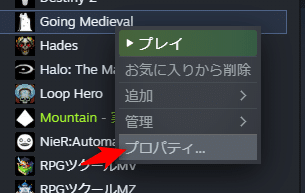
ライブラリ → 対象ゲームを右クリック
-
「プロパティ」を選択
-
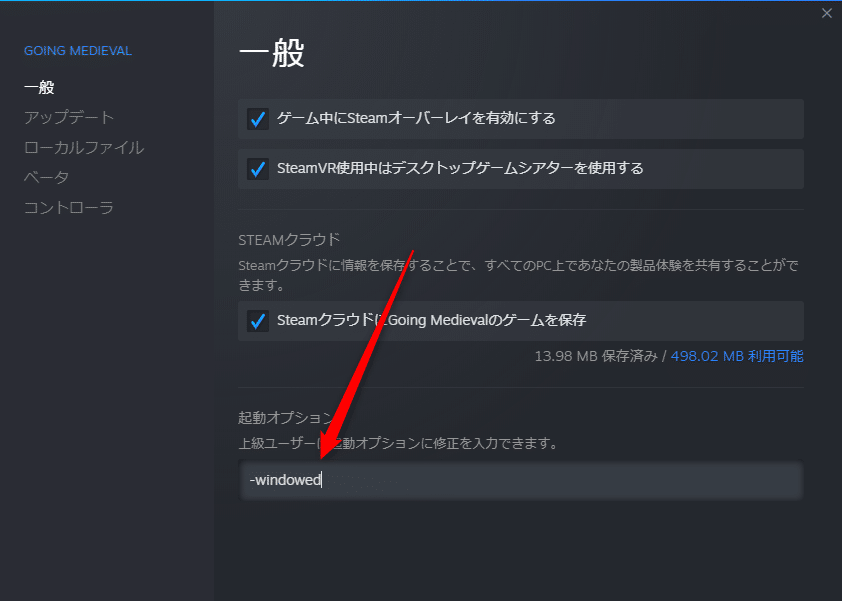
「一般」タブ内の「起動オプション」を確認
-
テキストボックスにオプションを入力し、ウィンドウを閉じるだけで保存されます
よく使われる起動オプション例
ゲームエンジンやタイトルにより差はありますが、一般的に用いられる例として:
-
-windowedまたは-sw
→ ウィンドウモードで起動を試みる -
-w 1280 -h 720
→ 幅1280 × 高さ720の解像度で起動を試みる(ゲームによる) -
-screen-width 1280 -screen-height 720
→ Unity系ゲームなどで使用されることがある解像度指定オプション
複数指定する場合は、半角スペースで区切ります。
Unity系・古いゲームでの設定例と注意点
Unity製ゲームでは、-screen-fullscreen 0 と -screen-width / -screen-height を組み合わせる例もあります。
ただし、すべてのUnityゲームで動作するわけではなく、ゲーム側の実装に依存します。古いゲームでは、-w や -window など別の書式が必要な場合もあります。
起動オプションを削除して元に戻す方法
設定を試した結果、画面が真っ黒になったり、起動しなくなった場合は、上記の手順で再度「起動オプション」を開き、入力欄を 空にして保存 することで元に戻せます。
トラブルが起きた際は、まず起動オプションをすべて削除してから、デフォルト設定で起動するかを確認してください。
ボーダーレスウィンドウで快適にプレイする方法
ボーダーレスウィンドウのメリット・デメリット
メリット
-
Alt + Tabでの切り替えがほぼ瞬時に行える
-
マルチモニター環境で他アプリと並行利用しやすい
-
フルスクリーンのように画面が頻繁に暗転しない
デメリット
-
若干パフォーマンスが低下する可能性
-
一部ゲームでマウスカーソルが別モニターに抜けすぎてしまうことがある
ゲーム側にボーダーレス設定がある場合の設定方法
近年のタイトルでは、ゲーム内の「画面モード」に以下のような選択肢が含まれることがあります。
-
フルスクリーン
-
ウィンドウ
-
フルスクリーン(ウィンドウ) / ボーダーレス
この場合、「フルスクリーン(ウィンドウ)」や「ボーダーレス」を選ぶだけで、外部ツールなしにボーダーレスウィンドウ環境を利用できます。
Borderless Gamingなど外部ツールを使う場合の手順
古いゲームやウィンドウモードにしか対応していないタイトルで、疑似フルスクリーンを実現するために「Borderless Gaming」のようなツールがよく用いられます。
一般的な流れ:
-
公式配布サイトや信頼できる配布元からツールをダウンロード・インストール
-
ゲームをウィンドウモードで起動
-
Borderless Gamingを起動し、対象アプリを一覧から選択
-
ボーダーレス化したいウィンドウを登録すると、自動で枠を消し、画面いっぱいに拡大
具体的な操作方法はツールごとに異なるため、公式ドキュメントや導入ガイドを参照してください。
外部ツール利用時の安全性とアンインストール手順
-
公式ではないツールのため、利用は自己責任になります
-
ダウンロード元の信頼性(作者サイト、著名な配布サイト)を確認する
-
管理者権限を要求するツールの場合、必要な権限の内容を理解してから使用する
不要になった場合は、
-
ツールを終了
-
「アプリと機能」からアンインストール
-
自動起動設定(スタートアップ登録など)があれば解除
という手順で元の環境に戻せます。
マルチモニター環境・解像度調整と組み合わせるコツ
サブモニターでウィンドウモード表示する基本手順
典型的な手順は以下の通りです。
-
ゲームをウィンドウモードにする(ゲーム内設定またはAlt + Enter)
-
ウィンドウをサブモニターへドラッグ
-
必要であれば、そこでAlt + Enterを押してフルスクリーン/ボーダーレスに切り替え
ゲームによっては、次回起動時にウィンドウ位置を記憶しないものもあります。その場合は、毎回上記の操作を行うか、Borderless Gaming等で位置を固定する運用も検討できます。
ウィンドウサイズと解像度の関係
ウィンドウモードでは、以下の要素が画面サイズに影響します。
-
ゲーム内の解像度設定
-
起動オプションで指定した解像度(-w / -h / -screen-width / -screen-heightなど)
-
Windowsの表示スケール(拡大率:125%、150%など)
「ウィンドウが小さすぎる」「文字が潰れる」場合は、
-
ゲーム内の解像度を下げすぎていないか
-
起動オプションで不自然な解像度を指定していないか
-
Windowsの拡大率を一時的に100%にして挙動を確認
といった順番で確認すると原因を切り分けやすくなります。
画面がぼやける・はみ出す場合のチェックポイント(Windows拡大率など)
-
ディスプレイ設定で、解像度がモニターの推奨値になっているか
-
拡大率が極端(例:150%以上)になっていないか
-
GPU制御パネル(NVIDIAコントロールパネル、AMD Softwareなど)のスケーリング設定
これらが原因で、ウィンドウモードでも表示がぼやけたり、上下左右が切れて見えることがあります。ディスプレイの推奨解像度と拡大率を基準に調整するのが安全です。
ウィンドウモードにできない・戻らないときのトラブルシューティング
まず確認したいチェックリスト
-
ゲーム内表示設定を一度デフォルトに戻したか
-
Steamの起動オプションをすべて削除したか
-
グラフィックスドライバーを最新版に更新したか
-
Steamオーバーレイ・他のオーバーレイ(Discordなど)を一時的に無効化したか
-
ウィンドウを画面外に移動させていないか(Alt + Space → [移動] → 矢印キーで戻せる場合あり)
-
Windowsのマルチディスプレイ設定が想定通りか(メインディスプレイ・拡張/複製)
このあたりを確認しても改善しない場合は、個別タイトル固有の問題である可能性が高くなります。
画面が真っ黒になる・解像度が合わない場合の対処
-
Alt + Enterを何度か押してみる
-
Alt + Tabで別ウィンドウに切り替え、再度戻る
-
起動オプションで極端な解像度を指定していないかを確認し、削除する
-
Steam公式のディスプレイ問題用起動設定(セーフモード起動)を試す
どうしても映らない場合は、ゲームの設定ファイル(例:GameUserSettings.ini など)を削除・リセットする方法もありますが、セーブデータとは別の場所にあるか、削除しても問題ないかを必ず確認してください。
設定ファイル(INIなど)の削除・リセットに関する注意点
-
必ずバックアップを取ってから削除 する
-
セーブデータが同じフォルダにある場合、誤って削除しないよう注意
-
設定ファイルの場所はゲームやエンジンにより異なるため、公式フォーラム・マニュアル等を参照
設定ファイルを削除すると、ゲームが初回起動状態に戻り、画面設定も初期値になります。そのうえで、改めてウィンドウモードに設定すると改善するケースがあります。
公式サポートやコミュニティで相談する際のポイント
-
使用OS(例:Windows 11 64bit)
-
GPU(例:NVIDIA RTX 3060)
-
接続モニター数・解像度
-
すでに試したこと(ゲーム内設定変更、起動オプション削除、ドライバー更新など)
これらをまとめておくと、公式サポートやコミュニティで回答を得やすくなります。
よくある質問(FAQ)
ウィンドウモードでマウスカーソルを外に出せません
-
一部ゲームでは、ウィンドウモードでもマウスカーソルがゲーム内にロックされることがあります
-
設定メニューに「マウスカーソルをウィンドウ内にロックする」等の項目がないか確認してください
-
Alt + Tabで一度別ウィンドウに切り替えると、ロックが解除される場合もあります
ウィンドウをマウスで自由にリサイズできません
-
タイトルバーやウィンドウ枠が表示されないタイプのウィンドウモードでは、マウスでのサイズ変更ができない場合があります
-
起動オプションで解像度を指定する(
-w/-h/-screen-width/-screen-height)方法を試してください -
どうしても変更できない場合は、Borderless Gaming等で疑似的なサイズ調整を行う選択肢もあります
ウィンドウモードだと重く感じるのはなぜですか
-
デスクトップ上に複数のアプリを同時表示すると、その分GPUやCPUに負荷がかかります
-
ボーダーレスウィンドウでは、裏で別ウィンドウを描画し続けるため、フルスクリーンよりも負荷が高く感じることがあります
-
対策として、
-
ゲーム内グラフィック設定の品質を一段階下げる
-
表示解像度を少し落とす
-
不要なアプリケーションを閉じる
といった調整を行ってください。
-
外部ツールは使っても安全ですか
-
有名なボーダーレス化ツールは多くのユーザーに利用されていますが、公式サポート対象外 である点は理解しておく必要があります
-
ダウンロード元の信頼性、更新状況、開発者情報を確認したうえで利用してください
-
オンライン対戦ゲームでは、アンチチートツールとの相性により問題が発生する可能性もゼロではないため、必要最小限の利用にとどめることを推奨いたします。