PCのデスクトップを彩る「動く壁紙」として人気のWallpaper Engineを、スマホでも使えたら便利なのにと感じたことはありませんか。
「Androidで使えると聞いたが、やり方が分からない」「PCとどうやって接続するのか不安」「iPhoneでも同じことができるのか知りたい」――このような疑問を持つ方は少なくありません。
Wallpaper Engineは、正しい手順を踏めばPCとスマホを接続し、動く壁紙をスマホに転送して利用することが可能です。しかし実際には、
-
スマホ単体では完結しない
-
同じWi-Fiでないと接続できない
-
PCが表示されない、PINが通らない
といった“つまずきポイント”が多く、途中で諦めてしまう方も多いのが実情です。
本記事では、Wallpaper Engineをスマホで使用するための全体像を整理したうえで、
-
Androidでの導入準備
-
PCとの接続・ペアリング方法
-
壁紙の転送とスマホ側の設定
-
接続できない場合の具体的な対処法
-
iPhoneでの対応可否と現実的な代替案
までを、初心者の方でも迷わないように段階的に解説します。
「今すぐスマホで動く壁紙を使いたい」「PC接続で失敗したくない」「できること・できないことを最初に知っておきたい」という方は、ぜひ最後までご覧ください。
本記事を読み終える頃には、Wallpaper Engineをスマホで使うために何をすればよく、どこで詰まりやすいのかが明確になり、安心して設定を進められる状態になります。
※本コンテンツは「記事制作ポリシー」に基づき、正確かつ信頼性の高い情報提供を心がけております。万が一、内容に誤りや誤解を招く表現がございましたら、お手数ですが「お問い合わせ」よりご一報ください。速やかに確認・修正いたします。
Wallpaper Engineをスマホで使う前に確認すること
対応端末はAndroidが中心でiPhoneは制約がある
Wallpaper Engineをスマホで利用する場合、最も確実で公式の案内に沿った方法は、Android向けのWallpaper Engineアプリ(コンパニオンアプリ)を導入し、Windows PC側のWallpaper Engineとペアリングして壁紙を転送する運用です。言い換えると「スマホ単体でSteamワークショップから壁紙を探して導入する」使い方ではなく、PCを起点にしてスマホへ送るという構造になります。ここを先に理解しておくと、途中で「スマホ側でワークショップが見つからない」「スマホだけで完結しないのか」といった混乱を避けられます。
一方、iPhone(iOS)はAndroidと比較して壁紙の仕組みが異なり、Wallpaper Engineが提供する“動く壁紙”の体験をそのまま持ち込むのは難しい場面が多いです。iOS側で扱える形式(例:Live Photoなど)に変換して近い見た目を再現できる場合はありますが、長さ・動作条件・適用範囲などに制約があり、Androidのように常時動くライブ壁紙として使えるとは限りません。本記事では、主にAndroidでの確実な手順を中心に解説し、iPhoneについては「できる範囲」と「期待しすぎないポイント」を分けて整理いたします。
できることとできないことを最初に整理する
壁紙アプリは「できること」が華やかに見える一方で、端末仕様・OS仕様・ネットワーク環境の影響を受けやすい領域です。事前に範囲を整理しておくことで、ゴール設定が適切になり、トラブル時の切り分けも速くなります。
| 区分 | できること | できないこと・注意点 |
|---|---|---|
| Android + PC連携 | PC側のWallpaper Engineで選んだ壁紙をスマホへ転送し、スマホで壁紙として利用する | スマホ側アプリからSteamワークショップへ直接アクセスして壁紙を取得する運用は基本できません(PCが起点になります) |
| Android単体 | 端末内の動画・GIFなど、ローカル素材を取り込んで壁紙として使える場合がある | 端末の省電力設定やメーカー仕様で動作が制限されることがあります |
| 音声 | 壁紙を“動かす”ことが目的であり、見た目の演出に強い | Androidでは壁紙の音が出ないのは仕様として扱われるケースがあります(「音が出ない=故障」とは限りません) |
| ロック画面 | 一部端末ではロック画面にも適用可能です | 端末メーカーやランチャーによってはロック画面へのライブ壁紙適用ができない場合があります |
| iPhone | 変換や代替手段で「近い見た目」を目指せる場合があります | OSの仕組みが異なるため、Wallpaper EngineをAndroidのように運用するのは難しい場合が多いです |
この表は「全端末で必ずそうなる」という意味ではなく、あくまで運用設計の出発点です。特にロック画面や省電力の挙動は端末差が出やすいため、次のチェックリストで準備を整え、軽い壁紙で検証しながら進めることが重要です。
必要なものチェックリスト
導入をスムーズに進めるため、作業開始前に以下を確認してください。ここが揃っていないと、後工程のどこかで必ず詰まります。
-
Windows PCがあり、Wallpaper Engineがインストール済みで起動できる
-
Androidスマホがあり、Google PlayからWallpaper Engineアプリをインストールできる
-
PCとスマホが同じWi-Fi(同一ローカルネットワーク)に接続できる
-
PC側で「モバイル接続」関連の画面を開ける(接続待ち受け・PIN表示など)
-
PCのセキュリティソフト/ファイアウォールが、ローカル通信を極端に遮断していない
-
スマホ側の省電力設定(バッテリーセーバー等)で、アプリのバックグラウンド動作が過度に制限されていない
特に「同じWi-Fi」は重要です。自宅のWi-Fiでも、2.4GHzと5GHzでSSIDが分かれていたり、ゲスト用ネットワークに接続していたりすると、同じルーター配下でも相互検出できないことがあります。まずは、PCもスマホも同じSSIDに接続していることを確認してください。
Wallpaper Engineをスマホに導入する手順
Androidアプリの入手先と初期設定
Androidスマホ側には、Wallpaper Engineのモバイルアプリを導入します。基本的な流れは次のとおりです。
-
Google Playで「Wallpaper Engine」を検索し、アプリをインストールします
-
インストール後、アプリを起動します
-
初回起動時に権限(通知、ファイルアクセス等)が求められる場合は、目的を理解したうえで許可します
-
アプリ内で「PCとペアリング」「接続」「デバイスを追加」などのメニューまで進みます
初期設定で意識したいポイントは、以下の2点です。
-
アプリが“常駐前提”ではないこと
壁紙アプリは常に表に出ているわけではないため、端末によってはバックグラウンド制限の影響を受けます。まずは省電力設定が厳しすぎないかだけ確認しておくと安心です。 -
スマホだけで完結しない設計であること
先述のとおり、スマホアプリが“ワークショップの代替”になるわけではありません。壁紙の選定・転送はPC側を起点に考えると手戻りが減ります。
ローカル動画やGIFを使う場合の考え方
PCとのペアリングに入る前に、スマホ側で「そもそもライブ壁紙が動くか」を軽く検証しておくと、後の切り分けがとても楽になります。具体的には、以下のような素材で試すのがおすすめです。
-
数MB~数十MB程度の短い動画(ループしやすいもの)
-
解像度がスマホ向け(縦長またはトリミングしても破綻しにくいもの)
-
画面全体が大きく変化し続けるものより、緩やかな動きのもの
この検証を先に行うメリットは次のとおりです。
-
もし動かない場合、原因が「PC連携」ではなく「端末側の制限」だと早期に分かります
-
端末が熱くなる・電池消費が大きいなどの傾向を、軽い素材で把握できます
-
PC連携に進んだ後に「転送できたのに動かない」状況が出た際、切り分けができます
スマホ側の動作確認ができたら、次は本題のPC接続(ペアリング)へ進みます。
Wallpaper EngineをPCと接続してペアリングする手順
PC側でモバイル接続を開始する
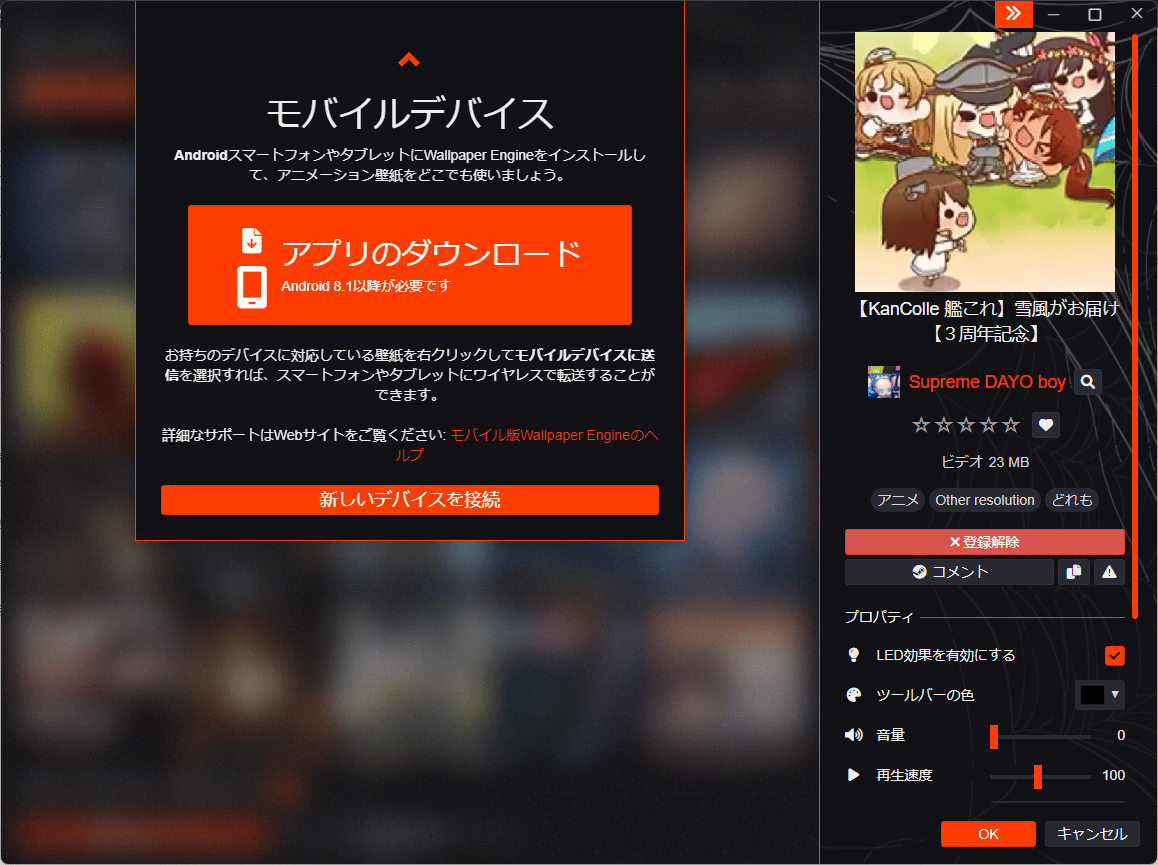
ペアリングの開始はPC側が起点になります。Wallpaper Engineを起動し、モバイル連携(スマホ接続)に関する画面を開きます。画面上では次のような意図の操作になります。
-
「モバイルデバイスを追加する」
-
「新しいデバイスを接続する」
-
「ペアリングを開始する」
-
「PINを表示して接続待ちにする」
ここで重要なのは、PC側が“接続待ち”の状態になっていることです。PC側が通常の壁紙一覧画面のままでは、スマホ側が接続しようとしてもPINが出ず、そもそも検出されないことがあります。
また、ペアリングはセキュリティ上、初回にPIN入力が必要になります。つまり、PC側でPINが出ていない状態だと、スマホ側の操作を進めても途中で止まってしまいます。必ずPC側で「接続待ち」「PIN表示」まで進めてください。
スマホ側でPCを見つけてPINを入力する
PC側で接続待ち状態にできたら、スマホ側で以下の流れを行います。
-
Androidアプリで「PCとペアリング」または「デバイス追加」へ進みます
-
数秒待ち、同一ネットワーク上にあるPCが一覧に出るか確認します
-
PC名をタップします
-
PIN入力画面が出たら、PC側に表示されている4桁PINを入力します
-
接続が完了すると、アプリ内で“接続済み”を示す表示に切り替わります
PINは「毎回必要」ではなく、通常は初回のみです。ただし、次のような場合は再度求められることがあります。
-
PC側の設定を初期化した
-
スマホアプリ側のデータを削除した
-
ルーター入れ替えなどでネットワーク環境が大きく変わった
-
端末を変更した(機種変更)
この挙動は異常ではありません。ペアリングは“信頼できる端末”を登録する仕組みであるため、環境が変わると再登録になる、と理解しておくと安心です。
接続が安定しない時の基本条件
ペアリングが不安定なときは、難しい設定を触る前に、まず基本条件を機械的に確認するのが最短です。以下のチェックリストを上から順に潰してください。
-
PCとスマホが同じSSIDに接続されている
-
スマホがモバイルデータ通信(4G/5G)ではなくWi-Fiに接続されている
-
VPNが有効になっていない(PC側・スマホ側とも)
-
PC側Wallpaper Engineが起動しており、接続待ち画面(PIN表示)になっている
-
ルーターの「ゲストWi-Fi」ではない(ゲストは端末間通信を遮断することがあります)
-
セキュリティソフトがローカル通信をブロックしていない
ここまで整うと、多くの環境で一覧表示とPIN入力まで進められます。それでも進まない場合は、後段のトラブルシューティングで「PCが見つからない」「PINが通らない」といった症状別に対処します。
Wallpaper Engineの壁紙をスマホへ転送して設定する手順
PCからモバイルデバイスへ壁紙を送る
ペアリングが完了すると、PC側のWallpaper Engineからスマホへ壁紙を送れるようになります。運用の要点は次の3つです。
-
スマホはPCの“コピー先”であり、PC側で選んだ壁紙を送る
-
壁紙によって転送サイズが異なる(容量が大きいほど時間がかかる)
-
PC向けの壁紙は横長が多いため、スマホではトリミングされ見え方が変わる
転送の基本手順は以下です。
-
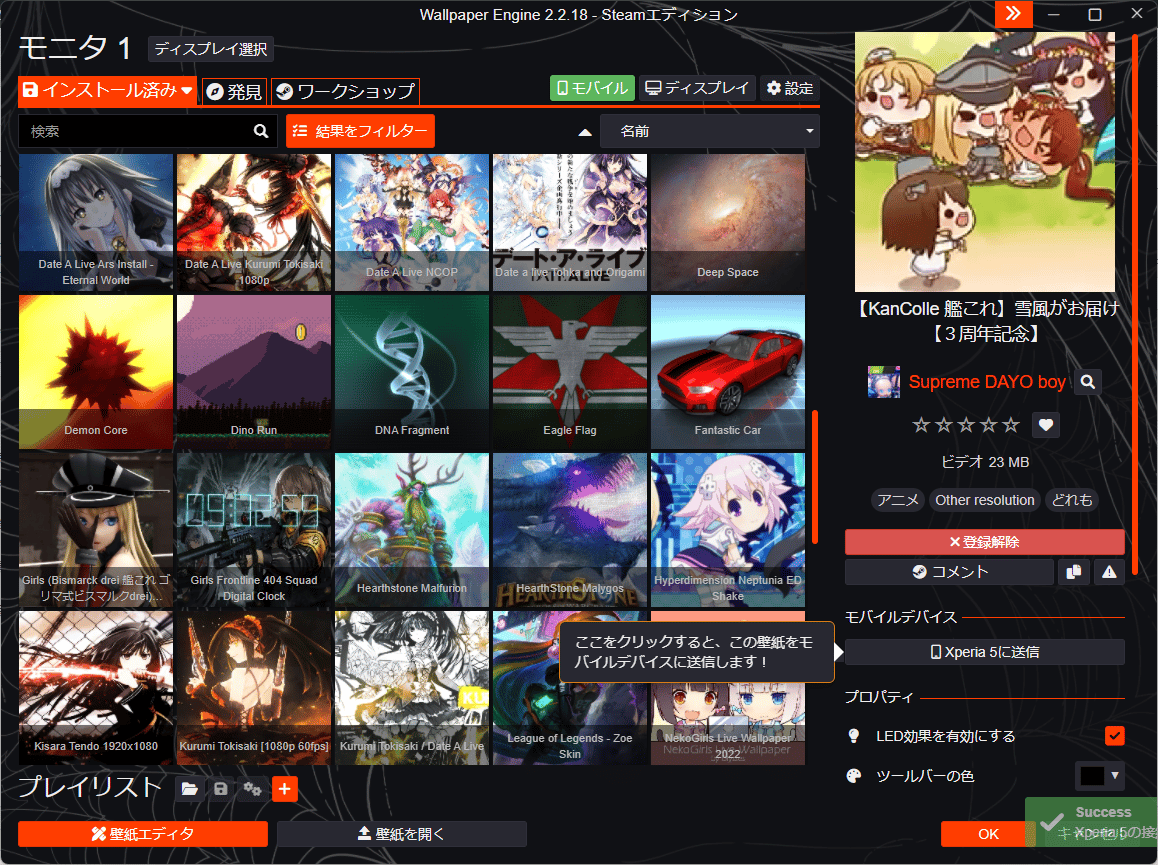
PC側Wallpaper Engineで、転送したい壁紙を選びます
-
壁紙のメニューから「モバイルへ送信」「デバイスへ転送」等を選びます
-
転送先デバイスとしてペアリング済みのスマホを選択します
-
転送が完了するまで待ちます(途中でPCをスリープさせないことを推奨します)
転送で失敗しやすいのは、PCが省電力でスリープに入ったり、Wi-Fiが不安定だったりするケースです。最初は軽い壁紙を1つ送って成功体験を作り、次に容量の大きい壁紙へ進めると安全です。
スマホ側で壁紙を適用する
転送が完了したら、スマホ側アプリで壁紙を選び、適用します。適用時のポイントは次のとおりです。
-
壁紙のプレビューを表示し、動作を確認してから適用します
-
適用先(ホーム/ロック)を選べる場合は、まずホーム画面でテストします
-
端末によってはロック画面への適用ができないことがあります(仕様の可能性が高いです)
適用の操作で迷った場合は、基本的に「アプリ内の適用ボタン」を使うことを推奨します。端末の設定アプリから壁紙を設定する方法でもできる場合はありますが、ライブ壁紙は一般の静止画と扱いが異なるため、アプリ経由のほうが成功率が高いことが多いです。
見た目と電池持ちを両立する設定
スマホでライブ壁紙を使うと、見た目の満足度は上がる一方で、バッテリー消費・発熱・動作の途切れが課題になりがちです。ここは「好み」と「端末性能」によって最適解が変わるため、基準を持って調整することが重要です。
おすすめの調整方針は以下です。
-
最初は軽い壁紙から
低負荷で動く壁紙で“安定動作の基準”を作り、そこから徐々に負荷を上げます。 -
省電力設定との折り合いを付ける
バッテリーセーバーをONにすると壁紙が止まる・更新が遅くなるといった挙動は起こり得ます。これは故障ではなく端末側の省電力制御の影響である場合が多いです。 -
体感で熱いと感じたら壁紙を変更する
発熱は端末の寿命にも関わるため、無理に高負荷の壁紙を使い続けないほうが安全です。 -
見え方を優先するなら“縦向き想定”を選ぶ
横長のPC壁紙は、スマホで重要な部分が切れることがあります。スマホでの表示を重視するなら、被写体が中央にあるもの、または余白が多いものが扱いやすいです。
この段階まで到達できれば、通常は「使える状態」になっています。次は、つまずきが多いPC接続トラブルを、症状別に確実に解決する方法を整理します。
Wallpaper EngineのPC接続トラブルを解決する方法
PCが一覧に出ない場合の対処
症状として最も多いのが「スマホ側の一覧にPCが出ない」です。この場合、原因は大きく次の3系統に分かれます。
-
ネットワークが同一ではない(SSID違い、ゲストWi-Fi、VPNなど)
-
検出(ブロードキャスト)通信が遮断されている(ルーター設定、セキュリティソフト等)
-
PC側が接続待ち状態になっていない(PIN表示画面を開いていない等)
まずは以下のチェックリストで一次切り分けを行ってください。
-
PCとスマホのWi-Fiが同一SSIDか
-
スマホがゲストWi-Fiではないか
-
VPNが無効か(PC/スマホ)
-
PC側が接続待ち画面でPIN表示になっているか
-
ルーターを再起動すると改善するか(通信の一時不具合が解消する場合があります)
-
セキュリティソフトの影響が疑わしい場合、一時的に「ローカルネットワークの検出」を許可できないか
これで改善しない場合、次の「IPアドレス手動入力」に進むと成功率が上がります。
IPアドレスを手動入力して接続する方法
一覧にPCが出ない場合でも、同一ネットワーク上で通信自体は可能なケースがあります。その場合、検出ができないだけなので、PCのIPアドレスを指定して直接接続する方法が有効です。
実施の流れは以下です。
-
PCのIPアドレスを確認します
-
Windowsの場合、ネットワーク設定から確認できることが多いです
-
もしくはコマンドで確認する方法もあります(操作に慣れている方向けです)
-
-
スマホアプリの接続画面で「IPアドレスを入力して接続」等の選択肢を探します
-
PC側を接続待ち状態(PIN表示)にしておきます
-
スマホ側にPCのIPアドレスを入力し、接続を試みます
-
PCが見つかればPIN入力へ進みます
この方法は「検出できない問題」に強い一方で、そもそもネットワークが別(SSID違い、ゲストWi-Fi等)だと上手くいきません。IP入力を試す前に、必ず同一Wi-Fiであることを再確認してください。
ファイアウォールとネットワークの確認ポイント
ファイアウォールやセキュリティソフトは、外部からの不正アクセスを防ぐ一方で、同一ネットワーク内の正当な通信もブロックする場合があります。Wallpaper Engineのペアリングはローカル通信を使うため、ここが原因になり得ます。
確認の観点は次のとおりです。
-
PCが“見つからない”
検出通信がブロックされている可能性があります。IP手動入力を併用することで回避できる場合があります。 -
PCは見つかるが“接続が完了しない”
接続確立の通信がブロックされている可能性があります。セキュリティソフトでアプリの通信許可が必要な場合があります。 -
一時的に成功するが“次は失敗する”
省電力設定、Wi-Fiの切り替え、VPNの自動再接続などが影響している場合があります。
対応の優先順位としては、次が安全です。
-
ネットワーク条件の是正(同一SSID、VPN無効、ゲストWi-Fi回避)
-
IP手動入力で接続可否の確認
-
セキュリティソフトのローカル通信設定の見直し(アプリ単位の許可が可能なら限定的に許可する)
-
Windowsファイアウォール設定の確認(必要最小限の許可を検討する)
無闇に「完全に無効化する」「全通信を許可する」方向に寄せると、セキュリティリスクが上がります。まずは原因切り分けのために限定的に確認し、最終的には必要最小限の設定で運用できる状態を目指してください。
バックアップとしてmpkgを使う選択肢
ペアリングは便利ですが、環境によっては「毎回不安定」「転送が途中で失敗する」といった問題が継続することがあります。その場合、バックアップの考え方として、壁紙のパッケージ化(例:mpkg)を使う運用が検討対象になります。
ここでのポイントは「ペアリングができない環境でも、別経路で壁紙を用意できる逃げ道を持つ」ことです。たとえば、ネットワークが厳しい職場Wi-Fiや、ルーター設定が触れない環境では、ペアリング運用に固執するとストレスが増えます。代替策を知っておくだけでも運用の自由度が上がります。
Wallpaper Engineのスマホ利用でよくある質問
Androidで音が出ないのは不具合か
壁紙に音が付いている場合でも、Android側で音が再生されないのは不具合ではなく、仕様として扱われるケースが一般的です。ライブ壁紙が常時音を出すと、通知音や通話、他アプリの音声と干渉しやすく、ユーザー体験やOS設計の観点で制約が出やすい領域です。
もし「どうしても音も含めて楽しみたい」という場合は、ライブ壁紙ではなく、動画として再生する、あるいは別の用途(ロック画面ではなくウィジェット・プレイヤー等)で楽しむなど、目的に応じて使い分けるのが現実的です。
ロック画面に設定できない原因
ロック画面への適用可否は、Wallpaper Engine側というより、端末メーカー・OSの仕様・ランチャーの仕様が影響します。ホーム画面には設定できてもロック画面には設定できない、あるいは選択肢自体が表示されない、といった差が出ます。
対処としては、次の順で確認してください。
-
まずホーム画面に設定できるか(基本動作の確認)
-
アプリの適用画面でロック画面の選択肢が出るか
-
端末の設定アプリ側でライブ壁紙の扱いがどうなっているか
選択肢が出ない場合は、端末仕様として対応していない可能性が高く、無理に設定しようとしても解決しない場合があります。その場合は、ホーム画面で運用する、または静止画版を用意するなど、方針転換が現実的です。
iPhoneでどうしても使いたい場合の代替案
iPhoneでは、Androidと同じ“常時動くライブ壁紙”の運用は難しい場面が多いです。そのため、狙うべきゴールは次のいずれかになります。
-
見た目を近づける(動画・アニメーションをiOSが扱える形式に変換し、壁紙として使える範囲で使う)
-
雰囲気だけ取り入れる(静止画として書き出して壁紙にする、テーマカラーを合わせる等)
代替案を実行する場合の注意点は、以下です。
-
変換後の画質が落ちる場合がある
-
長時間のアニメーションは扱えない場合がある
-
適用できても、期待したタイミングで動かない場合がある
「Wallpaper EngineそのものをiPhoneで使う」というより、素材を別形式で活用する発想に切り替えると、現実とのギャップが小さくなります。
機種変更時の移行の考え方
機種変更時は、基本的に以下のどちらかの方針で対応します。
-
再ペアリングして再転送する
新しい端末をPCとペアリングし、必要な壁紙だけを改めて転送します。最も分かりやすく、トラブルが少ない方法です。 -
バックアップ運用を併用する
ネットワーク環境が厳しい場合や、再ペアリングがどうしても安定しない場合は、パッケージ化などの方法で移行の負担を下げます。
また、機種変更後は省電力設定や権限設定が初期状態に戻るため、壁紙が止まる、動作が不安定になるといった差が出る場合があります。まずは軽い壁紙で基本動作を確認し、段階的に設定を詰めていくと安全です。
まとめ
Wallpaper Engineをスマホで使うための最短ルートは、AndroidスマホにWallpaper Engineアプリを導入し、Windows PC側Wallpaper Engineでペアリングを開始し、壁紙を転送して適用する流れです。運用の本質は「PC起点でスマホに送る」点にあります。ここを外すと、スマホ単体で完結させようとして手詰まりになりやすいため、最初に全体像を押さえることが重要です。
接続トラブルが起きた場合は、次の順番で切り分けると改善しやすいです。
-
同一Wi-Fi・VPN無効・ゲストWi-Fi回避などの基本条件を確認する
-
PCが見つからない場合は、IPアドレス手動入力を試す
-
セキュリティソフト/ファイアウォールがローカル通信をブロックしていないか確認する
-
どうしても不安定なら、バックアップ運用も視野に入れる
最後に、アプリやOSはアップデートで画面文言や動作が変わることがあります。作業に行き詰まった場合は、まず「PC側が接続待ち状態か」「同一Wi-Fiか」という基本に立ち返り、症状別に冷静に切り分けて進めてください。