Steamでゲームをプレイしていると、「この瞬間を残したい」「後で見返したい」「SNSに投稿したい」という場面が必ず出てきます。ところが、Steamのスクリーンショット機能は便利な反面、初めて使う方ほど次の点で迷いやすいです。
-
F12を押したのに、撮れたのか分からない
-
どこに保存されたのか見つからない
-
保存先を変えたいが、何をどう設定すればよいか不明
-
そもそも撮れない(キーが反応しない、通知が出ない)
本記事では、Steamのスクリーンショットについて「撮影」「保存先の確認」「外部フォルダへの保存設定」「キー変更」「撮れない・見つからないトラブルの解決」「共有時の注意点」までを、手順が再現できるように丁寧に解説いたします。Windowsを中心にしつつ、Mac、Linux、Steam Deckの考え方も補足いたします。
※本コンテンツは「記事制作ポリシー」に基づき、正確かつ信頼性の高い情報提供を心がけております。万が一、内容に誤りや誤解を招く表現がございましたら、お手数ですが「お問い合わせ」よりご一報ください。速やかに確認・修正いたします。
Steamスクリーンショットの基本と撮影方法
スクリーンショットの標準キーと通知の見方
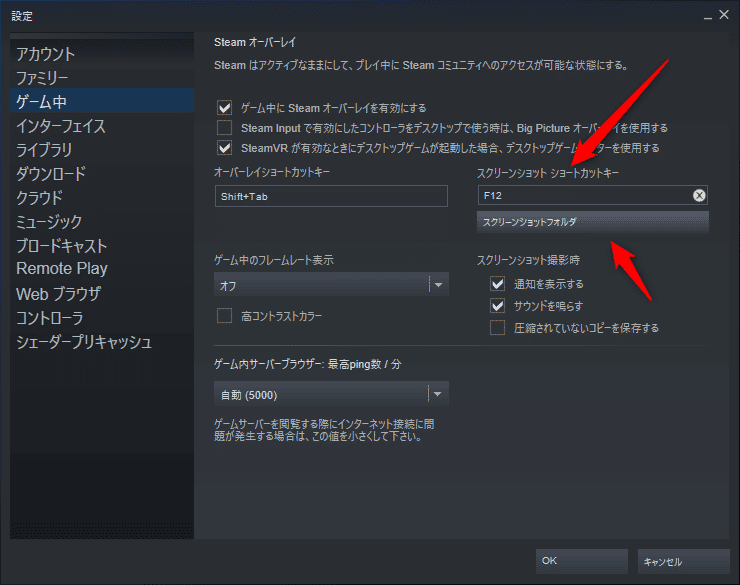
Steamのスクリーンショットは、基本的にゲーム中にショートカットキーを押すだけで撮影できます。多くの環境では標準がF12です。
ただし、以下の事情で「F12なのに撮れない」「そもそもキーが違った」というケースが起こります。
-
以前に自分や家族がショートカットキーを変更している
-
ノートPCでF12が機能キー(音量や明るさ等)として動作している
-
ゲーム側がF12を別の操作に割り当てており競合している
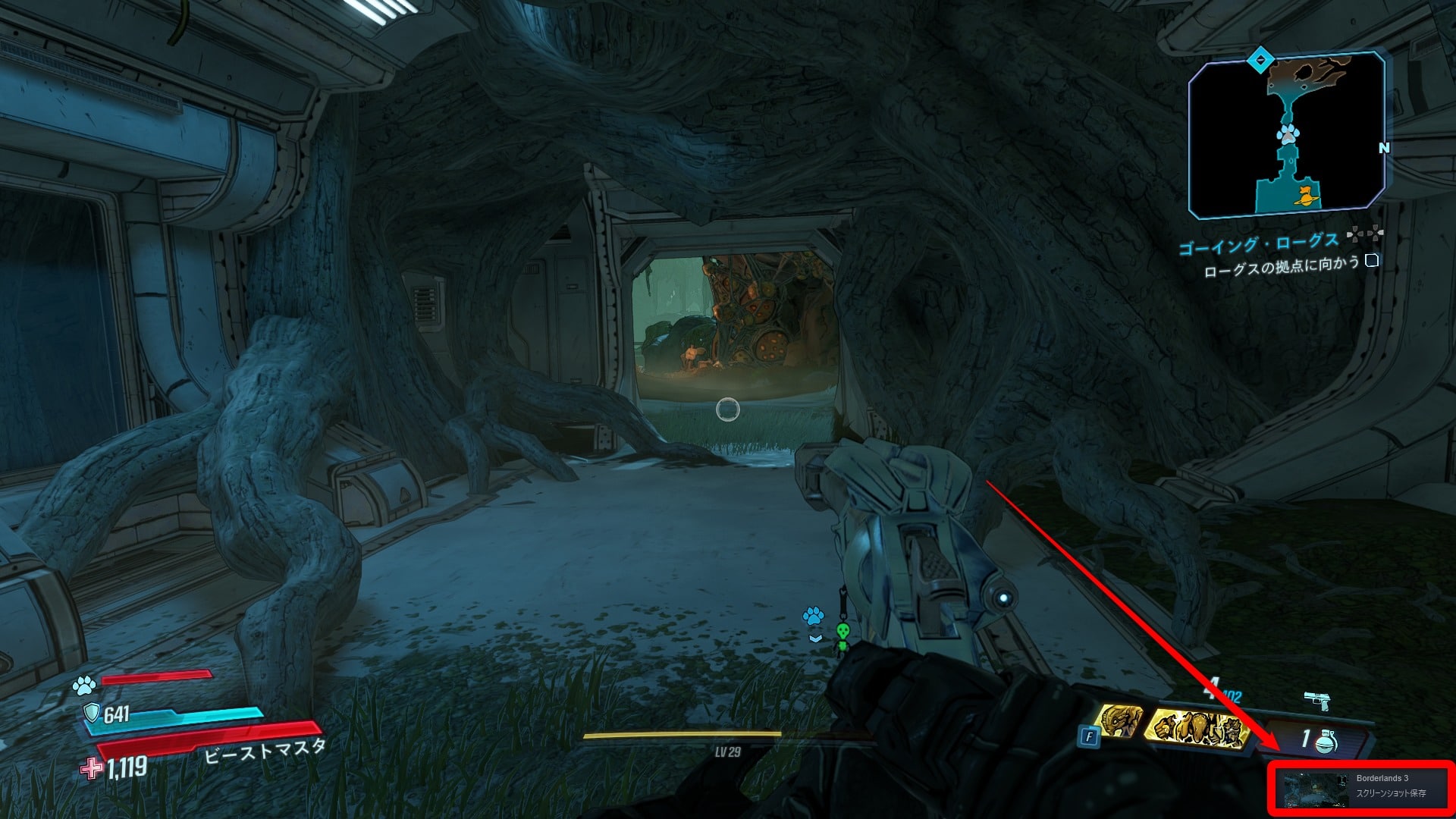
撮影が成功すると、Steamオーバーレイが有効な場合は画面内に「スクリーンショットを保存しました」といった通知が表示されることがあります。
ただし、通知表示は環境や設定、ゲームの表示方式(フルスクリーン、ボーダレス等)によって見え方が変わるため、「通知が出ない=撮れていない」とは限りません。
そのため、初心者の方は次の判断手順にすると確実です。
-
まず撮影キーを押す(標準はF12)
-
すぐに保存先を確認する(Steam上から開く)
-
撮れていなければ設定やオーバーレイを確認する
「保存されたかどうか」で悩む時間をなくすためにも、次章の「Steamの画面から保存先を開く方法」を早めに覚えるのが最短です。
Steamオーバーレイが必要になるケース
Steamのスクリーンショット機能は、Steamクライアントの機能として動作するため、ゲームとSteamをつなぐ仕組み(オーバーレイ)に影響されます。
特に次のような状況では、オーバーレイが無効だとスクリーンショットが撮れない、または撮れても通知や管理画面に反映されにくいことがあります。
-
オーバーレイがグローバル設定で無効になっている
-
特定のゲームだけ、ゲームのプロパティでオーバーレイが無効になっている
-
競合するオーバーレイ(Discord、GPU系、録画配信ツールなど)が強く、Steam側のオーバーレイが動作しにくい
重要なのは、「撮影キー」だけを疑うのではなく、オーバーレイ状態も同時に点検することです。
この点検は、後半のトラブルシューティング章でチェックリスト化していますので、撮れない場合はそちらを上から順に確認してください。
連続撮影や撮影のコツ
スクリーンショットは「押せば撮れる」機能ですが、満足度を上げるために押さえておくとよいコツがあります。
-
連続撮影は少し間隔を空ける
ゲームやPC負荷によっては、連打すると取りこぼす場合があります。決定的瞬間は、0.3〜0.5秒程度の間隔で押す意識にすると安定します。 -
画面内UIの写り込みに注意する
HPバー、ミニマップ、チャット、通知などが写ると、あとで「使いづらい画像」になりがちです。ゲームにフォトモードがある場合は併用すると良いです。 -
撮影した直後に確認する癖をつける
「あとで探す」は高確率で迷子になります。撮影→保存先確認までを一連の動作にしてしまうと、ストレスが激減します。 -
投稿用は外部コピー保存を有効にする
Steamの内部保存先は深いフォルダ階層になりがちです。後述の「外部コピー保存」を使うと、SNS投稿や編集に回しやすくなります。
Steamスクリーンショットの保存先を確認する手順
スクリーンショットの保存先は、いきなりフォルダを手動で辿るよりも、Steamの画面から開く方法が最短かつ確実です。
Steamは機能追加やUI変更が比較的多いですが、「Steam上で対象を選び、ディスクで表示する」という考え方は変わりにくいため、ここを基準に覚えると迷いません。
Steamの画面から保存先を開く方法
「保存先が分からない」問題を最短で解決する手順です。OSが違っても再現性が高い方法として、まずこちらを優先してください。
-
Steamクライアントを起動します
-
上部メニューの「表示」から、「録画とスクリーンショット」(または近い名称のメディア管理画面)を開きます
-
一覧から該当するゲームや日時のスクリーンショットを選びます
-
画面内の操作(例:「ディスクで表示」「フォルダーを表示」「保存先を開く」など)で実ファイルの場所を開きます
-
表示ボタンが見当たらない場合は、対象画像を右クリックし、「ディスクで表示」等のメニューがないか確認してください
-
この方法のメリットは明確です。
-
フォルダ構造やパスを覚えなくてもよい
-
保存先が複雑でも、正しい場所を一発で開ける
-
スクリーンショットが「撮れているかどうか」も同時に確認できる
初心者の方は、保存先パスを暗記するより、まずこの操作を体に覚えさせるのが効率的です。
Windowsのデフォルト保存先パスの考え方
「Steam上から開く方法」で十分な場面が多い一方、次のような事情で手動探索が必要になることもあります。
-
Steamの管理画面が開けない(UI不具合、アカウント制限等)
-
複数PCで同じアカウントを使っており、手動でデータを整理したい
-
バックアップ・同期の設計上、物理的な場所を把握しておきたい
Windowsでは、Steamの内部保存先が次のような形になりやすいです。
-
例:
...\Steam\userdata\ユーザーID\760\remote\AppID\screenshots
ここで迷いやすい点を整理します。
-
ユーザーID:Steamアカウントごとに異なる番号のフォルダ
-
760:Steamの共通領域のような位置づけで現れやすい階層
-
AppID:ゲームごとに割り当てられた番号(ゲーム別フォルダの識別子)
-
screenshots:画像本体が入る場所
つまり、「ユーザー別」→「Steam共通っぽい領域」→「ゲーム別」→「スクリーンショット本体」という階層になります。
ただし、Steamのインストール先(Cドライブ以外に入れている等)によって起点フォルダが変わるため、探索はどうしても迷いがちです。ですので、繰り返しになりますが、原則はSteam上から開くのが安全です。
MacとLinuxの保存先を探すコツ
MacやLinuxでは、Windowsほど見慣れたフォルダ構成にならず、また隠しフォルダやユーザーディレクトリ配下に格納されることがあるため、手動探索が難しくなります。
そのため、次の優先順位がおすすめです。
-
まずSteamの画面から保存先を開く
-
それが難しい場合のみ、手動探索する
-
手動探索では「userdata」「screenshots」を手がかりにする
また、Mac/Linuxはファイルパスの表記や権限がWindowsと異なるため、保存先フォルダ自体が見えていても、画像編集ソフトがアクセスしにくい場合があります。その場合も外部コピー保存を使うと運用しやすくなります。
Steam Deckでの確認ポイント
Steam DeckはデスクトップPCとは導線が異なりやすいため、「どこから見ればよいか」で迷うことがあります。基本方針は次のとおりです。
-
Deck上でメディア(スクリーンショット)一覧を開き、該当画像を確認する
-
必要に応じて共有・転送(クラウド、PC、USB等)を検討する
-
デスクトップモードを使う場合は、PC版Steamと同様に「録画とスクリーンショット」相当の画面を探す
Steam Deckは利用シーン(携帯、テレビ接続、PC連携)によって最適解が変わります。まずはDeck上で「撮れているか」を確認し、その後に「どこへ移すか(保管・共有)」を決める流れが分かりやすいです。
Steamスクリーンショットの保存先設定と外部コピー
「保存先を変えたい」という要望は非常に多いのですが、ここで重要なのは、Steamの設定が指している“変更”が、厳密には「保存先の移動」ではなく「外部フォルダへのコピー保存」であるケースが多い点です。
この違いを理解しておくと、設定の意味が一気に分かりやすくなります。
外部コピー保存とは何か
外部コピー保存とは、Steamが内部で保存するスクリーンショットとは別に、ユーザーが指定したフォルダへ同じ画像を自動でコピー保存する仕組みです。
言い換えると、Steamの内部保存はそのまま維持しつつ、「作業用・投稿用フォルダに自動で複製する」設定です。
外部コピー保存のメリットは次のとおりです。
-
投稿や編集が圧倒的に楽になる(深い階層を探さなくてよい)
-
画像編集ソフトの監視フォルダや同期フォルダと連携しやすい
-
ゲームをまたいで一か所に集約できる
一方、注意点もあります。
-
“コピー”なので、内部と外部で二重に存在する(容量が増える)
-
外部コピー先を削除しても、Steam内部側には残っている可能性がある
-
逆に内部を整理しても外部コピーは残っていることがある
このため、運用としては「どちらを正とするか(主に使うフォルダはどれか)」を決めておくと混乱しません。SNS投稿や編集が目的なら、外部コピー先を“作業の起点”にするのが分かりやすいです。
外部コピーの保存先フォルダを指定する手順
外部コピーの設定は、Steamの設定内で行います。おおむね次の流れです。
-
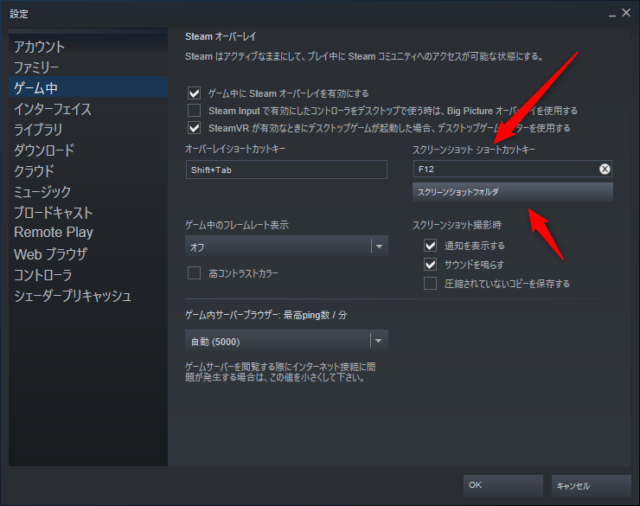
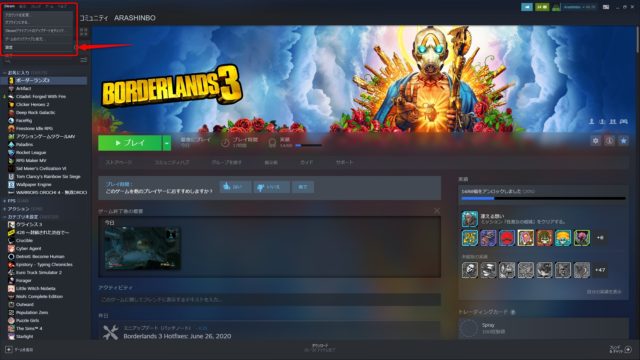
Steamクライアント左上の「Steam」から「設定」を開きます
-
「ゲーム中」を開きます
-
スクリーンショット関連の項目で、外部コピー保存に関する設定をオンにします
-
保存先フォルダを指定します(「フォルダを変更」等のボタンが表示されます)
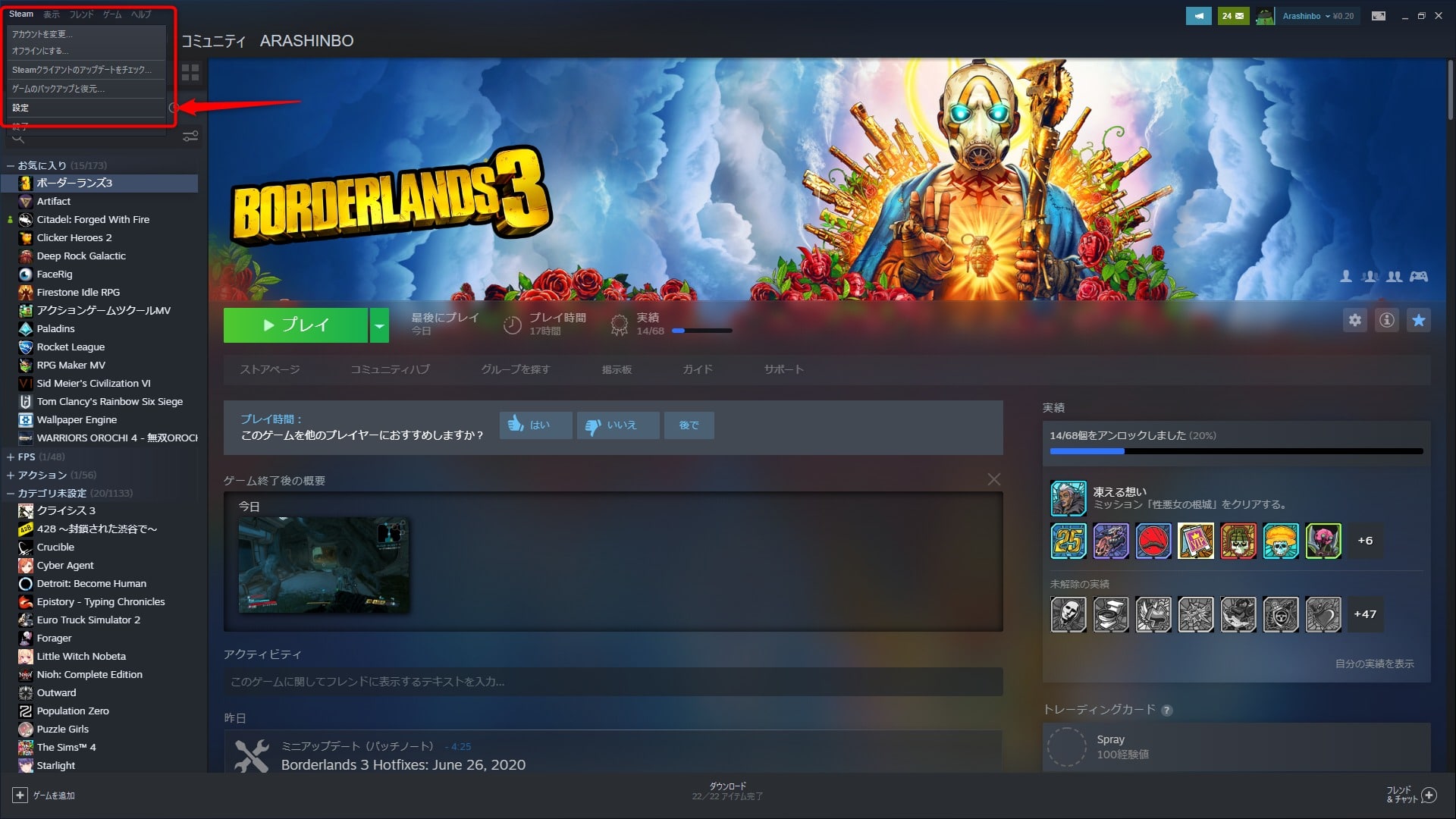
設定画面の文言はSteamのバージョンで変わる場合がありますが、「ゲーム中」の中に「スクリーンショットのショートカットキー」「通知」「外部コピー」などがまとまっていることが多いです。
設定後は、必ず次を確認してください。
-
ゲームを起動して撮影し、外部コピー先に画像が増えるか
-
外部コピー先のパスが、意図した場所になっているか
-
OneDrive等の同期フォルダを使う場合、同期が意図どおり動くか
この「撮って確認」の工程を省くと、後日「設定したつもりだったが保存されていなかった」という事故が起こりやすくなります。
管理しやすいフォルダ設計例
外部コピー先は、最初から凝りすぎないことがポイントです。おすすめの設計は大きく2パターンです。
パターンA:一か所に集約する(初心者向け)
-
例:
D:\Pictures\SteamScreenshots\ -
メリット:探す場所が一つで済む
-
デメリット:ゲームが増えるとフォルダが散らかりやすい
パターンB:ゲーム別に整理する(中級者向け)
-
例:
D:\Pictures\SteamScreenshots\ゲーム名\ -
メリット:後から見返しやすい
-
デメリット:自動でゲーム名フォルダを切る運用には工夫が必要(手動で分ける、ツールで整理する等)
最初はパターンAの集約で十分です。運用が固まって「ゲーム別にしたい」「作品別に分けたい」と思った段階で、移行しても遅くありません。
Steamスクリーンショットのキー設定と操作カスタム
スクリーンショットキーを変更する手順
F12が押しづらい、あるいは他の操作と競合する場合は、Steam側でスクリーンショットキーを変更できます。設定手順は次のとおりです。
-
Steamの「設定」を開きます
-
「ゲーム中」を開きます
-
スクリーンショットのショートカットキーの項目で、希望するキーに変更します
-
変更したキーで、実際にゲーム中に撮影できるかテストします
変更先のキーは、次の観点で決めると失敗しにくいです。
-
ゲーム操作と被りにくい
-
押し間違いにくい
-
片手で押せる(咄嗟の撮影に強い)
たとえば、マウスのサイドボタンに割り当てられる環境なら非常に快適ですが、まずはキーボード上の使いやすいキーにするだけでも効果は大きいです。
ノートPCでF12が効かない場合の対策
ノートPCで最も多い原因が、ファンクションキーの挙動です。F1〜F12が「音量」「画面輝度」「機内モード」などの機能キーとして動作し、F12の入力がそのままSteamに届かないことがあります。
対策は次の順に試すと効率的です。
-
Fn + F12を試す
-
Steamでスクリーンショットキーを別キーに変更する
-
PC側の設定(BIOS/UEFIや専用ユーティリティ)で、Fキーを標準動作にする
初心者の方におすすめなのは、Steam側でキーを変更してしまう方法です。PCの設定変更は機種依存で手順が複雑になりやすく、別の不具合を誘発することがあるためです。
ゲーム内ショートカットとの競合を避ける
ゲーム側がF12(または変更後のキー)を別の操作に割り当てている場合、Steamのスクリーンショットが反応しない、またはゲーム側の機能が優先されることがあります。
この場合、切り分けは以下のとおりです。
-
Steam側のキーを別キーに変更する
-
ゲーム側の割り当てを変更する
-
どうしても競合するなら、Steamのスクショではなく別の撮影手段を併用する(Windowsのキャプチャ、GPU機能等)
「Steamのスクショである必要がある理由」が“管理しやすいこと”であれば、外部コピー保存をオンにしておけば、撮影自体は別手段でもワークフローを保てる場合があります。目的ベースで最適化すると、設定が一気に楽になります。
Steamスクリーンショットが撮れない見つからない時の対処
ここでは、典型的なトラブルを「上から順に確認すれば解決しやすい」形にまとめます。
撮れない・見つからない時ほど焦って設定を触りがちですが、原因を一つずつ切り分ける方が最短です。
オーバーレイ無効とゲーム別設定
まず最初に確認すべきチェックリストです。
-
Steam設定の「ゲーム中」で、ゲーム中のSteamオーバーレイが有効になっている
-
対象ゲームのプロパティ(ゲームごとの設定)で、オーバーレイが無効になっていない
-
スクリーンショットキーが、意図したキーになっている(F12か、変更後のキーか)
-
ゲーム側のショートカットと競合していない
-
Steamクライアント自体がログイン状態で正常に動作している
ここでのポイントは、「Steam全体の設定」だけでなく「ゲームごとの設定」がある点です。
Steamの設定画面で有効にしていても、個別のゲーム側で無効になっていることがあり、これが見落としポイントになります。
権限とフルスクリーンと他ツール干渉
次に疑うべきは、PC環境側の問題です。以下を順番に試してください。
-
Steamを一度終了し、再起動する(簡単ですが効果が高いです)
-
Steamを管理者権限で起動してみる(保存権限の問題が疑われる場合)
-
ゲームの表示モードを変える(フルスクリーン→ボーダレス、ウィンドウ等)
-
Discordオーバーレイ、録画配信ソフト、GPU系オーバーレイを一時的にオフにする
-
スクリーンショットキーを別キーに変えて試す
干渉が疑われる場合は、「最小構成にする」発想が重要です。
一旦、余計な常駐ツールを止めた状態で撮影できれば、原因は干渉側にある可能性が高いです。その後に一つずつ戻していくと、犯人が特定しやすくなります。
スクリーンショット管理画面の表示変更に戸惑った場合
Steamは機能追加で表示が変わることがあるため、過去記事の手順と画面が一致しない場合があります。その場合でも、考え方を次のように固定すると迷いにくいです。
-
起点は「表示」メニューの「録画とスクリーンショット」相当の画面
-
そこでスクリーンショット一覧(メディア一覧)を開く
-
対象を選び、「ディスクで表示」「フォルダーを表示」など“実ファイルを開く操作”を探す
-
見当たらなければ右クリックを試す
どうしても管理画面に辿り着けない場合のみ、Windowsの内部保存先パス(userdata〜)を手動で辿る、という順番にすると混乱しません。
「画面が違う」こと自体は珍しくありませんので、ボタン名が多少変わっても“目的の操作(実ファイルを開く)”を探す意識で対応してください。
Steamスクリーンショットの共有と公開範囲の注意点
スクリーンショットは撮って終わりではなく、「共有」まで含めるとトラブルが起きやすくなります。特に、公開範囲と写り込みの問題は、後から取り返しがつかないケースがあるため注意が必要です。
アップロードと公開範囲の考え方
Steam上でスクリーンショットを共有する場合、一般的には以下のような公開範囲を意識する必要があります(表現はSteamのUIによって変わる場合があります)。
-
公開(誰でも見られる)
-
フレンドのみ
-
非公開(自分だけ)
この設定を誤ると、意図しない相手に見られる可能性があります。特に、次のような画像は慎重に扱う必要があります。
-
プレイヤー名やフレンド名が写っている
-
マルチプレイのチャット内容が写っている
-
自分のアカウント情報や通知が写っている
安全側の運用としては、最初は「非公開」または「フレンドのみ」で試し、問題がないことを確認してから公開する流れが確実です。
個人情報が写る場合のチェック
投稿前チェックリストをまとめます。SNS投稿でもSteam共有でも共通して重要です。
-
画面内にユーザー名、フレンド名、チャットログが写っていない
-
SteamやOSの通知(メッセージ、実績、メール等)が写っていない
-
ブラウザ、配信ソフトの通知が写っていない
-
画面端にPCのユーザー名、時計、タスクバー情報が写っていない
-
住所や学校名、会社名が推測できる情報が写っていない
少しでも不安があれば、公開せずに保存だけに留める、または画像を加工して隠す判断が安全です。
Steamスクリーンショットのよくある質問
F12を押しても反応がないのはなぜですか
代表的な原因は次の4系統です。
-
オーバーレイが無効(Steam全体またはゲーム個別)
-
キー設定が変更されている、または競合している
-
ノートPCでF12がそのまま入力されない(Fnが必要)
-
他ツール干渉(Discord、録画配信、GPU系オーバーレイ等)
本記事の「撮れない見つからない時の対処」を上から順に進めると、無駄なく切り分けできます。
保存先フォルダを完全に別ドライブへ移せますか
多くのケースで実現しやすいのは、外部コピー保存で別ドライブに集約する方法です。
Steamの内部保存先そのものを「完全に好きな場所へ移す」より、外部コピーを起点に運用した方がトラブルが少なく、導線も分かりやすいです。
外部コピー保存とデフォルト保存先はどう違いますか
-
デフォルト保存先:Steamが内部的に管理する保存場所(深い階層になりやすい)
-
外部コピー保存:指定したフォルダに同じ画像をコピーして置く(運用しやすい)
編集や投稿を前提にするなら、外部コピー先を普段使いのフォルダにするのが効率的です。
Steam Deckのスクショはどこで見られますか
Steam Deckでは、Deck上のメディア一覧からスクリーンショットを確認するのが基本になります。
そのうえで、PCに移したい場合は、共有・転送の手段を用途に合わせて選ぶのが現実的です(まずはDeck上で「撮れていること」を確認するのが先決です)。
スクショが見つからないときの最短手順は何ですか
最短は次の流れです。
-
Steamの「表示」から「録画とスクリーンショット」相当の管理画面を開く
-
一覧から対象スクリーンショットを選ぶ
-
「ディスクで表示」「フォルダーを表示」「保存先を開く」等の操作で場所を開く(右クリックも確認)
これで見つからない場合のみ、手動で保存先パス(userdata〜)を辿る判断にすると、迷子になりにくいです。
Steamスクリーンショットの要点まとめ
-
スクリーンショットは標準でF12ですが、ノートPCや競合で反応しない場合があります。キー設定変更とFn問題の切り分けが重要です。
-
保存先は手動探索より、Steam上の「録画とスクリーンショット」管理画面から「ディスクで表示」等で開くのが最短です。
-
「保存先変更」をしたい場合、多くは外部コピー保存で目的を満たせます。別ドライブや投稿用フォルダに集約でき、運用が安定します。
-
撮れない場合は、オーバーレイ設定(全体・ゲーム別)、干渉ツール、表示モード、権限の順にチェックすると解決しやすいです。
-
共有時は公開範囲と写り込み(個人情報・通知・チャット)を必ず確認し、安全側で運用してください。
SteamはUIや機能が更新されることがありますが、迷ったときは「管理画面でスクショを選び、実ファイルを開く」という原則に戻ると復旧しやすいです。必要に応じて外部コピー保存を活用し、撮影から投稿までの流れをシンプルに整えてください。