

LoLのPBE(Public Beta Environment)は、正式リリース前の変更点をいち早く体験できるテスト環境です。新チャンピオンや新スキン、調整内容、TFTの新セットなどを先行で触れますが、その反面「手順が古い記事と違う」「RiotクライアントにPBEが出ない」「登録できたのにログインで詰まる」といったトラブルも起こりがちです。
本記事では、PBEアカウントの作成(登録)から、Riotクライアント上でPBEを選択し、インストールして起動するまでを、途中で迷わないように段階的に解説いたします。さらに、よくある詰まりポイントを原因別に整理し、自己解決できるようにチェックリストと対処法をまとめます。
※本コンテンツは「記事制作ポリシー」に基づき、正確かつ信頼性の高い情報提供を心がけております。万が一、内容に誤りや誤解を招く表現がございましたら、お手数ですが「お問い合わせ」よりご一報ください。速やかに確認・修正いたします。
LoLのPBEとは何か
PBEでできることと通常サーバーとの違い
PBEは「先行体験の場」であると同時に「不具合や不安定さを許容する場」です。通常サーバー(ライブ環境)と同じ感覚でランクや勝敗を重視すると、環境の違いに戸惑うことがあります。まずは目的を整理しておくことが重要です。
-
通常サーバー(ライブ環境)
安定性と公平性が重視され、プレイ体験の品質が一定に保たれる前提の環境です。ランクや勝率、安定したマッチングを期待できます。 -
PBE(公開ベータ環境)
「将来の変更を試す」ことが目的です。新要素の動作確認、バランスの感触確認、バグの発見と再現などが主目的であり、快適性は優先されません。
違いをより具体的にすると、以下のようになります。
| 比較項目 | 通常サーバー(ライブ) | PBE |
|---|---|---|
| 主目的 | 安定したプレイ体験 | 新要素のテスト・検証 |
| 更新頻度 | 原則スケジュール通り | 高頻度(短い間隔で更新し得る) |
| 不具合発生 | 少ない前提 | 起きる前提 |
| マッチング | 人口が多く安定しやすい | 時間帯・人数で偏りやすい |
| Ping | 比較的安定 | 地域・混雑で高く感じる場合あり |
| 推奨する遊び方 | ランク、安定した対戦 | 新要素の確認、検証、練習 |
「PBEで勝てない」「マッチが偏る」「ラグい」といった現象は、環境仕様として起こり得ます。PBEは“評価の場”ではなく、“確認の場”として利用するとストレスが少なくなります。
また、PBEで先行体験できる内容は常に固定ではありません。テスト内容や公開範囲は時期により変わります。たとえば「特定の新スキンだけ先に触れる」「新チャンピオンは一部期間のみ」など、テスト目的に合わせて投入される要素が変動します。したがって、PBEを使う前に「何を試したいのか」を決めておくと、導入後の使い方が明確になります。
PBEを使う前に知るべき注意点
PBEはテスト環境ですので、通常サーバーと同じ基準で快適性を期待すると失敗しやすくなります。導入前に以下を押さえてください。
-
不具合や仕様変更が発生する前提
起動できない、表示が崩れる、対戦が成立しにくい、特定の要素が突然無効になる、などは珍しくありません。 -
短い間隔で更新が入り得る
「今すぐ遊びたいのに更新が始まった」「昨日は遊べたのに今日は不具合が出る」ということが起こり得ます。 -
混雑・回線状況で体感が変わる
PBEは地域や時間帯の影響を受けやすい傾向があります。プレイ人口の偏りも起こり得ます。 -
手順情報が古い記事と一致しないことがある
とくに「PBE専用の別クライアントが必要」など、古い前提の説明が残っている場合があります。結果として、読者が迷いやすくなります。
この注意点を踏まえると、PBEの導入で重要なのは「正しい手順で“PBEを選べる状態”まで到達すること」と、「詰まりやすいポイントを先回りして潰すこと」です。以降で、登録から起動までを段階的に解説いたします。
LoLのPBEアカウント作成手順
事前準備チェックリスト
PBE登録・起動で詰まりやすい原因は、実は「登録そのもの」よりも「登録後のログイン運用」や「クライアント側の切り替え」にあります。先に準備を固めておくと、導入が格段に楽になります。
登録前の必須チェック
-
PCでRiotクライアントを起動できる
-
普段使っているRiotアカウントのログイン情報を把握している
-
連絡用メールアドレスにアクセスできる(認証が必要になる場合があります)
-
ブラウザでRiot関連ページが開ける(拡張機能や広告ブロッカーで表示が崩れる場合があります)
つまずき回避の推奨チェック
-
パスワード管理(メモ・管理ツール)を整備する
-
キーボード配列(日本語/英語)を切り替え確認する
-
2段階認証を利用している場合、認証方法を確認しておく
-
複数アカウントを持っている場合、どれがPBE用か整理する
特に重要なのは、「PBEは通常アカウントと“同じ”ログインで行ける」と思い込んだ結果、クライアントでは通常アカウントのままになっていて、PBEが表示されないケースです。登録とクライアントログインが噛み合うように、アカウントの管理を先に整えることをおすすめいたします。
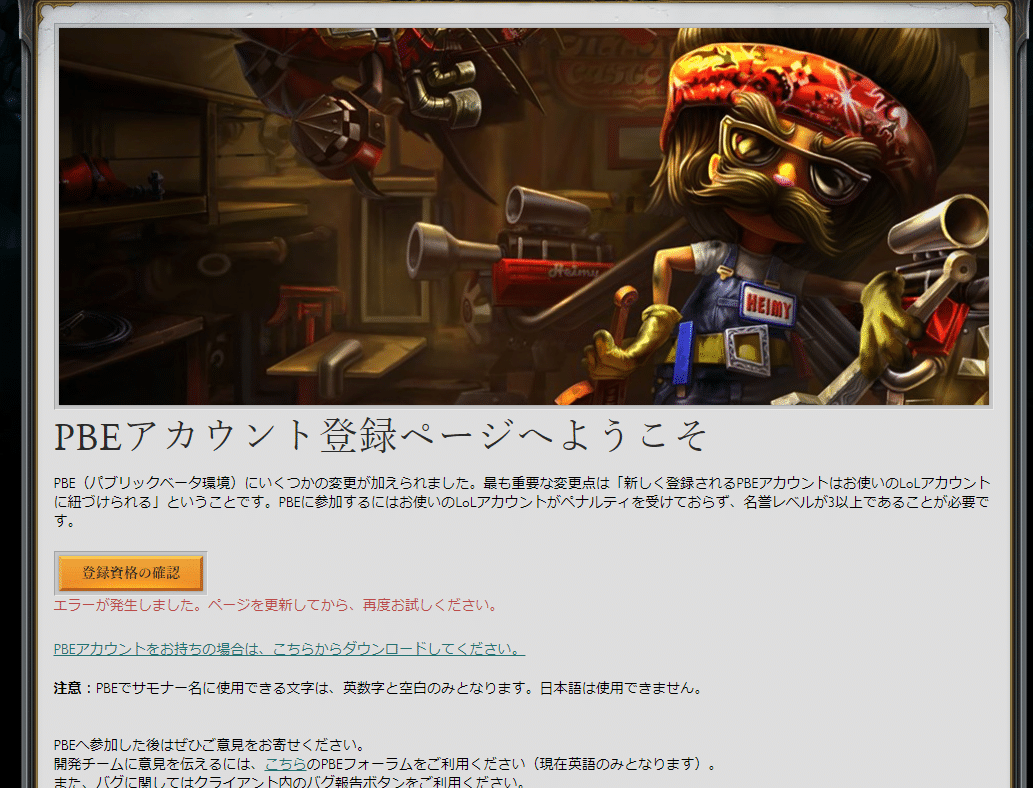
PBEサインアップの手順
PBEの登録は、基本的にサインアップページで行います。流れとしては次のとおりです。
-
PBEのサインアップ導線へアクセス
Riot側が案内するPBE関連ページから、サインアップへ進みます。 -
Riotアカウントでサインイン
既存アカウントでのサインインが求められます。ここでログインに失敗する場合、まずはブラウザ上でRiotアカウント自体にログイン可能か確認してください。 -
画面の案内に沿って登録を完了
登録完了後、PBE側の利用準備が整います。 -
PBE用の情報を控える
Riot IDやログイン情報を整理し、後から迷わないようにします。
よくある誤解
-
「登録したのに、いつものアカウントで入ればPBEが出るはず」
→ 実際には、クライアントがどのアカウントでログインしているかが決定的に重要です。登録が完了していても、クライアント側で通常アカウントのままだと、PBEが選べないように見える場合があります。
登録時の注意
-
サインアップ画面が開けない場合
→ ブラウザの拡張機能(広告ブロッカー等)を一時的に無効化する、別ブラウザを使う、シークレットモードを試す、といった切り分けが有効です。 -
認証で止まる場合
→ メールが届いていない、迷惑メールに振り分けられている、受信拒否設定がある、といった原因が考えられます。
作成後に確認するポイント
登録完了後に、起動前の確認をしておくことで、後工程のトラブルが激減します。最低限、次の3点は押さえてください。
-
PBE用にログインできる状態か
ブラウザでアカウント管理画面に入れるか、ログイン情報が正しいかを確認します。 -
認証が必要な場合、受信できるか
メール認証や2段階認証が有効になっている場合、認証コードを受け取れる状態にしておきます。 -
クライアントでログアウト・ログインし直せるか
普段のアカウントでログインしている方は、後でPBE用アカウントに切り替えます。ここで「ログアウトできない」「別アカウントに切り替える操作が分からない」となると時間を失います。
アカウントが複数ある場合は、「PBE用アカウント」「通常サーバー用アカウント」を明確に区別し、ログインに使うIDを整理してください。特に、Riot IDの表記や似たパスワードで混同すると、ログインエラーの原因になります。
RiotクライアントでPBEをインストールして起動する方法
別クライアント不要の最新仕様
PBE導入の説明で混乱が生じやすいのが、「PBE用に別クライアントを入れるのかどうか」です。古い情報では“別クライアント”の説明が残っていることがありますが、現在はRiotクライアント内でPBEを選択して起動する前提で案内されることが一般的です。
重要なのは、PBEを起動するための操作が「ゲームの追加インストール」ではなく、Riotクライアント上の“起動先の切り替え”に含まれる点です。つまり、「PBEが出ない」の多くは、導入不足ではなく“切り替え操作の見落とし”や“ログインアカウントの不一致”で起きます。
PBEの選択方法とインストール開始
ここが本記事の中心手順です。以下を上から順に実施してください。途中で迷いやすいポイントには補足を付けます。
手順(最短導線)
-
Riotクライアントを起動します
-
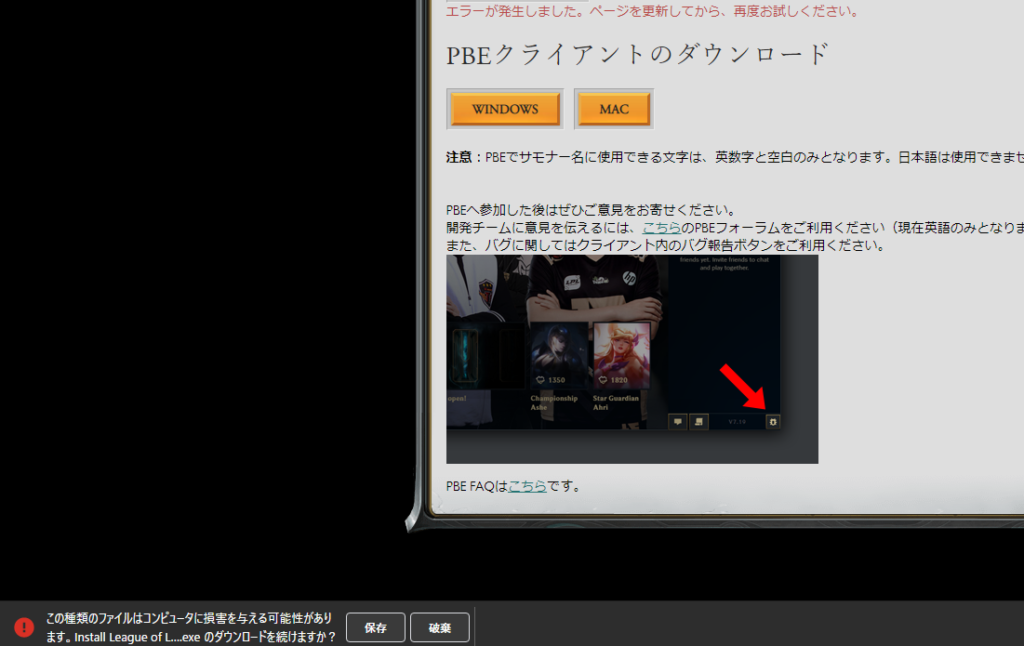
現在ログインしている場合はログアウトします
-
すでに通常アカウントでログインしている状態だと、後でPBEが表示されない原因になりやすいです。
-
-
PBE用アカウントでログインします

-
この時点で「PBE用アカウントでログインできている」ことが前提になります。
-
-
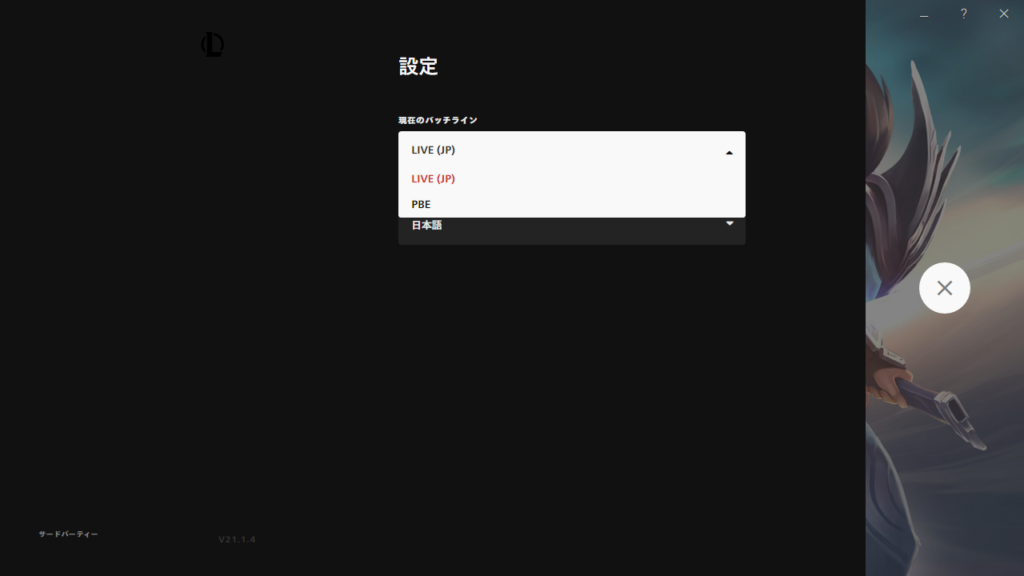
クライアントでリーグ・オブ・レジェンド(LoL)を選択します
-
プレイボタンの右にある下向き矢印(プルダウン)を開きます
-
一覧からLoL PBEを選択します
-
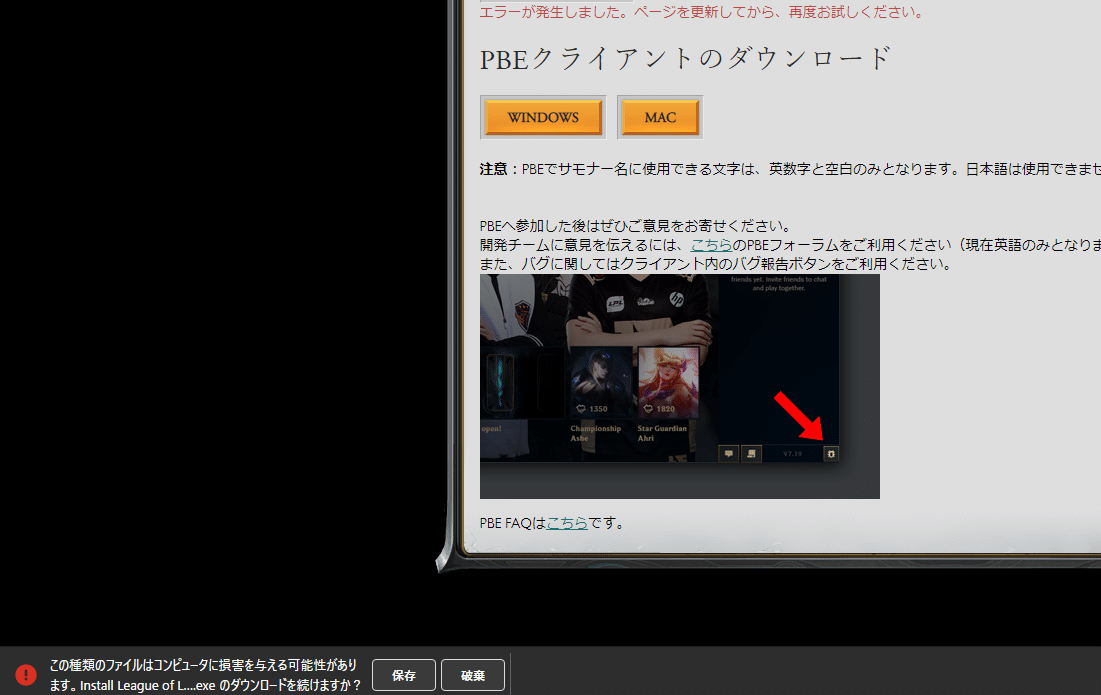
PBEが未導入の場合、ここでインストール/ダウンロードが開始します
-
ダウンロード完了後、起動してプレイします
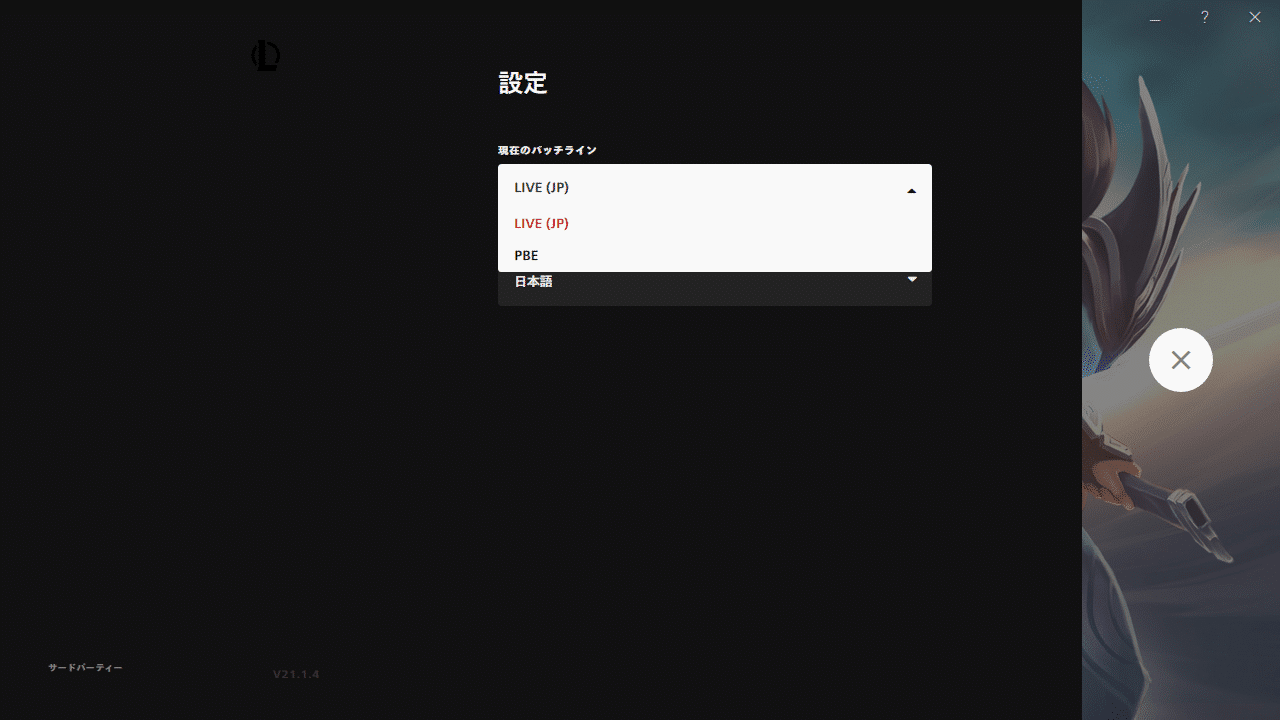
迷いやすいポイント(重要)
-
「PBEはどこにあるのか分からない」
→ 多くの場合、プレイボタン右の下向き矢印を押していないことが原因です。 -
「PBEが出ない」
→ ログインアカウントがPBE用ではない、またはLoLを選択していないことが原因として頻出です。
途中で詰まった場合の切り分け(即チェック)
-
ログインしているアカウントはPBE用か
-
LoLの画面を開いているか(別タイトル画面ではないか)
-
プレイ右の矢印を押しているか
-
クライアント再起動で改善するか
この4点だけでも、表示系のトラブルの多くが切り分けできます。
初回起動時の設定とダウンロードの目安
PBEを初めて導入する場合、通常環境と同様にゲームデータのダウンロードが走ります。環境により差はありますが、失敗しないための「現実的な準備」を以下にまとめます。
容量の目安と準備
-
ストレージ空き容量
LoL本体・更新・キャッシュなどを考慮し、余裕を持った空きを確保してください。特に、OSドライブが逼迫していると、ダウンロード中に止まる要因になります。 -
回線の安定
Wi-Fiが不安定な環境では、ダウンロードが途中で止まる・再試行が増えるなどが発生し得ます。可能なら有線も検討してください。 -
スリープ設定
ダウンロード中にPCがスリープすると、進捗が停止します。初回導入時はスリープ無効を推奨します。 -
セキュリティソフトの影響
一部のセキュリティソフトがゲーム関連ファイルを隔離し、インストールが失敗することがあります。隔離履歴や例外設定の存在を確認しておくと安全です。
初回起動でよくある挙動
-
起動後に追加ダウンロードが走る
-
起動直後に更新が入る
-
画面表示が一時的に不安定になる
これらはPBEの性質上、起こり得ます。まずは「起動できる状態」まで到達することを優先し、細かい最適化はその後に行うのが効率的です。
PBEでよくあるトラブルと対処法
PBEが表示されない
PBEが表示されない場合、原因はほぼ次のいずれかです。慌てて再インストールする前に、切り分けしてください。
原因1:PBE用アカウントでログインしていない
最頻出です。
対処:クライアントからログアウト → PBE用アカウントでログインし直してください。
原因2:PBEの選択箇所を見落としている
PBEは“設定画面の奥”ではなく、LoLの起動画面のプレイボタン右側のプルダウンにある場合が多いです。
対処:LoLを選択 → プレイボタン右の下向き矢印を開く、を実施してください。
原因3:クライアント側の一時的な不具合
表示更新が崩れてPBEが出ないケースもあります。
対処:以下を順に実施してください。
-
Riotクライアントを完全終了して再起動
-
PC再起動
-
ネットワークを切り替える(Wi-Fi再接続、有線に切り替え)
-
時間を置いて再試行(混雑・更新タイミングの影響)
表示されない時のチェックリスト
-
PBE用アカウントでログインしている
-
LoLの画面を開いている
-
プレイ右の矢印を押した
-
クライアント再起動を実施した
-
PC再起動を実施した
-
ネットワークを切り替えた
チェックが多く残るほど、表示問題は解消しやすい傾向です。
ログインできない・認証で止まる
ログイン周りは原因が複数あるため、まず「ブラウザでログインできるか」→「クライアントでログインできるか」の順で切り分けると効率的です。
よくある原因
-
ID/パスワードの入力ミス
大文字小文字、記号、キーボード配列(日本語入力のまま)などが典型です。 -
2段階認証/メール認証が必要
認証コードの受信ができない、迷惑メールに振り分けられている、などが原因です。 -
通常アカウントでログインしている
PBE用アカウントと通常用アカウントが混在している場合、入力情報自体は“合っている”のに目的の環境に入れないことがあります。
対処(優先順)
-
ブラウザでRiotアカウントにログインできるか確認
-
パスワードを再入力(日本語入力OFF、配列確認)
-
認証メールの受信確認(迷惑メール含む)
-
クライアント側でログアウトし、改めてPBE用でログイン
-
それでも不可なら、一定時間を置いて再試行(認証回数制限等の可能性)
ログインで詰まった場合、焦って繰り返すとロックや制限に繋がることがあります。原因の切り分けを優先してください。
ダウンロードが進まない・更新が終わらない
PBEは更新頻度が高くなりやすく、通常よりも「更新が長い」「終わらない」と感じることがあります。以下で原因を絞り込みます。
典型原因と対処
-
ストレージ不足
対処:不要ファイル削除、空き容量確保、インストール先の見直し -
回線が不安定
対処:有線化、ルーター再起動、混雑時間帯の回避 -
バックグラウンド通信が重い
対処:配信ソフト、クラウド同期、ブラウザ大量タブなどを停止 -
セキュリティソフトの干渉
対処:隔離ログ確認、必要に応じて例外設定を検討
手順としてのおすすめ切り分け
-
空き容量確認
-
回線(速度より安定性)確認
-
クライアント再起動
-
PC再起動
-
セキュリティソフト確認
多くの場合、1〜3で改善することが多いです。改善しない場合は、ディスクやセキュリティの影響が濃くなります。
高Ping・マッチしない・クラッシュする
PBEは通常サーバーよりも環境が不安定になりやすく、以下のような現象が起こり得ます。
高Pingの対処
-
他の通信を止める(ダウンロード、配信、同期など)
-
有線に切り替える
-
時間帯を変える(混雑の影響を避ける)
-
ルーター再起動
マッチしない時の対処
-
時間を置く(人口が少ない時間帯では成立しにくい場合があります)
-
別モードを試す
-
フレンドとパーティを組んで試す(体感として成立しやすい場合があります)
クラッシュの対処
-
GPUドライバ更新
-
画質設定を下げる
-
バックグラウンド常駐を整理
-
クライアント再起動、PC再起動
クラッシュはPBE側の不具合で起きる場合もあります。その場合は利用者側で完全に解決できないこともあるため、再現条件(いつ・どの操作で・どの画面で落ちるか)をメモしておくと、切り分けや報告がしやすくなります。
PBEを安全に使うための運用ポイント
不具合報告の基本と期待値調整
PBEは「不具合を見つけること自体」に価値があります。とはいえ、利用者側が常に報告をしなければならないわけではありません。重要なのは、期待値を正しく置くことです。
-
プレイできない日があっても異常とは限らない
更新や不具合で一時的に不安定な日があります。 -
変更点は短期間で変わり得る
昨日試した挙動が、今日の更新で別物になることがあります。 -
勝敗より確認を重視する
検証目的のプレイに寄せたほうが、PBEの価値を得やすいです。
また、何かを確認したい場合は、次のように観点を固定すると整理が進みます。
-
新要素の操作感(強すぎる/弱すぎる以前に、操作感が破綻していないか)
-
不具合の再現性(偶発か再現するか)
-
影響範囲(特定条件だけか、常に起きるか)
課金・RP・アカウントの扱い
PBEはテスト環境であり、通常環境と同じ感覚で資産管理をするのは安全ではありません。課金や通貨、所持品などの挙動は、テスト目的により変わる可能性があります。
そのため、運用上の考え方としては以下が堅実です。
-
PBEは「試す場所」と割り切り、通常環境の資産と同列に扱わない
-
重要な購入判断(本番で買うかどうか等)は、見た目や挙動の確認に留める
-
仕様変更で体験が変わり得る前提で、過度に期待しない
加えて、アカウント管理の観点では「どのアカウントでログインしているか」を常に意識してください。PBEを触った後に通常環境へ戻る際、ログイン状態が混ざると混乱しやすくなります。
通常環境へ戻す手順
PBEを試した後に通常環境へ戻すのは簡単ですが、混乱が起きやすいポイントでもあります。次の手順に固定すると迷いません。
-
Riotクライアントでログアウト
-
通常サーバー用のアカウントでログイン
-
LoLを選択
-
プレイボタン右の矢印から、通常側を選択(表示される場合)
-
起動
「PBEに入れなくなった」「通常に戻れない」と感じた場合も、まずはログインしているアカウントが目的と一致しているかを確認してください。ここが合っていれば、たいていは解決に近づきます。
PBEに関するよくある質問
参加条件はあるのか
PBEの参加条件については、古い情報で「名誉レベルが必要」などの記載が残っていることがあり、混乱が起きやすい領域です。重要なのは、最新の案内に従って登録手順を踏むことです。もし登録導線で条件が求められる場合は、その画面で提示される要件が現行要件となります。
本記事としては、読者が迷いやすい点として「条件情報は変動し得る」「古い記事の断定を鵜呑みにしない」ことを強く推奨いたします。
JPからでもプレイできるのか
JP在住でも、登録導線に沿って進めれば利用できるケースが一般的です。ただし、PBEは地域や時間帯の影響でPingが高く感じる場合があります。快適性重視で常用するよりも、「先行で触って確認する」目的での利用が向いています。
もしラグが厳しい場合は、次を試してください。
-
混雑時間帯を避ける
-
有線接続にする
-
他の通信を止める
-
ルーター再起動
TFTもPBEで遊べるのか
TFTの新セットがPBEで先行公開されることはよくあります。PBEは「新要素のテスト」が目的のため、TFTに関しても先行検証の対象になり得ます。
ただし、常に同じタイミングで公開されるわけではなく、テスト計画により変動する点は理解しておくと安心です。
通常アカウントとメールは同じでよいか
運用上、既存のRiotアカウントで進めるケースが多い一方、PBE用アカウントとして扱われる関係で、ログインの混同が起きやすくなります。重要なのはメールアドレスそのものよりも、PBEを起動する際に“どのアカウントでログインしているか”です。
「PBEが表示されない」「PBEを選べない」といった場合は、まずは以下を確認してください。
-
PBE用アカウントでログインしているか
-
LoLの画面を開いているか
-
プレイ右の矢印を押しているか
まとめ
-
PBEは、今後の変更点を先行で試せるテスト環境であり、安定性より検証が優先されます。
-
導入で最も重要なのは、PBE用アカウントでログインしていることと、RiotクライアントでPBEを正しく選択することです。
-
「PBEが表示されない」問題は、プルダウンの見落とし・ログインアカウントの不一致が原因として多く、再インストールより先に切り分けが有効です。
-
PBEは仕様変更が起こりやすいため、うまくいかない場合は「クライアント再起動」「PC再起動」「ネットワーク切替」「時間を置く」を組み合わせて確認してください。
最後に、PBEは更新や仕様変更が頻繁に起こり得ます。導入手順が合わないと感じた場合は、まず「ログインアカウント」「PBE選択箇所」「クライアントの状態」を確認し、段階的に切り分けることで、多くのトラブルは自己解決可能です。