League of Legends(LoL)をインストールして、いざチュートリアルを始めようとしたら、
-
「パッチ中」と表示されたままボタンが押せない
-
起動しようとするとクラッシュしてしまう
-
そもそもチュートリアルが表示されない
といった状況になることがあります。
本記事では、このような「チュートリアルができない」状態を、症状別に整理しながら原因と対処手順を説明いたします。PCやオンラインゲームに不慣れな方でも、上から順に試していくことで、問題の切り分けと解消の見通しが立てやすくなる構成です。
症状別チェックリスト:まず自分のパターンを特定する
最初に、現在どのような症状が出ているかを整理します。もっとも近いものを選んでください。
パターンA:『パッチ中』表示のままチュートリアルが始まらない
-
チュートリアルのボタンに「パッチ中」と表示されている
-
ボタンがグレーアウトして押せない
-
進行バーが止まっているように見える
Riot公式サポートでも、「チュートリアルを選ぶと『パッチ中』と表示されて開始できない」という事象がよくあるケースとして紹介されています。
パターンB:チュートリアル起動時にクラッシュ・エラーが出る
-
「ゲームがクラッシュしたようです」と表示される
-
カウントが0秒のまま進まない
-
何度起動しても同じエラー画面に戻される
これは、グラフィックドライバーやクライアントの一時的な不具合が絡んでいるケースが多いとされています。
パターンC:チュートリアル自体が表示されない・飛ばされた
-
初回起動時にチュートリアルが出たが、その後どこから開けばよいか分からない
-
新規インストール直後にもかかわらず、チュートリアル画面が出てこない
、こうした場合でもクライアントの「プレイ」→「トレーニング」→「チュートリアル」から再度アクセスできます。
パターンD:とても重くて読み込みが終わらない
-
ローディング画面からなかなか進まない
-
他のオンラインゲームでも同様に重い/逆に他ゲームは快適に動く
この場合は、PCスペックや回線環境、セキュリティソフトなど、ゲーム以外の要素が原因になっている可能性があります。
パターンA:『パッチ中』から進まないときの対処手順
まずは、もっとも報告が多い「パッチ中」問題の対処手順です。
ステップ1:本当にダウンロードが進んでいないか確認する
一見止まっているように見えても、裏でデータをダウンロードしている場合があります。Redditの報告では、UIは止まって見えるものの、タスクマネージャー上ではRiotクライアントが通信を続けており、しばらく待つことで正常にチュートリアルが開始されたケースが紹介されています。
-
タスクマネージャーを開く
-
キーボードで「Ctrl + Shift + Esc」または「Ctrl + Alt + Del → タスクマネージャー」を選択します。
-
-
「プロセス」タブでRiot Client / League of Legendsを探す
-
「ネットワーク」列の値を確認する
-
数MB/s程度の通信が続いている場合、パッチダウンロード中の可能性があります。
-
-
回線速度にもよりますが、数GB〜十数GBのパッチであれば数十分〜1時間程度かかることもあります。
-
光回線でも混雑時は時間が延びることがあります。
-
ネットワーク使用量がゼロに近く、30分以上待っても進行が見られない場合は、次のステップに進んでください。
ステップ2:Riot推奨の再起動手順を実行する
Riot公式サポートでは、「パッチ中」エラー発生時に、タスクマネージャーからLoLとRiotクライアントを終了したうえで、クライアントを再起動しパッチをやり直す方法が案内されています。
-
タスクマネージャーを開きます。
-
一覧から
-
「Riot Client」
-
「League of Legends」
などLoL関連のプロセスを探します。
-
-
該当プロセスを右クリックし、「タスクの終了」を選択します。
-
すべて終了できたら、Riotクライアントを再起動します。
-
再度LoLを起動し、クライアント上部に表示されるアップデートバーが100%になるまで待機します。
アップデート完了後、改めてチュートリアルを開始してください。
ステップ3:それでも止まる場合の追加チェック
上記を何度か試しても同じ状態が続く場合、次の点も確認します。
-
VPNやプロキシを利用していないか
-
一時的に切断して試します。
-
-
ストレージ空き容量
-
パッチ適用には数GB単位の空き容量が必要になることがあります。
-
-
Riotクライアントの修復機能
-
クライアントの設定メニューからゲームファイルの修復を実行すると、破損ファイルの自動修復が行われます。
-
それでも改善が見られない場合は、後述の「最終手段」の章でサポートへの問い合わせを検討してください。
パターンB:チュートリアル起動時にクラッシュ・エラーが出る場合
チュートリアルを開始するとクラッシュする場合、ゲーム本体の不具合に加えて、PC側のグラフィックやセキュリティ設定が原因のこともあります。Riotのサポートでも、クラッシュ時の代表的な原因としてグラフィックドライバーの問題が挙げられています。
ステップ1:基本的な再起動とファイル修復
-
LoLクライアントを終了し、PCを再起動します。
-
再起動後、Riotクライアントを起動し、クライアントの「修復」機能(設定画面などから実行)を試します。
-
修復完了後、再度チュートリアルを開始して症状が改善するか確認します。
ステップ2:グラフィックドライバー関連の確認
多くのクラッシュは、GPUドライバーの不具合や互換性によるものとされています。
-
お使いのGPU(NVIDIA / AMD / Intelなど)を確認し、各メーカー公式サイトから最新のドライバーを取得します。
-
直近のアップデート後から症状が出た場合は、ひとつ前の安定版にロールバックすることも検討してください。
※ ドライバーの更新・ロールバックはいずれも公式ツールや手順に従い、途中で電源を切らないようご注意ください。
ステップ3:セキュリティソフト・常駐ソフトの影響を確認
日本語の体験談では、特定のセキュリティソフト(例:ウイルスバスター)によってチュートリアルがクラッシュしやすくなったケースも報告されています。note(ノート)
-
セキュリティソフトのリアルタイム保護機能が、LoLの実行ファイルをブロックしていないか確認します。
-
一時的にLoL関連のフォルダを「例外」に設定し、挙動が変わるか確認します。
-
画面録画ソフトやオーバーレイ表示ソフト(FPSカウンターなど)も、一時的に終了して試してみてください。
パターンC:チュートリアルが表示されない/やり直せない場合
「チュートリアルそのものがどこにあるか分からない」「一度飛ばしてしまい再度プレイしたい」という相談も多く見られます。
ステップ1:クライアント上からチュートリアルに再度アクセスする
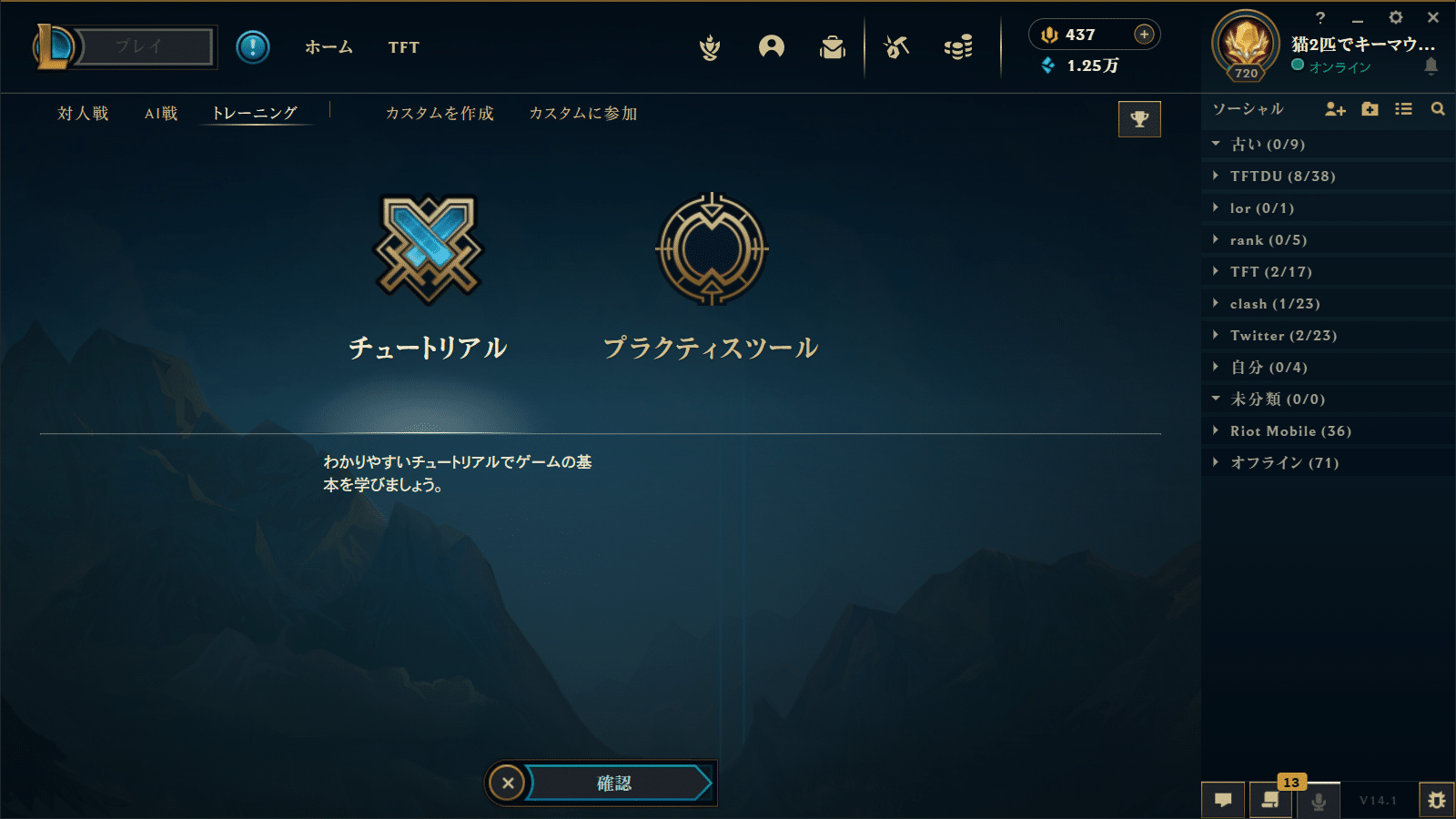
現在のクライアントでは、多くの場合次の手順でチュートリアルにアクセスできます。
-
LoLクライアントを起動し、左上の「プレイ」ボタンをクリックします。
-
表示されるメニューから「トレーニング」を選択します。
-
「チュートリアル」が表示されていれば、ここから再度プレイ可能です。
もし「チュートリアル」の項目が見つからない場合は、クライアントの再起動やログアウト→ログインを一度試してください。
ステップ2:チュートリアルの代わりに使えるモード
どうしてもチュートリアルに入れない場合でも、次のモードで基礎操作を学ぶことができます。
-
プラクティスツール
-
レベルやゴールドを自由に増やしながら、スキルやアイテムを試せる練習用モードです。
-
スキルコンボやアイテム効果の確認に向いています。
-
-
AI戦(対ボット戦)
-
コンピューター相手に、実戦に近い形で練習できます。
-
チュートリアルで学ぶ移動や攻撃の基礎を、より実践的に復習できます。
-
ステップ3:それでも導線が見つからないとき
-
クライアントが古いまま更新されていない、あるいはインストールが不完全な可能性もあります。
-
一度LoLをアンインストールし、公式サイトから最新のインストーラをダウンロードしてクリーンインストールを行うことも選択肢です。
-
併せて、Riotサポートページで「チュートリアル」の最新情報や既知の不具合がないか確認してください。
パターンD:PC・回線側の問題が疑われる場合
チュートリアルが「重すぎて始まらない」「他ゲームも含めて不安定」という場合、ゲーム側ではなくPCや回線に原因があることも少なくありません。
ステップ1:PCスペックが最低動作要件を満たしているか
-
Riot公式サイトで、LoLの最低動作環境と推奨環境を確認します。
-
特に以下の項目に注目してください。
-
OSのバージョン
-
CPU(プロセッサ)
-
メモリ容量(RAM)
-
グラフィックカード(GPU)の種類
-
-
最低動作要件ギリギリの場合は、ゲーム内のグラフィック設定をできる限り低くすることで、チュートリアルも動きやすくなります。
ステップ2:回線の安定性と速度をチェックする
-
オンライン速度測定サービスで、下り・上り速度と応答速度(ping)を確認します。
-
有線接続(LANケーブル)に切り替えられる場合は、Wi-Fiよりも安定しやすくなります。
-
同一ネットワークで大容量ダウンロードをしている端末があると、パッチやチュートリアルの読み込みが遅くなることがあります。
ステップ3:ファイアウォールとアンチウイルス設定
-
Windowsの「設定」→「プライバシーとセキュリティ」→「Windows セキュリティ」→「ファイアウォール」から、LoLがブロックされていないか確認します。
-
市販のアンチウイルスソフトを利用している場合は、LoLのインストールフォルダを例外設定に追加することで改善するケースがあります。
どうしても解決しない場合の最終手段
ここまでの対処を試してもチュートリアルが開始できない場合は、Riotサポートへの問い合わせを検討します。
Riotサポートに問い合わせる前にまとめておきたい情報
問い合わせ前に、以下を整理しておくと、サポート側で原因を特定しやすくなります。
-
どの症状パターンか(A〜Dのどれか、または複合)
-
これまでに試した対処内容(再起動、再インストール、ドライバー更新など)
-
使用しているPC環境
-
OS(例:Windows 11 64bit)
-
CPU / GPU / メモリ容量
-
接続方法(光回線・Wi-Fi / 有線など)
-
Riotサポートへの問い合わせ手順の概要
-
Riot公式サポートページを開き、「League of Legends」のサポートカテゴリを選択します。
-
「リクエストを送信」から、アカウント情報・発生している症状・試した対処法を記入します。
-
指示がある場合は、ログ収集ツール(修復ツール)で取得したログファイルを添付します。
チュートリアルにこだわりすぎない練習プラン
最後に、「チュートリアルがどうしても直らない」「時間をかけて直すより早く遊びたい」という場合の練習プランをご紹介いたします。
チュートリアルがなくても身につけられる基本操作
チュートリアルで学ぶ内容の多くは、次の要素です。
-
右クリックによる移動・通常攻撃
-
キーボード(Q/W/E/R)によるスキル発動
-
ミニオンへのラストヒット(最後の一撃)
-
リコール(拠点への帰還)
これらは、プラクティスツールやAI戦でも十分に練習できます。
-
プラクティスツール:
-
ゴールド増加、レベルアップ、クールダウンリセットなどを自由に設定し、スキルやアイテムの挙動を試せます。
-
-
AI戦:
-
実際の試合形式に近い形で、マップの歩き方やタワーの攻撃範囲などを体感できます。
-