昨日まで問題なく使えていたのに、突然「ログイン情報がシステム内のアカウント情報と異なっています」と表示されて先に進めない――この状況は焦ります。
ただ、このエラーはパスワードの入力ミスだけが原因とは限りません。別アカウントで登録していた、ログイン方式が違う(Google/Apple/SSO)、一時的な制限がかかった、アプリやクライアント側の不具合など、原因が複数に分かれるため、闇雲に試すほど遠回りになりがちです。
本記事では、まずYes/Noで5分以内に原因を絞り込む切り分け表で状況を整理し、次にメール未着・ロック・SSO/連携・ブラウザOK/アプリNGといった詰まりポイント別に、最短で復旧する手順をまとめます。最後に、どうしても解決しない場合に備えて、サポートへ一度で伝わる問い合わせテンプレも用意しました。
ログイン情報がシステム内のアカウント情報と異なっていますとは
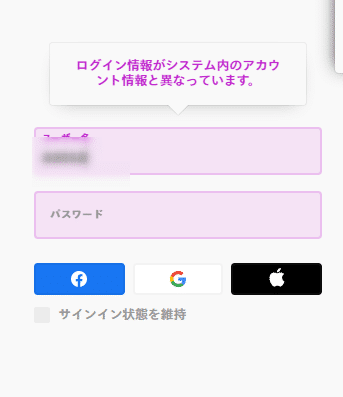
「ログイン情報がシステム内のアカウント情報と異なっています」は、入力したメールアドレス・ユーザー名・パスワード、またはログイン方式(外部IDやSSOなど)が、サービス側に登録されている情報と一致しないときに出やすいエラーです。
ただし実際には、単純な入力ミスだけでなく、別アカウントで登録していた、短時間の失敗で一時制限がかかった、外部連携が切れた、アプリやクライアント側の不具合(キャッシュ、OS側設定、証明書の扱い)など、原因が複数に分かれます。Riot系ではOSに紐づくブラウザ設定や証明書が影響する可能性が示唆されており、「ブラウザでは入れるのにクライアントだけ失敗する」分岐は特に重要です。
まず最初にメモしておく3点
復旧を早めるため、最初にこれだけ控えてください(サポート連絡でもそのまま使えます)。
-
いつから発生したか(可能なら時刻まで)
-
どこで発生するか(ブラウザ/スマホアプリ/PCクライアント)
-
どのログイン方式か(メール+パスワード/Google・Apple等/職場・学校SSO)
5分で原因を絞る切り分け表
下のYes/Noを上から順に進めると、原因カテゴリを短時間で絞れます。焦って同じ操作を連打するほど、一時制限で状況が悪化することがあるため、順番を守るのが近道です。
Yes/Noで進める切り分け
| 質問 | Yesの場合 | Noの場合 |
|---|---|---|
| 1. 同じID/パスワード(または同じ方式)でブラウザからログインできる? | 「アプリ/クライアント側」の可能性が高い→「ブラウザOK・アプリNG」へ | 入力ミス/アカウント違い/ロック/復旧へ→質問2へ |
| 2. ログイン方式は「メール+パスワード」ではなく「Google/Apple等でログイン」「SSO」では? | 同じ方式でログインし直す→外部ID/SSOの章へ | 質問3へ |
| 3. パスワード再設定(リセット)メールは届く? | 再設定→再ログイン(それでも不可ならロックや環境の可能性) | 「メール未着」へ(登録メール違いの可能性大) |
| 4. ログイン失敗を短時間に繰り返した? | 一時制限の可能性→時間を置く、公式手順確認 | 質問5へ |
| 5. ネットワークを変えると改善する?(Wi-Fi⇄モバイル、VPNオフ等) | ネットワーク/セキュリティ製品起因の可能性 | サポート問い合わせ(情報を揃える)へ |
LoL/VALORANTで多い原因は「3つ」
-
ユーザー名(ログイン名)・パスワードの不一致(入力ミス/アカウント取り違え)
-
Riotクライアント側の環境要因(OSに紐づくブラウザ設定、証明書の扱い等)
-
復旧導線(メール)で詰まっている(登録メールが違う、メール未着)
特にLoL公式は「PCがセキュリティ証明書を拒否している可能性」と「クライアントがOSごとに特定ブラウザ設定に依存する」点を明示しています。
VALORANT側は、アカウント回復ページ(回復ツール)と、必要ならチケットでの本人確認導線が用意されています
手順1:Riotアカウント回復ツールで「ログイン名」を確認
-
「ユーザー名を忘れた」:登録メールを入れると、ログイン名の復旧導線へ進めます。
-
「パスワードを忘れた」:ログイン名を入れて、パスワード再設定へ進めます。
ポイント
-
Riotは「ゲーム内の表示名(Riot ID)=ログイン名」ではない場合があります。まず回復ツールでログイン名の線を確かめるのが最短です。
手順2:ブラウザでRiotアカウントにサインインできるか確認
-
ブラウザで入れる → 入力情報は合っている可能性が高く、クライアント側(PC環境)要因を疑います
-
ブラウザでも入れない → アカウント取り違え/ログイン名不一致/メール未着を疑い、回復ツール中心で進めます
ログイン情報が一致しない主な原因
原因を「発生頻度が高い順」に整理します。自分の状況に近い項目から確認してください。
症状別の早見表
| よくある症状 | 可能性が高い原因 | まずやること |
|---|---|---|
| 何度やっても弾かれる | 入力ミス、形式違い | 手入力で再試行、余計な空白・大文字小文字を確認 |
| パスワードを変えても同じ | 別アカウントで登録、方式違い | 登録メール候補を洗い出す/外部IDログインを試す |
| 昨日までOK→突然NG | 一時制限、ロック、環境変化 | 連打を止める→時間を置く→環境(アプリ/回線)を切り分け |
| ブラウザOK、アプリ/クライアントNG | キャッシュ不整合、OS側設定、証明書 | キャッシュ削除、再起動、別回線、OS側ブラウザ設定を確認 |
| 会社/学校アカウントで入れない | SSO、管理者設定、ID基盤側の問題 | 管理者に確認、SSO手順に沿って回復を試す |
入力ミスと形式違いが最も多い
「合っているはず」と思っても、入力環境の違いでズレることがよくあります。
-
パスワードの大文字・小文字が違う(Caps Lock含む)
-
コピペで末尾にスペースが入る
-
メールアドレスの記号(. – _)の見落とし
-
スマホの自動補正で意図しない文字になる
対処(短い順で実施)
-
入力欄を全消去し、パスワードは手入力で試す
-
可能なら一時的に「表示」機能で入力内容を確認する
-
メールアドレスは「自動補完」ではなく、確実な文字列で入力する
別アカウントで登録していた、ログイン方式が違う
「メール+パスワード」で作ったつもりでも、実際は「Googleでログイン」「Appleでログイン」「職場・学校SSO」だったケースが少なくありません。
この場合、メールとパスワードが正しくても、方式が違うため一致せず弾かれます。
見分けるヒント
-
以前、ログイン画面で「Google/Apple」ボタンを押したことがある
-
会社のメールや管理画面から招待された
-
パスワードを設定した記憶が曖昧(自動で入っていた)
対処
-
まずは「以前使っていたボタン・方式」でログインし直す
-
複数アカウントがある場合は、ブラウザの別プロファイル/シークレットで試し、混線を避ける
アカウントロックや一時制限がかかっている
短時間にログイン失敗を繰り返すと、保護のため一時的に試行が制限されることがあります。
この状態では、正しい情報でも通らないことがあり、焦って連打すると解除が遅れることがあります。
対処
-
いったん操作を止め、時間を置く(最低10〜30分を目安)
-
その後、同じ操作を繰り返すのではなく「方式の見直し」「メール未着の確認」「環境切り分け」を優先する
ブラウザではログインできるのにアプリやクライアントで失敗する場合
このパターンは「入力情報が間違っている」より、端末側の要因が濃厚です。Riot系では、クライアントがOSに紐づくブラウザ設定に依存する可能性が示唆されており、設定や証明書の扱いが影響することがあります。
またDocuSignの例では、ブラウザのキャッシュが原因でアカウント不一致のエラーが起きることが示されています。
対処の優先順位表(上から順に)
| 対処 | 期待できる効果 | 注意点 |
|---|---|---|
| アプリ/クライアントを再起動 | 一時的なセッション不整合を解消 | まずは一度ログアウトできるなら実施 |
| キャッシュ/Cookieの削除 | 古い情報が残って不一致になるのを解消 | 削除後は再ログインが必要 |
| OS再起動 | 証明書・ネットワーク状態のリフレッシュ | 更新直後の不具合にも有効 |
| 別ネットワークで試す(Wi-Fi⇄モバイル、VPNオフ) | 回線・フィルタリング起因を切り分け | 会社回線は制限が強い場合がある |
| OS側のブラウザ設定確認 | クライアントが参照する設定の問題を解消 | 設定変更が難しければサポートへ |
どうしても直らないときの現実的な判断
-
ブラウザで安定して使えるなら、復旧まで一時的にブラウザ運用へ切り替える
-
クライアント必須のサービスなら、サポートへ「ブラウザOK/クライアントNG」を明記して連絡する(再現性が高い重要情報です)
パスワード再設定メールが届かない場合の対処
メール未着は「受信不具合」と「登録メールの取り違え」が混在します。特にfreeeの公式ヘルプでは、数分待って届かない場合に登録メールの入力違いの可能性が示されています。
まず確認する受信チェックリスト
-
迷惑メールフォルダに入っていない
-
受信箱検索で「サービス名」「password」「security」「recovery」を探した
-
ドメイン受信制限(PCメール拒否、URL付き拒否)をしていない
-
会社メールの場合、隔離やブロックが起きていない(管理者へ確認)
-
何度も連打していない(制限で遅延することがあります)
登録メールが違う可能性が高いケース
次に当てはまる場合は、受信設定より先に「登録メールの再確認」を疑うのが近道です。
-
仕事用/私用で複数メールを使い分けている
-
過去にメールアドレス変更をした
-
「Google/Appleでログイン」で登録しており、メール+パスワードではない
-
端末の自動補完で、別のメールを入力している可能性がある
対処(短い順)
-
登録に使った“可能性があるメール”をリストアップ(3〜5個でも可)
-
それぞれでリセットメール送信を試す
-
それでも届かない場合は、サービスの「アカウント回復」「ユーザー名確認」導線を利用する(GoogleやRiotなどは回復導線が用意されています)
外部IDやSSOでログインしている場合の注意点
「Googleでログイン」「Microsoftでログイン」「職場・学校アカウント(SSO)」のような方式は、メール+パスワードの考え方と切り分けが異なります。
Googleはログイン不能のトラブルシューティング導線を提供しており、状況別に復旧手順へ案内しています。
Microsoftもサインインできない場合のヘルパー(切り分け)導線を用意しています。
ありがちな落とし穴
-
いつの間にか別のGoogle/Microsoftアカウントでログインしている(アカウント混線)
-
職場・学校のID基盤側でパスワード変更や制限があり、個人側では解決できない
-
SSOは管理者ポリシーの影響が強く、復旧に管理者対応が必要になることがある
対処の基本手順
-
ブラウザのシークレットでログインし、アカウント混線を回避する
-
同じ方式(Google/Apple/SSO)でログインし直す
-
方式側の回復導線(Googleのトラブルシューティング、Microsoftのサインインヘルパー等)で状況に合う手順を進める
-
職場・学校アカウントは、管理者への連絡を早める(本人だけで完結しないことが多い)
乗っ取りが不安なときに最優先でやること
ログインできない理由が不正アクセスだと決めつける必要はありませんが、心配がある場合は「安全側に倒す行動」を先に取るのが合理的です。Googleのトラブルシューティングでも「不正使用されているようだ」ケースを分岐として扱っています。
乗っ取り疑いのチェックリスト
-
身に覚えのないログイン通知が来ている
-
登録メール/電話番号が変わっている
-
2段階認証の設定が変わっている
-
課金や購入履歴などに不審点がある
安全に復旧するための手順
-
まずメールアカウント自体の安全を確認する(復旧メールが奪われると復旧不能になります)
-
可能ならパスワードを変更し、使い回しを止める
-
2段階認証を設定する(利用できる場合)
-
不審点がある場合は、サポートへ状況を共有する(後述のテンプレを使う)
どうしても解決しない場合のサポート問い合わせ手順
最後は「往復を減らして早く解決する」ための情報整理です。Google・Microsoftのような大手は状況別のヘルプ導線がありますが、個別サービスでは問い合わせが最短になる場面もあります。
問い合わせ前に揃える情報(必須と推奨)
| 区分 | 項目 | 例 |
|---|---|---|
| 必須 | 発生日時(時刻まで) | 2026/1/10 09:15頃から |
| 必須 | 発生環境(ブラウザ/アプリ/クライアント名と版) | Chrome、iOSアプリvX、PCクライアントvY |
| 必須 | ログイン方式 | メールPW/Googleでログイン/SSO |
| 推奨 | ブラウザではログインできるか | ブラウザOK、アプリNG |
| 推奨 | 試した対処 | 再設定、キャッシュ削除、回線切替など |
| 推奨 | エラー文言とスクショ | 本文の文言、画像添付 |
コピペで使える問い合わせテンプレ
-
事象:「ログイン情報がシステム内のアカウント情報と異なっています」と表示されログインできません
-
発生開始:__年__月__日__時__分頃
-
端末/OS:____(例:Windows 11、iOS 17)
-
発生環境:____(例:Chrome、iOSアプリ、PCクライアント)
-
ログイン方式:____(メールPW/Google/Apple/SSO 等)
-
切り分け結果:____(例:ブラウザはOKだがアプリはNG/再設定メール未着)
-
試した対処:____(例:手入力、再設定、キャッシュ削除、回線切替、再インストール)
-
添付:エラー画面スクリーンショット(可能なら)
LoL(League of Legends)向け:クライアント側で詰まる場合の対処
LoL公式は、ログイン問題の原因として
-
PCがゲームサーバーのセキュリティ証明書を拒否している可能性
-
RiotクライアントがOSごとに特定ブラウザ設定に依存する(WindowsはInternet Explorer、MacはSafari)
を挙げています。
1) Windows:OS側ブラウザ設定に依存する点を最優先で切り分け
-
普段Chrome等を使っていても、**Windows側は特定ブラウザ設定(IE相当)**が影響する場合があります。
-
まずは「ブラウザでログイン可能」か確認し、可能ならクライアント側の問題として次へ進みます。
2) Hextech修復ツールを試す(LoL公式推奨)
LoL公式は、Windows利用者に対してHextech修復ツールの利用を案内しています。
(※ツールの入手・実行は必ず公式手順に沿ってください)
3) それでも改善しない場合
-
「ブラウザではログインできる/クライアントだけ失敗する」
-
「証明書関連の可能性」
この2点を明記して、LoLサポート記事の導線(回復・問い合わせ)へ進めるのが最短です。
VALORANT向け:アカウント回復とチケット導線(課金があるなら特に重要)
VALORANT公式は、アカウント回復の記事を用意し、「ユーザー名/パスワード忘れ・不正アクセス」などは回復ページから進めるよう案内しています。
1) まずは回復ツール(Riot公式)で復旧
-
ユーザー名忘れ:
-
パスワード忘れ:
-
回復トップ:
2) メールが届かない/登録メールが分からない場合
このケースは、回復ツールだけで行き止まりになりやすいです。
VALORANTサポートのチケットフォームは、**本人確認に必要な情報(Riot ID、作成時期、作成場所、紐づきそうなメールアドレス候補等)**を入力できる設計になっています。課金履歴がある場合も、ここに情報を揃えるほど解決が近づきます。
よくある質問
パスワードを変えたのに同じエラーが出ます
ログイン方式が違う(外部ID/SSOだった)か、別アカウントで登録している可能性があります。まず「以前どうやってログインしていたか」を思い出し、同じ方式で試してください。GoogleやRiotには回復導線があります。
ブラウザでは入れるのにアプリだけ失敗します
アプリ側のキャッシュやセッション不整合、OS側設定の影響が疑われます。キャッシュ削除→再起動→別回線→OS側設定確認の順で試し、改善しない場合は「ブラウザOK/アプリNG」を明記してサポートへ連絡してください。
再設定メールが届きません
迷惑メールや受信制限の確認に加え、登録メールアドレス自体が違う可能性もあります。freeeの公式ヘルプでも、届かない場合に登録メールの入力違いが示唆されています。
会社アカウント(SSO)で突然入れなくなりました
職場・学校アカウントは管理者ポリシーの影響が強く、本人だけで解決しない場合があります。Microsoftもサインインヘルパーや管理者への相談を案内しています。まず混線(別アカウント)を排除し、それでも不可なら管理者へ連絡してください。
DocuSign等で「不一致」になるのはなぜですか
受信者のメールアドレスとブラウザのキャッシュ(過去にログインしたアカウント)が一致しないことが原因になり得ます。キャッシュ削除や別プロファイルでの再試行が有効です。
参考情報
-
Google アカウント ヘルプ「Google アカウントにログインできない」
https://support.google.com/accounts/troubleshooter/2402620?hl=ja -
Google アカウント ヘルプ「存在するアカウントについて確認する(ユーザー名を復元)」
https://support.google.com/accounts/answer/40560?hl=ja -
freee ヘルプ「freeeにログインできない場合の対処方法」
https://support.freee.co.jp/hc/ja/articles/202848140-freee%E3%81%AB%E3%83%AD%E3%82%B0%E3%82%A4%E3%83%B3%E3%81%A7%E3%81%8D%E3%81%AA%E3%81%84%E5%A0%B4%E5%90%88%E3%81%AE%E5%AF%BE%E5%87%A6%E6%96%B9%E6%B3%95 -
League of Legends Support「ログインに関する問題」
https://support-leagueoflegends.riotgames.com/hc/ja/articles/201761944-%E3%83%AD%E3%82%B0%E3%82%A4%E3%83%B3%E3%81%AB%E9%96%A2%E3%81%99%E3%82%8B%E5%95%8F%E9%A1%8C -
Riot Games「Riotアカウントの復旧/回復(ユーザー名を忘れた場合)」
https://recovery.riotgames.com/ja/forgot-username -
Microsoft サポート「Microsoft アカウントにサインインできない」
https://support.microsoft.com/ja-jp/account-billing/microsoft-%E3%82%A2%E3%82%AB%E3%82%A6%E3%83%B3%E3%83%88%E3%81%AB%E3%82%B5%E3%82%A4%E3%83%B3%E3%82%A4%E3%83%B3%E3%81%A7%E3%81%8D%E3%81%AA%E3%81%84-475c9b5c-8c25-49f1-9c2d-c64b7072e735 -
DocuSign サポート「Authentication Error: Login information provided does not match(日本語)」
https://support.docusign.com/s/articles/Authentication-Error-Login-information-provided-does-not-match?language=ja&rsc_301=