

Twitchの視聴者は誰が見ているのか配信者にバレてしまうのか、他の視聴者にバレるのかを解説していきます。
また、阻止する方法として登録しないと見れないのかもあわせて紹介していきます。
※本コンテンツは「記事制作ポリシー」に基づき、正確かつ信頼性の高い情報提供を心がけております。万が一、内容に誤りや誤解を招く表現がございましたら、お手数ですが「お問い合わせ」よりご一報ください。速やかに確認・修正いたします。
-
Twitchで配信者が把握できるのは、
-
リアルタイム:同時視聴者数、チャットに参加している一部のログインユーザー(視聴者リスト)
-
配信後:最大視聴者数・平均視聴者数・ユニーク視聴者数・地域・流入元などの統計情報であり、本名やIPアドレスなどの個人情報は分かりません。
-
-
視聴者リストは「チャットに参加可能なログインユーザーの一部一覧」であり、視聴者数と人数が一致しないのは仕様上自然なことです。
-
視聴方法(ログイン有無・チャット参加有無)によって、配信者からの見え方が変わりますが、いずれのケースでも「配信者が視聴者を監視できる」レベルではありません。
-
視聴者リストやアナリティクスは、「誰が見ているか」を追い詰めるためではなく、「どのような視聴傾向があるか」を理解し、配信改善に活かすための道具として活用するのが健全です。
Twitchで「視聴者がわかる」とはどういう意味か
検索キーワード「twitch 視聴者 わかる」に込められた不安
「twitch 視聴者 わかる」と検索される方は、概ね次のような不安や疑問をお持ちです。
-
自分の配信を「誰が」見ているのか、配信者はどこまで把握できるのか
-
視聴者として、配信者にどこまで自分の存在がバレるのか
-
視聴者リストに名前が出る条件は何か
-
配信後に「誰が」見ていたか、履歴のようなものが残るのか
結論から申し上げますと、Twitchで配信者が把握できるのは 「ユーザー名ベースで一部の視聴者が分かる」「統計情報として視聴者数や視聴傾向が分かる」 というレベルであり、視聴者の本名や住所・IPアドレスといった個人情報までが配信者に分かることはありません。
また、視聴者リストに表示されるユーザーは全視聴者の一部であり、「リストにいない=見ていない」「リストにいる=必ず見ている」と単純に判断できるものではありません。
本記事では、こうした誤解を解きつつ、Twitchで「視聴者がわかる」とは具体的にどういう状態なのかを整理していきます。
配信者が取得できる情報と取得できない情報
まず、Twitch配信者がどのような情報を取得できるかを整理します。
リアルタイムに把握できる主な情報
-
同時視聴者数(現在どれくらいの人数が視聴しているか)
-
チャットに参加しているユーザーのリスト(視聴者リスト)
-
コメント内容・スタンプ等のチャット履歴
-
フォロー・サブスク・ギフト等のアクション(通知設定による)
配信終了後にアナリティクスとして確認できる情報
-
最大視聴者数・平均視聴者数
-
ユニーク視聴者数(その配信を見た「実人数」)
-
視聴者の国・地域の分布
-
視聴者がどのページ・どのリンクからチャンネルに来たか(流入元)
-
チャット参加者数、フォロワー増減 など
いずれも 集計された統計情報 であり、「誰が何分見たか」といった個人レベルの詳細履歴を一覧で取得することはできません。
取得できない情報の例
-
視聴者の本名・住所・電話番号
-
IPアドレス・回線情報
-
他サービスのアカウントとの紐づけ情報
-
ログアウト状態で視聴している人の身元
これらはTwitch側・インフラ側の情報であり、少なくとも通常の配信者が画面上から取得することはできません。
以下の表で整理します。
| 情報の種類 | リアルタイムで分かる | 配信後の統計で分かる | そもそも配信者には分からない |
|---|---|---|---|
| 同時視聴者数 | ○ | ○(推移として) | – |
| チャットに参加しているユーザー名 | ○(視聴者リスト) | △(ログ等で一部) | – |
| ユニーク視聴者数(実人数) | × | ○ | – |
| 視聴者の地域・流入元 | × | ○ | – |
| 本名・住所・IPアドレス | × | × | ○ |
| ログアウト状態で視聴している人の身元 | × | × | ○ |
「twitch 視聴者 わかる」という疑問に対しては、この「どこまで分かる/分からない」の線引きをまず押さえておくことが重要です。
Twitchの視聴者数とチャットユーザーの仕組み
視聴者数(同時視聴者数)がカウントされる条件
Twitchの「視聴者数」は、配信プレーヤーを視聴しているユーザーの総数をリアルタイムで表示する指標です。
一般的には、次のような条件を満たすユーザーがカウントされます。
-
ブラウザやアプリで配信ページを開いている
-
プレーヤーが再生されている(完全に止まっていない)
-
一定時間以上視聴している(短時間の出入りは反映されない場合あり)
ログインの有無にかかわらず、視聴プレーヤーを開いているユーザーは視聴者数のカウント対象となります。一方で、回線状況やブラウザの状態により、反映までに数十秒程度のラグが生じることもあります。
チャットユーザー(視聴者リスト)に表示される条件
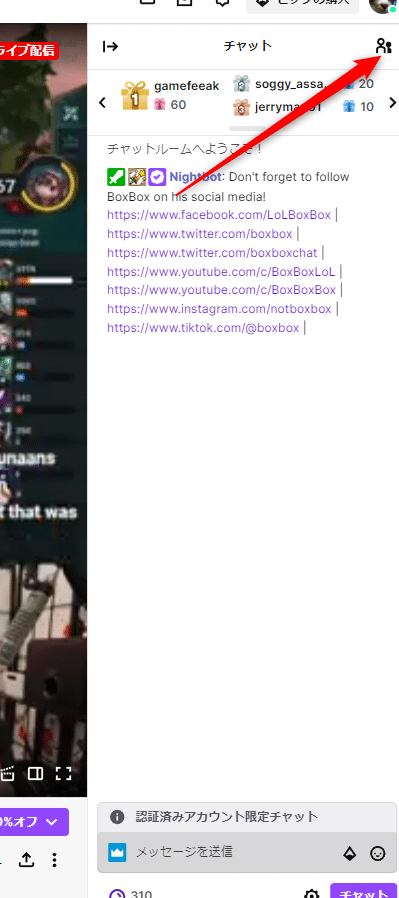
チャット欄の右上にある「人型のアイコン」をクリックすると表示されるのが、いわゆる 視聴者リスト(ビューアーリスト) です。
ここに表示されるのは主に次のユーザーです。
-
ログインした状態でチャット欄を開いているユーザー
-
配信者自身
-
モデレーター
-
ボットアカウント 等
注意すべきポイントは以下のとおりです。
-
ログアウト状態で視聴しているユーザーはリストに表示されません
-
ログインしていても、技術的な制約や負荷対策により 大規模配信では全員が表示されない ことがあります
-
自分の名前がリストに表示されないこともあり得ます(モバイルアプリの不具合など)
したがって、「視聴者リストに出ていない=絶対に見ていない」とは言い切れません。
視聴者数と視聴者リスト人数が一致しない理由
多くの方が混乱されるポイントが、 視聴者数と視聴者リスト人数が一致しない ことです。
主な理由は次のとおりです。
-
非ログイン視聴者は視聴者数には含まれるが、視聴者リストには表示されない
-
ログインしていても、チャット欄を閉じたまま視聴している場合はリストに表示されないことがある
-
一時的な回線状況・ブラウザ状況によるカウントラグ
-
大規模配信では全員をリスト表示しない仕様・制限
そのため、配信者としては、
「視聴者リストは、あくまで“チャットに参加しうるログインユーザーの一部一覧”であり、視聴者の全数ではない」
という前提で活用することが重要です。
PC版で視聴者が「誰か」を確認する具体的な手順
視聴者リスト(ビューアーリスト)の開き方
PCブラウザでTwitch配信ページを開いた場合、視聴者リストは次の手順で確認できます。
-
画面右側に表示されている「チャット」欄を確認します。
-
チャット欄の右上付近にある「人型アイコン(コミュニティアイコン)」をクリックします。
-
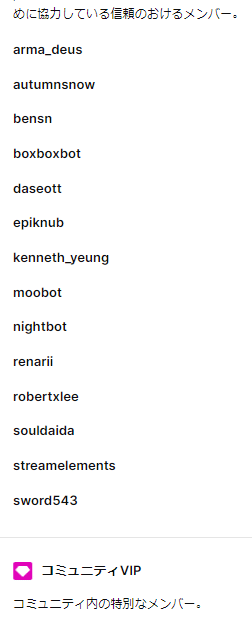
「配信者」「モデレーター」「ボット」「視聴者」などのカテゴリに分かれたリストが表示されます。
このリストに表示されているユーザー名は、「ログイン状態でチャット欄に参加している、または参加し得るユーザー」と考えて差し支えありません。ただし前述の通り、ここに表示されない視聴者も存在します。
配信者ダッシュボードでの視聴者数・ステータス確認
配信者としてより詳細な状況を確認するには、Twitchの クリエイターダッシュボード を利用します。
-
Twitchにログインし、右上のプロフィールアイコンから「クリエイターダッシュボード」を開きます。
-
「ライブ配信マネージャー」画面で、現在の視聴者数・配信時間・フォロワー数などの概要が表示されます。
-
必要に応じて、ここからアナリティクス画面に遷移することで、過去配信を含むより詳細な統計を確認できます。
OBSなどの配信ソフトを利用している場合は、連携設定によりソフト内に視聴者数を表示することも可能です。
視聴者側から見た視聴者リストの表示
視聴者側であっても、PCブラウザからは配信者と同様の手順で視聴者リストを表示できます。
-
右側のチャット欄 → 人型アイコンをクリック → 視聴者一覧を確認
そのため、「知り合いが配信を見ているかどうか」を視聴者同士で確認することも技術的には可能です。ただし、視聴者リストの表示には前述の制限があるため、「リストにいない=絶対に見ていない」と決めつけることは避けるべきです。
スマホアプリで視聴者を確認する方法
iOS/Androidアプリで視聴者一覧を表示する手順
スマホアプリ版Twitchでは、以下の手順で視聴者一覧を確認できます。
-
目的の配信を開き、動画プレーヤーを全画面または標準画面で表示します。
-
画面下部に「視聴者数」が表示されているエリアがあります。
-
この視聴者数部分をタップします。
-
下部からパネルが開き、視聴者一覧・配信者・モデレーターなどが表示されます。
PC版と同様、ここに表示されるのはログイン済みの一部視聴者であり、全員ではありません。
モバイルクリエイターモードでの視聴者確認
配信者がスマホから配信する場合には、「モバイルクリエイターモード」が利用できます。
-
上部バーには、配信のオンライン/オフラインの状態、配信時間、視聴者数、視聴数、フォロワー数の概要などが表示されます。
-
下部にはライブ配信に関する各種操作(タイトル変更、配信開始/終了など)がまとめられています。
ただし、PC版のダッシュボードに比べると、表示される情報量は限定的です。詳細なアナリティクスは、配信後にPCブラウザから確認する方が効率的です。
モバイル特有の制限・表示の違い
スマホアプリには、次のような制限や違いが存在します。
-
視聴者リストが一時的に読み込めない不具合が報告されている
-
アプリのバージョン・OSの違いにより、表示位置や動線が変更される場合があります
-
長時間のバックグラウンド再生時には、視聴者数の反映が遅れることがあります
そのため、視聴者リストに関する不具合を疑う場合は、
-
アプリの再起動
-
ログアウト・再ログイン
-
アプリのアップデート・再インストール
といった基本的な対処を行ったうえで、可能であればPCブラウザからも挙動を確認すると安心です。
配信終了後に視聴者の動きを把握する:アナリティクスの基本
配信概要(Stream Summary)で確認できる項目
配信終了後、Twitchはその配信に関する概要レポートを自動で生成します。これは「配信概要(Stream Summary)」として提供されます。
主な項目は以下のとおりです。
-
最大視聴者数
-
平均視聴者数
-
ライブ配信視聴者数(合計視聴者数)
-
新規フォロワー数
-
チャットメッセージ数
-
サブスク・ビッツなどの収益関連指標
これらは「その配信全体がどれくらい盛り上がったか」を俯瞰するための指標です。
チャンネルアナリティクスで分かる視聴者の傾向
より中長期の傾向を把握したい場合は、「チャンネルアナリティクス」を利用します。
ここでは例えば、
-
視聴者がどの国・地域に多いか
-
どのタグやカテゴリーから視聴者が流入しているか
-
どの期間に視聴者数が増減しているか
といった分析が可能です。
ユニーク視聴者数・平均視聴者数など指標の意味
代表的な指標の意味は以下のとおりです。
| 指標名 | 概要 | 活用のポイント |
|---|---|---|
| 最大視聴者数 | 配信中に同時視聴者数が最も多かった瞬間の人数 | 「ピークタイミングはどこか」を把握する |
| 平均視聴者数 | 配信時間に対する同時視聴者数の平均値 | 配信全体の安定した人気度の目安 |
| ユニーク視聴者数 | 配信を見た「実人数」 | 新規・一見さんの多さや、伸びた配信の特定に有効 |
| ユニークチャット数 | チャットに参加したユニークユーザー数 | コミュニティの活性度の指標 |
| ライブ配信視聴者数 | ライブ配信を訪れた視聴者の合計人数 | 視聴者の「延べ人数」感覚で捉える指標 |
ここでも、あくまで「誰が」ではなく、「どのくらい」「どのような傾向で」という統計情報である点がポイントです。
「バレる/バレない」を整理:条件別の視聴パターン一覧
ログイン状態・チャット参加の有無で何が変わるか
視聴方法によって、配信者からの見え方は変わります。代表的なパターンを一覧にすると次のとおりです。
| 視聴パターン | 配信者から見えるもの |
|---|---|
| ログイン+チャット参加あり | ユーザー名(視聴者リスト・チャット上)、発言内容 |
| ログイン+チャット参加なし | 視聴者リストに表示される場合あり、視聴者数にカウント |
| ログアウト状態で視聴 | 視聴者数のみ(ユーザー名は分からない) |
| アーカイブ(VOD)をログイン視聴 | 再生回数や視聴時間など統計のみ |
| アーカイブ(VOD)をログアウト視聴 | 同上、個別ユーザーは分からない |
いずれの場合も、配信者は視聴者の本名やIPアドレスまでを取得することはできません。
アーカイブやクリップ視聴で配信者に分かること
アーカイブ(VOD)やクリップを視聴した場合、配信者側に表示されるのは基本的に次のような情報です。
-
再生回数
-
視聴時間の総量・平均値
-
一部のエンゲージメント指標(コメント・いいね等、対応機能がある場合)
「誰が見たか」の一覧が提供されるわけではなく、ここでもあくまで統計情報に留まります。
完全匿名視聴は可能か?プライバシーと注意点
技術的には、ログアウト状態で視聴すれば、配信者側から見えるのは「視聴者数」という数字だけであり、ユーザー名を特定することはできません。
ただし、
-
Twitch自体の利用規約
-
使用しているブラウザやデバイスのログ
-
ネットワーク管理者(会社・学校など)
といった別のレイヤーでのログは、Twitchとは別に存在し得ます。この点はTwitchの問題ではなく、ネットワーク全般における一般的な前提です。
いずれにせよ、Twitchの通常機能の範囲で、配信者が視聴者個人を追跡・特定することはできません。
視聴者リストが見れない・おかしい時のトラブルシューティング
よくある症状とチェックリスト
視聴者リスト周りでよくあるトラブルには、次のようなものがあります。
-
「視聴者リストを読み込めません。もう一度お試しください」というエラーが出る
-
モバイルアプリだけ視聴者リストが表示されない
-
自分の名前だけが視聴者リストに表示されない
-
視聴者数と視聴者リスト人数の差が極端に大きい
まずは、次のチェックリストを確認してください。
-
Twitch側の一時的な障害情報が出ていないか
-
自分がログインしているか(視聴者側で名前が出ない場合)
-
ブラウザまたはアプリを再起動したか
-
拡張機能(広告ブロッカー等)が干渉していないか
-
別ブラウザ・別端末でも同様の症状が出るか
PCで試すべき対処法(ブラウザ・拡張機能など)
PCブラウザで問題が出ている場合は、次の順で対処すると効率的です。
-
ページの再読み込み(リロード)
-
ブラウザのキャッシュ削除・Cookieのクリア
-
広告ブロッカーやユーザースクリプト系拡張機能の無効化
-
シークレットウィンドウ/プライベートブラウジングでの再現テスト
-
別ブラウザ(Chrome → Edgeなど)での確認
これにより、自身の環境依存なのか、Twitch全体の問題なのかを切り分けやすくなります。
スマホアプリでの再ログイン・再インストールなどの対処
スマホアプリの場合は、以下の手順を推奨いたします。
-
アプリを完全に終了し、再起動する
-
一度ログアウトし、再度ログインする
-
アプリのアップデートがないか確認し、最新バージョンに更新する
-
それでも改善しない場合は、アプリを一度アンインストールし、再インストールする
-
可能であれば、モバイルブラウザからPC版サイトを表示して挙動を比較する
それでも解決しない場合、Twitch側の一時的な不具合である可能性も高いため、時間をおいて再度確認することも選択肢となります。
視聴者データを配信改善に活かすコツ
配信時間帯・ゲームタイトルの最適化
アナリティクスを使う最大の目的は、「次の配信をより良くする」ことです。
-
チャンネルアナリティクスで、どの曜日・時間帯に視聴者数が多いかを確認する
-
配信概要で、どのゲーム・カテゴリーの配信時に最大視聴者数やユニーク視聴者数が伸びているかを見る
-
視聴者数が増えた瞬間に行っていた企画やトークテーマをメモしておく
といったサイクルを回すことで、徐々に「この時間帯+この内容が伸びやすい」という自分なりのパターンを把握できます。
常連視聴者との関係づくりとチャット活性化
視聴者リストは、「誰が見ているかを監視するため」ではなく、常連視聴者との関係づくりのきっかけ として活用するのがおすすめです。
-
視聴者リストに見覚えのある名前があれば、「いつも来てくださってありがとうございます」と声をかける
-
初見と思われる名前には「初見さんいらっしゃいませ」と丁寧に挨拶する
-
チャットの反応があった際に、リストと照らし合わせて名前を覚える
こうした積み重ねによって、チャットの雰囲気が良くなり、結果として視聴者数の安定・定着につながります。
外部ツール・拡張機能の活用例
Streamlabsなどの配信ツールや、Twitch用の拡張機能を利用することで、以下のようなことも可能です。
-
新規フォロー・サブスクがあった際の画面表示やサウンド通知
-
チャットのログ保存・分析
-
画面上への視聴者数表示
ただし、「誰がいつ来ていつ去ったか」を詳細に追いかけすぎると、視聴者にとっては「監視されている」と感じさせてしまう可能性もあります。外部ツールの利用は、あくまで配信改善や演出の範囲に留め、視聴者のプライバシーや心理的安全性に配慮することが重要です。
よくある質問(FAQ)
視聴者の本名やIPアドレスは配信者に分かりますか?
いいえ、分かりません。
配信者の画面から確認できるのは、基本的に ユーザー名(Twitchアカウント名)と、チャットなどTwitch上での行動 に限られます。IPアドレスや本名などの個人情報は、Twitchの内部システムやインフラ側で管理されており、通常の配信者が取得することはできません。
ブロックした相手が自分の配信を見ることは分かりますか?
Twitchのブロック機能は主に「チャット上でのやりとり」を制限するためのものです。ブロックした相手が ログアウト状態や別アカウントで視聴している場合、配信者側からそれを認識する手段はありません。
ブロックはあくまでチャット・コミュニケーションの制限と捉え、「視聴そのものを完全に防ぐ機能ではない」点に注意が必要です。
職場・学校の人にバレずに配信を見られますか?
Twitchの機能としては、前述のとおり、ログアウト状態で視聴している限り、配信者にユーザー名が表示されることはありません。しかし、職場や学校のネットワーク管理者が通信ログを取得している場合など、Twitchとは別のレイヤーでの記録 が存在する可能性はあります。
そのため、
-
職場や学校など共有ネットワークから私的な視聴を行うこと
-
規則で禁止されている時間帯に視聴すること
といった行為は、Twitchの仕様とは別のリスクが伴います。利用規則をよく確認したうえで判断することをおすすめいたします。