SteamWorkshopでMODを多く導入していると、次のような状況が起こりやすくなります。
-
ゲームの起動が遅い、ロードが終わらない
-
MOD同士の競合でエラーが出るが、原因が絞れない
-
過去に入れたMODが積み重なり、いま不要なものが分からない
-
容量を圧迫している気がするので、いったん整理したい
このような場合、まず「複数のMODをまとめて登録解除(購読解除)」して、環境をクリーンにするのは有効です。ただし、SteamWorkshopの解除操作は強力で、誤ると“必要なMODまで全部外す”“解除後に再ダウンロードされる”“解除したのに容量が減らない”といった二次トラブルが発生しやすいです。
そのため本記事では、最短で一括解除する方法を中心に、安全のために最初に確認すべき点から順番に整理いたします。
※本コンテンツは「記事制作ポリシー」に基づき、正確かつ信頼性の高い情報提供を心がけております。万が一、内容に誤りや誤解を招く表現がございましたら、お手数ですが「お問い合わせ」よりご一報ください。速やかに確認・修正いたします。
SteamWorkshopでMODを一括登録解除したい人が最初に確認すること
一括解除で消えるものと残るもの
一括登録解除を行うときに混乱しやすいのが、「解除=全部消える」と思い込んでしまう点です。実際には、Steam上の「購読状態」とPC内の「ダウンロード済みデータ」、さらにゲーム側の「セーブや設定」が別物として扱われることが多く、挙動がズレます。まずは概念を整理いたします。
一括解除で主に変わるもの(Steam側)
-
SteamWorkshop上での購読状態(Subscribed)が解除されます
-
以後、そのMODの更新や差分ダウンロードの対象から外れます
-
一部ゲームでは、次回起動時に「購読中のMODを同期して反映」する仕組みがあるため、解除は“構成の元データ”を変える操作に近いです
すぐには変わらない/残りやすいもの(PC・ゲーム側)
-
すでにPCにダウンロード済みのWorkshopデータが残ることがあります
-
一部ゲームでは、MODが生成した設定ファイルやキャッシュが残る場合があります
-
セーブデータは原則残りますが、セーブがMODに依存していると読み込み不可や挙動不安定になる可能性があります
このため、目的が「MOD構成をリセットしたい」のか、「容量も確実に空けたい」のかで、やるべき手順が変わります。
本記事では、まず購読解除を確実に完了させることを最優先にし、その後に容量整理へ進む流れで解説いたします。
全ゲーム解除を避けるための確認ポイント
一括解除の操作で最も危険なのは、意図せず全ゲームのWorkshop購読に影響してしまうケースです。特に次の条件が重なると、本人の想定範囲より大きく解除されてしまう可能性があります。
-
「ゲームのWorkshop」ではなく、Steamコミュニティ側の購読一覧(横断的な一覧)を開いている
-
ブラウザで複数タブを開き、どのページで解除ボタンを押したか分からなくなっている
-
コレクション購読が残っており、解除してもまた購読が戻る(結果として操作が混乱する)
そこで、実行前に次を確認してください。
実行前の確認ポイント(重要)
-
画面上に対象ゲーム名が明確に表示されているか(ゲームのWorkshopページか)
-
開いているのが「サブスクライブ中のアイテム」一覧であるか
-
解除の対象が「このゲームのMOD」なのか「全体」なのか、ページの文脈で判断できるか
-
コレクション購読が残っていないか(残っていると再購読されることがあります)
おすすめの安全策
-
最初に「解除したいゲーム」を1つ決め、そのゲームのWorkshop画面から入って操作する
-
解除操作は別タブを閉じてから行う(誤クリック予防)
-
不安がある場合は、いきなり全解除ではなく「コレクション方式」や「段階的解除」に切り替える
SteamWorkshopの公式機能で複数MODを一括登録解除する手順
最も分かりやすく安全性も高いのは、SteamWorkshopの画面上にある公式の一括解除導線を使う方法です。ここでは、ブラウザ操作を基本にしつつ、Steamクライアントでも同じ考え方で進められるように説明いたします。
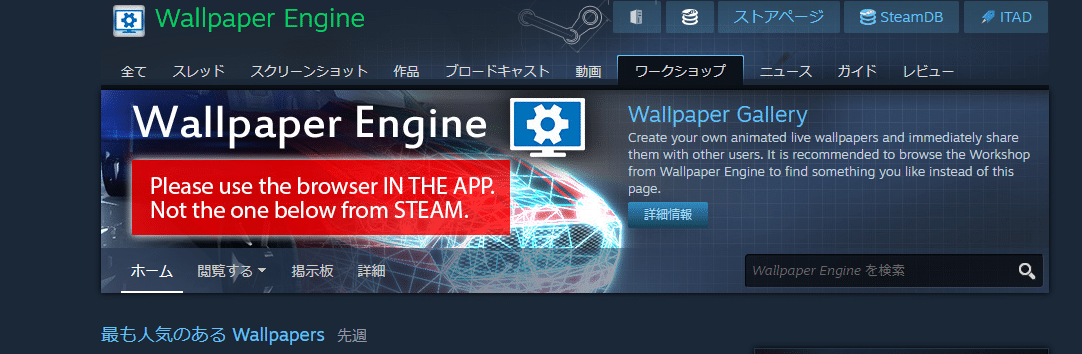
ゲームのWorkshopからサブスクライブ中のアイテムを開く
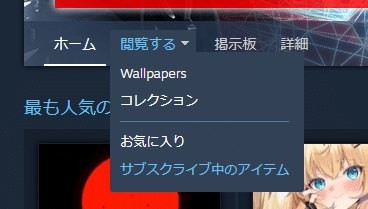
まずは対象ゲームのWorkshopへ移動し、購読一覧(サブスクライブ中)へ辿り着きます。表記は環境によって揺れますが、基本的には次の流れです。
手順
-
Steamで対象ゲームを開きます(ライブラリまたはストアページ)。
-
ゲームページ内の「ワークショップ(Workshop)」を開きます。
-
Workshopページ内で次の導線を探します。
-
「あなたのファイル(Your Files)」
-
「サブスクライブ中のアイテム(Subscribed Items)」
-
補足として、画面上部メニューやサイドメニューに「閲覧する」系の項目があり、その中から「サブスクライブ中のアイテム」を開ける場合もあります。環境差があるため、導線が見つからない場合は「Your Files」「Subscribed Items」といった表記を目印にしてください。
ここでのポイント
-
“検索結果から入ったMOD個別ページ”ではなく、必ず“購読一覧”へ入ることが重要です
-
購読一覧へ辿り着ければ、一括解除ボタンが表示される可能性が高まります
-
目的が「特定ゲームのMOD整理」の場合、この時点で“対象ゲームのWorkshopであること”を再確認してください
サブスクリプションを全て解除を実行する
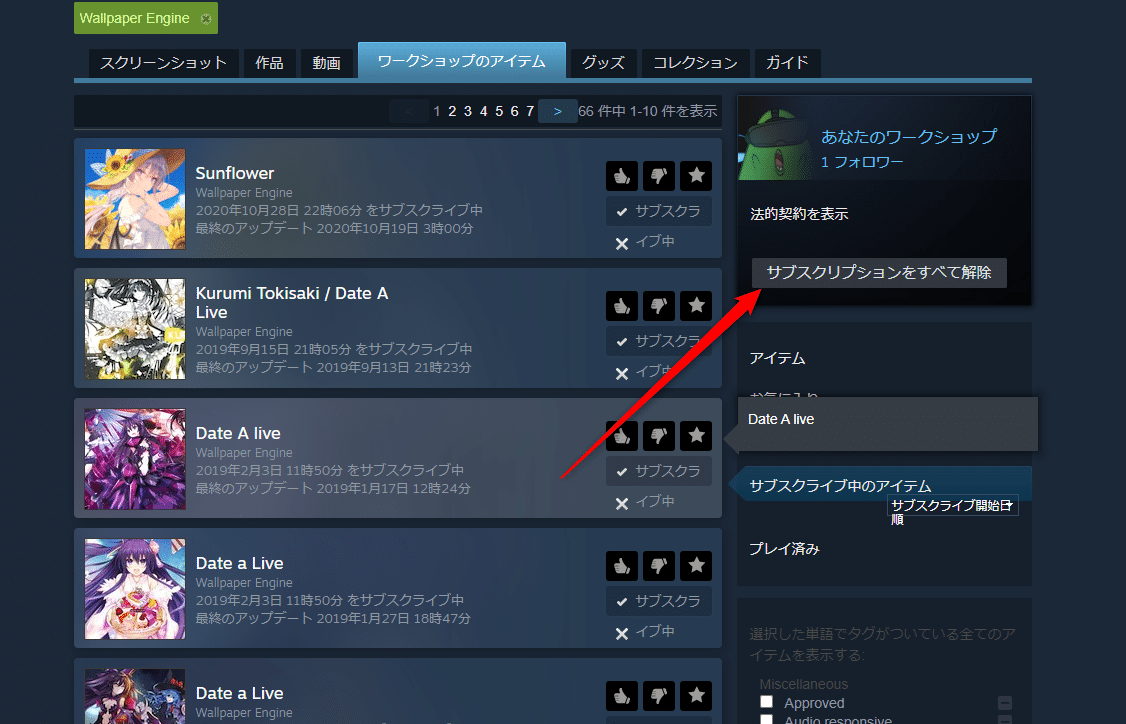
購読一覧が開けたら、一括解除ボタンを実行します。表記は次のいずれかが一般的です。
-
「サブスクリプションを全て解除」
-
「Unsubscribe From All」
手順
-
購読一覧の画面で「サブスクリプションを全て解除(Unsubscribe From All)」をクリックします。
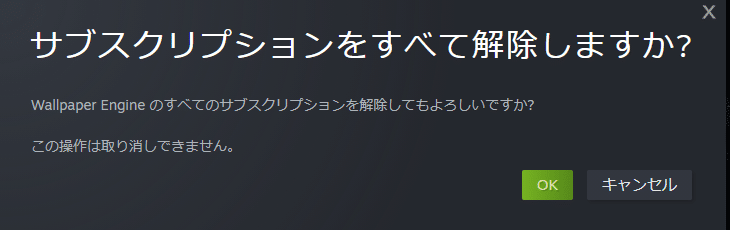
-
確認ダイアログが表示されたら、対象が正しいことを確認して実行します。
-
解除処理が進むまで、ページ移動やタブ切り替えを最小限にします(処理が反映されるまで待ちます)。
誤操作を防ぐコツ
-
押す直前に「いま開いている購読一覧が“どのゲームの一覧”か」を一度声に出して確認するつもりで見直す
-
迷ったら、いったんボタンを押さずに別の方法(コレクション方式)へ切り替える
大量解除で時間がかかる場合の対処
購読数が多いほど、解除処理が終わるまで時間がかかることがあります。体感としては「何も起きていないように見える」「ページが重い」「反映が遅い」などです。焦って連打したり、別ページへ移動したりすると、状況が分かりにくくなります。
まずやるべきこと
-
数分〜十数分は待ちます(数百件以上の場合、反映に時間がかかることがあります)
-
ブラウザなら、不要な拡張機能を一時停止してから再試行します
-
Steamクライアントなら、一度終了し再起動してから購読一覧を確認します
次に確認すること
-
解除が進んだかどうかは、購読一覧の件数や表示で確認します
-
一部だけ残っている場合、通信遅延や一時的不整合の可能性があるため、時間を置いて再度確認します
やってはいけないこと
-
処理中に何度も同じボタンを押す
-
タブを大量に開いて同時に解除操作を行う
-
不安定な回線(テザリング等)で一気に大量解除を行う(途中失敗の原因になりやすいです)
SteamWorkshopのコレクションでMODをまとめて登録解除する方法
公式の「全て解除」ボタンが見つからない、または“全部は外したくないが大量に整理したい”という場合は、コレクションを使った方法が有効です。コレクションは、MODの集合をひとまとめに管理できるため、解除と復元の両面で扱いやすくなります。
コレクション単位で解除が向くケース
コレクション方式が向く代表例は次のとおりです。
-
必要なMODと不要なMODが混在していて、いきなり全解除は怖い
-
大量の購読があり、段階的に整理したい
-
いったん「現在の構成」を保存し、後で戻せるようにしておきたい
-
サーバーや友人グループの構成に合わせて、構成を切り替える必要がある
特に「後で戻せる」点は大きな利点です。全解除してしまうと、元の状態へ戻すには再度探して購読し直す手間が発生しますが、コレクションを使うと“構成のひな形”として扱えます。
全てをサブスクリプションから解除の使い方
コレクションを使う場合は、まず「解除したい塊」をコレクションとして扱い、そのコレクションから一括解除を行います。
基本の考え方
-
「コレクション=まとめて管理する箱」
-
箱ごと購読解除できるため、大量の整理がしやすい
手順(一般的な流れ)
-
解除対象のコレクションページを開きます。
-
コレクション内の操作として「全てをサブスクリプションから解除」を実行します。
-
解除後、購読一覧を確認して反映状況をチェックします。
注意点(重要)
-
コレクション“自体”を購読している状態が残ると、解除したはずのMODが再購読されることがあります
-
「解除したのに戻る」場合、まず“コレクション購読”が残っていないか確認してください
-
コレクションを複数使っている場合は、どのコレクションが影響しているかを整理すると解決が早いです
SteamWorkshopで一括解除ボタンが見つからない時の原因と対処
一括解除ボタンが見つからない場合、原因はだいたい次の4パターンに分類できます。
-
そもそも「購読一覧」まで辿り着いていない
-
Steamへのログイン状態やページ種別が違う
-
ブラウザとSteamクライアントで表示が異なる
-
UIの一時的な不具合、または表示崩れ
ここでは、切り分け手順を分かりやすく整理いたします。
ログイン・ページ種別・表示位置を見直す
まずは基本確認です。多くはこれで解決します。
確認項目
-
Steamにログインしているか(未ログインでは購読操作ができません)
-
いま開いているのが「ゲームのWorkshop」か(ゲーム名が分かるか)
-
「あなたのファイル」「サブスクライブ中のアイテム」への導線を探せているか
-
Workshop内の別導線(上部メニュー、サイドメニューの「閲覧する」等)を試したか
見落としやすいポイント
-
“MODの個別ページ”を見ているだけで、購読一覧へ入れていない
-
“自分のプロフィール”側の表示になっており、対象ゲーム単位の一覧になっていない
-
表示が日本語/英語で変わり、探すべき文言が違っている
「ボタンがない」と感じたときほど、まず“ページが正しいか”を優先的に見直してください。
ブラウザとSteamクライアントで表示が違う場合
同じSteamでも、表示環境によってUIの出方が変わることがあります。片方で見つからない場合は、もう片方で確認すると発見できるケースがあります。
推奨の試行順
-
ブラウザ(Chrome等)で購読一覧へ移動し、ボタンを探す
-
見つからなければSteamクライアントで同じ導線を辿る
-
それでも駄目なら、次の「最終手段」を検討する
また、ブラウザ側で表示崩れがある場合は、次も有効です。
-
シークレットモードで開く(拡張機能の影響を減らす)
-
キャッシュの影響が疑わしい場合は強制再読み込みを試す
最終手段としてページ表示分をまとめて解除する方法
公式の一括解除がどうしても使えない場合、最終手段として「購読一覧ページ上で、解除ボタンをまとめて押す」方法があります。これは、ページに表示されている解除ボタンを連続でクリックする発想です。
ただし、この方法は以下の理由から慎重に扱うべきです。
-
SteamのUI構造が変わると動かなくなる可能性がある
-
解除対象が“ページに表示されている範囲”に限られ、ページ送りが必要になる
-
意図しない範囲へ作用するリスクをゼロにできない
そのため、実施するなら次の安全策を必ず守ってください。
安全策(最低限)
-
「サブスクライブ中のアイテム」一覧であることを確認してから実行する
-
対象ゲームが正しいことを確認する(タブを閉じてから実施)
-
まずは少数が表示されるページで試し、挙動が問題ないことを確認する
-
途中で異常を感じたら中断する
以下は一例です(環境により動かない場合があります)。“解除を自動化する”という性質上、操作は自己責任となる点をご理解ください。
繰り返しになりますが、最終手段は“便利”である一方、事故時の影響も大きくなりやすいです。可能な限り、公式の一括解除またはコレクション方式を優先してください。
SteamWorkshopの登録解除後に容量を空けるための整理
購読解除が完了しても「容量が思ったほど空かない」という声はよくあります。これは、購読状態の解除と、PC内データの削除が別ステップになりやすいからです。ここでは、トラブルを起こしにくい順序で整理いたします。
解除しても残る理由
容量が空かない理由として代表的なのは次のとおりです。
-
Workshopデータは“ダウンロード済み資産”として保持され、購読解除だけでは即削除されない場合がある
-
Steamクライアント側の同期や整理が遅れている
-
ゲームによっては、MODが生成したキャッシュや設定がゲーム側フォルダに残る
さらに、ゲームによって保存場所が異なり、誤って削除すると起動不良やセーブ破損につながる可能性があります。目的が「容量削減」の場合でも、闇雲な削除は避けるべきです。
安全に整理するチェックリスト
ここでは“危険度が低い順”にチェック項目を並べます。上から順に実施してください。
解除後の整理チェックリスト(安全順)
-
Steamクライアントを再起動し、ダウンロードキューが空であることを確認します
-
対象ゲームを一度起動し、MODが外れた状態で正常に起動できるか確認します
-
「解除したのに戻る」場合は、コレクション購読が残っていないか確認します
-
容量が必要な場合は、どのドライブのどのフォルダが増えているかを先に把握します(OSのストレージ管理等を活用します)
慎重に扱うべき作業
-
Workshop関連のフォルダ削除(場所はゲームや環境により異なります)
-
ゲーム側のキャッシュ削除(削除手順が明確な場合のみ行います)
やってはいけないこと
-
Steam配下を「それっぽい名前だから」でまとめて削除する
-
セーブデータのバックアップを取らずに設定フォルダを削除する
-
解除直後に慌てて大量削除し、原因切り分けができない状態にする
容量整理は、購読解除よりも“事故が起きやすい工程”です。焦らず、確認しながら進めてください。
SteamWorkshopの一括登録解除でよくある質問
特定のゲームだけ一括解除できますか
多くの場合、対象ゲームのWorkshopから「サブスクライブ中のアイテム」へ移動し、「サブスクリプションを全て解除」を実行することで、そのゲームの購読をまとめて解除できます。
ただし、ページが“横断的な購読一覧”になっていると、対象が広がる可能性があるため、実行前に「このゲームのWorkshopであること」を必ず確認してください。
解除したのにまた入ってしまいます
典型的な原因は次のとおりです。
-
コレクションを購読したままになっており、解除後に再購読されている
-
別のPCや別アカウントで購読が残っている(家族共有等で混乱することがあります)
-
解除処理が完了する前に終了・移動してしまい、状態が中途半端になっている
対処としては、まず「コレクション購読の有無」を確認し、次に「購読一覧の件数が本当に減っているか」をチェックするのが早道です。
解除前の状態に戻せますか
一括解除を行うと、簡単に“元に戻す”ボタンが常にあるとは限りません。復元する現実的な方法は次のいずれかです。
-
コレクションで元の構成を管理している場合:コレクションを再購読して復元する
-
管理していない場合:必要なMODを再度探して購読し直す
今後も整理の可能性がある方は、コレクションで構成管理してから解除する運用が、復元面で安心です。
付録:どの方法を選ぶべきかの比較表
| 方法 | 対象 | 速さ | 選別のしやすさ | 安全性 | 向いているケース |
|---|---|---|---|---|---|
| 公式の一括解除ボタン | 主にゲーム単位(ページ次第で全体の可能性あり) | ◎ | △ | ◎ | 最短で一気に解除したい |
| コレクションで一括解除 | コレクション単位 | ○ | ◎ | ○ | 段階的に整理したい/復元も見据えたい |
| ページ表示分のまとめ解除(最終手段) | 表示されている範囲 | △ | ○ | △ | 公式ボタンが使えない場合のみ |
判断に迷う場合は、次の基準がおすすめです。
-
とにかく早く全部外す:公式の一括解除
-
あとで戻す可能性がある/選別したい:コレクション方式
-
どちらも無理:最終手段(ただし慎重に)
まとめ
-
SteamWorkshopで複数MODを一括登録解除する基本は、「サブスクライブ中のアイテム」一覧から「サブスクリプションを全て解除」を実行する方法です。
-
誤操作を防ぐため、実行前に「対象ゲームのWorkshopで操作しているか」を必ず確認してください。
-
一括解除ボタンが見つからない場合は、導線の見直しやブラウザ/Steamクライアントの切り替え、またはコレクション方式が有効です。
-
解除後に容量を空けたい場合は、購読解除とデータ削除が別工程になりやすい点を理解し、チェックリストに沿って安全に整理してください。