
「友達と一緒に遊びたいのに、相手はそのゲームを持っていない」
Steamでゲームを遊んでいると、この状況に一度は直面したことがあるのではないでしょうか。協力プレイや対戦が盛り上がりそうなタイトルほど、購入のハードルやタイミングの違いが壁になるものです。
その悩みを解決できるのが、SteamのRemote Play Togetherです。この機能を使えば、ゲームを所持している人がホストとなり、ゲームを持っていないフレンドでもオンラインで一緒にプレイできます。ローカル協力・対戦専用のゲームであっても、まるで同じ部屋に集まっているかのように遊べるのが大きな魅力です。
しかし実際には、「やり方が分かりにくい」「招待できない」「コントローラーが動かない」「ラグがひどい」といった理由で、途中で諦めてしまう方も少なくありません。特に初めて使う場合は、準備不足や手順の順番ミスでつまずきやすい機能です。
本記事では、Remote Play Togetherの基本的な仕組みから、事前準備、具体的な招待手順、コントローラー設定、快適に遊ぶための調整方法、よくあるトラブルの対処法までを、初めての方でも迷わないように丁寧に解説いたします。
「ゲーム未所持のフレンドと、今すぐ一緒に遊びたい」という方は、ぜひこのまま読み進めてください。
※本コンテンツは「記事制作ポリシー」に基づき、正確かつ信頼性の高い情報提供を心がけております。万が一、内容に誤りや誤解を招く表現がございましたら、お手数ですが「お問い合わせ」よりご一報ください。速やかに確認・修正いたします。
Remote Play Togetherでできることと注意点
ゲーム未所持でも一緒に遊べる仕組み
SteamのRemote Play Together(リモートプレイ トゥギャザー)は、ホストが起動しているゲーム画面・音声をストリーミングし、ゲストが遠隔から入力(コントローラーやキーボード)で参加できる仕組みです。要点は「オンラインマルチ機能がないゲーム」でも、ローカル協力・ローカル対戦の作りであれば、オンラインで集まって遊べる可能性が高いという点です。
特に、次のようなケースで効果を発揮します。
-
もともと「同じ画面で2人プレイ」が前提の協力・対戦ゲーム
-
パーティーゲーム、格闘、横スクロール協力などのローカルマルチ作品
-
“オンライン対応はないが、友達と一緒に遊びたい”という状況
そして、この記事タイトルの主題どおり、ゲスト(フレンド)はゲームを持っていなくても参加できる点が最大のメリットです。ホストが購入して所持していれば、ゲストは招待リンクから参加し、プレイ画面を受け取りながら入力参加が可能になります(ただしゲームが対応していることが前提です)。
一方で、Remote Play Togetherは万能ではなく、仕様上の注意点もあります。
-
回線とPC負荷に影響される(映像配信と入力受信が同時に発生します)
-
ローカルマルチの“入力割り当て”に依存する(2P参加の導線はゲーム側の作りに従います)
-
全ゲームが対応ではない(ストアページ等で対応状況を確認する必要があります)
-
ホストの画面が基準(ゲスト側は基本的にホストの画面と同じものを見る構造です)
このため、成功させるコツは「対応ゲームの確認」→「招待」→「入力割り当て」→「快適化(ラグ対策)」という順番で、詰まりやすい箇所を先回りして手当てすることです。
対応ゲームの見分け方
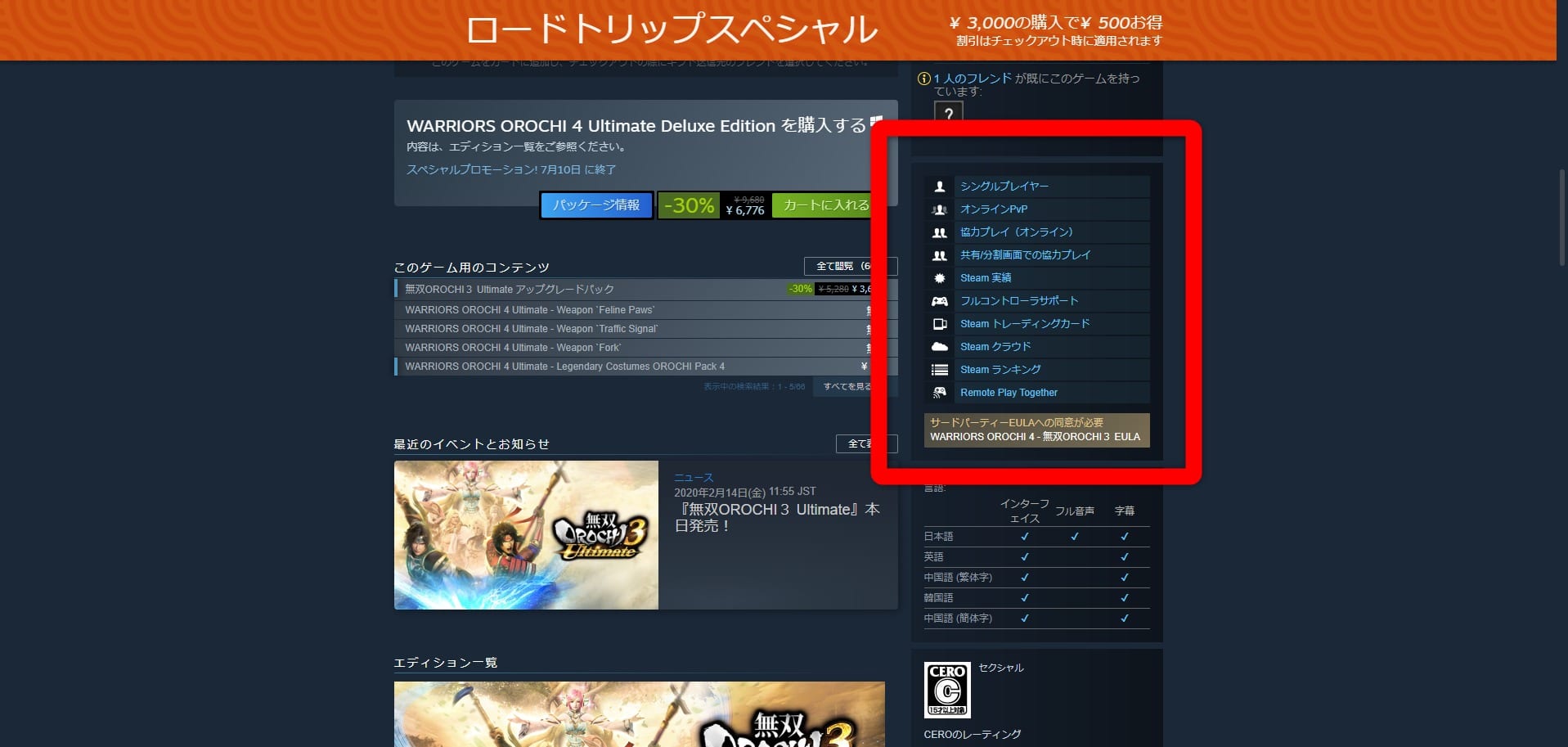
Remote Play Togetherは、ゲームが対応していないとそもそも成立しません。まずは、遊びたいゲームが対応しているかを機械的に確認してください。確認の軸は以下です。
-
Steamストアページ(機能欄)にRemote Play Togetherに関する表記があるか
-
ゲームの説明やアップデート履歴で対応が明記されているか
-
ローカルマルチ(画面分割や同画面2Pなど)を備えているか
実際の運用上、次の傾向があります。
-
ローカル協力・ローカル対戦がある作品は相性が良い
-
反対に、そもそも1人専用で入力が1系統しかない作品は成立しません
-
“2P参加の方法”がゲーム内で明確な作品ほど、Remote Play Togetherでも迷いません
「対応しているはずなのに招待導線が出ない」という場合は、後述のトラブルシューティングで扱うように、オーバーレイやSteam側の設定が原因になっているケースもあります。まずは対応可否を確定し、次にSteam側の導線を疑う、という順番が最短です。
共有される範囲と入力権限の考え方
Remote Play Togetherは「ゲームの画面」を共有して遊ぶ機能です。一般的に、リモートデスクトップのようにPC全体を操作させる目的のものではありません。ただし、設計上「入力を共有できる」以上、ホスト側は権限の扱いを意識する必要があります。
ここで重要なのは、次の2点です。
-
何が共有されるか(見えるもの)
-
誰が操作できるか(入力権限)
実務上(※本記事では「実務的」という表現は使用いたしませんので、以降は「運用上」と表現いたします)、誤操作やトラブルを減らすには次の方針が有効です。
-
初回はコントローラー中心で運用し、キーマウ共有は必要になってから検討する
-
参加者が増えるほど入力が混線しやすいので、まず2人で成功させる
-
ゲームを起動する前後で、通知やチャットのポップアップが出ないよう整理する
-
「誰が1Pで、誰が2Pか」を事前に決めて案内する
とくにパーティーゲームでは、プレイヤー参加のタイミング(“Press Start”など)を誤ると、同じ人が2枠を取ってしまう、入力が重複して入る、といった事故が起こりやすいです。後半の入力割り当ての章で、事故を避ける手順を具体化いたします。
Remote Play Togetherを始める前の準備
ホストに必要な条件
ホストは「ゲームを起動して配信する側」です。Remote Play Togetherの成否は、ホストの準備で8割が決まります。必要条件を整理すると、次のとおりです。
ホスト側の必須条件
-
Steamでゲームを起動できる(ログイン済み、クライアントが正常)
-
Remote Play Together対応ゲームを所持している
-
Steamオーバーレイをゲーム内で開ける(Shift+Tabが基本)
-
安定した回線(理想は有線LAN、難しければ5GHz Wi-Fi)
ホスト側の推奨条件
-
CPU/GPU負荷に余裕がある(映像配信の分だけ負荷が上がります)
-
マイク・ヘッドセット環境(通話を分離する場合)
-
コントローラーを複数使う場合、PC側で認識が安定している
ここで、最も多い落とし穴は「Steamオーバーレイが無効」または「ゲーム側の設定と干渉してオーバーレイが開けない」ケースです。招待導線の多くはオーバーレイから辿るため、Shift+Tabで確実に開ける状態を作ることが最優先になります。
ホスト向け:開始前チェックリスト
-
Steamクライアントを最新にしておく
-
ゲーム内でShift+Tabを押してSteamオーバーレイが開ける
-
可能ならホストPCを有線LANにする
-
Wi-Fiの場合は5GHz帯を使い、ルーターに近づく
-
大容量ダウンロードや配信ソフト等、帯域・負荷の大きいものを止める
-
参加人数に合わせてコントローラー台数を確認する
-
通話はDiscord等で行うか、Steam側で行うかを決めておく
ゲストに必要な条件(PC参加)
PC参加のゲストに求められるものは、基本的にシンプルです。
-
招待リンクを受け取って開ける環境
-
Steamが起動できる環境(クライアントがあるとスムーズです)
-
入力デバイス(コントローラー、またはキーボード・マウス)
ゲスト側で混乱が起きやすいポイントは「リンクを押したが、何をすればよいか分からない」「Steamを入れていない」「Steamはあるがログインしていない」といった初歩的な状態です。ホストは、招待リンクと一緒に、次の短文を添えるだけで成功率が上がります。
ゲスト案内文(コピペ用)
-
「このURLを開いて参加してください。Steamが起動していない場合は先にSteamを起動してから開き直してください。コントローラーを使うなら先に接続しておいてください。」
ゲスト向け:開始前チェックリスト(PC)
-
Steamにログインできる
-
受け取ったリンクを開ける(ブラウザで可)
-
コントローラーを使う場合は先に接続して認識を確認する
-
通話する場合はDiscord等を先に起動する
ゲストに必要な条件(スマホ参加とSteam Link)
スマホで参加したい場合、導線としては「Steam Linkアプリで受ける」形が中心になります。スマホ参加は手軽ですが、次の理由で初回は難易度が上がりやすいです。
-
Wi-Fi品質に左右されやすい(スマホは電波環境が揺れやすい)
-
画面が小さく操作が難しい(特に文字が小さいゲーム)
-
入力デバイスの確保が必要(タッチ操作はゲームにより不向き)
そのため、ホストが初回を成功させたい場合は、可能なら最初はPC参加で成功させ、次にスマホ参加へ広げるのが堅実です。どうしてもスマホで行う場合は、次を揃えると成功率が上がります。
-
Steam Linkアプリを事前にインストールしておく
-
可能ならコントローラー(Bluetooth等)をスマホに接続しておく
-
Wi-Fiは5GHz、ルーターに近い位置で参加する
Remote Play Togetherのやり方
ホスト側の手順(オーバーレイから招待)
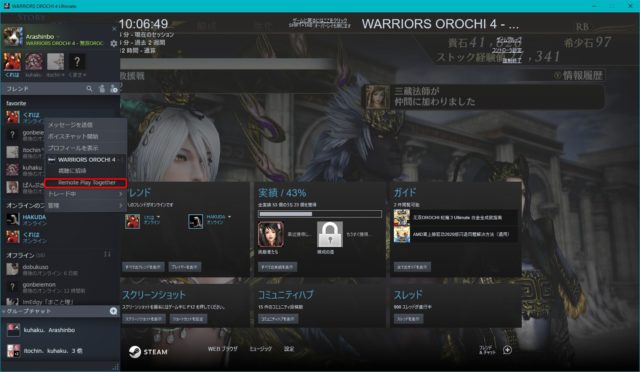
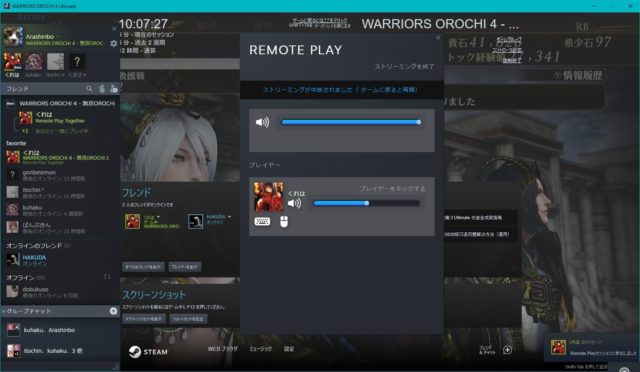
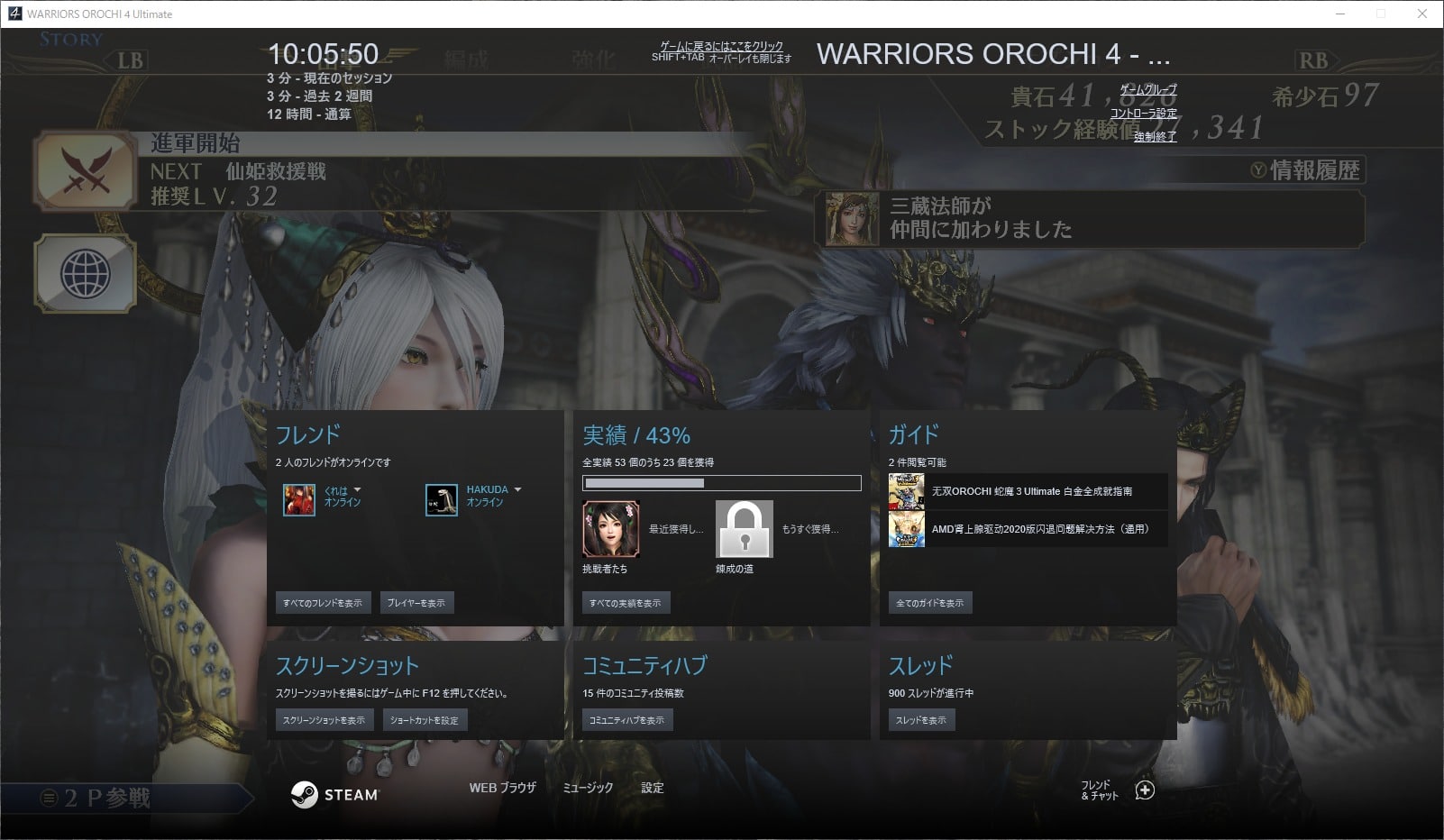
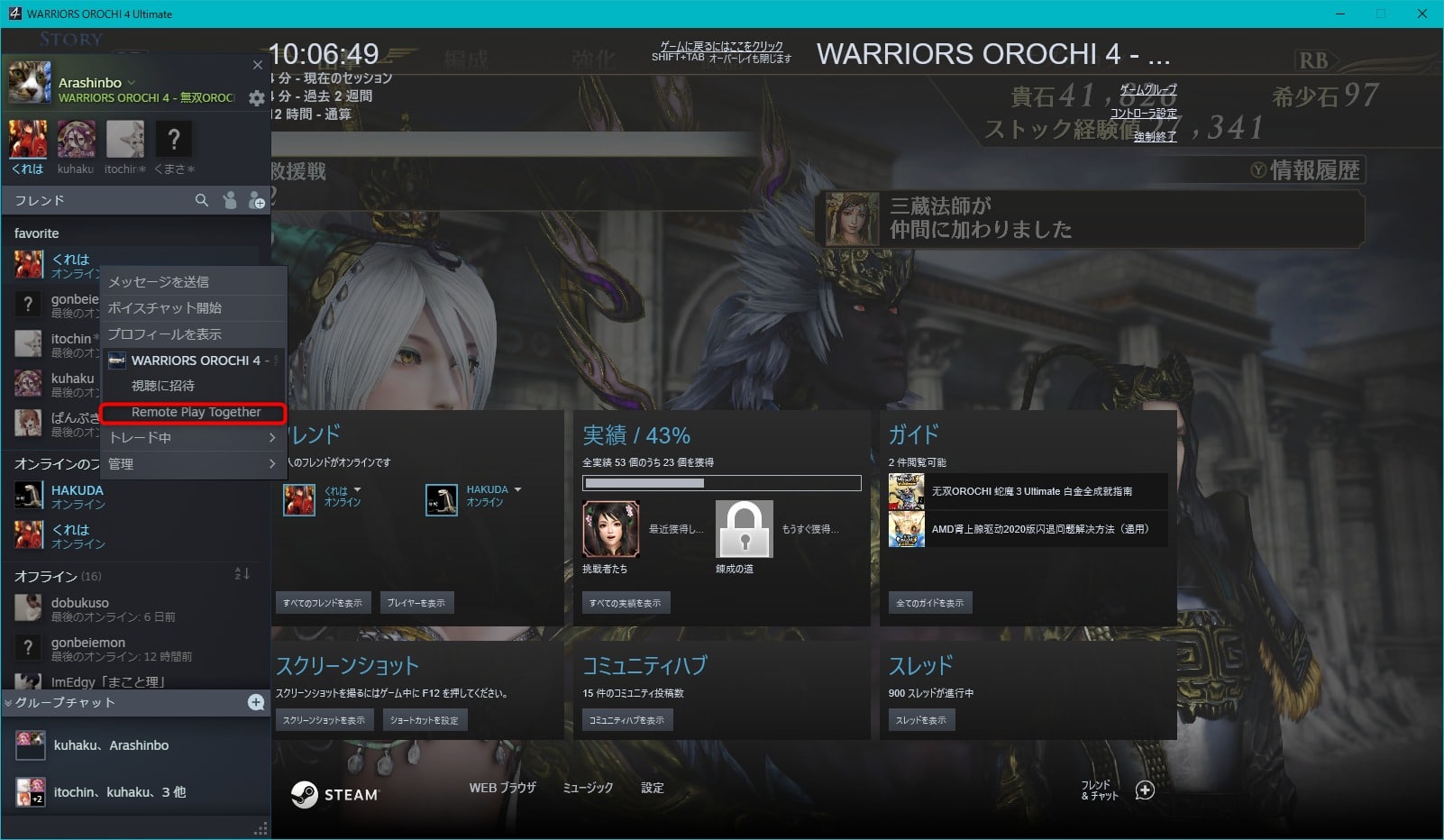
ここからは、実際の「やり方」を、迷いにくい順序で整理いたします。ホスト側の基本ルートは、ゲーム起動 → オーバーレイ → 招待(リンク発行) → URL送付です。
ホスト側:最短手順
-
Steamで対象ゲームを起動します
-
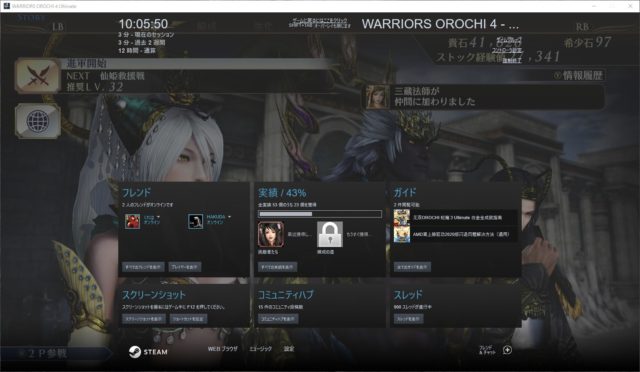
ゲーム内でShift+Tabを押してSteamオーバーレイを開きます
-
フレンド関連の画面からRemote Play Togetherの招待・管理導線を開きます
-
招待リンク(URL)を作成しコピーします
-
ゲストにURLを送ります(Discord、LINE、Steamチャット等)
-
ゲストが入ってくるまでゲーム画面を前面で維持します
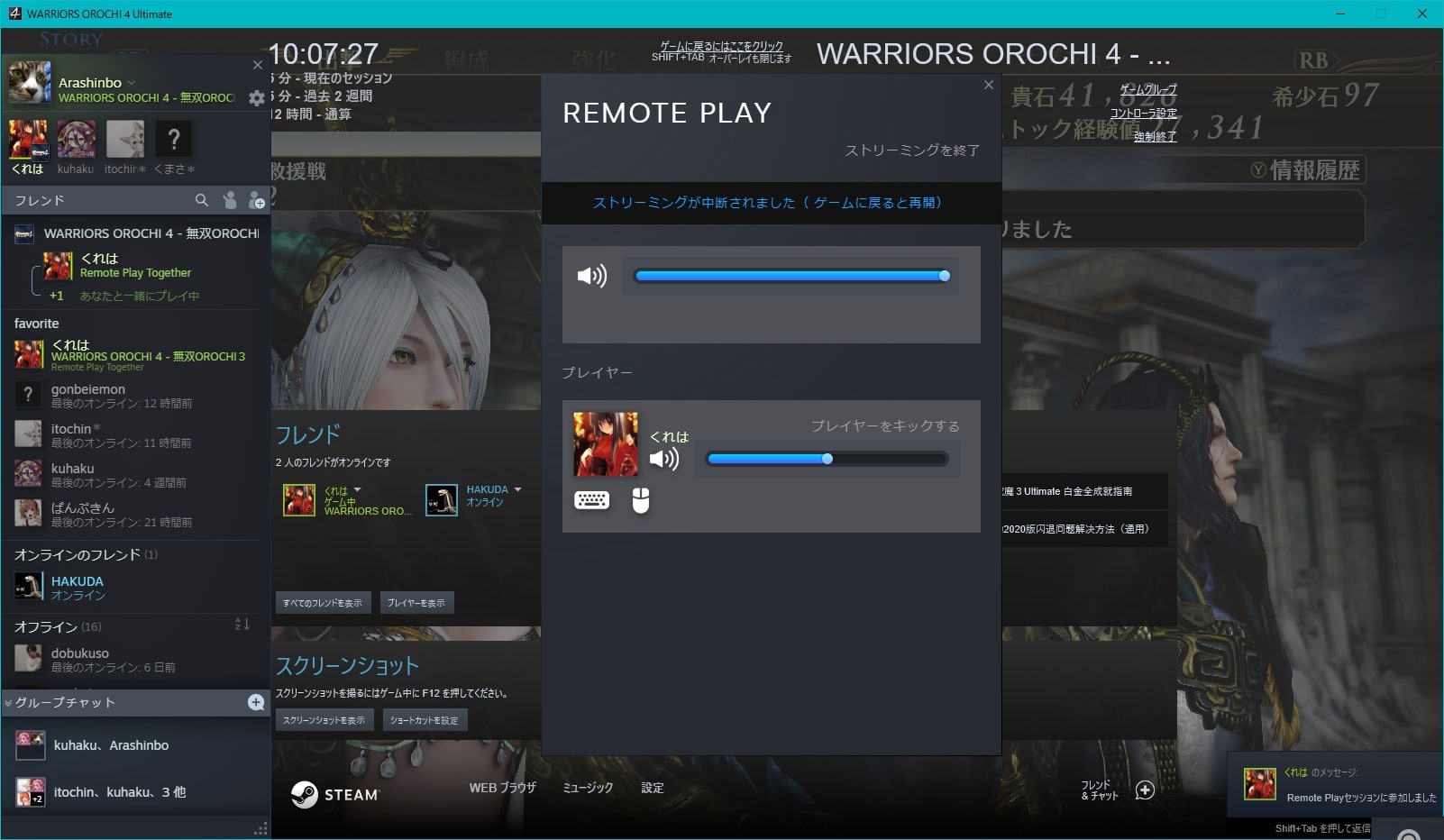
ここが重要です:ゲストが接続するタイミングでホストが別ウィンドウを触っていると、入力が効かない、音が出ない、画面が固まったように見える、といったトラブルに繋がることがあります。接続が安定するまでは、ゲーム画面を前面にして待つのが安全です。
失敗しないコツ(ホスト)
-
招待は「1人ずつ」入れて確認する(複数同時は混線しやすいです)
-
参加が確認できたら、ゲーム側の「2P参加」導線(Startボタン等)を案内する
-
画質は最初から欲張らない(まず安定、次に高画質)
-
通話はDiscord等に分離すると、音声周りのトラブルが減ります
ゲスト側の手順(リンクから参加)
ゲスト側の手順は、ホストが送ったリンクを起点に進めます。特にPC参加の場合は、準備が整っていれば数十秒で合流できます。
ゲスト側:最短手順(PC)
-
ホストから受け取った招待リンクを開きます
-
画面の案内に従い参加します(Steamが起動して合流する流れが多いです)
-
ゲーム画面が表示されたら、ホストの案内に従って2P参加操作を行います(例:Start、Aボタン等)
うまくいかないときの対処(ゲスト側)
-
リンクを開いても反応が薄い場合:Steamを起動してログインし、リンクを開き直します
-
画面が出るが操作できない場合:コントローラーが認識しているか確認し、抜き差しや再接続を試します
-
音が出ない場合:端末側のミュート、出力先、音量を確認します
ゲスト側:最短手順(スマホ)
-
招待リンクを開き、Steam Linkアプリへ誘導される場合はそれに従います
-
Steam Linkで接続し、ゲーム画面が見えたらコントローラー等で参加します
スマホ参加は、ゲームや端末によって操作性が大きく変わります。成功させたい場合は「スマホは視聴・補助、操作はコントローラー」といった割り切りが有効です。
コントローラーとキーマウの割当を整える
Remote Play Togetherで一番の難所は、招待よりも入力の割り当てです。ここを丁寧に扱うと、プレイ開始までの時間が大幅に短縮されます。
まず、よくある症状を整理いたします。
-
ゲストが操作しているのに反応しない
-
2人分の操作が1Pに入る(ゲストが1Pを奪っている/混ざる)
-
片方の入力が二重に入る(同じボタンが2回押されたように感じる)
-
マウスが勝手に動く、キー入力が干渉する
これらの多くは、次の要因で起こります。
-
ゲーム側の「参加方法」が特殊(Startで参加、メニューから参加等)
-
参加のタイミングが重なり、同じ枠を取り合う
-
コントローラーの認識順や割り当てがゲーム側と合っていない
-
キーマウ共有が有効になり、想定外の入力が混ざる
そこで、事故を減らすための手順を以下にまとめます。
入力割当の基本方針
-
初回は2人プレイで成功させる(いきなり3〜4人は混線しやすいです)
-
可能ならコントローラー中心にする(キーマウ共有は後回し)
-
参加者を増やすときは、1人追加→動作確認→次の順にします
入力割当の手順(まずこれだけで成功率が上がります)
-
ホストはゲーム内でローカルマルチのメニューを表示します(例:ローカル対戦、協力プレイ)
-
ゲストはコントローラーを接続し、ボタン入力が端末で認識していることを確認します
-
ゲストが合流したら、ゲームの画面で「2P参加」の指示どおりにボタンを押します(Start、A等)
-
2Pとして参加できたら、キャラクター選択や準備完了まで進めます
-
うまくいったら、必要に応じて3人目以降を同様に追加します
入力が混ざるときの“戻し方”
入力が混線した場合、延々と原因を探すより「状態を戻す」ほうが速いことが多いです。
-
参加者をいったん減らし、ホスト+ゲスト1人に戻す
-
ゲストのコントローラーを再接続する(抜き差し・Bluetooth再ペアリング等)
-
ゲームのローカルマルチ画面から参加し直す
-
必要ならゲームを再起動する(割り当てが保持される作品があるためです)
ここまでを徹底すると、入力由来のトラブルはかなり減ります。
Remote Play Togetherが快適になる設定
画質と遅延を整える優先順位
Remote Play Togetherは映像を配信しながら入力を返すため、どうしても遅延(ラグ)が発生しやすいです。ただし、対策には“効きやすい順番”があります。下から細かい設定を触るより、上から順に潰すほうが改善が速いです。
遅延改善の優先順位チェック(上から順に)
-
ホストを有線LANにする(最優先です)
-
Wi-Fiなら5GHz帯にし、ルーターとの距離を近づける
-
大容量ダウンロード、クラウド同期、動画視聴など帯域を使う作業を止める
-
参加人数を一時的に減らして負荷を下げる(まず2人に戻す)
-
ゲームの解像度・描画負荷を下げる(フルHD→HD等)
-
画質より安定を優先した品質設定にする(自動/高速寄り)
この順に対応すると、「何がボトルネックか」を切り分けやすくなります。特に、回線が揺れている状態で画質設定だけ追い込んでも、改善が体感しにくいです。まず回線、次に負荷、最後に品質という順序が基本です。
目標ライン(目安)
-
格闘・アクション:遅延が体感しやすいので、まず安定を優先してください
-
パーティーゲーム:多少の遅延が許容される場合が多いので、画質を少し上げても成立しやすいです
-
シミュレーション:コマンド入力が中心なら、画質より可読性(文字の見やすさ)を優先してください
音声とボイスチャットのおすすめ運用
音声周りのトラブルは、Remote Play Togetherを初めて使うときに起こりやすいポイントです。理由は単純で、次の音声が同時に関係するからです。
-
ゲーム音(ホスト→ゲストへ配信される)
-
通話音声(DiscordやSteamボイス等)
-
OSの出力先(スピーカー、ヘッドセット、モニター音声など)
おすすめは、ゲーム音はRemote Play Togetherに任せ、通話はDiscord等に分離する運用です。これにより、通話の有無でゲーム音が二重になる、ハウリングする、といった事故を減らせます。
音声トラブルを避ける運用ルール
-
通話は1つに統一する(Discordのみ、など)
-
ゲスト側は「ゲーム音が聞こえるか」を最初に確認する
-
イヤホン・ヘッドセットを推奨する(スピーカーは回り込みでハウリングしやすいです)
-
画面共有系アプリを重ねない(音声が二重に経路を通ることがあります)
よくある音声のつまずき
-
音が二重に聞こえる:通話アプリ側でもゲーム音を拾っている、または別経路で同じ音が出ている可能性があります
-
通話が小さい/聞こえない:出力先がモニター音声になっている、別デバイスに出ている可能性があります
-
ゲーム音だけ聞こえない:端末側ミュート、アプリ側音量、OS側ミキサー設定を確認してください
途切れやすい環境の改善チェック
回線やPC性能が十分でも、環境要因で途切れやすいことがあります。ここでは“ありがちな見落とし”をチェックリスト化いたします。
途切れ対策チェックリスト
-
ホストPCの省電力設定が有効になっていない(高パフォーマンスに寄せる)
-
ノートPCの発熱で性能が落ちていない(ファンの回転、温度)
-
VPNが有効になっていない(切り分けのため一時OFF)
-
セキュリティソフトやファイアウォールで通信が阻害されていない
-
参加者側が不安定なWi-Fi環境ではない(特にスマホ参加)
-
ルーターの負荷が高くない(同居人が大容量通信中など)
環境要因は、どこまで行っても“相性”があります。そのため、完全にゼロにはできませんが、上記を潰すと「毎回途切れる」状態から「たまに揺れる」程度まで改善するケースが多いです。
Remote Play Togetherのトラブルシューティング
招待ボタンが出ない・参加できない
この症状は、原因が大きく3つに分かれます。
-
ゲームが非対応
-
Steamオーバーレイが使えていない
-
Steamクライアントや通信の一時不調
最短の切り分けは次の順です。
対処の優先順位
-
まずストアページ等で、ゲームがRemote Play Together対応か確認します
-
ゲーム内でShift+Tabが効くか確認します(オーバーレイの有無)
-
Steamを再起動し、ゲームも再起動します
-
可能なら別の対応ゲームでRemote Play Togetherの導線が出るか試します(機能自体の切り分け)
「別ゲームでは動くが、このゲームだけ動かない」場合は、ゲーム固有の問題(対応の扱い、相性、設定)を疑うべきです。反対に「どのゲームでも導線が出ない」なら、Steamオーバーレイやクライアント側の設定が濃厚です。
コントローラーが認識しない・操作が混ざる
この症状は発生頻度が高いため、原因と対処を表で整理いたします。
| 症状 | ありがちな原因 | 対処(上から順) |
|---|---|---|
| ゲストの操作が反応しない | ゲームが前面でない/参加手順が未実行 | ホストはゲーム画面を前面→ゲーム内の2P参加手順を案内 |
| 2人の操作が1Pに入る | 参加タイミングが重なった/枠の取り合い | いったんホスト+ゲスト1人に戻して参加し直す |
| 入力が二重に入る | 同じデバイスが別経路で認識 | コントローラーを再接続、不要な入力共有を切る |
| マウスが勝手に動く | キーマウ共有の影響 | 初回はコントローラー中心にし、必要時のみ共有 |
入力は「いまの状態のまま直す」より「状態を戻して作り直す」ほうが速い場合が多いです。特に、最初から参加者が多いと原因が複合化しますので、いったん2人に戻すことを優先してください。
音が出ない・二重になる・聞こえ方が変
音声の問題は、次の切り分け順で確認すると早いです。
切り分け手順
-
端末がミュートになっていないか(物理ボタン、OS音量)
-
出力先が意図どおりか(ヘッドセット、スピーカー、モニター)
-
通話アプリが二重になっていないか(Discord+Steamボイス等)
-
OSの音量ミキサーで、Steam/Steam Linkの音量が0になっていないか
-
いったん通話を切って、ゲーム音だけが出る状態で確認する
「音が二重」の場合は、通話側でゲーム音を拾っている(デスクトップ音声を取り込む設定)可能性もあります。通話は通話、ゲーム音はゲーム音で分ける運用が、結局いちばん安定します。
遅延が大きい・画質が荒い・カクつく
この症状は、基本的に「回線」「ホスト負荷」「品質設定」のどれかです。先述の優先順位チェックを上から実行してください。追加で、効果が出やすいポイントを整理いたします。
効きやすい対処
-
ホストの有線LAN化:最も改善幅が大きいことが多いです
-
解像度・画質を下げる:ホスト負荷が下がり、カクつきが改善しやすいです
-
参加人数を減らす:配信負荷と入力処理が減り、安定しやすいです
-
バックグラウンド通信を止める:帯域の揺れが減ります
注意点
-
画質を上げるほど、帯域と負荷を使います
-
一方で画質を下げすぎると文字が読めず、ゲームにならない場合があります
-
そのため、まず“安定”に寄せて成立させ、次に“可読性”を確保する、という順が安全です
よくある質問
ゲストはSteamアカウントが必須ですか
運用としては、ゲスト側もSteam環境(アカウントとクライアント、またはSteam Link)が整っているほうがスムーズです。招待リンクを起点に参加できる導線が多い一方で、ログイン状態やアプリの有無で詰まることがあるため、初回は「Steamにログインできる状態」を前提として案内することを推奨いたします。
何人まで一緒に遊べますか
上限は一律ではなく、次の2つに依存します。
-
ゲーム側のローカル参加人数(例:最大4人)
-
ホストPCと回線の余力(人数が増えるほど負荷増)
最初から最大人数で挑戦すると、入力の混線と負荷の問題が同時に起きがちです。まず2人で成功させ、次に3人目を追加する、という段階的な進め方をおすすめいたします。
相手にデスクトップは見えますか
Remote Play Togetherはゲームのプレイ体験を共有するための機能であり、一般的にリモートデスクトップ用途とは異なります。ただし、ゲーム画面にユーザー名や通知が映る可能性はありますので、配慮として次を行うと安心です。
-
通知を一時的に切る、またはポップアップを抑制する
-
個人情報が映るアプリを閉じる
-
必要ならフルスクリーンでプレイし、余計な表示を減らす
オンライン対戦ゲームでも使う意味はありますか
オンライン対戦が充実しているゲームであれば、Remote Play Togetherを使う必然性は相対的に下がります。一方で、次のような場合は使う意味があります。
-
そのゲームの“ローカル対戦”が面白い(同画面の駆け引きが魅力)
-
友人が購入していないが、まず体験してもらいたい
-
パーティー的に遊びたい(観戦しながら交代、など)
「買う前に一緒に試す」用途として使い、気に入ったら各自購入してオンラインへ移る、という流れも作りやすいです。
まとめ:Remote Play Togetherで未所持のフレンドと遊ぶコツ
まずは対応ゲームとリンク招待で試す
Remote Play Togetherを成功させる最短ルートは、次の型を崩さないことです。
-
対応ゲームを確認する
-
ゲームを起動する
-
Shift+Tabでオーバーレイを開く
-
招待リンクを発行して送る
-
ゲストが参加したらゲーム内で2P参加操作をする
ここまでを「まず2人で」成立させると、以後は同じ手順の繰り返しで安定して遊べます。
入力割当と回線の2点を押さえる
詰まりやすいのは、招待そのものではなく入力割り当てと回線です。
-
入力は「参加者を増やしすぎない」「1人ずつ動作確認」「コントローラー中心」
-
回線は「ホスト有線が最優先」「帯域を使う作業を止める」「画質は後から上げる」
最後に、Remote Play Togetherは環境やゲームの仕様更新で挙動が変わる可能性があります。うまくいかない場合は「2人に戻して成立させる」「別ゲームで機能自体を切り分ける」という方針を持っておくと、迷いにくくなります。以上を踏まえ、ぜひ未所持のフレンドとも気軽に一緒プレイをお試しください。