Steamを起動した直後やログイン時に「Steamネットワークに接続できませんでした」と表示されると、ストア閲覧、ゲームの更新、クラウド同期、フレンド機能などが使えず非常に不便です。また「インターネットは使えるのにSteamだけつながらない」ケースも多く、原因の切り分けに時間がかかりがちです。
本記事では以下のことを解説いたします。
-
Steam側の障害か、回線・PC側の問題かを短時間で切り分ける方法
-
影響が少ないものから順に試す復旧手順
-
ファイアウォール、セキュリティソフト、DNS、プロキシなど「失敗しやすいポイント」の見極め方
-
最終手段(再インストール)に進む前の保全と、再発を減らすチェック項目
対象読者は以下の方です。
-
Steamがオンラインにならず、何から試すべきか迷っている方
-
設定変更が不安で、戻し方も含めて安全に進めたい方
-
再インストールでゲームやデータが消えないか心配な方
※本コンテンツは「記事制作ポリシー」に基づき、正確かつ信頼性の高い情報提供を心がけております。万が一、内容に誤りや誤解を招く表現がございましたら、お手数ですが「お問い合わせ」よりご一報ください。速やかに確認・修正いたします。
Steamネットワークに接続できませんでしたが出る状況を整理する
まず確認したい代表的な症状
「Steamネットワークに接続できませんでした」という表示は同じでも、実際には複数の状況が混在します。最初に症状を整理しておくと、後の手順が無駄になりにくく、最短で解決しやすくなります。
代表的な症状は次のとおりです。
-
起動直後にログイン画面が出るが、ログインできない
入力したIDとパスワードが正しくても失敗する、あるいはログインの途中でエラー表示が出て戻される場合です。ネットワーク遮断、Steam側混雑、時刻ずれ、セキュリティソフトの通信監視などが関与することがあります。 -
Steamは起動するが「接続されていません」「オフライン」になっている
UIは表示されるものの、ストアやライブラリの更新ができない状況です。プロキシ設定、VPN、DNS不調、キャッシュ破損、回線品質が原因になりやすいです。 -
ストアだけ開けない/コミュニティだけ開けない
全体が落ちているのではなく、特定の機能だけが不調なケースです。地域や接続先の問題、セキュリティソフトのカテゴリブロック、DNSの引き当て不調などが候補になります。 -
フレンド関連だけ不安定
「フレンドネットワークに到達できない」など、フレンド・チャット周りの通信だけが不安定な場合です。Steam側の一部サービスの障害、通信経路の不安定、ルータのセッション問題などが関与することがあります。 -
ブラウザは使えるのにSteamだけ不可
もっとも迷いやすいパターンです。一般のWeb閲覧(80/443)は通っているのに、Steamの通信が特定ポート・特定ドメイン・特定経路でブロックされている可能性があります。ファイアウォールやセキュリティソフト、フィルタリング、プロキシ、DNSが疑わしいです。
ここで重要なのは、「Steamが完全に落ちている」のか「自分の環境だけが失敗している」のかを、まず切り分けることです。切り分けができると、以降は「必要な対策だけ」を順番に潰せます。
Steam側の不具合か自分の環境かを切り分ける
切り分けは難しく見えますが、手順は単純です。以下を上から順に実施してください。目安として3分程度で方向性が見えます。
切り分けチェック(最短でやること)
-
同じネットワークの別端末(スマホなど)で、インターネット自体が正常か確認します
ブラウザで複数サイトを開き、動画やSNSなど「重めの通信」も試します。軽いページだけ開ける場合は、回線が不安定な可能性があります。 -
Steam以外のオンラインアプリが動くか確認します
例:Discord、Web会議、他のゲームランチャー等。
ここで他アプリも不安定なら、回線やルータ側の問題が濃厚です。 -
可能なら別回線(スマホのテザリングなど)でSteamを起動してみます
これが非常に強力です。-
自宅回線でダメ → テザリングでOK:自宅回線・ルータ・DNS・フィルタリングが原因候補
-
自宅回線でもテザリングでもダメ:PC側設定・Steamクライアント側が原因候補
-
-
Steam側の障害や混雑が出ていないか確認します
Steamの障害や混雑は、ユーザー側でいくら設定をいじっても直らない場合があります。公式の案内やサービス状況を確認し、時間を置く判断も重要です。
判断の目安(このあと何を優先するか)
-
別回線ではつながる
→ 自宅回線側の問題が濃厚です。ルーター再起動、DNS変更、プロキシ、フィルタリング、セキュリティ機器(UTM等)の影響を優先して確認します。 -
別回線でもつながらない
→ PC側の問題が濃厚です。ファイアウォール、セキュリティソフト、OSのネットワーク設定、Steamキャッシュ、クライアント破損を優先します。 -
周囲でも同様の報告が多い/公式が混雑を案内している
→ Steam側要因の可能性があります。無理に設定変更を進めず、まずは時間をおいて再試行するほうが安全です。
Steamネットワークに接続できませんでしたを最初に試す対処
ここからは「やっても壊れにくい」「戻しやすい」対処を上から順に実施します。最初に難しい設定変更をしてしまうと、原因が見えにくくなり、かえって長引くことがあります。
以下の表を、試す順の目安としてご利用ください。
| 手順カテゴリ | 例 | 難易度 | 影響 | 期待効果 |
|---|---|---|---|---|
| 再起動・一時復旧 | Steam/PC/ルーター再起動 | 低 | 低 | 一時不調に強い |
| 回線の切り分け | 有線化、別回線 | 低 | 低 | 原因特定が速い |
| 設定変更(後半で実施) | FW、DNS、プロキシ | 中 | 中 | 根本原因に効く |
SteamとPCとルーターの再起動
再起動は基本ですが、順番が重要です。Steamやネットワーク機器は「一見終了していても内部で残っている」ことがあるため、正しい手順で実施すると成功率が上がります。
手順(推奨の順番)
-
Steamを完全終了します
タスクトレイ(時計の近く)にSteamが残っていないか確認し、残っていれば「終了」を選びます。
可能ならタスクマネージャーでSteam関連プロセスが残っていないかも確認します(詳細は不要で、Steamが消えていればOKです)。 -
PCを再起動します
スリープ復帰を繰り返したPCは、ネットワークスタック(通信の基盤)が不安定になっていることがあります。完全な再起動が有効です。 -
改善しなければルーター/モデムを再起動します
ルーターは長期間稼働でセッションが詰まり、特定の通信だけ不安定になることがあります。 -
電源OFF後は30秒〜1分待ってから電源ONします
すぐに入れ直すより、内部のキャッシュがクリアされやすくなります。 -
回線が安定するまで待ってからSteamを起動します
ルーターの再起動直後はDNS取得やIP配布が落ち着いていない場合があります。Wi-Fiが復帰したのを確認してから試します。
ここで直らない場合の判断
-
「昨日までOKで突然ダメ」なら、一時不調の可能性もあるため次の切り分けへ進みます。
-
「何度も再発」するなら、後半のDNSやセキュリティソフト確認の優先度が上がります。
日時のずれと回線の一時不調を確認する
Steamはログインや各種通信で暗号化通信(HTTPS等)を使います。PCの時刻が大きくずれると、証明書検証などで通信が失敗し、ネットワークエラーのように見えることがあります。
確認ポイント
-
PCの「日付と時刻」が自動設定になっているか
Windowsの場合は「設定」から日付と時刻を確認できます。
自動設定がOFFで手動調整している場合、タイムゾーンや時刻ずれが起こりやすいです。 -
タイムゾーンが正しいか
日本在住であれば通常は「(UTC+09:00) 大阪、札幌、東京」です。海外旅行・VPN利用・デュアルブートなどで変わっていると、見落としがちです。 -
回線の一時不調かどうか
特定の時間帯だけ不安定、家族の動画視聴で重くなるなど、回線の混雑が原因の場合もあります。
その場合は「時間をずらす」「有線化」「ルータの設置場所改善」「5GHz帯の利用」などで改善することがあります(ここでは深入りせず、次の項目で切り分けを優先します)。
有線接続と別回線での再確認
Wi-Fiは便利ですが、壁・電子レンジ・Bluetooth・隣家の電波などの影響を受けます。Steamは通信が途切れた際にログインやストア接続が失敗しやすく、結果として「ネットワークに接続できませんでした」になることがあります。
試すこと(優先順)
-
可能なら有線LANで接続して再確認します
有線で直るなら、原因はWi-Fi品質(電波干渉、距離、帯域)である可能性が高いです。
根本対策は「ルータの置き場所改善」「中継機」「メッシュWi-Fi」などですが、まずは「有線で安定するか」だけ確認できれば十分です。 -
可能なら別回線(スマホのテザリング等)で再確認します
自宅回線固有の問題、DNS、フィルタリング、ルータ固有の不具合が切り分けられます。
テザリングで直るなら、以降は「自宅回線側」対策を優先します。 -
バックグラウンド通信を止めて再確認します
Windows Update、クラウド同期、動画配信、他ゲームのダウンロードなどで回線が埋まっていると、Steamの接続が失敗することがあります。
「回線が細い」ほど影響が出やすいので、いったん停止して試します。
Steamネットワークに接続できませんでしたが直らない時の設定確認
ここからは設定変更が入ります。重要なのは、一度に複数を変えないことです。複数を同時に触ると、直ったときに「何が効いたのか」が不明になり、再発時に同じ作業を繰り返すことになります。
推奨は「1つ変える → Steam再起動 → 結果確認 → 戻す/次へ」です。
ファイアウォールとセキュリティソフトの許可と例外
Steamがブロックされる代表例が、ファイアウォール(FW)とセキュリティソフトです。特に以下の条件に当てはまる場合は、優先的に疑ってください。
疑うべき状況
-
セキュリティソフトを最近入れ替えた/更新した
-
Windowsの大型アップデート後に起き始めた
-
家族共有PCで、保護者向け制限ソフトが入っている
-
会社・学校のネットワーク、あるいは管理者が設定したPCである
-
Steam以外は問題ないのにSteamだけダメ
チェックの考え方(最小限でOKです)
-
Steam(steam.exe)が許可対象になっているか
「許可されたアプリ」にSteamが含まれているかが一つの目安です。 -
セキュリティソフトの“通信監視”“HTTPSスキャン”が影響していないか
一時的にオフにして切り分けると、原因が判明しやすい場合があります。
ただし、切り分け後は必ず元に戻してください。 -
フィルタリングソフトで制限されていないか
フィルタリングは「ゲーム」「コミュニティ」「ストア」等をカテゴリで止めることがあります。Steam全体がダメに見える原因になります。
チェックリスト(実施したらチェックを付けてください)
-
Windows Defender ファイアウォールでSteamを許可した(または許可されていることを確認した)
-
市販セキュリティソフトの例外設定にSteam(steam.exe)を追加した
-
一時的な切り分けとして、通信監視機能をオフにして挙動を確認した(確認後は元に戻した)
-
フィルタリングソフト(保護者制限等)でSteamが制限対象になっていないか確認した
※設定画面の項目名は製品により異なります。ここでは「Steamがブロックされていないこと」を確認できれば十分です。
プロキシとVPNを無効にする
プロキシやVPNは、通信経路を変えます。Steamが特定の経路を嫌うというより、途中で検査・変換・遮断が入ることで失敗することがある、という理解が安全です。
よくある落とし穴
-
自分はプロキシを使っていないつもりでも、会社の設定が残っている
-
以前使ったVPNアプリが常駐し、起動時に自動接続している
-
ブラウザは動くが、アプリ通信だけがおかしい(プロキシの典型例)
Windowsでの確認ポイント(戻しやすい)
-
設定 → ネットワークとインターネット → プロキシ
-
「設定を自動的に検出する」がON
-
「プロキシ サーバーを使う」が意図せずON
-
スクリプト設定が入っていないか
-
ここは、変更前の状態をメモしてから触るのが安全です。
変更した結果、会社のネットワーク要件と衝突する可能性があるため、管理下PCの場合は慎重に進めてください。
VPNについての進め方
-
まずはVPNを切ってSteamがつながるかを確認します(切り分け)
-
VPNが必要な環境(地域制限対策等)であっても、原因特定のため一度は切断します
-
VPNを切って直るなら、VPN側の設定(経路、DNS、スプリットトンネル等)で再調整が必要です
DNS変更とネットワーク初期化を試す
DNSは「接続先の名前をIPに変換する仕組み」です。DNSが不安定だと、Steamの接続先を正しく引けず、結果として接続エラーのように見えることがあります。
DNS変更が効きやすいケース
-
家の回線だけで起きる(テザリングだと直る)
-
時間帯で変動する(夜だけ不安定など)
-
Web閲覧はできるが、特定サービスだけつながりにくい
-
ルータ再起動で一時的に直るが再発する
DNS変更(戻し方込みの安全手順)
-
現状をメモします
「自動取得」か「手動設定」かだけでも構いません。可能なら現在のDNS値も控えます。 -
DNSを手動に切り替えて、代表的なDNSを試します
例:-
優先DNS:8.8.8.8
-
代替DNS:8.8.4.4
-
-
Steamを再起動して接続を確認します
起動したままでは変化が反映されないことがあるため、Steamの再起動は実施してください。 -
改善しなければ元に戻します
DNSは環境により相性があります。合わない場合は自動取得に戻し、次の対処へ進みます。
ネットワーク初期化について(考え方)
ネットワーク初期化(Winsockリセット等)は強力ですが、環境によってはVPNや社内ツールの設定が壊れる場合があります。
本記事では詳細コマンドの羅列は避け、次の方針といたします。
-
管理下PC(会社・学校)では、管理者方針に従います
-
個人PCで「他の対処が効かない」「最近ネットワークが全体的に不調」なら検討します
-
実施する場合は、事前に「VPNやプロキシ設定」をメモしてから行います
Steam側の設定で改善を狙う方法
回線やOS側の設定を確認しても改善しない場合、Steamクライアント側に原因がある可能性が高まります。ここでは、Steamの設定で「効果が出やすい」「戻しやすい」ものを順番に試します。
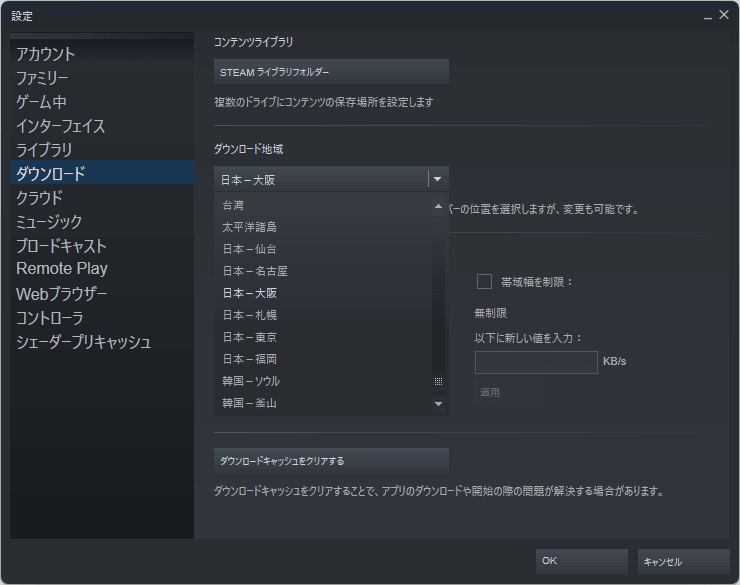
ダウンロード地域の変更
Steamはコンテンツ配信(ダウンロード)に地域サーバーを使います。
地域サーバーの混雑や経路不調があると、ログイン後の各種通信やダウンロードが不安定に感じられる場合があります。
変更が有効な代表例
-
特定時間帯だけ極端に遅い/不安定
-
ダウンロードが開始できない/途中で止まる
-
同じ家でも端末によって挙動が違う(経路差が出ている)
手順(目安)
-
Steamを起動します
-
Steam → 設定
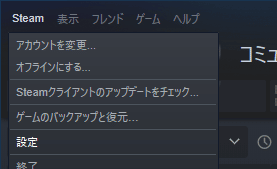
-
ダウンロード
-
ダウンロード地域を変更します(近隣の地域を推奨します)
-
Steamを再起動して挙動を確認します
注意点(不安を減らすための要点)
-
ダウンロード地域はいつでも元に戻せます
-
合わない地域にすると、速度が遅くなる場合があります
-
変更後は一度「Steam再起動」を挟むほうが確実です
ダウンロードキャッシュの削除
Steamはダウンロードや通信のためにキャッシュを使います。キャッシュが破損したり矛盾すると、通信に失敗してエラーに見えることがあります。
実施の前提(覚えておくこと)
-
キャッシュ削除により、再ログインが必要になる場合があります
-
キャッシュ削除自体でゲームデータが消えるわけではありませんが、環境により再確認が発生します
-
実施後はSteamの再起動が入るのが通常です
手順(目安)
-
Steam → 設定
-
ダウンロード
-
ダウンロードキャッシュを削除
-
再起動後、ログインして接続状況を確認します
ここで改善する場合、原因は「一時ファイル・キャッシュ周り」であった可能性が高いです。再発する場合は、ルータ不調やセキュリティソフトが根にあることもあるため、再発防止(後半)も併せて実施してください。
Steamの起動オプションと互換性の見直し
起動オプションや互換性設定は、環境依存が大きい領域です。ただし「特定の常駐アプリや保護機能との相性」でSteamの通信が不安定になることがあるため、最後の一押しとして試す価値があります。
試す前の注意点
-
ここは「当たり外れ」が出やすいので、効果がなければ元に戻します
-
変更するたびにSteamを再起動します
-
常駐アプリ停止は「切り分け」なので、停止したままにせず原因が掴めたら必要な対策へつなげます
代表的な切り分け例
-
管理者として実行
権限不足が絡む環境では改善する場合があります。 -
オーバーレイ系、最適化ツール、通信監視ツールを一時停止
例:GPUのオーバーレイ、録画ソフト、通信モニタ、パケット系ツールなど。
Steamと干渉する可能性があります。 -
セキュリティソフトのHTTPSスキャン等を一時的に停止して切り分け
停止で直るなら、例外設定やモード変更で恒久対応を検討します。
最終手段としての復旧手順と再発防止
ここまで試して改善しない場合、Steamクライアント自体の破損、OS側のネットワーク破綻、複数要因の重なりが疑われます。最終手段に進むときは、保全 → 再インストール → 再発防止の順で進めるのが安全です。
再インストール前に保全するデータ
再インストールで不安なのは「ゲームが消えるのか」「セーブが消えるのか」「ダウンロードし直しになるのか」です。ここを先に整理すると、実行の心理的ハードルが下がります。
まず理解しておきたいこと
-
Steam Cloud対応ゲームは、セーブがクラウド同期されていることがあります
-
一方で、すべてのゲームがクラウド対応ではありません
-
ゲームデータ(インストール済みのコンテンツ)は、フォルダが残っていれば再認識できる場合がありますが、状況によっては再ダウンロードが必要です
保全チェックリスト(実施前に確認)
-
インストール済みゲームの保存場所(一般にsteamapps配下など)を把握した
-
重要なスクリーンショットや設定ファイルがある場合、退避先を用意した
-
可能なら、クラウド同期の有無を把握した(不明でも可。重要ゲームだけ確認できれば十分です)
-
Steamのログイン情報(認証アプリ等)が必要な場合に備えて準備した
※「何を保全すべきか分からない」場合は、最低限「ゲームデータがありそうなフォルダ」を丸ごと退避する方針が安全です(容量は使いますが、後悔が減ります)。
クリーン再インストールの手順
「上書きインストール」で直る場合もありますが、再発やファイル破損が疑われる場合は、クリーンに近い形のほうが改善しやすいです。
手順(目安)
-
Steamを完全終了します(タスクトレイも含めて終了)
-
Steamをアンインストールします
-
保全が必要なデータを退避します(前項のチェックリストに従います)
-
不要なキャッシュや残骸が原因になり得るため、関連フォルダを整理します
ここは環境差が大きいので、「どれを消してよいか不安」な場合は無理に削除せず、まず再インストールだけでも構いません。 -
公式配布のSteamをインストールします
-
起動後にログインして接続確認します
-
必要に応じてゲームを再認識させる/再ダウンロードします
ここまでで直らない場合の見立て
-
会社・学校ネットワークなど、外部からの制限が強い可能性
-
OS側ネットワーク破綻(他アプリにもじわじわ影響があるはずです)
-
ルータや回線終端装置の不具合
この場合は、Steam単体の対処では解決が難しいことがあります。別端末での再現性、別回線での状況、セキュリティソフトやフィルタリングの有無を整理して、回線事業者・機器メーカー・管理者への相談材料にしてください。
再発を減らすチェック項目
復旧できても、同じ原因が残っていると再発します。最後に、再発防止として「原因になりやすいポイント」を点検してください。
再発防止チェックリスト(上から順に推奨)
-
セキュリティソフトの例外設定が適切で、Steamがブロックされない
-
プロキシ/VPNを常用する場合、Steam利用時に不具合が出たら切り分けできる状態になっている(設定をメモしている)
-
DNSを変更して直った場合、しばらく運用して安定性を確認した(不安定なら自動取得に戻す選択肢を持つ)
-
ダウンロード地域は「速度と安定性が良い」設定で固定した
-
ルーター再起動で改善するケースが多いなら、ファーム更新、設置場所、機器寿命も疑う
-
Wi-Fiが原因だった場合、5GHz利用・中継機・メッシュ化など恒久対策を検討した
再発防止は「やり切る」と時間がかかるため、まずは再発の引き金になりやすい項目(セキュリティソフト・プロキシ/VPN・DNS)だけでも押さえるのが現実的です。
よくある質問
インターネットはあるのにSteamだけつながらない原因は何ですか
よくある原因は次のとおりです。
-
ファイアウォールやセキュリティソフトがSteamの通信だけをブロックしている
ブラウザは許可されていても、アプリ通信が止められることがあります。 -
プロキシやVPN、フィルタリングがSteamの通信経路に介入している
通信が検査・変換・遮断されると、Steamが接続失敗しやすくなります。 -
DNS不調で接続先を正しく引けていない
DNS変更で改善することがある典型パターンです。 -
特定の地域サーバーや経路の混雑
ダウンロード地域変更で改善する場合があります。
切り分けとしては、テザリング等の別回線で接続できるかが最短です。別回線で直るなら自宅回線側、直らないならPC側を優先して疑うのが合理的です。
Steam側の障害はどう判断しますか
判断の基本は「自分だけか、広範囲か」です。以下を組み合わせると精度が上がります。
-
公式の案内やサービス状況を確認する
-
SNSやコミュニティで同時刻に同様の報告が増えていないかを見る
-
別回線(テザリング等)でも同じ症状か試す
Steam側要因が濃厚な場合は、設定を大きく変えるより、時間をおいて再試行したほうが安全であることが多いです。
DNSを変えるのが不安です。元に戻せますか
戻せます。安全に進める要点は次の2つです。
-
変更前に「自動取得」か「手動設定」かをメモする
-
改善しなければ、元の状態(自動取得など)に戻す
DNS変更は万能ではありませんが、「自宅回線でのみ発生」「再起動で一時的に改善」のような状況では有効な場合があります。
ダウンロード地域変更で不具合は出ますか
大きな不具合が出ることは一般的には多くありませんが、以下は起こり得ます。
-
ダウンロード速度が遅くなる
-
混雑の少ない時間帯でも不安定になる
-
一時的に最適な経路から外れる
合わなければ元に戻せる設定ですので、「直るかどうかの切り分け」として試す価値があります。
再インストールするとゲームは消えますか
進め方によります。一般論としては以下です。
-
Steamクライアントを入れ直しても、ゲームデータを退避しておけば再利用できる可能性があります
-
ただし状況によっては再ダウンロードが必要になる場合があります
-
セーブデータはゲームによって保存場所やクラウド対応が異なるため、重要タイトルは事前に確認するのが安全です
不安がある場合は、再インストールの前に「ゲームデータがありそうなフォルダ」を退避してから実施してください。
まとめ
「Steamネットワークに接続できませんでした」は、Steam側の混雑・障害、回線品質、ルータ不調、ファイアウォール/セキュリティソフト、プロキシ/VPN、DNS不調、Steamキャッシュ破損など、原因が多岐にわたるエラーです。最短で復旧するには、切り分け → 影響の少ない対処 → 設定確認 → Steam設定 → 最終手段の順で進めるのが安全です。
本記事の手順を、次の順番で実施してください。
-
まず切り分け(別回線・別端末・公式案内)
-
次に安全な対処(再起動・有線化)
-
直らなければ設定確認(ファイアウォール/プロキシ/DNS)
-
Steam側設定(ダウンロード地域・キャッシュ)
-
最後に保全をしたうえで再インストール
なお、SteamやOSは更新で挙動や表示が変わることがあります。特にセキュリティソフトの更新は影響が出やすいため、再発時は「直前に変えたもの(更新・導入・設定変更)」を手掛かりに切り分けてください。