
Razerマウスで「左クリックを一定間隔で連打したい」「押している間だけ連射したい」「トグルでONにして放置したい」といった要望は、Razer Synapseの機能で実現できます。ただし、Razer Synapseにはターボとマクロという似た役割の機能があり、さらに「押している間」「切替」「回数指定」などの再生方式が絡むため、初見では迷いやすい構造です。
本記事では、Synapse 4/3の利用を想定しつつ、連打・連射を安定運用するための考え方、具体手順、速度調整、誤爆防止、動かないときの切り分け、オンラインゲーム利用時の注意点まで、詳しく解説いたします。
※画面表示や名称はSynapseのバージョン、マウスモデル、インストール状態により一部異なる場合がありますが、考え方と手順は共通化して説明いたします。
※本コンテンツは「記事制作ポリシー」に基づき、正確かつ信頼性の高い情報提供を心がけております。万が一、内容に誤りや誤解を招く表現がございましたら、お手数ですが「お問い合わせ」よりご一報ください。速やかに確認・修正いたします。
Razerマウスで連打と連射を設定する前に確認すること
Razer Synapse 4と3の違いと選び方
Razerデバイスのボタン割り当て、マクロ、DPIやポーリングレートなどの調整は、Razer Synapseで行います。現在はSynapse 4とSynapse 3が並行して利用されるケースがあり、環境によって導入されるバージョンが異なります。
ここで重要なのは、「どちらが上位か」ではなく、お使いの環境・デバイスが安定して認識され、必要な機能(マクロ/ターボ/プロファイル)が使える状態になっていることです。記事の目的が「連打・連射を確実に動かすこと」である以上、まずは以下を優先してください。
選び方の目安
-
まず、Razer公式の導線やデバイスが案内するSynapse(4または3)を利用する
-
マクロ設定が見当たらない場合は、機能追加(モジュール)や関連コンポーネントの有無を疑う
-
ボタン割り当ての階層が異なっても、最終的に「ボタンに対して、ターボまたはマクロを割り当てる」という構造は同じ
事前確認チェックリスト
-
□ Synapseを起動したときにマウスが表示され、選択できる
-
□ 「カスタマイズ(ボタン割り当て)」に相当する画面がある
-
□ 「マクロ」に相当する画面(またはモジュール/機能)が存在する
-
□ プロファイル切替ができる(ゲームや用途ごとに分けるため)
ここが整っていない状態で連打・連射を作ろうとすると、途中で「項目がない」「保存されない」「割り当てられない」といった形で詰まりやすくなります。まずは“作業机を整える”つもりで確認してください。
マクロとターボの違いを先に理解する
連打・連射を実現する方法は大きく2つあります。どちらを選ぶかで、設定時間、安定性、調整のしやすさが変わります。
ターボとは
ターボは、割り当てた動作(例:左クリック、特定キー)を高速で繰り返すための機能です。一般的に、次の特徴があります。
-
設定が速い(クリック数が少ない)
-
連打をすぐに作れる
-
細かい編集(押下/解放/遅延の組み立て)は苦手
-
速度設定がある場合は、そこだけを調整する形になりやすい
マクロとは
マクロは、入力(押下/解放)と遅延を記録・編集し、シーケンスとして再生する仕組みです。
-
押下と解放、遅延を自分で作れる(自由度が高い)
-
「押している間だけ」「トグル」「回数指定」など再生方式と相性が良い
-
速さだけでなく、安定性を作り込める
-
手間は増えるが、完成後の再現性が高い
まず迷ったときの結論(使い分け)
「とにかくすぐ連打したい」場合はターボから試し、思い通りにならない場合はマクロへ移行するのが効率的です。特にゲーム用途では、入力が速すぎると取りこぼしや無効化が起こり得るため、マクロで遅延を設計できることが強みになります。
比較表(ターボ vs マクロ)
| 観点 | ターボ | マクロ |
|---|---|---|
| 速さ(設定の手軽さ) | 速い | 慣れが必要 |
| 自由度(押下/解放/遅延) | 低め | 高い |
| 安定性の作り込み | 限定的 | 遅延調整で作り込める |
| 再生方式(押している間/トグル等) | 機種や項目次第 | 相性が良い |
| おすすめ用途 | 簡単な連打、試作 | ゲーム、作業自動化、安定運用 |
誤爆を防ぐプロファイルと割り当ての考え方
連打・連射の設定で最も多い事故は、日常操作に干渉してしまう誤爆です。例えば、普段使う左クリックや戻るボタンに強い連射を割り当てると、ブラウザ操作やファイル操作が破壊されます。まずは「安全な割り当て戦略」を決めてください。
誤爆防止の基本戦略
-
普段使わないボタンに割り当てる(DPI切替、サイドの奥側、チルトなど)
-
プロファイル分離(通常用とゲーム/作業用を分ける)
-
停止手段を事前に用意(トグル連射なら特に重要)
-
“いきなり最速”にしない(暴発したときの被害が大きい)
誤爆防止チェックリスト(推奨)
-
□ 連射を割り当てるボタンは「普段押さない」ことを確認する
-
□ 通常プロファイルでは連射を無効化し、用途プロファイルだけで有効にする
-
□ トグルの場合、停止操作(同じボタンでOFFにできるか)を必ず試す
-
□ 連射中にウィンドウが切り替わった場合の挙動を想定する(別アプリで連打が走るリスク)
-
□ 緊急停止として、Synapseの終了、プロファイル切替、ボタン割り当ての戻し方を把握する
ここまで整えると、連打・連射は「便利な道具」になります。逆に、ここを飛ばすと「危険な事故装置」になりやすいです。
Razerマウスをターボで連打にする設定手順
ターボが向くケースと向かないケース
ターボは最短で連打を実現できますが、万能ではありません。導入前に「向く/向かない」を押さえてください。
ターボが向くケース
-
クリックを押している間だけ高速入力したい
-
まず試して、体感を確かめたい
-
複雑な手順は避けたい
-
多少のムラがあっても支障がない用途(放置系、単純作業など)
ターボが向かないケース
-
ゲームで入力が弾かれやすく、遅延を細かく作りたい
-
「押下と解放のバランス」を調整して安定させたい
-
トグル運用で安全に止めたい(機能やモデルによっては設定が難しい)
-
一定間隔(例:毎秒10回)を厳密に狙いたい
ポイントは「ターボは簡単だが、制御は荒くなりがち」という点です。安定性が必要な場合は、早めにマクロに切り替えたほうが結果的に時間を節約できます。
ターボ連打の設定手順
以下は一般的な流れです。Synapse 4/3、モデルにより表記は異なりますが、手順の意味は共通です。
-
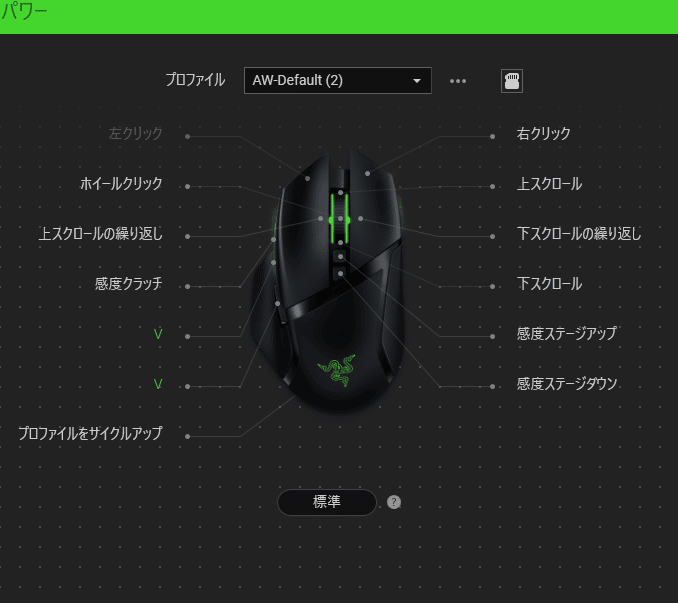
Razer Synapseを起動し、対象のマウスを選択します
-
「カスタマイズ」または「ボタン割り当て」に相当する画面を開きます
-
連打を割り当てたいボタンをクリックします
-
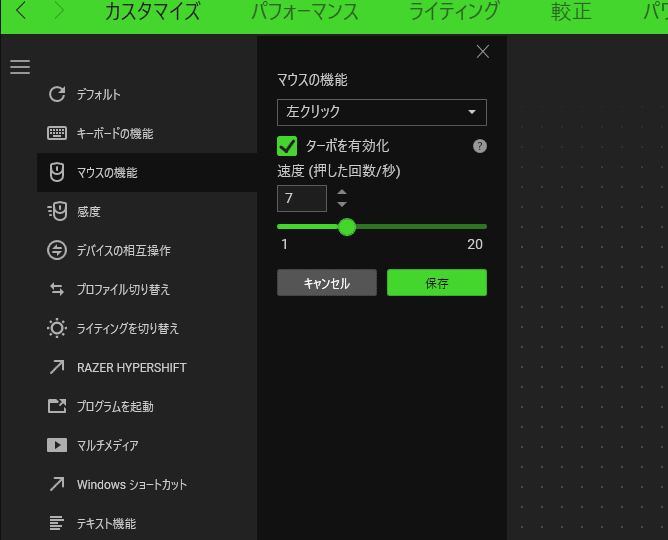
割り当て候補から「マウス機能」「左クリック」「キーボード機能」など、連打したい対象を選びます
-
その動作に対して「ターボ」「ターボモード」「連続入力」などの項目が表示される場合、ターボを有効化します
-
速度を設定できる場合は、まず控えめに設定し、保存します
-
メモ帳やテキスト入力欄などで動作確認します(ゲームに入る前に必ず確認してください)
まず最初にやるべき動作確認(おすすめ)
ターボが有効になっているかは、次の方法で安全に確かめられます。
-
メモ帳で文字入力(キー連打の場合)
-
ブラウザの検索ボックスで連続入力(キー連打の場合)
-
クリックカウンター系の簡易サイトやローカルツール(左クリック連打の場合)
-
ゲームは最後(最初からゲームで試すと切り分けが難しくなります)
連打速度の目安と調整ポイント
連打速度は、目的と環境で最適値が変わります。ここで大切なのは「最大速度」を追うことではなく、安定して再現できる速度を作ることです。
調整の基本方針
-
最初は中速から(暴発時の被害が小さい)
-
反応が抜けるなら速度を下げる(速すぎると入力が詰まる)
-
目的が「1秒あたり何回」ではなく「作業が早く終わる」なら、安定を優先する
目安(考え方)
-
体感で「速すぎて制御できない」と感じる値は避ける
-
クリックが“置いていかれる”感覚(反応抜け)がある場合、速すぎます
-
ゲーム側で連射が無効化される場合は、速度を落とすかマクロで遅延を設計してください
ターボで安定しない場合、無理にターボで粘らず、次章のマクロ方式へ移行したほうが確実です。
Razerマウスをマクロで連射にする設定手順
左クリック連射マクロの作り方
マクロで連射を作るときは、「押下」「解放」「遅延」を意図して構成することが重要です。記録だけで完成させようとすると、余計な入力が混ざったり、遅延が意図せず短くなったりして、安定しない原因になります。
基本の作り方(おすすめ手順)
-
Synapseで「マクロ」画面を開きます
-
新規マクロを作成し、名前を付けます(例:左クリック連射、連射10cpsなど)
-
「記録」を開始し、左クリックを1回だけ行い、記録を停止します
-
記録されたイベントを確認し、不要なもの(マウス移動や余計なキー)があれば削除します
-
イベントを次の形に整えます(最も基本形)
基本形(例)
-
左クリック:押下
-
遅延:X ms
-
左クリック:解放
-
遅延:Y ms
-
速度を上げたい場合はX/Yを小さく、安定性を上げたい場合は大きくします
-
保存します
なぜ「押下と解放」が必要か
連射の本質は「クリックを複数回発生させる」ことです。押下だけを連続で送ると、アプリ側では「押しっぱなし」と解釈されることがあります。押下と解放をセットにすることで、確実にクリックが成立しやすくなります。
遅延をXとYに分けるメリット
-
押下→解放の遅延(X):クリックの成立に関係
-
解放→次の押下の遅延(Y):連射間隔に関係
ゲームやアプリによって、クリックが成立する最低時間が異なるため、Xを短くしすぎると抜けやすくなります。一方、Yを調整すると「連射速度」を調整できます。最初はX/Yを同程度にして、動作を見ながら調整するのが安全です。
押している間だけ連射する再生方式
最も扱いやすく、安全性が高いのが「押している間だけ連射」です。誤爆してもボタンを離せば止まるため、トグルより事故が小さくなります。
設定の流れ
-
「カスタマイズ(ボタン割り当て)」画面に移動します
-
割り当てたいボタンを選択します(普段使わないボタン推奨)
-
割り当てタイプで「マクロ」を選択し、作成したマクロを指定します
-
再生方式を選びます
-
「押している間」「押下中」「ホールド中に再生」など、押し続ける方式を選択します
-
-
保存して、メモ帳や簡易環境で動作確認します
-
問題なければゲームや目的のアプリで確認します
押している間方式が向く用途
-
FPSで「単発武器の連射補助」をしたい(※規約・アンチチート注意)
-
MMOで「一定間隔のクリック」が必要な場面
-
作業用途で「必要な瞬間だけ」高速クリックしたい
うまく動かないときの典型パターン
-
再生方式が「一回」になっている
-
マクロの中身が「押下だけ」になっている
-
遅延が短すぎて取りこぼしている
-
ゲーム側がソフトウェアマクロをブロックしている
この段階で「押している間だけ」で安定させてから、必要があればトグル方式に進むのが合理的です。
トグルでONとOFFを切り替える再生方式
トグルは、ボタン1回で連射を開始し、もう1回で停止する方式です。放置系やクリック連打の長時間運用では便利ですが、誤爆の被害が大きく、止め忘れも起きやすいです。そのため、トグルは上級運用と考え、止め方を先に固めてください。
設定の流れ
-
ボタン割り当てで「マクロ」を選択し、連射マクロを指定します
-
再生方式から「切替」「トグル」などON/OFF方式を選択します
-
保存します
-
必ず停止動作を確認します(同じボタンをもう一度押して止まるか)
-
可能なら「停止専用」の別ボタンを用意するか、プロファイル切替で強制停止できるようにします
トグル運用の安全策(強く推奨)
-
停止動作を“反射でできるボタン”にする(押しにくい場所は避ける)
-
ゲームや用途専用のプロファイルでのみ有効にする
-
連射が走ったまま別ウィンドウに移るリスクを理解する
-
連射速度を過度に上げない(暴発が止めにくくなる)
再生方式のおすすめ表(用途別)
| 用途 | 推奨再生方式 | 理由 |
|---|---|---|
| ゲームで一時的に連射したい | 押している間 | 離せば止まるため安全 |
| 放置系・長時間連打 | トグル | 物理的に押し続けなくてよい |
| クリック回数が決まっている | 回数指定(可能な場合) | 過剰入力を防げる |
| 誤爆が怖い | 押している間 | 事故が小さい |
Razerマウスの連打マクロが動かない時の原因と対処
連打・連射が動かない場合、原因は「設定ミス」と「前提条件不足」に大別されます。焦って再インストールに走る前に、以下の順で切り分けるのが最短です。
Synapse側の原因チェック
まずはSynapse内で完結する問題を疑います。特に多いのは、プロファイル違い、割り当て先違い、再生方式違い、マクロ内容の不足です。
Synapse側チェックリスト(順番に確認)
-
□ 対象マウスがSynapseで認識されている
-
□ 連射を割り当てたボタンが、意図したボタンで間違いない
-
□ プロファイルが意図したものになっている(別プロファイルに割り当てていない)
-
□ 割り当てが「マクロ」になっており、作成したマクロが選択されている
-
□ 再生方式が意図どおり(押している間/トグル/一回)
-
□ マクロの中身が「押下→遅延→解放→遅延」になっている
-
□ 遅延が短すぎない(まずは余裕を持たせる)
-
□ ターボの場合、ターボが有効化されている(速度設定がある場合は中速でテスト)
よくある落とし穴
-
マクロを作っただけで、ボタンに割り当てていない
-
プロファイルが自動で切り替わっている(ゲーム起動時など)
-
再生方式が一回になっている
-
押下だけのマクロになっている
この段階で「メモ帳で動くか」を必ず確認してください。メモ帳で動くなら、Synapseの設定は概ね正しく、ゲーム側に原因が寄っていきます。
ゲーム側の原因チェック
Synapse側で動くのにゲームで動かない場合、ゲーム側が入力を制限している可能性があります。特にオンラインゲームでは、規約やアンチチートの設計によって、ソフトウェアマクロ由来の入力が通りにくい場合があります。
ゲーム側チェックリスト
-
□ ゲームの操作設定で、クリック/キーの割り当てが想定どおりか
-
□ フルスクリーン/ボーダレス等で入力挙動が変わっていないか
-
□ アンチチートが有効で、外部入力を制限していないか
-
□ 管理者権限の差で入力が通らない状況になっていないか(環境依存)
ここはゲームごとに仕様が異なるため、最終的には対象ゲームのルール・挙動に合わせた判断が必要です。
よくある症状別の解決パターン
代表的な症状と対処を表に整理します。まずは該当する行を上から順に潰してください。
| 症状 | 主な原因 | 確認 | 対処 |
|---|---|---|---|
| 一回しか再生されない | 再生方式が一回 | 割り当て時の再生方式 | 押している間/トグルへ変更 |
| 押している間なのに止まらない | トグルになっている | 再生方式 | 押している間へ変更し再テスト |
| 連射が抜ける/不安定 | 遅延が短すぎる | マクロの遅延値 | 遅延を増やして安定域へ |
| クリックにならずドラッグ扱い | 押下/解放の間隔不適 | X(押下→解放遅延) | Xを増やす、押下と解放を明確に |
| メモ帳では動くがゲームで無効 | ゲーム側制限 | 他アプリで動くか | 規約/設定確認、速度を落とす、使用を控える判断 |
| ターボ項目がない | モデル/割り当てによる | 割り当ての候補 | マクロ方式へ切替、別ボタンで確認 |
Razerマウスで連打と連射を使う際の注意点
オンラインゲーム規約とアンチチートの考え方
最重要の注意点です。オンラインゲームでは、マクロや連射が規約違反になる可能性があります。許容範囲はゲームごとに異なり、「入力の自動化」「連射補助」「外部ツール」などの扱いは一律ではありません。
本記事は設定手順の説明であり、特定ゲームでの使用可否を保証するものではありません。最終判断は必ずユーザー側で行ってください。
オンラインゲーム利用前チェックリスト
-
□ 利用規約・禁止事項に「マクロ」「自動化」「連射」等の記載がないか確認する
-
□ アンチチート利用時に外部入力が制限される可能性を理解する
-
□ 不明確な場合は使用しない(リスク回避が最優先)
-
□ どうしても必要なら、ゲーム内設定で許容される範囲(アクセシビリティなど)に限定する
PC負荷と入力暴発を防ぐ運用
連射を高速化すると、PCやアプリの処理が追いつかず、意図しない挙動や取りこぼしが起きることがあります。さらに、トグル運用では暴発時の被害が大きくなります。
暴発・負荷を抑える運用ポイント
-
連射速度を上げすぎない(安定域を優先する)
-
連射は「必要なときだけ」使う(押している間方式が安全)
-
トグルは停止手段を先に固める
-
ウィンドウ切替時の暴発を意識する(別アプリで連打が走る)
特に、トグル連射を“常用”すると、誤操作が起きたときに収束させるまでの時間が長くなります。安全策を設計してから運用してください。
元に戻す手順と緊急停止の用意
連打・連射は、設定できること自体よりも「止められること」「元に戻せること」が重要です。以下を必ず事前に用意してください。
元に戻すための手順(最低限)
-
ボタン割り当てをデフォルトに戻す手順を把握する
-
通常プロファイルに切り替えると連射が無効になる設計にする
-
Synapseの終了やプロファイル切替で強制的に止められるか確認する
緊急停止チェックリスト
-
□ トグルの停止操作(同ボタン再押下)を反射でできる
-
□ プロファイル切替がすぐできる
-
□ Synapseの画面にすぐ戻れる(タスクトレイ等)
-
□ 連射が暴発した場合に、どの操作で止めるか決めてある
Razerマウス連打と連射の設定に関するよくある質問
Synapse 4でもマクロは作れますか
環境により画面や表記が異なる場合はありますが、基本的な考え方は同じです。重要なのは「マクロを作成できる状態」であることと、「ボタン割り当てでマクロを指定できること」です。もしマクロ関連の項目が見つからない場合は、Synapseの機能追加(モジュール/コンポーネント)、表示タブ、デバイス認識状態、プロファイルの紐づけを確認してください。
左クリックがうまく記録できません
記録方式だけで作ると、余計なイベントが混ざったり、押下/解放が意図通り入らなかったりすることがあります。次の対処が有効です。
-
記録は「クリック1回だけ」にして、後から編集で整える
-
マクロを「押下→遅延→解放→遅延」の形にする
-
遅延を短くしすぎない(まずは余裕を持たせる)
-
不要な入力(マウス移動、別キー)が混ざっていないか削除する
一回しか再生されません
割り当て時の再生方式が「一回」になっている可能性が高いです。連射を継続したい場合は、用途に合わせて以下へ変更してください。
-
押している間だけ連射したい → 押下中/ホールド再生
-
ON/OFFで切り替えたい → トグル/切替再生
また、マクロの中身が押下だけになっていると、一見「一回」に見える挙動になることがあります。押下と解放のセットを確認してください。
おすすめの割り当てボタンはありますか
誤爆防止を最優先するなら、普段使わないボタンがおすすめです。具体的には、DPI切替、サイドボタンの押しにくい側、チルトなど「日常操作で触れにくい箇所」が候補になります。
ただし、押しにくすぎると緊急停止が遅れるため、トグル運用をする場合は「止めやすさ」も重視してください。基本は、まず押している間方式で安全に運用し、必要に応じてトグルに移行するのが良いです。
まとめ
Razerマウスの連打・連射は、Razer Synapseで設定できます。重要点は以下です。
-
最短で連打を作るならターボ、安定性と自由度ならマクロ
-
マクロは「押下→遅延→解放→遅延」に整えると安定しやすい
-
再生方式は、まず「押している間」を基本にし、必要ならトグルへ
-
動かない場合は、Synapse側(プロファイル・割り当て・再生方式・マクロ内容)→ゲーム側(制限)で切り分ける
-
オンラインゲームでは規約・アンチチートのリスクがあるため、必ず事前確認する
-
元に戻す手順と緊急停止を用意してから運用する