
PDFを少し修正したいだけなのに、Adobe Acrobatのサブスクリプション料金が気になって作業を後回しにしていませんか。
契約書の文言修正、申請書への追記、スキャンPDFの文字起こし、WordやExcelへの変換など、日常のPDF作業は意外と多いものです。しかし、そのためだけに高額なツールを使い続けることに、疑問を感じている方も少なくありません。
そんな中で注目されているのが、PDF編集・OCR・変換・注釈といった基本機能をひと通り備え、買い切りライセンスも選べる「PDNob」です。
「Adobeの代わりになるのか」「操作は本当に簡単なのか」「無料版と有料版の違いはどこか」「買い切りを選んで後悔しないか」──こうした疑問を持つ方に向けて、本記事ではPDNobを実際の利用シーンに即して詳しく解説します。
機能の一覧紹介だけでなく、どんな人に向いているのか、どんな使い方ならコスパが高いのか、購入前に確認すべきポイントまで整理しています。
Adobeからの乗り換えを検討している方はもちろん、初めてPDF編集ソフトを選ぶ方にとっても、判断材料として役立つ内容です。
※本コンテンツは「記事制作ポリシー」に基づき、正確かつ信頼性の高い情報提供を心がけております。万が一、内容に誤りや誤解を招く表現がございましたら、お手数ですが「お問い合わせ」よりご一報ください。速やかに確認・修正いたします。
PDNobはAdobe代替の1つ
Adobe Acrobatで疲れやすいポイント
PDF編集といえばAdobe Acrobat、という認識は今も根強い一方で、日常的にPDFを扱う人ほど「便利だけれど疲れる」「コストの納得感が続かない」と感じやすい場面があります。代表的なのが、サブスクリプション費用の固定化です。月に数回しかPDF編集をしない時期でも料金が発生し続けるため、「使わないと損」という心理になりがちで、必要以上に作業をAcrobatに寄せてしまうこともあります。結果として、ツール選びの自由度が下がり、シンプルにやりたい作業があるだけなのに、設定や機能の選択に時間を使ってしまうことがあります。
次に多いのが「やりたいことが明確なほど、機能過多が負担になる」ケースです。PDFの作業は、現場感としては以下のような“定番”に収束しやすいです。
-
申請書や契約書の文言を少し修正する
-
署名欄や社印欄の位置を調整する
-
注釈で赤入れをして差し戻す
-
スキャンPDFをOCRしてテキスト化する
-
WordやExcelに戻して再編集したい
-
ページを並べ替えたり、結合・分割・圧縮をする
この範囲が中心なのに、画面上では高度な機能や各種の連携が同列に並び、初見の人ほど「どこから触ればよいのか」が分かりにくい状況が起こります。さらに、企業や案件によっては“PDFの規格や品質”が一定ではなく、編集対象のPDFが画像型なのか、テキストが埋め込まれているのか、フォントが置換されやすいのか、といった差分が作業の難度を左右します。ここで「まずは軽く触って確かめたい」と思っても、サブスクの契約が心理的なハードルになることがあります。
PDNobが「Adobe代替」で話題になりやすいのは、こうした疲れの原因(固定費、機能過多、迷いやすさ)に対して、PDF編集に必要な要素を“やること別”にまとめ、導線を分かりやすくしている点が刺さるからです。特に、PDF編集・注釈・変換・OCR・ページ整理といった、現場で頻出する作業を一通り押さえつつ、導入の心理負担を下げる選択肢(無料で試してから、年額や買い切りを検討)が取りやすいのは大きな利点です。
PDNobが刺さる人と刺さらない人
ツール選びを失敗しないためには、「良い/悪い」ではなく「誰に合うか」を先に切り分けるのが近道です。PDNobが刺さりやすい人、刺さりにくい人を具体化すると、判断が一気に楽になります。
まず、刺さりやすい人の特徴です。
-
Adobeの固定費を抑えたい、または更新管理を簡単にしたい人
サブスクに抵抗がある、経費処理を軽くしたい、更新忘れを避けたいという人は、買い切りや年額のような“読みやすいコスト”の価値が大きくなります。 -
PDF編集が「軽い修正中心」の人
契約書や申請書の文言修正、資料の追記、画像やロゴの差し替えなど、頻度はあるが高度な制作作業ではない場合、操作の分かりやすさが効いてきます。 -
注釈でのレビュー作業が多い人
共同作業でPDFに赤入れをして戻す、社内レビューでコメントを集約する、という運用では、注釈がサクサク使えるだけで作業時間が目に見えて短縮されます。 -
スキャンPDFをOCRして“編集可能にしたい”人
紙起点の業務が残る現場では、OCRがあるだけでやれることが広がります。画像PDFの文字がコピペできるようになる、検索できるようになる、というだけでも価値が高いです。 -
PDF⇄Office変換が必要な人
「PDFしか残っていない」状況でWordやExcelに戻せるかどうかは、修正工数を大きく左右します。変換を手元で完結させたい人に向きます。
一方で、刺さりにくい人もはっきりしています。
-
組織標準がAdobe前提で、連携や運用が確立している人
既に社内でAcrobat+他のAdobe製品や、承認フロー、PDFの規格、セキュリティ運用が固まっている場合、ツール変更のコストがツール費用を上回りがちです。 -
高度な共同編集・厳格な監査要件を最優先する人
“誰がいつ何をしたか”の管理、レビューの承認履歴の厳密性、細かな権限管理など、組織向け要件が強い場合は、単体の編集ソフトよりも運用全体での検討が必要になります。 -
PDF編集がほぼ不要で、閲覧だけで十分な人
ビューア用途が中心なら、無料の閲覧ソフトで足りる場合もあります。編集が必要になる頻度が低いなら、まずは用途の棚卸しが先です。
結局のところ、PDNobは「PDF作業の中心が、編集・注釈・OCR・変換・整理にある人」にとって、迷いにくくコストも納得しやすい、という方向性が明確です。逆に、Adobeが社内インフラとして組み込まれている人は、ツール単体の比較よりも、運用・監査・連携を含めた全体最適で判断した方が後悔が少なくなります。
PDNobを実際に使った使用感レビュー

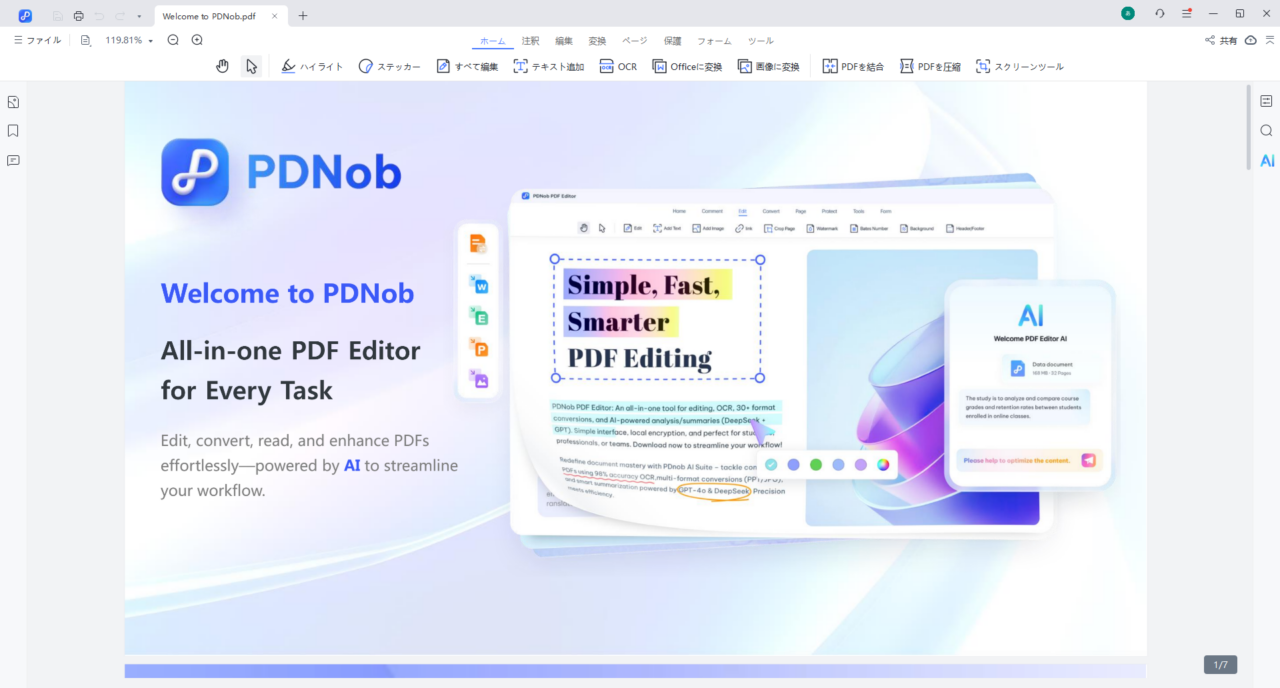
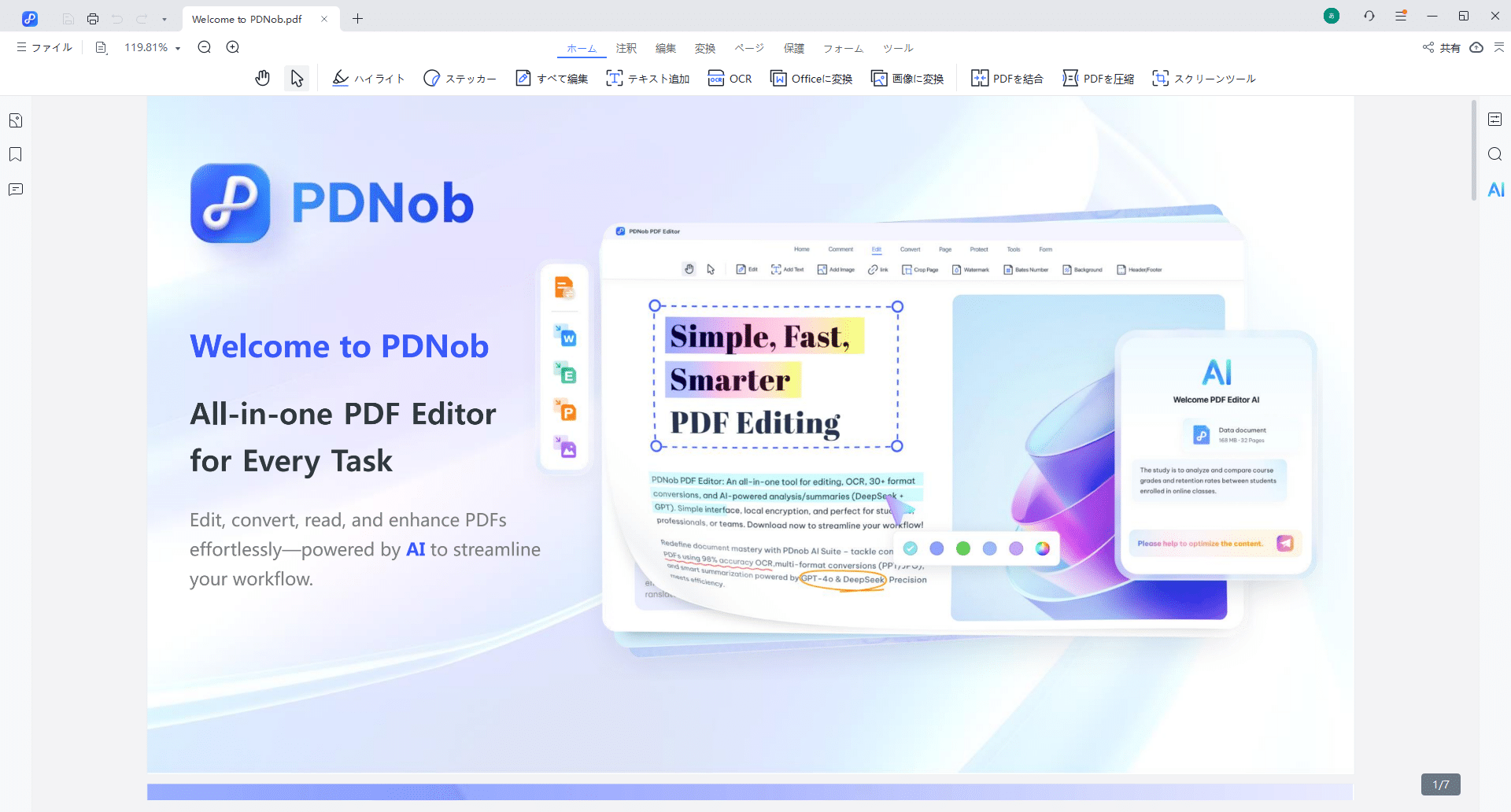
画面がシンプルで迷いにくい
最初にPDNobを起動して感じたのは、「思ったよりスッキリしてるな」という印象でした。
PDF編集ソフトって、開いた瞬間にボタンだらけで「え、どこ触ればいいの?」となることが多いですが、PDNobはその感じがかなり少ないです。
上に並んでいるメニューも、
-
編集
-
注釈
-
変換
-
ページ
みたいに、やりたい作業そのままの名前なので、とりあえず目的のところをクリックすれば何とかなります。
正直、説明書を読まなくても「触ってたら分かる」タイプのUIです。
PDF編集に慣れていない人ほど、この分かりやすさはありがたいと思います。
「ちょっと文字直したいだけなのに、設定探しで5分…」みたいなことが起きにくいです。
触ってすぐ分かった「編集までの近さ」
個人的にいいなと思ったのが、編集に入るまでの距離が短いところです。
PDFって、
「編集モードに切り替える」
「ツールを選ぶ」
「やっと文字が触れる」
みたいに、ワンクッション多いソフトもありますよね。
PDNobは、
-
PDFを開く
-
編集タブを押す
-
文字をクリック
これで、もう編集できます。
「とりあえず直す」がすぐできるので、急ぎの修正があるときに助かります。
注釈がサクサク使えるのは地味に大事
実際の仕事で使ってみると、「編集」よりも「注釈」を使う時間の方が長い、という人も多いと思います。
資料チェック、赤入れ、差し戻し……この作業が重いと一気に疲れます。
PDNobの注釈は、
-
ハイライト
-
コメント
-
図形
このあたりが直感的で、「あ、ここ指摘したい」がすぐ形になります。
特にハイライト+コメントの流れが自然なので、紙で赤ペン入れてた人ならほぼ迷いません。
注釈が使いやすいと、
「説明のための長文メール」
「どこ直せばいいか分からないやりとり」
が減るので、結果的に仕事が早く終わります。
動作は軽め、普段使いならストレスは少ない
全体的な動作は、かなり軽い印象です。
ページをめくる、拡大縮小する、注釈を入れる、ちょっと編集する、といった基本操作で待たされる感じはほぼありませんでした。
PDF作業って、
・ちょっと直す
・戻って確認
・また直す
を何回も繰り返すので、ここが重いと地味に消耗します。
その点PDNobは、「作業の流れが止まらない」という意味で好印象でした。
OCRと変換は「過度な期待はしない」が正解
OCRやPDF変換については、正直に言うと「万能ではない」です。
ただ、これはPDNobの問題というより、PDFという形式そのものの限界ですね。
-
スキャンが荒い
-
文字が小さい
-
表が複雑
こういうPDFだと、OCR後や変換後に多少の手直しは必要になります。
ただし、
「一から打ち直すよりは圧倒的に楽」
というレベルでは十分使えます。
個人的には、
「80%自動で戻せて、残りを手で直す」
くらいの期待値で使うのが一番ストレスが少ないと思いました。
ページ整理系は“あるだけで助かる”
ページの並び替え、不要ページの削除、結合、分割、圧縮。
こういう作業って、頻繁ではないけど「必要なときにできないと詰む」やつです。
PDNobはこの辺がまとめて入っているので、
-
提出前にページ順を直す
-
いらないページを消す
-
容量を軽くする
みたいな作業を、わざわざ別ツールを探さずに済みます。
地味ですが、これができるだけで「作業止まった…」が減ります。
正直、ここは好みが分かれそう
カジュアルに使える分、
「とにかく全部盛りの高機能が欲しい」
という人には、少し物足りなく感じるかもしれません。
ただ、Adobe代替を探している人の多くは、
-
高すぎるのが嫌
-
難しすぎるのも嫌
-
普段のPDF作業がちゃんとできればいい
というスタンスだと思うので、そういう人にはちょうどいいバランスです。
使ってみて感じた率直なまとめ
実際に使ってみた感想を一言で言うなら、
「日常のPDF作業をラクにする道具」
です。
-
ちょっと編集したい
-
赤入れしたい
-
スキャンPDFを触れるようにしたい
-
WordやExcelに戻したい
-
ページ整理したい
こういう“現実的な作業”がスムーズにできるので、
Adobeはオーバースペックだな…と感じている人には、かなり相性がいいと思います。
PDNobでできるPDF編集と注釈
テキストと画像をWord感覚で編集
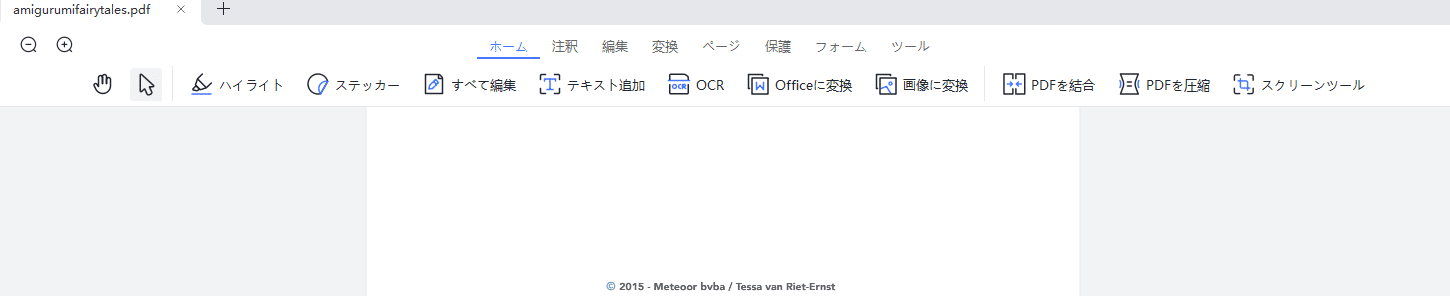
PDF編集で一番ありがたいのは「ちょっと直したい」をその場で終わらせられることです。PDNobの編集機能は、PDF上のテキストを追加・削除・修正し、フォントやサイズ、配置といった体裁調整まで行えるため、Wordの修正に近い感覚で“必要な箇所だけ”触れます。さらに、画像の挿入や差し替えができると、ロゴ変更や図の更新などの作業が止まりません。
PDFでつまずきやすいのは、次のような状況です。
-
元データ(WordやPowerPoint)が見つからず、PDFしか残っていない
-
取引先から届いたPDFに、こちらで一部追記・修正が必要
-
申請書のテンプレに合わせて、項目の位置や文字サイズを微調整したい
-
画像ロゴの差し替えや、リンク先の更新が必要
こうした「わざわざ作り直したくない」場面で、直接編集できるかどうかは、作業時間に直結します。
ただし、PDF編集には避けられない“相性”もあります。PDFには大きく分けて、①テキストが埋め込まれたPDF、②画像として取り込まれたスキャンPDF、があります。①は編集しやすい一方、②はOCRしないと文字編集ができません。また、フォントが特殊だったり、テキストが細かく分割されて配置されているPDFでは、編集時に体裁が崩れやすいことがあります。ここはPDNobに限らず、PDF編集全般の性質です。
そのため、編集機能を評価するときは「デモ用のきれいなPDF」ではなく、実務で扱うPDF(契約書、申請書、スキャン資料)で試すのが確実です。たとえば次の観点で見れば、導入後のミスマッチを減らせます。
-
文字修正が自然にできるか(入力後の行間や字間の違和感)
-
画像差し替えがスムーズか(配置が固定されるか、微調整ができるか)
-
追記や注釈を重ねても、表示が重くならないか
-
保存後に別PCで開いても体裁が崩れないか
「自分のPDFで違和感なく直せる」ことが確認できれば、編集ソフトとしての価値は十分にあります。
ハイライトとコメントでレビューが速くなる
PDF業務で、編集と同じくらい時間を食うのがレビューです。資料のチェック、赤入れ、差し戻し、修正確認。この往復が多い現場ほど、注釈機能の快適さがそのまま生産性になります。
PDNobの注釈は、ハイライト・コメント・図形・スタンプなど、レビューに必要な要素を一通り使える形で備えているため、紙の赤入れに近い感覚で指摘を残せます。特にハイライトとコメントが使いやすいと、以下の作業が一気に楽になります。
-
修正指示を文章で書くのではなく、該当箇所を示して伝えられる
-
指摘が“PDFの上に残る”ので、メール本文に散らばらない
-
次に見る人が、どこを直せばよいかを迷わない
レビューでは「正しさ」だけでなく「伝わりやすさ」が重要です。指摘が曖昧だと、修正者が誤解し、やり取りが増えます。注釈が充実していると、指摘の粒度を合わせやすくなり、差し戻し回数を減らせます。
注釈を活かすコツは、運用ルールを軽く決めることです。たとえば以下のように統一すると、チーム内のストレスが減ります。
-
ハイライト:要修正箇所のマーキング
-
コメント:修正指示(何をどう直すか)
-
図形:範囲や位置を示す(表のこのセル、図のこの部分)
-
スタンプ:確認済み/差し戻し、など状態管理
ルールが決まると、PDFレビューが“言葉のやり取り”から“作業のやり取り”に変わり、スピードが上がります。
PDNobのOCRと変換はどこまで使えるか
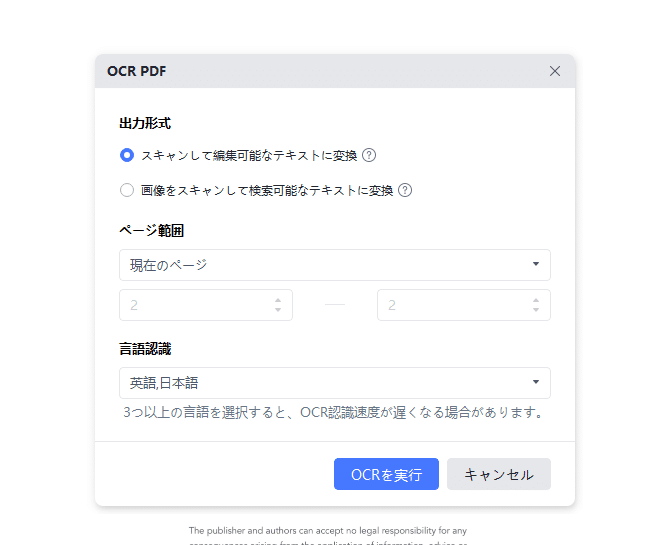
スキャンPDFを編集可能にするOCR
紙の資料をスキャンしたPDFは、一見するとPDFでも中身は画像です。文字が見えていても、実際にはテキストとして存在しないため、コピーできない、検索できない、編集できない、という状態になります。ここを突破するのがOCRです。OCRがうまく機能すると、画像内の文字を認識してテキスト化し、検索や編集、転記ができるようになります。
OCRが役立つのは、たとえば次のような場面です。
-
取引先から届いた紙の契約書をスキャンしただけで、社名・住所・金額を転記したい
-
過去の紙資料をデータ化して、キーワード検索で探せるようにしたい
-
申請書の控えをスキャンしたPDFから、必要項目だけコピーして再利用したい
-
画像PDFの文章を引用して、報告書や提案書に貼り付けたい
ここで重要なのは、OCRの評価は「精度」だけでなく「手直しの少なさ」で見ることです。OCRは100%完全を期待すると失敗します。現実的には、“手で打ち直すより早いかどうか”が判断基準になります。
OCRを成功させるコツは、元データの品質を上げることです。次のチェックリストを意識すると、認識率が改善しやすくなります。
-
スキャンの傾きを減らす:斜めは誤認識を増やします
-
影・ゆがみを減らす:折り目や撮影影は文字を潰します
-
解像度を確保する:小さい文字ほど解像度が重要です
-
まず1ページで試す:一括処理の前に“当たり”を確認します
-
表は特に確認する:罫線や列があると崩れやすいので要チェックです
また、OCRの結果が“編集用途”なのか“検索用途”なのかでも、許容ラインが変わります。検索できれば良いなら多少の誤認識は問題になりにくい一方、契約書の数値や日付を転記する用途なら、最後は目視確認が必須です。OCRを過信せず「時短の道具」として扱うのが安全です。
Word・Excel・PPT・画像への変換
PDFをWordやExcelなどの編集可能な形式へ高速に変換できます。
PDFでしか残っていない資料でも、内容を再利用・再編集しやすい形に変換できるため、資料作成や修正の効率が大きく向上します。
本製品の変換機能は、次の特長を備えています。
-
多彩な対応形式
PDFをWord、Excel、PowerPoint、RTF、TXT、PNG、EPUB、JPEG、BMP、TIFF、PDF/Aなど、さまざまな形式に変換できます。 -
書式をできる限り保持
文字レイアウトやフォント、段組、行間、表構造など、元のPDFの見た目を維持したまま変換します。 -
大量ファイルの一括処理
ファイル数やサイズを気にせず、複数のPDFをまとめて変換でき、業務での大量処理にも対応します。
これにより、取引先資料の再編集や社内資料への転用、表データの活用、スライド資料の修正など、幅広い業務シーンでスムーズに活用できます。
結合・分割・圧縮など整理機能
PDFの編集やOCRが注目されがちですが、実際に日常で頻繁に使うのは「整理」です。たとえば、ページの順番を入れ替える、不要ページを削除する、複数のPDFを結合して提出用にまとめる、必要ページだけ抽出して共有する、容量を圧縮してメール添付できるようにする。こうした作業は地味ですが、止まると仕事が進みません。
整理機能がそろっていると、次のような“詰まり”が減ります。
-
提出先が「1ファイルで提出」と指定 → 結合が必要
-
個人情報が載ったページを除外して共有したい → 抽出・削除が必要
-
アップロード上限が厳しい → 圧縮が必要
-
スキャン方向がバラバラ → 回転が必要
-
印刷用に整えたい → 並べ替えやトリミングが必要
この領域は、専用の無料ツールを探して回ると時間を取られがちです。編集ソフト側に整理機能がまとまっていると、作業を一本化でき、結果としてストレスが減ります。特に圧縮は「最後の最後で詰まる」ポイントなので、手元で完結できる価値は想像以上に大きいです。
PDNobの料金プランと買い切りの選び方
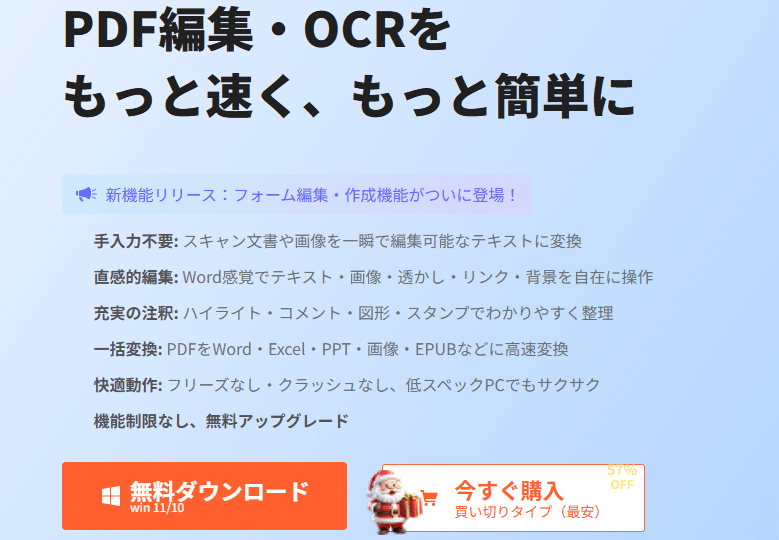
無料版でできることの考え方
無料版は「機能を味見する」というより、「自分の用途が成立するか」を確かめるために使うのが最適です。ここでのポイントは、試す順番を間違えないことです。まず、最も頻度が高い作業から確認し、次に“できないと困る作業”を試します。
おすすめの試し方は以下です。
-
編集(テキスト修正・追記):よくある修正がストレスなくできるか
-
注釈(ハイライト・コメント):レビュー運用が回りそうか
-
ページ整理(並べ替え・削除・抽出):提出用にまとめる作業ができるか
-
OCR:スキャンPDFが編集・検索できる状態になるか
-
変換:PDF→Word/Excelに戻して手直しが少なく済むか
この順番にする理由は、編集と注釈が成立しないなら、OCRや変換以前に“日常用途に合わない”可能性が高いからです。逆に、編集・注釈が気持ちよく回るなら、OCRと変換は「必要なときだけ追加で使う価値」になり、ツールとしての満足度が上がります。
無料版を試す際の重要な姿勢は、「制限を探す」ではなく「自分のゴールが達成できるか」を見ることです。制限はどのソフトにもあります。大事なのは、制限が自分の用途に刺さるかどうかです。
月額・年額・永久ライセンスの比較表
料金プランの選び方は、機能よりも“利用頻度と期間”で決めると失敗しにくいです。一般的な考え方として、次のように整理できます。
| プラン | 向く人 | こんな使い方におすすめ |
|---|---|---|
| 月額更新 | 短期で集中的にPDF作業がある人 | 申請や監査、決算、採用・入社手続きなど「特定期間だけ増える」 |
| 年額更新 | 定期的にPDFを扱う人 | 毎月の請求関連、契約関連、社内レビュー、定常のPDF変換がある |
| 永久ライセンス(買い切り) | 長期で使い続けたい人/更新管理を減らしたい人 | 年単位でPDF業務が続く、サブスク疲れを避けたい、経費処理を単純化したい |
ここで迷う人が多いのが「買い切りの判断」です。買い切りは心理的に魅力ですが、最初の支払いが大きく見えることもあります。おすすめは、次のように判断基準を“生活感のあるルール”にすることです。
-
月に1回以上、PDF編集や注釈をする → 年額または買い切りの検討価値が上がる
-
スキャンPDFをOCRする機会が今後もある → 長期利用の前提が立ちやすい
-
PDF→Word/Excel変換が繰り返し発生する → 変換の時短が積み上がる
-
更新管理・経費処理の手間を減らしたい → 買い切りのメリットが大きい
逆に、PDF作業が“年に数回だけ”なら、必要な月だけ月額で済ませる方が合理的なこともあります。買い切りは「頻度がある」「長く続く」「管理を減らしたい」という条件が揃うほど、納得感が出ます。
変換コードの使い方
購入後に意外と詰まりやすいのが、ライセンスの適用手順です。特に「引き換えコード(変換コード)」がある場合、コードをどこに入力すればよいか分からず、購入したのに機能が有効にならない、といった混乱が起きがちです。
つまずきを減らすために、最初に押さえたいのは「コードはソフトの画面だけで完結しない場合がある」という点です。一般的には、アカウントに紐づけるための手順(アカウントセンターでの入力)が必要になります。
迷ったときの基本手順は以下です。
-
アカウントセンターにログインする
-
引き換えセンター(コード入力画面)を開く
-
引き換えコードを入力して適用する
-
PDNob側でも同じアカウントでログインし、反映を確認する
PDNobは買いか?おすすめできる人の判断チェック
おすすめできる人
PDNobをおすすめしやすいのは、「Adobeを使うほどではないが、PDF作業は確実にある」という層です。特に次の条件に当てはまる人は、導入メリットが出やすいです。
-
PDFの編集と注釈が日常的に発生する
修正や追記、赤入れが当たり前にあるなら、迷わず作業ができる環境は価値が高いです。 -
スキャンPDFのOCRが必要になる
紙の資料が残る職場では、OCRがあるだけで“扱える情報”が増えます。検索可能になるだけでも恩恵があります。 -
PDFの変換が必要になる
元データがなくても、PDFをWordやExcelに戻せると、作り直し工数を減らせます。特に表の再利用が多い人には効きます。 -
コストを読みやすくしたい
サブスクの固定費に疲れている、更新管理や経費処理を軽くしたい、という人は、年額や買い切りがあるだけで選びやすくなります。 -
“誰でも使える”操作感を重視する
属人化を減らしたい、チームで最低限のPDF作業を回したい、という現場では、UIの分かりやすさが重要になります。
他ソフトが向く人
一方で、次に当てはまる場合は、PDNobに限らず“代替ソフト”という発想自体を慎重にした方がよいかもしれません。
-
社内標準がAdobe固定で、運用が確立している
標準ツールの変更は、操作教育や運用ルールの変更まで含むため、ツール費用以上のコストがかかります。 -
高度な承認フローや監査要件を最優先する
文書管理、権限、履歴、監査といった要件が強い場合は、単体ソフト比較よりも運用全体で検討した方が安全です。 -
編集がほぼ不要で、閲覧と軽い作業だけで足りる
閲覧中心なら無料ビューアで十分なこともあります。必要になったときだけ月額で使う、という選択肢も合理的です。 -
変換の精度に“完全一致”を求める
PDF変換はどのソフトでも限界があります。完璧を求めるほど手直しが増えるため、元データの管理改善を先にした方が効果的な場合があります。
よくある質問
WindowsとMacの両方で使えますか
PDF編集ソフトは、環境が変わると使い勝手が変わることがあります。WindowsとMacの両方を使う可能性があるなら、導入前に自分の環境で動作確認するのが確実です。特に、社内PCと自宅PCで環境が違う場合は、同じPDFを開いて操作感や表示崩れがないかを確認すると安心です。加えて、ショートカットキーや日本語入力の相性など、細部で差が出る場合もあるため、最初のテスト時に“普段のやり方で”触るのがおすすめです。
OCRはどんなPDFでも完璧にいきますか
OCRは便利ですが、どんなPDFでも完璧、という期待は持たない方が安全です。OCRは「画像を文字として推定する」処理のため、元画像の品質に強く依存します。たとえば、斜めにスキャンされた資料、影が入った撮影PDF、かすれたコピー、文字が小さい資料、罫線や表が多い資料は、認識結果が崩れやすくなります。
ただし、完璧でなくても価値が出るのがOCRの良さです。全文の誤認識が少なく、手直しが軽いなら、手打ちより圧倒的に速くなります。安全策としては、次の運用が現実的です。
-
まず1ページで試す
-
数値や日付など重要箇所は必ず目視確認する
-
表は崩れやすい前提で、必要ならExcelで整え直す
この前提で使えば、OCRは“時短の武器”として十分に活躍します。
購入後の引き換えコードはどこで使いますか
引き換えコードは、購入後にライセンスや特典をアカウントへ適用するためのものです。迷いやすいのは「ソフト内に入力欄が見当たらない」ケースですが、基本はアカウントセンター側で入力して紐づける流れになります。手順としては、アカウントセンターにログインし、引き換えセンターからコードを入力、適用後にソフト側でも同じアカウントでログインして反映を確認、という順番が分かりやすいです。
つまずきの大半は「購入メールのアドレス」と「ログイン中のアカウント」が一致していないことです。反映されないときは、コードを疑う前に、アカウントの一致を確認し、ログアウト→ログインで再確認するとスムーズです。
