OriginやEA appが突然起動しなくなったり、エラーが出てゲームにログインできなくなったりすると、「とりあえずOriginを再インストールすればいいのか?」と不安になってしまう方は多いはずです。
さらに、「アンインストールしたらゲームやスキンは消えてしまうのではないか」「PCを買い替えたらまた全部ダウンロードし直しなのか」といった心配もつきまといます。
本記事では、そうした不安をひとつずつ解消しながら、Windows環境でOrigin/EA appを安全に再インストールする手順を、PC操作に自信がない方でも迷わず進められるよう丁寧に解説します。
ゲームや課金データへの影響、バックアップの考え方、新しいPCへの移行のコツまでまとめて整理していますので、「Origin 再インストール」でお困りの際のガイドとしてご活用ください。
現在のOriginとEA appの関係
Originは原則EA appに移行済み
EAは、従来のPC向けクライアント「Origin」に代わる新しいアプリとして「EA app」を提供しています。Windows環境ではEA appが推奨される公式クライアントとなっており、今後のアップデートやサポートもEA appに集約される方針です。
そのため、検索キーワードとして「Origin 再インストール」と入力していても、実際には「EA appを入れ直した方がよいケース」が多い点に注意してください。
再インストールでゲームを遊べなくなる可能性は?
EA appや旧Originをアンインストールしても、ゲームの所有権や購入済みのDLC・スキンなどはEAアカウントに紐づいて管理されています。
EA公式ヘルプでも、EA appを再インストールした後に同じアカウントでログインすれば、インストール済みのゲームを再認識し、必要に応じて再ダウンロードする形で利用を継続できると案内されています。
実際、Q&Aサイトなどでも「Originをアンインストールして同じアカウントで再インストールしても、今まで手に入れたスキンやバトルパスレベルはそのままだった」という報告が多く見られます。
ただし、以下の点は例外・注意点です。
-
一部ゲームのローカルセーブデータはPC内に保存されているため、OS再インストールやドライブ初期化を行う場合はバックアップが必要
-
データ破損や同期不良などにより、クラウドとの齟齬が生じるケースもゼロではない
このため、「原則としてゲームやスキンは消えない」が、「万が一に備えてバックアップも取る」というスタンスがおすすめです。
再インストール前に必ず確認したいポイント
ゲーム・課金データがどこに保存されているか
大まかに、次のように考えておくと整理しやすくなります。
-
アカウントに紐づく情報(原則クラウド側管理)
-
ゲームの所有権(購入履歴)
-
課金アイテム・スキン・シーズンパス等
-
一部オンラインタイトルの進行度
-
-
PCローカルに保存されやすい情報
-
シングルプレイゲームのセーブデータ
-
スクリーンショットや動画
-
設定ファイル(解像度・キー設定など)
-
EA app/Originを再インストールしても、前者はアカウントでログインし直すことで復元されますが、後者はPC側のストレージに依存するため、OSの入れ替えやドライブの初期化を伴う場合は別途バックアップが必要です。
バックアップしておきたいデータ(ゲームフォルダとセーブ)
代表的なバックアップ対象は以下の2種類です。
-
ゲーム本体フォルダ
-
既定では
C:\Program Files (x86)\Origin Games\などのフォルダに保存されているケースが多く、PC引っ越しの記事でもこのパスが例として紹介されています。 -
このフォルダを外付けストレージなどにコピーしておくと、新PCに移行するときに再ダウンロードの時間を短縮できます。
-
-
セーブデータ・設定ファイル
-
ゲームごとに保存場所が異なるため、各タイトルの公式サポートやコミュニティ情報で「セーブデータの場所」を確認してください。
-
OS再インストールや新PC移行では、ここをバックアップして戻すことでプレイ状況を引き継げる場合があります。
-
WindowsでEA app(旧Origin)を再インストールする手順
ここでは、Windows 10 / 11環境でEA appを再インストールする流れをまとめます。Originを利用していた場合も、基本的にはEA appへの移行を前提に考えることをおすすめします。
事前準備(再起動・管理者権限の確認など)
-
Windowsを再起動する
-
一時的な不具合やアップデート待ちであれば、再起動だけで解消するケースもあります。
-
-
管理者権限のあるユーザーでログインする
-
アンインストールや新規インストールには管理者権限が必要になるため、権限のあるアカウントで作業してください。
-
-
インターネット接続を確認する
-
EA appのインストーラー取得とログインには安定したネットワークが必要です。
-
EA app/Originをアンインストールする
-
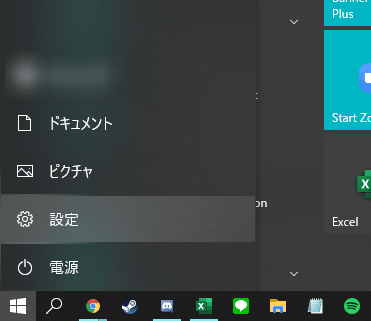
Windowsの「設定」を開く
-
スタートメニュー → 歯車アイコン(設定)をクリックします。
-
-
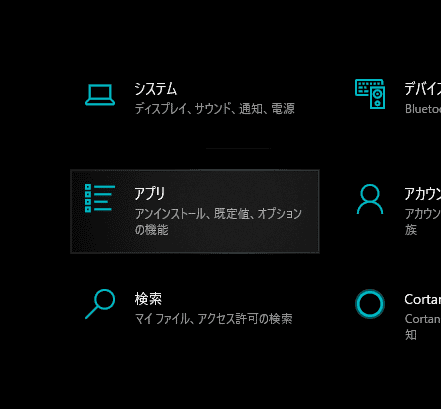
「アプリ」→「インストール済みのアプリ」(または「アプリと機能」)を開く
-
表示される一覧から 「EA app」または「Origin」 を探し、選択してアンインストールを実行します。
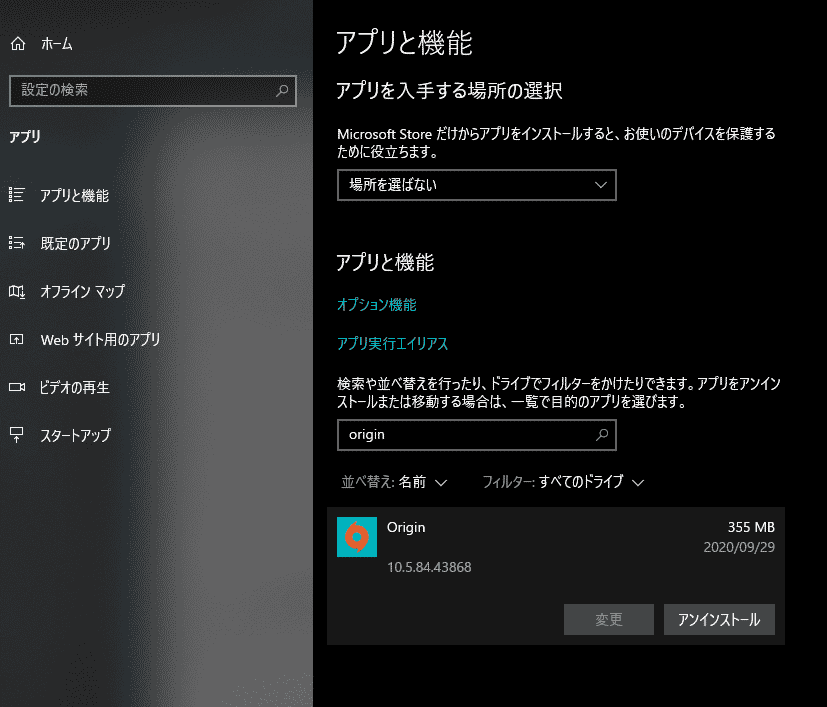
-
EA公式ヘルプでも、コントロールパネルやアプリ一覧からEA appをアンインストールする手順が案内されています。
-
-
画面の案内にしたがってアンインストールを完了させ、必要に応じてPCを再起動します。
EA appを再インストールしてログインする
-
EA公式サイトからEA appをダウンロードする
-
ブラウザでEA appの公式ページを開き、「アプリをダウンロード」ボタンから最新のインストーラーを取得します。
-
-
ダウンロードしたインストーラーを実行する
-
ダブルクリックして起動し、画面の指示にしたがってセットアップを進めます。
-
-
インストール完了後、EA appを起動する
-
Origin時代と同じEAアカウントでログインする
-
以前Originで使用していたメールアドレス/パスワードと同じ認証情報でログインすれば、購入済みのゲームやフレンド情報などが引き継がれます。
-
-
ライブラリからゲームを起動できるか確認する
-
必要に応じて、ゲームごとの「修復」や「再インストール」機能を使ってファイルの整合性を確認してください。
-
再インストール時のエラー
再インストール時発生するエラーの対処方法です。
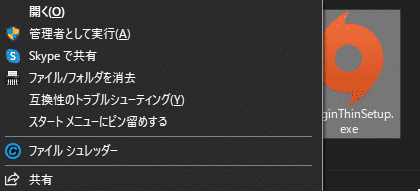
一番多いのがフォルダがまだ残っていることでのエラーです。
エクスプローラーからOriginのフォルダを消すことでインストールできるようになります。
エクスプローラーでOriginで検索で出てきた、Originを右クリックで削除します↓

ウイルスソフトが過剰に反応している場合はウイルスソフトを停止させます。
また、Installer(.exe)ファイルを右クリックして管理者として実行します。
ゲームを再ダウンロードせずに済ませたい場合
既存のゲームフォルダをバックアップしておく
PCを買い替える場合など、ゲームを再ダウンロードすると時間がかかるケースでは、先にゲームフォルダをバックアップしておくと便利です。
-
旧PC側で、Origin / EA appの設定画面から「ゲームのインストール先」を確認します。
-
そのフォルダ(例:
C:\Program Files (x86)\Origin Games\)を外付けHDDやSSDにコピーします。 -
新PCに同じパス、またはEA appの設定で指定したインストール先にフォルダを貼り付けます。
新しいPC・クリーンインストール後にゲームを認識させる
-
新PCにEA appをインストールし、同じEAアカウントでログインします。
-
設定画面でゲームのインストール先フォルダを、コピーしてきたゲームフォルダの場所に合わせます。
-
各ゲームについて、EA app上から「インストール」または「修復」を選ぶことで、既存のファイルを検出し、完全な再ダウンロードを避けられる場合があります。
タイトルや状況によって挙動は異なるため、「一部再ダウンロードになる可能性はある」という前提で利用してください。
よくある疑問とトラブルシュート
ライブラリにゲームが表示されない
EA appにログインしても、Origin時代に購入したゲームがライブラリに表示されないケースがあります。
この場合、まずは次を確認してください。
-
ログインしているEAアカウントが、購入時と同じものであるか
-
EA app左上のメニューから「ヘルプ」→「アプリの復元」を実行し、アプリの状態をリフレッシュする
-
別のEAアカウントで誤って購入していないか
それでも解決しない場合は、EAヘルプからサポートに問い合わせるのが確実です。
エラーコードが出て再インストールできない
EA appのインストール中や起動時にエラーコードが表示される場合、公式ヘルプでは次のような対策が案内されています。
-
PCの再起動
-
ネットワーク接続の確認(ルーターの再起動・有線接続の利用など)
-
最新版インストーラーの再ダウンロード
-
ウイルス対策ソフトやファイアウォールの一時的な無効化(自己責任で慎重に実施)
エラーコードごとの詳細な対処方法は、EAヘルプで該当コードを検索すると個別の解説が見つかることがあります。
どうしてもOriginを再インストールしたい場合の注意点
一部ユーザーは、EA appで不具合が出ているため「古いOriginクライアントを再インストールしたい」と考えることがあります。コミュニティでは、旧Originのインストーラーへのリンクが紹介されている例もありますが、以下の点には注意が必要です。
-
公式にはEA appへの移行が推奨されており、Originは将来的に完全終了する可能性が高い
-
Originで一時的に動いても、アップデート・認証・オンラインサービスが予告なく停止するリスクがある
-
不具合が発生しても、サポートの対象外となる場合がある
そのため、基本的には「EA appを正しく再インストールし、それでも解決しない場合はEAヘルプに問い合わせる」というルートを優先することをおすすめします。
データ分析ソフトOrigin(OriginLab)の再インストールに触れる
ゲーム用Originとは別ソフトであること
検索キーワード「origin 再インストール」には、EAのゲームクライアントだけでなく、グラフ作成・データ分析ソフト「Origin(OriginLab)」を再インストールしたいユーザーも含まれています。
これはまったく別のソフトウェアですので、EA appやゲームとは手順が異なります。
ライセンスとユーザーファイルの扱い
OriginLab版Originについては、日本の代理店サイトなどで、起動できない場合の対処として「最新のインストーラを使用した修復または再インストール」や「ユーザーファイルフォルダのパス変更」などが案内されています。
企業や研究機関で利用している場合は、ライセンス再アクティベーションやユーザーファイルの保管場所について、社内の管理者や公式サポートの指示に従って慎重に作業してください。
まとめ
-
「origin 再インストール」というキーワードで調べている多くのユーザーは、実際にはEA app(旧Origin)クライアントの再インストールや、ゲームの起動トラブル解消を目的としています。
-
EA app/Originをアンインストールしても、ゲームの所有権やスキンなどの多くはEAアカウント側で管理されており、同じアカウントで再ログインすれば原則として失われません。
-
ただし、ローカルのセーブデータやスクリーンショットなどはPC側に保存されるため、OS再インストールやPC買い替えの前にはバックアップが推奨されます。
-
再インストールは、
-
PCの再起動
-
EA app/Originのアンインストール
-
EA公式サイトから最新EA appのダウンロード・インストール
-
以前と同じEAアカウントでログイン
という流れで行うのが基本です。
-
-
一部ユーザーは旧Originを使い続けたい場合がありますが、公式にはEA appへの移行が推奨されており、Originの将来的なサポート終了リスクがあることを理解しておく必要があります。
-
また、同じ「Origin」という名前でも、データ分析ソフト(OriginLab)は別製品であり、ライセンスやユーザーファイルの扱いを含め、専用の再インストール手順に従う必要があります。