「タスクマネージャーに突然現れる Microsoft Compatibility Telemetry。アイドル中なのにCPUやディスクが跳ね上がり、『ウイルスでは?』『止めても大丈夫?』と不安になった経験はないでしょうか。
本機能は、Windowsの更新やアップグレード時の互換性判断にも関わり得る一方で、環境によっては負荷や通信量の増加につながることがあります。さらに、CompatTelRunner.exe、Microsoft Compatibility Appraiser(タスク)、DiagTrack(サービス)といった関連要素が絡むため、原因の切り分けを誤ると“止めたはずなのに直らない”“更新でトラブルが出た”という事態にもなりかねません。
本記事では、Microsoft Compatibility Telemetryの役割を正しく整理したうえで、重いときの典型原因、正規プロセスかどうかの確認方法、負荷を抑える最小化手順、そして無効化する前に必ず知っておくべき影響まで、順序立てて詳しく解説いたします。個人PCの対処から、企業端末の統制(ポリシー設計)まで迷わず判断できる内容にまとめていますので、まずは「何が動いているのか」を一緒に確認していきましょう。
※本コンテンツは「記事制作ポリシー」に基づき、正確かつ信頼性の高い情報提供を心がけております。万が一、内容に誤りや誤解を招く表現がございましたら、お手数ですが「お問い合わせ」よりご一報ください。速やかに確認・修正いたします。
Microsoft Compatibility Telemetryの役割と仕組み
CompatTelRunner.exeとMicrosoft Compatibility Appraiserの関係
Microsoft Compatibility Telemetryは、Windowsの互換性評価と診断データ収集の文脈で登場する仕組みです。タスクマネージャーで「Microsoft Compatibility Telemetry」という表示を見かけた場合、多くの環境では実体として CompatTelRunner.exe が動作している可能性が高いです。これ自体は、Windowsの互換性や品質改善に関係する処理を実行するための構成要素として知られています。
ここで混同が起きやすいのが、プロセスとタスクとサービスの違いです。整理すると次のとおりです。
-
プロセス(実行ファイル):
CompatTelRunner.exe
実際にCPUやディスクを使って処理をする「実行主体」です。タスクマネージャー上の負荷は基本的にこのプロセスが担います。 -
タスク(起動のトリガー):Microsoft Compatibility Appraiser
「いつ、どの条件で、どの処理を動かすか」を決める入口です。スケジュールされたタイミング、アイドル条件、トリガー条件(ログオン時、一定間隔、特定イベント後など)により、CompatTelRunner.exeの起動が発生し得ます。 -
サービス(送信や診断の基盤):DiagTrack(Connected User Experiences and Telemetry)
収集された診断データや使用情報の管理・送信に関わる側面が強い領域です。端末の構成やポリシー、診断データ設定の影響を受けます。
つまり、「Microsoft Compatibility Telemetryが重い」という現象の背景には、単一の原因ではなく、(1) タスクが起動している、(2) 実行ファイルがスキャン・収集をしている、(3) 収集後の送信や整理が走っている、という連鎖が絡む場合があります。この構造を理解しておくと、対処方針を「止める」一択にせず、より安全に負荷を下げる判断が可能になります。
加えて、互換性評価という性質上、OSアップグレードや機能更新、ドライバー更新などのタイミングで処理が増えることがあり、「普段は静かなのに、ある日だけ急に重い」という振る舞いも起こり得ます。これは異常というより、互換性評価の目的に照らせば自然な挙動であることが多いです。
DiagTrackと診断データの位置づけ
DiagTrack(Connected User Experiences and Telemetry)は、Windowsの診断データ(いわゆるテレメトリ)に関係するサービスとして扱われます。ここで重要なのは、診断データには「必須」と「任意」があり、必須診断データはOSの信頼性やセキュリティ、品質維持のための最小限という位置づけで説明されている点です。
実務上は、次のように理解すると混乱を避けられます。
-
Compatibility Telemetry(互換性テレメトリ):互換性判断に必要な情報を扱う側面がある
-
診断データ(必須/任意):端末の状態や品質に関する情報が含まれ得る
-
DiagTrack:診断データの取り扱い(収集・整理・送信)に関与し得る
ただし、環境によっては「DiagTrackを止めたのに高負荷が収まらない」「逆にタスクだけ止めてもネットワーク送信が続く」といった現象が起こります。これは、処理が複数レイヤーで動くためです。したがって、企業環境や重要端末では、サービス停止に飛びつく前に、まずは診断データ設定やポリシーで最小化する方が安全性と運用性のバランスを取りやすいです。
何が“互換性”として扱われるのか
「互換性」と聞くと、アプリが起動するかどうかだけを想像しがちですが、実際にはより広い意味で扱われます。典型的には以下の要素が関与し得ます。
-
OSとアプリの互換性:既存アプリが新しいOSビルドで問題なく動作するか
-
ドライバー互換性:特定デバイスのドライバーがアップグレード後も正常に動くか
-
インストール構成・システム要件:機能更新の適用可否、既知のブロック条件の判定
-
信頼性・品質:クラッシュ、ハング、パフォーマンスなどの指標(端末側の状況把握)
このため、互換性評価に関連する処理は「常に軽い」とは限りません。端末内のインベントリ(構成情報)を走査したり、ログや状態情報を参照したりする場合、CPU・ディスクを一定時間使用することがあります。特に、ストレージがHDDであったり、空き容量が少なかったり、バックグラウンドで別タスク(Windows Update、Defenderスキャン、インデックス作成など)が並走していたりすると、体感として「極端に重い」ように見えることがあります。
Microsoft Compatibility Telemetryが重いときの典型原因
ディスク・CPU・ネットワークが増えるタイミング
高負荷の訴えは、多くの場合「タイミング」に特徴が出ます。代表的なタイミングを、負荷種別ごとに整理します。
CPUが上がりやすいタイミング
-
起動直後(複数の常駐・更新処理と競合)
-
アイドルに入った直後(アイドル時に走るタスクが起動)
-
Windows Updateの適用後(再評価・再スキャンが走る場合)
ディスクが上がりやすいタイミング
-
スキャンやインベントリ収集が走るタイミング
-
HDD環境、空き容量が少ない環境、断片化が進んでいる環境
-
OSやアプリが大量に入っている環境(参照対象が多い)
ネットワークが上がりやすいタイミング
-
診断データの送信・同期が発生するタイミング
-
企業ネットワークで、プロキシやセキュリティ製品が介在し再送が増える場合
-
更新配信やクラウド連携と重なる場合
ここで注意点として、「重い=常に異常」とは限らない点が挙げられます。互換性評価の性質上、端末構成が変化した後(ドライバー更新、周辺機器追加、アプリ追加・削除、機能更新など)に処理が増えるのは合理的です。問題は、(1) 長時間終わらない、(2) 周期的に繰り返す、(3) 端末の通常利用を妨げる、という状況です。この場合に初めて、最小化や制御を検討する価値が高まります。
アップデートや互換性スキャンが絡むケース
互換性テレメトリが重くなる典型は、アップデートやアップグレードの前後です。理由は単純で、「次の状態に移行してよいか」を判断するための材料が必要だからです。例えば、機能更新(大型アップデート)では、互換性のブロック条件や既知の問題との照合が起きることがあります。
このとき、端末側では以下のような処理が組み合わさる可能性があります。
-
インストール済みアプリやドライバーの列挙
-
特定の互換性ブロック(既知問題)との照合
-
セットアップログの生成・参照
-
状態情報の収集と送信
企業環境でよくあるのは、「更新リング(配布段階)」の切り替えや、管理ツール側の更新ポリシー変更の直後に負荷が上がるケースです。これは管理側のアクションに伴い、端末側で再評価が走ることがあるためです。したがって、情シス運用では「高負荷が起きた端末の共通点(同じ更新が入っている、同じタイミングでポリシーが変わった等)」を確認するだけで、原因に素早く近づけます。
偽装プロセスを疑うべきサイン
名称が似ているからといって、常に正規のWindowsコンポーネントとは限りません。偽装を疑うべきサインは、次の観点で確認すると確実性が上がります。
疑うべきサイン(優先度高)
-
実行ファイルの場所が不自然(例:ユーザープロファイル配下、Temp配下、見慣れないフォルダ)
-
デジタル署名がない、またはMicrosoft以外
-
起動元タスクが標準配下ではなく、見慣れない名前・説明・作成者になっている
-
異常な通信先(不明なドメイン、頻繁な再接続)と関連しているように見える
疑うべきサイン(状況依存)
-
同名プロセスが複数立ち上がる
-
終了しても即座に復活する(ただし正規タスクで再起動される場合もあります)
-
高負荷が恒常的で、更新・インストール等のイベントと無関係
疑いがある場合、対処の優先順位は「無効化」よりも「安全性確認」です。誤って正規コンポーネントを削除するより、まずは署名・パス・起動元の確認で真偽を固めた方が、リスクを低く保てます。
Microsoft Compatibility Telemetryの安全性確認手順
正規ファイルの場所と名称を確認する
安全性確認の第一歩は、対象プロセスの実体(ファイル)を確認することです。手順は難しくありません。
-
タスクマネージャーを開きます。
-
「プロセス」タブで「Microsoft Compatibility Telemetry」または疑わしいプロセスを探します。
-
右クリックし、「ファイルの場所を開く」を選びます。
-
フォルダパスを確認します。
一般的に正規のWindowsコンポーネントであれば、C:\Windows\System32配下など、Windowsの標準領域に存在することが多いです。反対に、Downloads、AppData、Temp、見慣れない直下フォルダなどに存在する場合は注意が必要です。
ここで重要なのは、「怪しい場所にある=即削除」ではない点です。誤削除は復旧コストが高くなりがちですので、次の署名確認に進み、必要ならセキュリティスキャンや管理者対応へ切り替えるのが安全です。
デジタル署名と発行元の確認
次に、該当ファイルのプロパティを確認します。
-
EXEを右クリックし「プロパティ」を開きます。
-
「デジタル署名」タブ(または署名情報)を確認します。
-
署名者(発行元)がMicrosoftであることを確認します。
-
可能であれば「詳細」から署名の状態が「このデジタル署名は有効です」となるか確認します。
署名が確認でき、発行元がMicrosoftであり、パスも標準領域である場合、少なくとも「偽装である可能性」は大きく下がります。そのうえで、次に「なぜ動いているのか」を特定し、必要最小限の制御に進む流れが合理的です。
ログで実行元タスクを特定する
高負荷の原因究明では、起動元(トリガー)の特定が最重要です。起動元が分かると、対策の選択肢が増えます(最小化、条件変更、頻度調整、例外的に無効化など)。
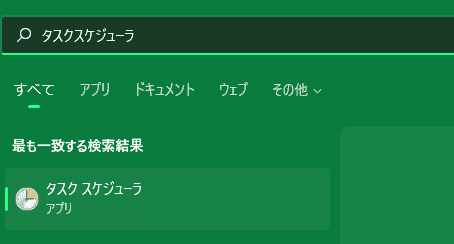
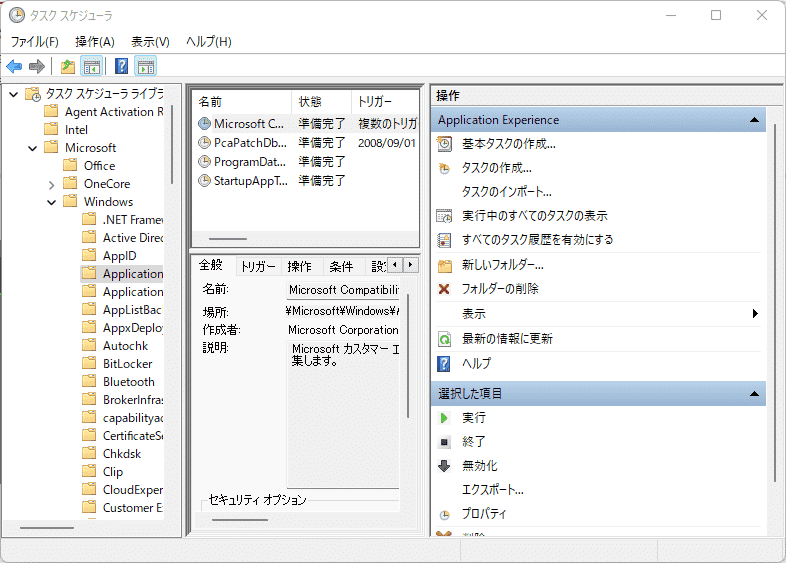
確認の代表的な手段は、タスクスケジューラです。
確認手順(タスクスケジューラ)
-
「タスク スケジューラ」を開きます。
-
「タスク スケジューラ ライブラリ」配下の
Microsoft > Windows > Application Experienceを確認します。 -
「Microsoft Compatibility Appraiser」を探します。
-
「最終実行時刻」「次回実行時刻」「トリガー」「条件」「操作」を確認します。
-
高負荷が発生した時刻と、最終実行時刻が一致するか照合します。
照合のコツ
-
まず「時刻一致」を見ます。一致する場合、原因はかなり絞れます。
-
一致しない場合、他の関連タスク(Application Experience配下や類似領域)も併せて確認します。
-
企業環境では、端末内だけでなく「配布・更新・ポリシー変更の時刻」と重なっていないかも見ます。
この段階まで来ると、「やみくもに止める」のではなく、原因に応じた対処を選べます。
Microsoft Compatibility Telemetryを最小化する設定手順
Windowsの診断データ設定で最小化する
最初に推奨する方針は、診断データの送信や収集を“最小化”することです。これは、OSの安定性や更新成功率を維持しつつ、不要な送信や処理量を減らすという考え方に合致します。
個人PCでの基本アプローチ
-
Windowsの「プライバシーとセキュリティ」領域で、診断データ関連の項目を確認します。
-
「任意(追加)の診断データ」をオフにできる場合は、まずオフにします。
-
フィードバック頻度や関連オプションが過剰であれば調整します。
-
変更後は再起動し、一定時間の様子見(アイドル時の負荷)で効果を確認します。
ここでのポイントは、「最小化は戻しやすい」という点です。タスク無効化やサービス停止は副作用が出たときに原因切り分けが難しくなることがありますが、設定による最小化は影響が比較的限定的で、運用上も管理しやすいです。
高負荷に対して効きやすい状況
-
ネットワーク送信が目立つケース
-
端末が多数あり、運用として統制したいケース
-
“重い原因が確定していない”初動段階
タスクスケジューラでAppraiserを調整する
高負荷の発生時刻がMicrosoft Compatibility Appraiserの最終実行と一致する場合、タスクの調整が現実的な選択肢になります。ただし、タスクは互換性判断に関係する可能性があるため、いきなり無効化するのではなく、段階的な調整を推奨いたします。
段階的な調整の例(推奨順)
-
条件の見直し
-
「アイドル時のみ実行」などの条件がある場合、利用状況と合うように調整します。
-
業務時間帯に実行されるようなら、実行条件を見直して業務影響を減らします。
-
-
トリガーの頻度を確認
-
過剰に頻繁なトリガーがないか確認します。
-
企業配布や他タスクと重なっていないか確認します。
-
-
履歴を有効化して原因把握を強化
-
タスク履歴を有効化し、実行の前後関係を追えるようにします。
-
-
例外的に無効化(慎重)
-
どうしても端末利用に支障がある場合、影響を許容できる条件下でのみ検討します(後述の影響章を参照)。
-
注意点
-
企業PCや更新計画がある端末では、無効化の前に「更新・アップグレード成功率への影響」を必ず評価してください。
-
無効化する場合でも、いつでも戻せるように「変更点(タスク名、変更日時、担当者、理由)」を記録してください。これは再発時の復旧速度に直結します。
企業ではポリシー/MDMで統制する
企業環境では、端末ごとの手作業は避け、ポリシーで統制するのが基本です。診断データやテレメトリの扱いはコンプライアンス・監査の対象になりやすく、属人的な設定変更は説明責任の面で弱くなります。
企業向けの設計方針(推奨)
-
端末の診断データレベルを組織方針として定義します(最小化の基準を明文化します)。
-
MDMやグループポリシー等で一貫適用し、例外端末(検証機、開発機など)の扱いも定義します。
-
更新運用(リング、段階配布、検証、既知問題対応)とセットで設計します。
-
「何を止めたか」よりも「どのレベルに制御したか」を根拠とともに残します。
運用上のメリット
-
監査・問い合わせ対応が迅速になります。
-
“個人判断の無効化”による予期せぬ更新失敗を減らせます。
-
端末群で同じ症状が出たときに、横展開(原因特定と対処)が容易になります。
最小化しても改善しない場合の代替策
最小化しても改善しない場合、原因が「テレメトリそのもの」ではなく、周辺要因で増幅している可能性があります。典型は、ストレージ性能、空き容量不足、更新直後の多重処理、セキュリティ製品との競合です。
切り分けと代替策(推奨順)
-
更新直後かどうか
-
更新直後は複数タスクが走りやすいため、一定時間で収束するか確認します。
-
-
競合タスクの確認
-
Defenderスキャン、インデックス作成、OneDrive同期、バックアップなどの同時実行を確認します。
-
-
ストレージの健全性確認
-
空き容量不足(特にCドライブ)や、HDD環境での断片化があると体感が悪化します。
-
-
タスクの時刻一致を再確認
-
Appraiserと一致しない場合、別タスクが原因である可能性があります。
-
-
企業なら配布・ポリシー変更の影響を確認
-
特定日に集中して発生する場合、管理側の施策と連動している可能性が高いです。
-
この段階でも改善しない場合は、単純な無効化ではなく、更新運用や端末性能の観点から対策(例えばSSD化、更新時間帯の調整、配布の分散など)を検討した方が、結果として安定します。
Microsoft Compatibility Telemetryを無効化する前に知るべき影響
Windows Updateとアップグレード互換性判断への影響
無効化を考える前に押さえるべきなのは、Compatibility Telemetryが「互換性判断」という目的を持つ可能性がある点です。互換性判断は、アップグレードの成功率や既知問題の回避に直結し得ます。
無効化により想定される影響を、現実的なリスクとして整理すると次のとおりです。
-
アップグレード前チェックが十分に働かない可能性
結果として、アップグレード失敗や、適用後の不具合を引き起こすリスクが高まる場合があります。 -
ブロック条件の検知や回避が遅れる可能性
既知の互換性問題の回避判断に影響する場合があります。 -
原因特定の材料が減る可能性
不具合発生時に「何が起きたか」を追う情報が減り、サポート対応が難しくなる場合があります。
もちろん、すべての環境で必ず問題が起きるわけではありません。しかし、情シス視点では「問題が起きたときの影響が大きい」ため、無効化は原則として例外対応に留めるのが堅実です。
サポート/トラブルシューティングの影響
診断データは、問題の検知・修正や品質改善のために使われるという前提があるため、過度に遮断するとトラブルシューティングの難度が上がる可能性があります。特に企業では、ベンダーサポートや監査対応で「標準構成であること」「意図的に遮断していないこと」が前提になる場面があります。
したがって、無効化をするなら次の準備が必須です。
-
元に戻す手順を明文化(タスク、サービス、ポリシーの復旧)
-
変更履歴の記録(変更日時、端末名、担当者、理由)
-
影響が出た場合の代替運用(アップグレード前の互換性検証を手動で行う等)
無効化が許容されるケースと判断フロー
無効化が許容される可能性があるのは、次のようなケースです。
-
検証端末であり、更新成功率よりも負荷検証を優先する
-
特定の端末で障害レベルの高負荷が継続し、業務影響が深刻
-
互換性評価よりも、特定の規制・要件(データ送信最小化)が優先される
-
影響を許容でき、復旧計画が整っている
そのうえで、判断フローをチェックリストとして固定化すると、属人的判断を避けられます。
判断フロー(チェックリスト)
-
高負荷の原因がCompatTelRunner/Appraiser起因である(時刻照合・タスク確認で裏が取れている)
-
正規ファイル(パス・署名)が確認できている
-
診断データはすでに最小化している
-
OSアップグレードや機能更新の予定と優先度を整理した
-
無効化の影響(更新失敗、サポート難化)を関係者に説明できる
-
元に戻す手順と変更履歴の管理ができる
このチェックリストを満たさない場合、無効化ではなく、最小化と運用調整を推奨いたします。
Microsoft Compatibility Telemetryに関するFAQ
削除してもよいですか?
削除は推奨いたしません。理由は2点あります。第一に、正規コンポーネントである可能性が高く、削除するとシステム整合性に影響する恐れがあることです。第二に、互換性評価や更新関連の判断に関わる可能性があるため、削除で副作用が出た場合に復旧が難しくなることです。
負荷が課題であれば、まずは「安全性確認 → 起動元特定 → 最小化 → 必要なら調整」という順で対応するのが安全です。
Windows 10と11で違いはありますか?
根本の考え方(診断データと互換性評価の存在)は共通です。ただし、Windows 11では診断イベントやフィールドの整理が進んでいたり、設定画面の表現が変わっていたりするため、操作手順が一致しないことがあります。企業環境では、OS混在時に「同じ言葉でも設定場所が違う」ことが混乱を招きやすいため、OS別の手順書を用意すると運用が安定します。
企業で“送信しない”を徹底できますか?
企業ではポリシーやMDMにより診断データの扱いを統制できますが、「完全に送らない」を一律に目標化するのはリスクがあります。必須診断データはOSの品質維持に関わるという前提があるため、コンプライアンス要件と運用要件(更新成功率、サポート、障害対応)を同時に満たす設計が必要です。
現実解としては、「最小化レベルの定義」「例外端末の扱い」「更新検証の強化」をセットにした運用が、長期的に安定しやすいです。
元に戻す方法はありますか?
はい、可能です。設定変更であれば同じ画面で戻せますし、タスクやサービスの無効化であれば再有効化できます。企業のポリシー変更であれば、ポリシーを戻して適用すれば復旧できます。
ただし、更新や大型アップデートで設定や挙動が変化する可能性はありますので、無効化・最小化に関する変更は必ず「台帳(変更履歴)」として残し、再発時に即復旧できるようにしておくことを強く推奨いたします。