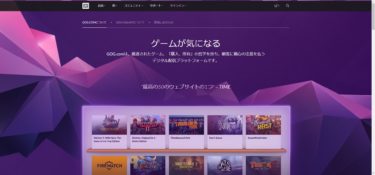
海外PCゲームストアとして知られる「GoG.com(GOG)」は、DRMフリーという独自の方針から、近年あらためて注目を集めています。しかし一方で、「英語表記が多くて不安」「登録やクライアントの導入が難しそう」「結局どこからゲームを入れればいいのか分からない」と感じ、最初の一歩で立ち止まってしまう方も少なくありません。
本記事では、GoG.comとは何かという基礎から、アカウント登録の流れ、GOG GALAXY(公式クライアント)の入手とインストール方法、実際にゲームをダウンロードして遊ぶまでの手順を、初めての方でも迷わないように順を追って解説いたします。さらに、登録時やインストール時につまずきやすいポイントや、よくあるトラブルの対処法もあらかじめ整理しています。
「これからGoG.comを使ってみたい」「無料配布や購入したゲームを確実に遊べる状態にしたい」という方に向けて、最短で安心して始められる情報をまとめました。この記事を読み終える頃には、登録からインストールまでの流れが明確になり、迷わずGoG.comを活用できるようになるはずです。
GoG.comとは何か
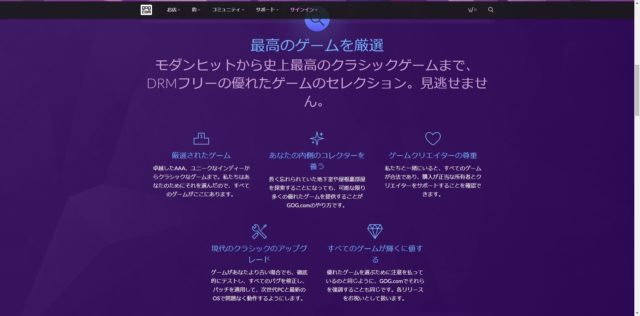
GoG.comの特徴とできること
GoG.com(GOG)は、PCゲームを購入・ダウンロードできるデジタル配信プラットフォームです。特徴として「DRMフリー」を掲げており、購入したゲームをクライアントに強く依存せずに扱える点が支持されています。加えて、セールやバンドル、無料配布などの施策が行われることもあり、ライブラリを拡充しやすいストアでもあります。
ストア利用で主にできることは以下です。
-
ゲームの購入、取得(無料配布を含む)
-
購入済みゲームのライブラリ管理
-
ゲーム本体・DLC・特典データのダウンロード
-
クライアント(GOG GALAXY)でのインストール、更新、同期(対応時)
「まずは遊べる状態にする」だけでなく、「後から再インストールしたい」「バックアップを保管したい」といった用途にも対応しやすいことが、初めての方にとってもメリットになります。
DRMフリーとは何か
DRMは、デジタルコンテンツの利用制限や権利保護の仕組みを指します。DRMフリーは、一般的に「ゲーム起動のたびにオンライン認証が必要」「特定クライアントの常駐が必須」といった制約が相対的に少ない形を意味します。
一方で、DRMフリーには誤解も起こりやすいため、次は事前に押さえてください。
-
オンライン要素のあるゲームは、DRMとは別にサーバー接続が必要な場合があります。
-
購入・ダウンロードの時点では、アカウントログインが必要です。
-
タイトルによっては、外部アカウント連携や追加ランチャーが必要な場合があります。
DRMフリーは「すべてが完全オフラインで完結する」ではなく、「購入したものを自分で管理しやすい思想」と理解しておくと混乱しにくいです。
GOG GALAXYは必須か
GOG GALAXYは、GOGのゲームを管理できるクライアント(アプリ)です。結論として、GOG GALAXYは必須ではありません。ゲームの導入方法は大きく2つあり、目的によって選べます。
-
GOG GALAXYを使って、ライブラリからインストールする
-
Web上からオフラインインストーラーを取得して導入する
目安は以下のとおりです。
-
迷わず早く遊びたい:GOG GALAXYがおすすめです(導線が分かりやすいです)
-
バックアップを重視したい:オフラインインストーラーの運用が向きます(保管に強いです)
最初はGOG GALAXYで導入し、慣れてからオフラインインストーラーも使い分ける方法が、失敗しにくい進め方です。
GoG.comの登録手順
登録に必要なものと注意点
登録前に、以下を準備・確認してください。
-
受信できるメールアドレス(確認メール受信に使用します)
-
推測されにくいパスワード(使い回しは避けてください)
-
迷惑メールフォルダの確認(メールが埋もれることがあります)
-
規約同意や年齢条件の確認(表示内容に従ってください)
特に初心者の方は、確認メールが見つからず登録が止まったように感じるケースが多いです。迷惑メール対策(フィルタ、受信許可)を先にしておくと、手戻りを減らせます。
アカウント作成の手順
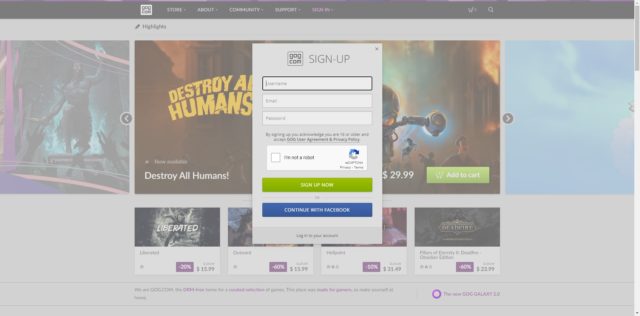
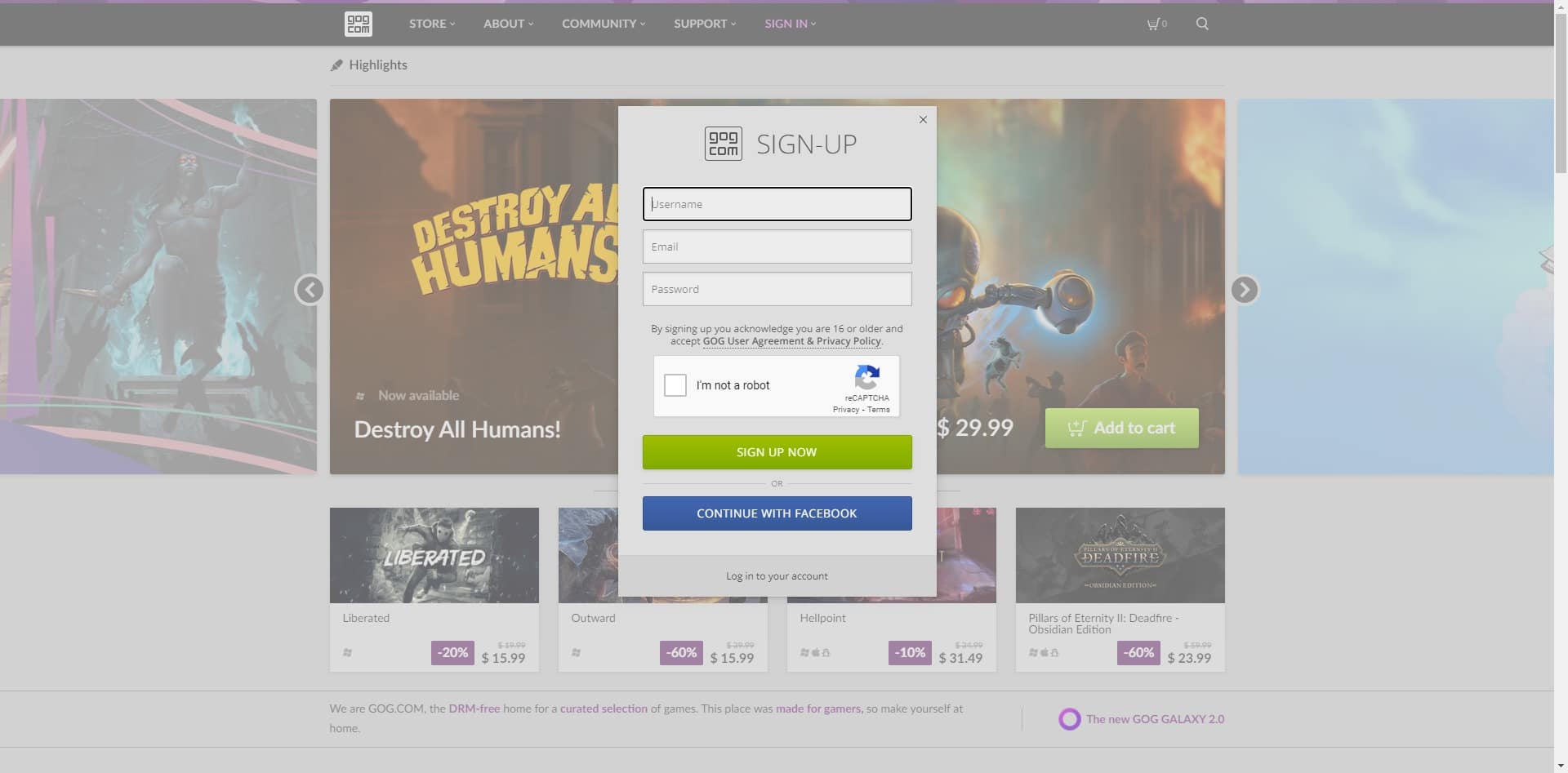
アカウント作成の流れはシンプルです。画面の文言や配置は更新されることがあるため、文言は厳密に一致しない場合がありますが、基本は同じです。
-
GoG.comにアクセスし、「Sign up」「Create account」などの登録導線を開きます。
-
ユーザー名、メールアドレス、パスワードなど必須項目を入力します。
-
規約・プライバシー関連の同意を確認し、登録を確定します。
-
メール認証が求められた場合は、案内に従って認証を完了します。
登録後は、セキュリティ観点でパスワード管理を見直し、必要に応じて追加の保護設定も検討してください。
確認メールが届かない場合
確認メールが届かない、または見当たらない場合は、次の順に切り分けてください。
-
迷惑メールフォルダに入っていないか
-
入力したメールアドレスに誤りがないか(スペル、全角混入)
-
受信拒否設定でブロックされていないか(キャリアメール・企業メールで発生しがちです)
-
再送ボタンがある場合は再送する(混雑で遅延する場合があります)
それでも解決しない場合は、パスワード再設定やアカウント関連のサポート導線を確認し、案内に沿って対応してください。
GoG.comクライアントGOG GALAXYの入手とインストール
ダウンロード先の確認
GOG GALAXYは必ず公式の案内ページからダウンロードしてください。検索経由で似た名前のサイトに入ると、非公式の配布物に誘導されるリスクがあります。
安全に進めるポイントは以下です。
-
公式ページからダウンロードする
-
ファイル名や拡張子が不自然なものは実行しない
-
ブラウザの警告が強く出る場合は、入手先を再確認する
Windowsでのインストール手順
Windowsの手順は「ダウンロード→実行→画面指示に従う」が基本です。
-
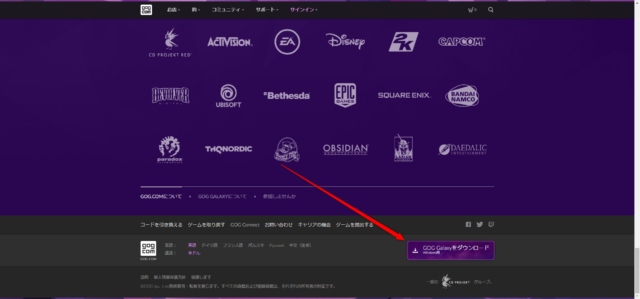
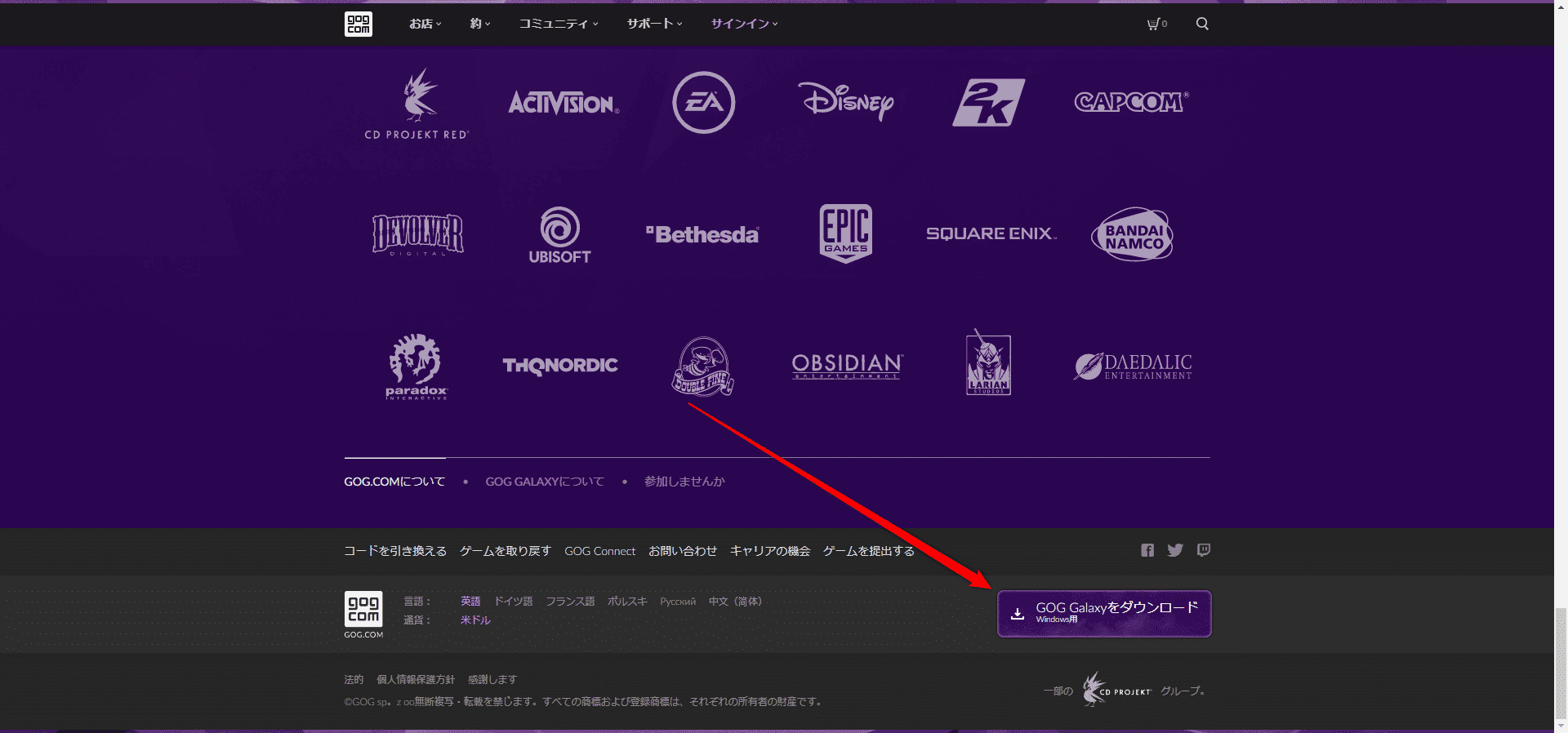
GOG GALAXYのインストーラーを公式ページからダウンロードします。
-
ダウンロードしたインストーラー(.exe)を実行します。
-
使用許諾やインストール先を確認し、インストールを完了します。

-
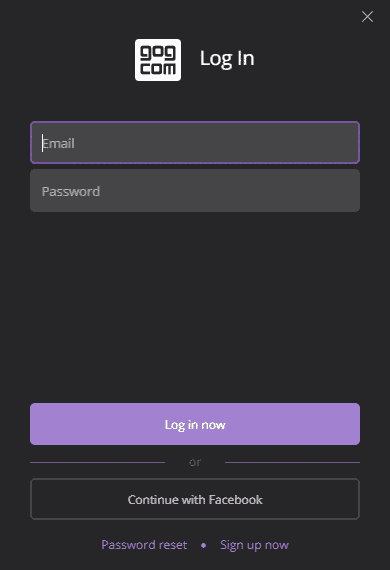
GOG GALAXYを起動し、GOGアカウントでログインします。
-
初回設定(言語、保存先など)を確認します。
インストールが止まる場合は、管理者権限、セキュリティソフト、空き容量を先に確認してください。
Macでのインストール手順
macOSは、一般的にダウンロードしたアプリを「アプリケーション」へ移動して起動する流れになります。
-
公式ページからmacOS版をダウンロードします。
-
アプリをアプリケーションフォルダへ移動します。
-
初回起動でブロックされる場合は、OSのセキュリティ設定から許可操作を行います。
-
起動後にログインし、初回設定を確認します。
MacはOSの保護機能により、初回のみ許可操作が必要になることがあります。警告文をよく読み、公式入手であることを確認した上で進めてください。
初回起動時の設定
初回起動後に確認しておくと、後で困りにくい項目です。
-
言語設定(日本語表示の有無)
-
ダウンロード/インストール先(容量が十分なドライブ)
-
自動更新、クラウド同期(必要に応じて)
-
通信環境(大容量ダウンロードになるため安定回線推奨)
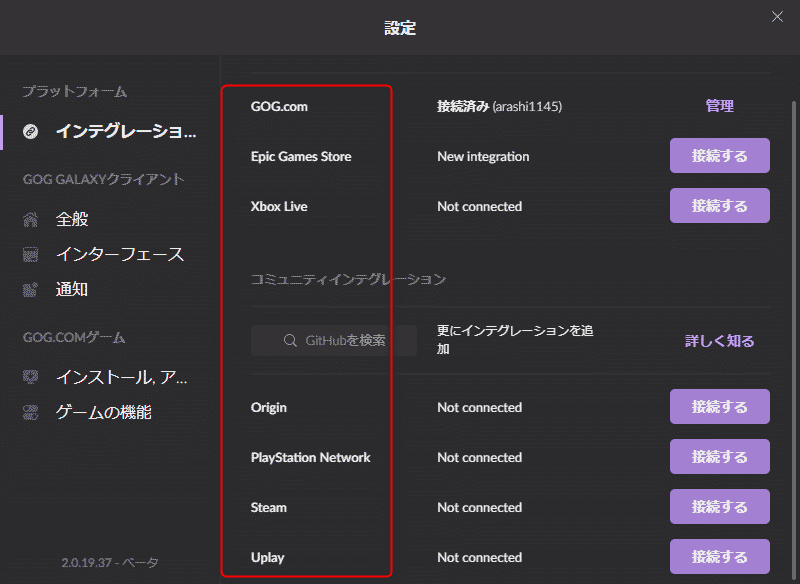
設定のインテグレーションでは、様々なプラットフォームと連携することが可能です。
ストアページでは、様々な割引価格で販売されているゲームを購入できます。
Windowsマークがあるゲームは、Windowsでプレイ可能ですのでマークを確認してから購入しましょう。
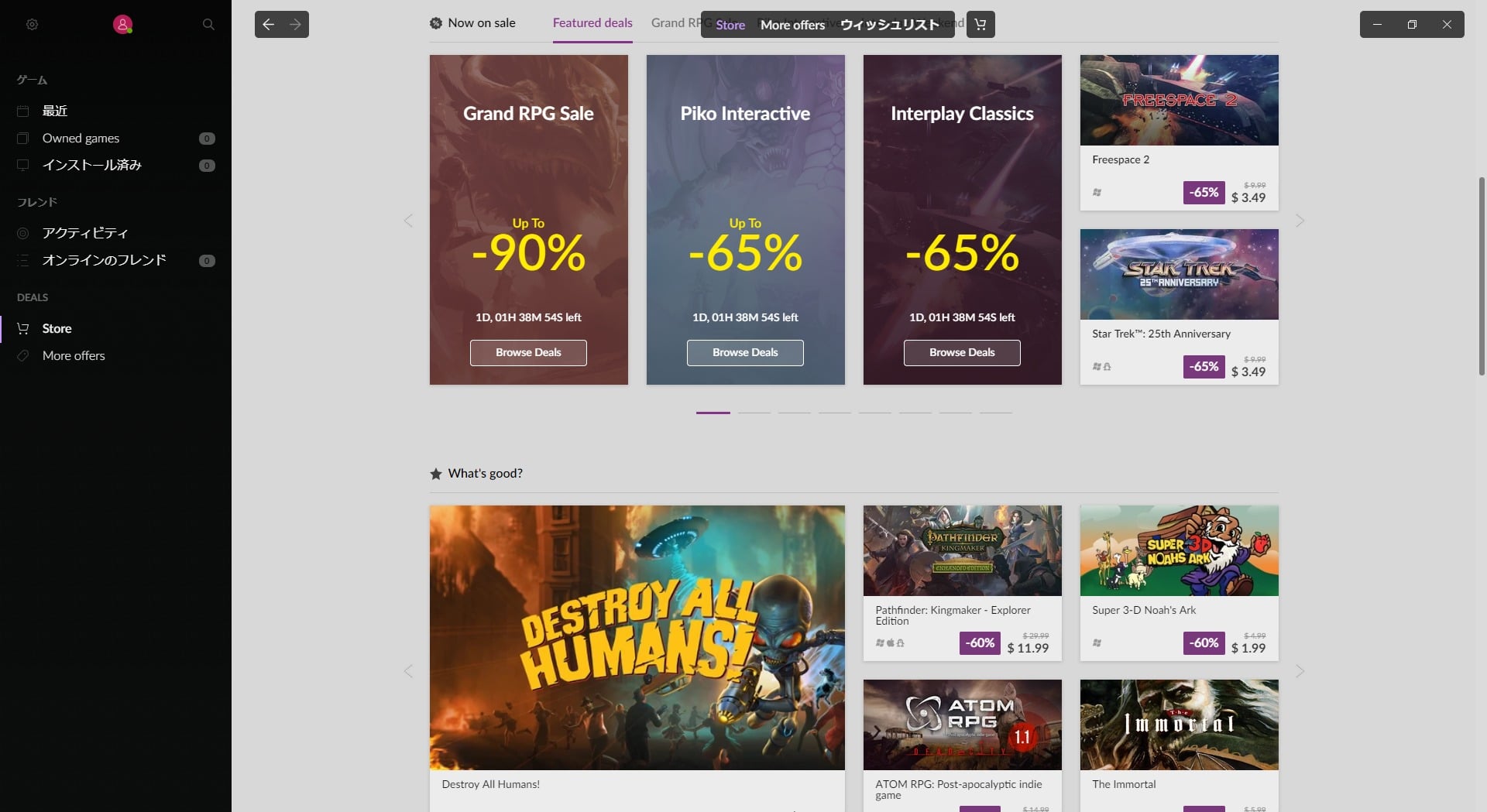
特にインストール先は、途中で変更すると管理が複雑になります。最初に「ゲーム用フォルダ」を決めておくと運用が安定します。
GoG.comでゲームをダウンロードしてインストールする方法
GOG GALAXYからインストールする
最も分かりやすい方法は、GOG GALAXYからライブラリ経由でインストールする方法です。
-
GOG GALAXYにログインします。
-
ライブラリからゲームを選択します。
-
インストールを選び、保存先と必要容量を確認します。
-
ダウンロード完了後に起動します。
「最短で遊べる状態にする」ことが目的なら、まずこの方法で1本インストールして動作確認するのが安全です。
Webからオフラインインストーラーで入手する
バックアップ重視の場合は、Webからオフラインインストーラーを取得する方法が適しています。考え方は以下です。
-
購入済み(取得済み)タイトルのページからインストーラーをダウンロードする
-
ダウンロードしたインストーラーでゲームを導入する
-
必要に応じてインストーラーを外部ストレージへ保管する
オフラインインストーラーはファイルサイズが大きくなりがちです。保存先を分け、ゲーム名とバージョンが分かるように整理しておくと、再導入時に迷いません。
両方式の違いとおすすめ
迷った場合は、目的別に次のように決めるのが合理的です。
-
まず遊ぶ:GOG GALAXY(導線が一つで迷いにくいです)
-
長期保管もしたい:オフラインインストーラーも併用(バックアップが作りやすいです)
おすすめ運用例です。
-
普段はGOG GALAXYで導入し、更新も任せる
-
気に入った作品、入手困難になりそうな作品だけオフラインインストーラーを保管する
「全部を最初から保管する」より、必要なものから段階的に保管する方が運用負荷を抑えられます。
GoG.comでよくあるトラブルと対処
ログインできない
ログインできない場合は、以下を上から確認してください。
-
メールアドレス/パスワードの入力誤り(自動入力ミス含む)
-
大文字小文字や記号の入力ミス(キーボード配列の差)
-
アカウント作成直後のメール認証が未完了
-
パスワード再設定の実施
切り分けのコツは「ブラウザではログインできるか」「クライアントだけログインできないか」を確認することです。ブラウザでログインできるなら、クライアント側の一時不具合の可能性が上がります。
ダウンロードが進まない
ダウンロード停止・速度低下の原因は複数あります。まずは次を確認してください。
-
空き容量不足(ゲーム容量+余裕が必要です)
-
回線不安定(Wi-Fiの混雑、VPNの影響)
-
セキュリティソフト・ファイアウォールのブロック
-
クライアントの一時不具合
対処の順番の目安です。
-
空き容量の確保(最優先です)
-
クライアント再起動、PC再起動
-
回線見直し(有線、VPN停止)
-
セキュリティ設定確認(必要な通信が遮断されていないか)
大容量タイトルの場合、ダウンロード中のスリープ設定も影響します。スリープ移行しない設定に変更してから実行すると安定します。
インストールに失敗する
インストール失敗時は、以下のチェックリストで原因を潰してください。
-
インストーラー入手先が公式である
-
管理者権限で実行している(Windows)
-
インストール先に十分な空き容量がある
-
インストール先パスが深すぎない/特殊文字が多くない
-
既存の同名フォルダ・破損データが残っていない
-
再起動後に再実行している
「何度も同じ場所に上書きして失敗する」ケースもあります。インストール先を一度変える、または一旦関連フォルダを整理してから再実行すると改善する場合があります。
起動しない場合の確認
起動しない場合は「クライアントが起動しない」のか「ゲームが起動しない」のかを分けてください。
-
ゲームが起動しない:グラフィックドライバ、依存コンポーネント、権限、セーブデータ問題の可能性
-
クライアントが起動しない:常駐プロセス競合、ネットワーク設定、権限、インストール破損の可能性
ゲーム側の問題はタイトルごとに異なるため、ゲームのサポート情報やコミュニティの既知不具合が役立ちます。まずは基本の環境(OS更新、ドライバ更新、空き容量)を整えたうえで切り分けると効率的です。
GoG.comを安全に使うための注意点
アカウント保護の基本
最低限、次を徹底してください。
-
パスワードの使い回しをしない
-
不審メールのリンクからログインしない(公式サイトへ直接アクセスする)
-
端末共有の場合はログイン状態を残さない
-
可能なら2段階認証など追加保護を検討する
「海外サイトだから危険」というより、フィッシングやパスワード使い回しによる被害が主因になりがちです。基本対策でリスクを大きく下げられます。
返金とサポートの確認先
返金や購入後の問い合わせは、GOGの公式サポート情報を基準に判断してください。条件は更新される可能性があるため、古い記事や断片情報だけで手続きに進むのは避けた方が安全です。
困ったときは以下の順が確実です。
-
公式サポートの該当カテゴリで同症状があるか確認する
-
該当がなければ、サポート窓口の案内に沿って問い合わせる
-
問い合わせ時は、症状、発生タイミング、OS、エラー文を整理して送る
仕様変更時に確認すべき場所
GOG GALAXYやWebストアの画面は更新されます。本記事の文言と一致しない場合は、次の考え方で迷いを解消してください。
-
重要なのはボタン名より「目的」です(登録、ログイン、ライブラリ、インストールの導線を探します)
-
公式サポートの手順に沿うと、現行UIに追従しやすいです
-
不明な配布サイトの案内より、公式導線を優先します
GoG.comのよくある質問
GOG GALAXYを入れなくても遊べますか
可能です。GOG GALAXYは便利ですが必須ではありません。クライアントなしで導入したい場合は、Webからオフラインインストーラーを取得してインストールする運用が候補になります。最初は迷いにくいGOG GALAXYで導入し、必要に応じて併用すると失敗しにくいです。
日本語表示にできますか
多くのケースで、クライアントの設定から言語を変更できます。ただし、ストアやゲーム本体の言語対応はタイトルごとに異なる場合があります。表示言語が見当たらない場合は、設定メニュー内の「Language」項目や、ゲーム側の言語設定も併せて確認してください。
どのフォルダにインストールすべきですか
おすすめは、分かりやすい専用フォルダです。例として「D:\Games\GOG」のように、ゲーム用フォルダを一つ作ると管理が楽になります。SSDがある場合はSSDを優先し、容量の大きいタイトルは別ドライブに分けると運用が安定します。
オフラインでも遊べますか
DRMフリーを特徴とするため、オフラインで起動できるタイトルも多い傾向にあります。ただし、オンライン要素があるゲームは接続が必要です。オフライン可否はゲーム仕様に依存するため、購入前に要件(オンライン必須か、シングル中心か)を確認してください。
GoG.com登録からインストールまでの要点まとめ
まず迷わず進めるための最短ルート
最短で遊べる状態にするには、以下の順が確実です。
-
GoG.comでアカウント登録を行う(確認メールも完了させる)
-
公式からGOG GALAXYをダウンロードしてインストールする
-
GOG GALAXYへログインし、ライブラリからゲームを1本インストールする
-
動作確認後、必要に応じてオフラインインストーラー運用を検討する
本記事の流れで進めれば、「登録で止まる」「どこから入れるのか分からない」といった初期つまずきを避けやすくなります。最初の一歩として、まずはGOG GALAXYで1本インストールし、環境が問題なく動くことを確認してください。