
Steamにゲームが増えるほど、「どこから起動するのが正解か分からない」「積みゲーが埋もれて探せない」「セールで買ったのに結局遊ばない」という悩みが強くなりがちです。さらにGOGも併用し始めると、ランチャーやライブラリが分散して、管理の手間は一気に増えます。
本記事では、gogとsteamを連携して“起動と管理を一本化する”方法を、初心者の方でも迷わないように丁寧に解説いたします。特に混同されやすいGOG ConnectとGOG Galaxy連携の違いを最初に整理し、「無料で増えるのか」「何ができて何ができないのか」という期待値のズレを防いだうえで、連携手順、便利にする設定、オフライン表示や同期されない場合の対処、解除時の注意点まで一気通貫でまとめます。
「とにかくゲームを探しやすくして、すぐ遊べる状態にしたい」「連携が怖いので安全面も押さえたい」という方は、ぜひ本記事の手順どおりに進めてみてください。読み終える頃には、散らばったライブラリが整理され、次に遊ぶ一本がすぐ見つかる状態を作れるはずです。
※本コンテンツは「記事制作ポリシー」に基づき、正確かつ信頼性の高い情報提供を心がけております。万が一、内容に誤りや誤解を招く表現がございましたら、お手数ですが「お問い合わせ」よりご一報ください。速やかに確認・修正いたします。
gogとsteam連携でできることを整理する
GOG ConnectとGOG Galaxyの違い
「GOGとSteamを連携する」と言ったとき、多くの方が同じ言葉で二つの話を混同しがちです。しかし実際には、GOG Connectと**GOG GalaxyのSteam連携(統合機能)**は目的も効果も異なります。ここを最初に整理しておくことで、途中で「思っていたのと違う」と感じるリスクを大きく減らせます。
-
GOG Connect
Steamで所持している特定タイトルを、条件が合えばGOG側のライブラリへ取り込める「企画・キャンペーン的な仕組み」として知られています。重要なのは、これは常設機能のようにいつでも使えるものではなく、対象タイトルや期間などの制約が強い点です。
つまり、GOG Connectは「Steamの所有ゲームをGOGへ移す」可能性がある一方で、そもそも実施されていない時期には何も起きません。 -
GOG GalaxyのSteam連携(統合)
こちらは、複数のゲームプラットフォームを一つのランチャー画面にまとめるための仕組みです。Steam、GOG、場合によっては他ストアも含めて「一覧表示」「検索」「フィルタ」「起動」までをGOG Galaxy側で行いやすくします。
ただし、これは「所有権の移行」ではなく、あくまで「管理の一元化」と理解する必要があります。
両者の違いを、判断しやすい形で再掲いたします。
| 観点 | GOG Connect | GOG GalaxyのSteam連携 |
|---|---|---|
| 目的 | 対象条件が合えばSteam所持タイトルをGOG側に取り込む | ライブラリを統合して管理・起動を簡単にする |
| 効果 | GOG側ライブラリに追加される可能性がある | 表示・整理・起動が一か所でできる |
| 前提 | 期間・対象タイトル・条件など制約が強い | Steam側で認証し、連携を許可すれば利用可能 |
| 注意点 | 実施状況に左右され、常時利用を期待しにくい | 所有権は移らない、同期や接続が不安定な場合がある |
本記事のタイトルは「GoG Connectの使い方」を含みますが、読者の方が実際に求めているのは多くの場合、**“GOGとSteamを連携して便利にする”**という成果です。その成果は、GOG Connectの有無に依存しやすい方法よりも、GOG Galaxy連携を軸にした運用で実現しやすいため、以降は「連携のやり方」と「よくあるつまずき」を中心に詳しく解説いたします。
無料で増えるのかを正しく理解する
ここは誤解が非常に起きやすいポイントです。結論から申しますと、GOG GalaxyでSteamを連携しただけでは、Steamで買ったゲームがGOGで“所有”になるわけではありません。
よくある誤解は、次の二つです。
-
誤解1:Steamの所持ゲームが、連携だけでGOGのDRMフリー版として手に入る
-
誤解2:GOG Connectはいつでも使えて、Steam所持ゲームを常にGOGへ移せる
現実的には、GOG Galaxy連携は「まとめて見える」「探しやすい」「起動が一本化できる」という管理面のメリットが中心です。一方でGOG Connectは、条件が整った場合に「GOG側に取り込める」可能性がある、という位置づけで理解するのが安全です。
期待値を揃えるための整理
-
無料で“増える”ことを狙う:GOG Connectの実施状況・対象タイトルに左右されます
-
便利に“管理する”ことを狙う:GOG Galaxy連携で再現性高く実現できます
本記事が提供する価値は、後者、すなわち「便利に管理する」を確実に作ることです。そのうえで、GOG Connectについては「もし利用できる局面があるなら、そのときに混乱しない理解」を持てるように整理していきます。
連携前に確認するチェックリスト
連携手順自体は難しくありませんが、事前準備が甘いと認証段階で止まることが多いです。先に以下を確認してください。
連携前チェックリスト
-
SteamのID・パスワードを確実に把握している
-
Steamの二段階認証(メール/アプリ)の受信手段が使える
-
GOGアカウントにログインできる(パスワード再設定が必要なら先に済ませる)
-
会社・学校など、外部認証が通りにくいネットワークではない
-
ブラウザのポップアップやトラッキング制限が極端に強くない(認証画面が開かない原因になり得ます)
-
「所有権移行ではない」ことを理解している(期待値のズレ防止)
この時点での準備が整っていると、後工程が非常にスムーズになります。
gogとsteamをGOG Galaxyで連携する手順
GOG Galaxyの導入と初期設定
まずはGOG Galaxyをインストールし、初期状態を整えます。ここで急いで操作を進めると、同期が終わる前に「連携できない」と誤認しやすいため、落ち着いて進めるのがポイントです。
手順
-
GOG Galaxyをインストールします
-
起動後、GOGアカウントでサインインします
-
初回起動直後は、内部で更新や同期が走ることがあります
-
画面が重い・表示が不安定な場合は、一度再起動してから次へ進みます
初期設定で見直しておきたい点
-
表示言語(日本語化されていない場合もあるため、メニュー位置を把握しておく)
-
自動起動の有無(常用するならオン、軽さ重視ならオフでも良いです)
-
通知(不要なら減らすとストレスが減ります)
ここまで整えたら、いよいよSteam連携に進みます。
steam連携の手順と権限の見方
GOG GalaxyのSteam連携は、要点だけ言えば「GOG Galaxy側からSteamへの接続を開始し、Steam側で認可する」流れです。連携の途中で表示される“権限”は不安になりやすい箇所ですので、確認の観点もあわせて整理します。
連携手順(基本)
-
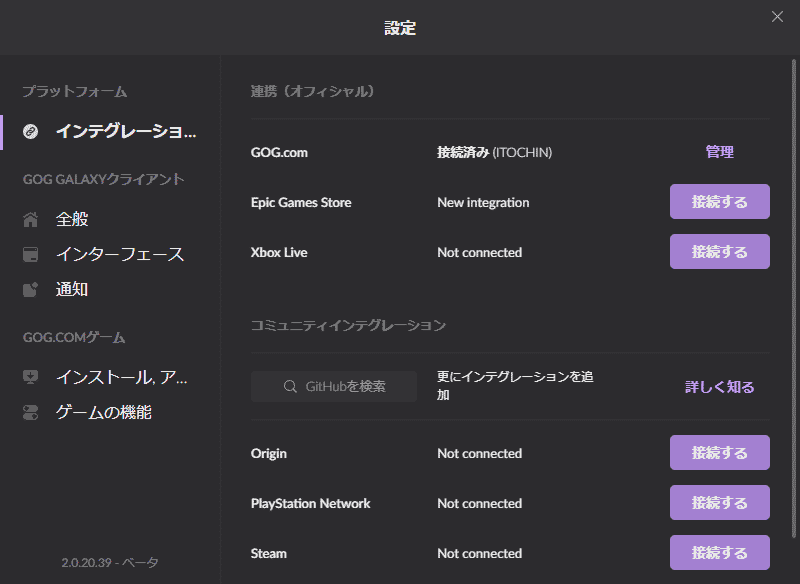
GOG Galaxyの設定画面、もしくは「連携(Integrations / Connections)」の一覧を開きます
-
プラットフォーム一覧からSteamを選び、「Connect(接続)」を実行します
-
ブラウザまたは内蔵ウィンドウでSteamのログイン画面が開きます
-
Steamアカウントでログインします(必要に応じて二段階認証)
-
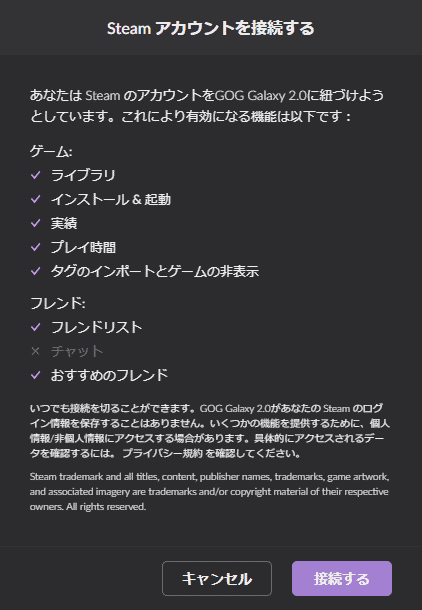
GOG側へのアクセス許可(権限付与)画面が出るため内容を確認し、許可します
-
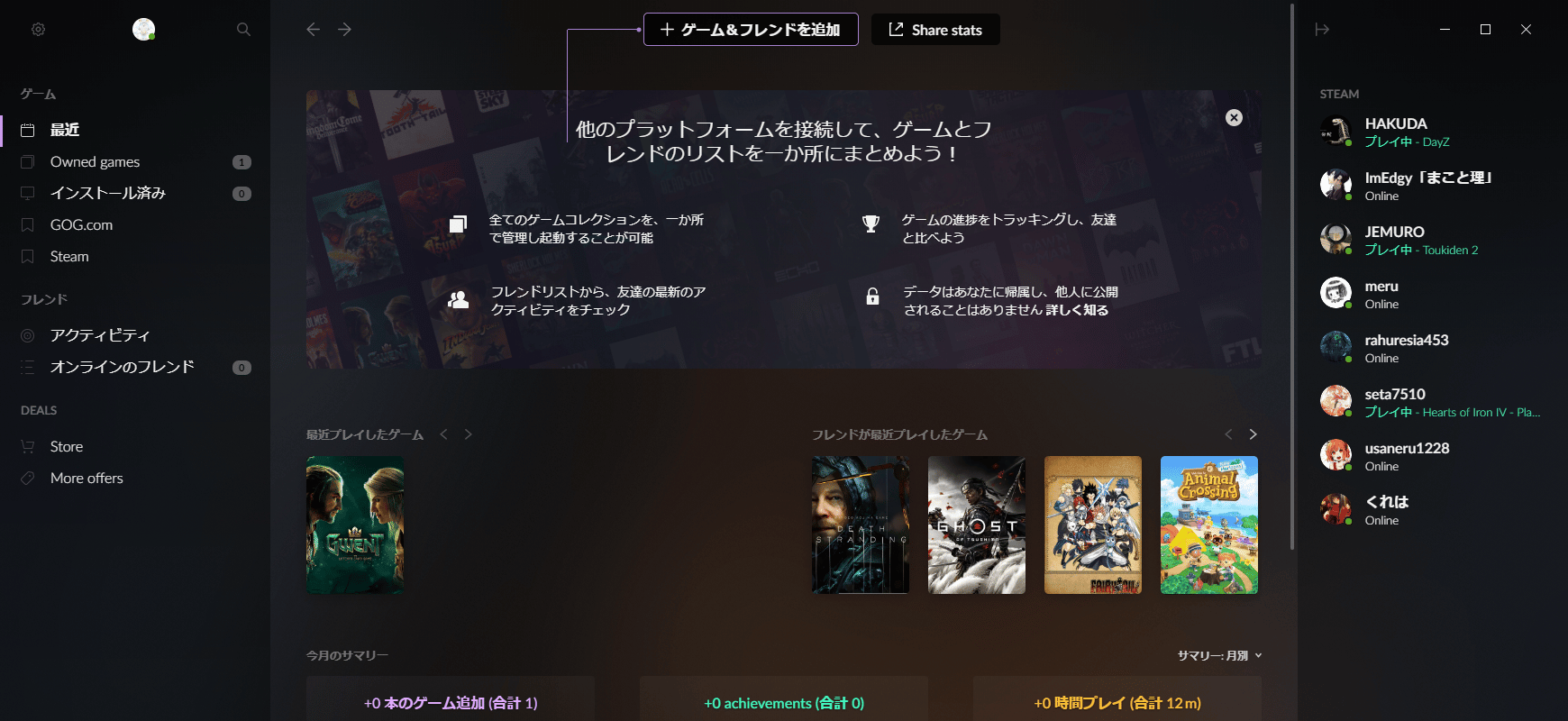
GOG Galaxyに戻り、連携状態がオンラインになったことを確認します
-
ライブラリにSteamのゲームが反映されるのを待ちます
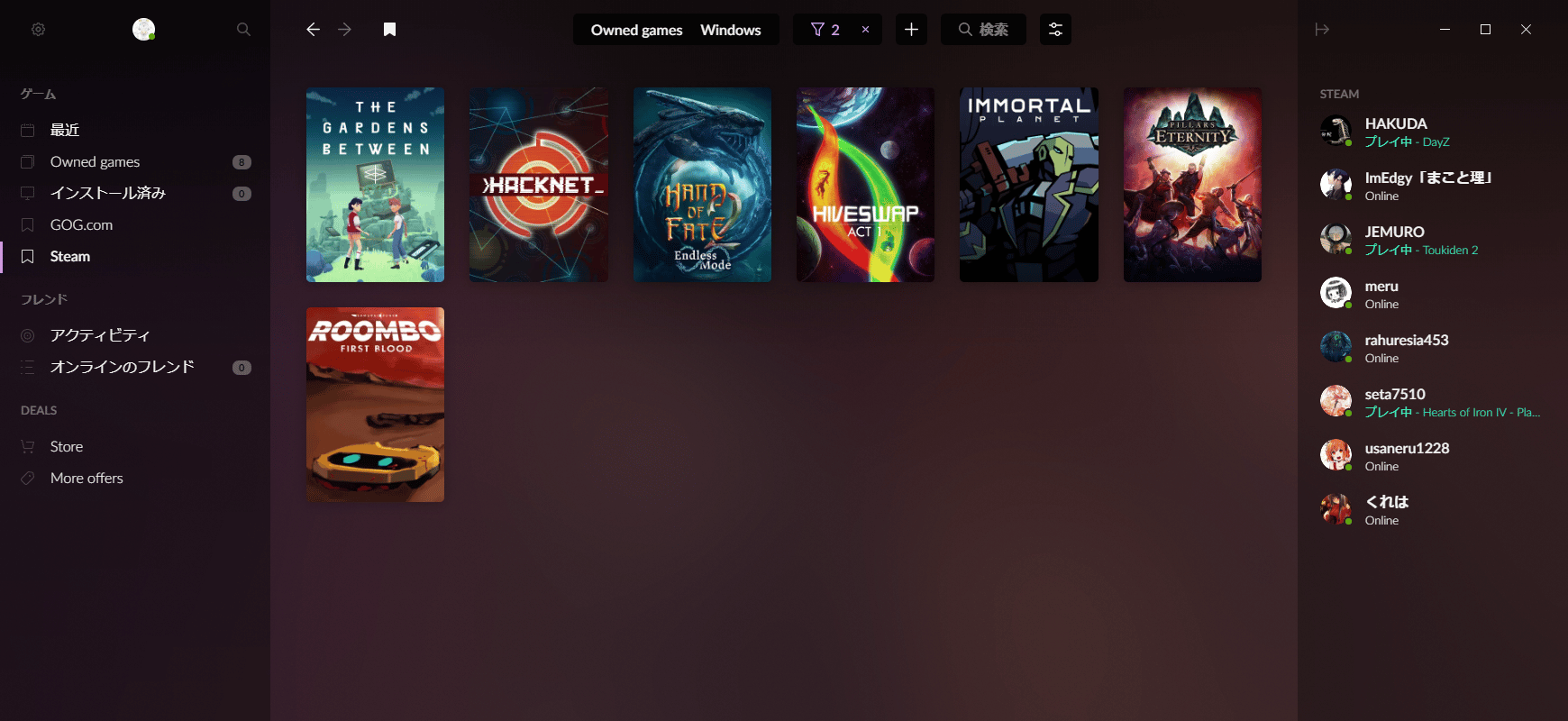
権限付与で確認すべき観点
権限画面の文言は英語になりやすいですが、確認すべきポイントは次のとおりです。
-
アカウントの認証が正しいSteamアカウントか(サブアカウントで許可してしまうミスが多いです)
-
要求権限が“ゲームライブラリの参照”など、連携目的に沿っているか
-
「投稿」や「購入」など、明らかに不要に見える権限が広範囲に要求されていないか
一般的に統合ランチャーの連携では、ライブラリやプロフィール情報の参照が必要になります。違和感がある場合は、その場で許可せず中断し、いったんGOG Galaxyを閉じて整理する方が安全です。
ライブラリ同期を早めるコツ
連携直後に「ゲームが増えない」「表示が空のまま」となるケースは珍しくありません。これは不具合ではなく、単に同期処理が追いついていないことも多いです。焦って連携解除を繰り返すと、かえって状態が不安定になります。
同期が遅いときの基本対応(おすすめ順)
-
待つ(まずは数分〜状況によってはそれ以上)
-
ライブラリ画面のフィルタを見直す(非表示設定の可能性)
-
GOG Galaxyを再起動する
-
Steamクライアントも再起動する(バックグラウンド起動を含め完全に落とす)
-
それでも反映しない場合のみ、連携解除→再接続を検討する
反映されない原因として多いもの
-
「インストール済みのみ」の表示になっており、未インストールが見えていない
-
ストア別フィルタでSteamが外れている
-
連携状態がオフラインになっている(後述のトラブルシューティング参照)
同期は“待つ”が最適解になる場面が多い点を、あらかじめ知っておくと精神的にも楽になります。
gogとsteam連携を便利にする設定
ライブラリの表示整理とフィルタ
連携が成功すると、ライブラリが一気に増えて「探しにくい」状態になりがちです。便利にするためには、連携直後に整理のルールを決めることが重要です。
おすすめの整理方針
-
まずはインストール済み優先で運用する
-
次に最近プレイした順を軸にする
-
余裕が出たら、ジャンル・タグ・お気に入りで整える
迷いを減らす具体例
-
積みゲーの消化をしたい:
-
「未プレイ」「最近起動していない」など、運用上の自分ルールを決め、フィルタとお気に入りで可視化します
-
-
家族と共有PCで遊ぶ:
-
アカウントを混同しないため、ユーザーごとの運用ルール(起動はどこから、購入はどこで)を明確にします
-
“ゲームを増やす”より、“ゲームを見つけやすくする”ことに寄せると、連携の満足度が上がります。
起動動線を一本化するコツ
GOG Galaxy連携の一番のメリットは、「起動する場所」を一本化できることです。ただし、現実には次のような挙動が起こり得ます。
-
GOG Galaxyから起動したつもりでも、Steamが立ち上がって起動する
-
起動時にアップデートが走り、待ち時間が発生する
-
DLC管理や設定はSteam側でしかできない(またはその方が確実)
これは失敗ではなく、統合型ランチャーの性質上、自然な動きです。ここで重要なのは「何をどこでやるか」を決め、迷いをなくすことです。
おすすめ運用(迷いを減らす型)
-
日常の起動・ゲーム選択:GOG Galaxyに寄せる
-
アップデート・DLC・セーブのクラウド関連:必要に応じてSteam側も使う
-
購入先の判断:DRMフリー重視ならGOG、コミュニティ機能やワークショップ重視ならSteam、など軸を決める
この型にすると、ランチャーが増えても混乱しにくくなります。
フレンド表示とステータスの注意点
連携によって、フレンドやオンライン状況が見られるのは便利です。ただし、ここは期待しすぎるとストレスになりやすい領域です。統合の仕組みは外部サービスの仕様変更の影響を受けやすく、次のようなことが起こり得ます。
-
反映が遅い
-
一部の表示が欠ける
-
一時的にオフライン扱いになる
-
実績やプレイ時間などの情報が完全一致しない
したがって、フレンド関連は「使えたら便利」程度に位置づけ、主目的を「起動とライブラリ管理の一本化」に置くと、連携の価値が安定します。
gogとsteam連携がうまくいかない時の対処
オフライン表示になる原因と復旧
「昨日まで動いていたのに、今日はSteam連携がオフラインになった」という現象は、統合機能では起こり得ます。ここでは“原因の切り分け”を先に行い、最短で復旧しやすい順に対処します。
症状別の切り分け表
| 症状 | 可能性の高い原因 | 最初にやること | 次にやること |
|---|---|---|---|
| 連携がオフライン | 認証の期限切れ/一時的な通信不良 | GOG Galaxy再起動 | Steamも完全終了→再起動 |
| 接続はできたが同期が進まない | 同期待ち/表示フィルタ | フィルタ確認 | 待つ→再起動 |
| 何度も切れる | ネットワークやセキュリティ設定 | ネットワーク変更 | 連携解除→再接続 |
復旧の基本手順(おすすめ順)
-
GOG Galaxyを終了し、再起動します
-
Steamを終了し、再起動します(バックグラウンドのSteamも終了)
-
連携状態を確認し、オンラインに戻るか見ます
-
改善しない場合は、連携を解除して再接続します(最後の手段)
ポイントは、解除→再接続は最後にすることです。解除を乱発すると認証周りが複雑になり、余計に不安定になる場合があります。
認証や二段階認証で詰まる場合
認証で詰まると、「連携ができない」と感じてしまいますが、原因は多くの場合「入力情報」「二段階認証」「環境」です。落ち着いて順番に確認します。
よくある詰まりどころ
-
パスワードを間違える(別PCではログインできていたなどで勘違い)
-
二段階認証のコードが届かない
-
認証画面が途中で閉じる/白画面になる
-
ブラウザが認証をブロックしている(ポップアップ、トラッキング制限等)
対処の手順
-
まずSteamに通常ログインできるかを単独で確認します(ブラウザやSteamクライアントで)
-
二段階認証を確認します(メール受信、認証アプリ、バックアップコード等)
-
認証画面が開かない場合は、ブラウザの制限や拡張機能を疑い、一時的に無効化します
-
ネットワークを変更します(モバイルテザリング等に切り替えるだけで通ることがあります)
-
それでもだめなら、時間を置いて再試行します(短時間で連続失敗するとロックの原因になります)
「焦って何度も試す」ほど状況が悪化しやすい点は、特に注意してください。
同期されない・表示されない場合
同期されない問題は、原因が「同期が遅い」「表示設定」「連携が切れている」の3系統に分かれます。次のチェックを上から順に実行すると、遠回りしにくくなります。
表示されないときの確認手順
-
連携状態の確認:Steam連携がオンラインになっているか
-
フィルタの確認:
-
インストール済みのみ表示になっていないか
-
ストア別フィルタでSteamが外れていないか
-
-
検索の確認:ゲーム名で直接検索して出るか
-
待機:同期が単に遅いだけの可能性
-
再起動:GOG Galaxy→Steamの順に再起動
-
再接続:最後に連携解除→再接続
見落としやすい点
-
ライブラリが「統合」されても、タイトルによっては表示名が異なる場合があります
-
体感として「一部だけ表示されない」場合、まずはフィルタと検索で確認するのが早いです
gogとsteam連携で失敗しない注意点
連携解除の影響と安全な手順
連携解除は難しくありませんが、解除の影響を理解せずに行うと「ゲームが消えた」「見えなくなった」と驚くことがあります。これは所有権が消えたのではなく、単に統合表示が解除されて見えなくなるだけ、というケースが大半です。
連携解除で起きること(理解しておくべき点)
-
GOG Galaxyの画面から、Steam由来の情報が表示されにくくなります
-
Steam自体の所有権や購入履歴が消えることはありません
-
再連携すれば再び表示される可能性が高いです(ただし同期に時間はかかり得ます)
安全な解除手順
-
GOG Galaxyを開き、Steamの連携管理画面に進みます
-
解除前に「現在連携しているSteamアカウント」が正しいか確認します
-
連携解除を実行します
-
必要ならPCを再起動し、状態を整えます
-
再接続する場合は、Steam側の認証を落ち着いて行います
解除前チェックリスト
-
連携解除で「表示が減る」ことを理解している
-
解除後に必要なゲームは、Steamから起動できる状態である
-
目的が「所有権移行」ではないと再確認できている
よくある誤解と回避策
連携で失敗したと感じる原因の多くは、機能不全ではなく「誤解」から生まれます。ここを押さえるだけで満足度が大きく変わります。
| 誤解 | 実際 | 回避策 |
|---|---|---|
| Steamの所持ゲームがGOGに移る | GOG Galaxy連携は統合表示と起動が中心 | 目的を「管理」に置く |
| 連携すれば常に完璧に同期する | 外部仕様や環境で不安定になることがある | トラブル前提で切り分け表を使う |
| 表示されない=連携失敗 | フィルタや同期待ちの可能性がある | フィルタ→検索→待つの順で確認 |
| 解除するとゲームが消える | 表示が消えるだけのケースが多い | 所有権は各ストアに残ると理解する |
DRMフリー運用の基本
GOGを使う理由として多いのがDRMフリーです。ただし、ここでも誤解が起きやすい点があります。DRMフリーは「GOGで購入したタイトルに適用されやすい特徴」であり、Steamで買ったタイトルを連携でDRMフリー化する、という単純な話ではありません。
DRMフリーを活かす運用の考え方
-
「買い方」を設計する
-
長期保管したい作品はGOGで買う
-
コミュニティ機能やワークショップが重要ならSteamで買う
-
-
「保管」を設計する
-
GOG版はバックアップ運用がしやすいというメリットを活かす
-
ただしディスク容量や保管場所、更新管理も含めて現実的に行う
-
-
「管理」を統合する
-
起動・整理はGOG Galaxy
-
ただし更新やDLCは各ストア側も使う、という住み分けで安定させる
-
DRMフリーは強いメリットですが、万能ではありません。メリットが活きる場面を理解して使い分けるほど、結果的に満足度が上がります。
gogとsteam連携に関するFAQ
GOG Connectは今も使えますか
GOG Connectは、過去に「Steam所持タイトルを条件付きでGOGへ取り込める」企画として話題になった経緯があります。ただし、常設の機能としていつでも誰でも使える、と期待してしまうとズレが生じやすいです。
そのため本記事では、今すぐ確実に便利さを得られる導線として、GOG GalaxyのSteam連携を軸に解説しています。GOG Connectが利用できる局面があった場合も、ここまでの「できること・できないこと」の整理が、誤解防止に役立ちます。
SteamのゲームはGOGで所有扱いになりますか
GOG Galaxy連携では、Steamの所有権がGOGに移るわけではありません。あくまで、GOG Galaxyの画面上でまとめて見たり起動したりできるようになる、という理解が適切です。
所有権は購入したストア(SteamならSteam)に残るため、解除してもSteamで遊べなくなるようなことは基本的にありません。
実績やプレイ時間は同期されますか
統合機能は便利ですが、実績やプレイ時間の表現が完全に一致することを前提にすると不満が出やすくなります。
おすすめは、次の優先順位で合格ラインを決めることです。
-
GOG Galaxy上でゲームを探せる
-
GOG Galaxyから起動できる
-
余裕があれば実績やプレイ時間も眺める
この順にすると、連携の価値が安定します。
連携が切れるのは仕様ですか
「必ず切れる」と断言できるものではありませんが、統合機能は外部サービスの影響を受けるため、環境によっては切れたりオフライン表示になったりすることがあります。
対処としては、本記事で示した通り、
-
再起動(GOG Galaxy→Steam)
-
フィルタ確認
-
同期待ち
-
連携解除→再接続(最後)
の順で落ち着いて切り分けるのが効果的です。
まとめ
本記事では、gogとsteamを連携して便利にするという目的を、確実に達成するための考え方と手順を整理しました。ポイントは次のとおりです。
-
GOG ConnectとGOG Galaxy連携は別物であり、期待値を分けることが重要です
-
今すぐ便利さを得るなら、GOG GalaxyでSteamを連携し、ライブラリを統合して管理するのが再現性が高いです
-
連携後は、フィルタ整理と起動動線の一本化で“便利さ”が体感できるようになります
-
うまくいかない場合は、オフライン/認証/同期・表示の3系統に分けて切り分けると最短で復旧できます
-
連携解除は「所有権が消える」のではなく「表示が変わる」ことが多いため、解除前チェックリストで事故を防げます