

Discord(ディスコード)で「決まった時間にメッセージを送りたい」「イベントの告知を予約投稿したい」「毎週同じ曜日に自動でメッセージを送信したい」と考えたことはありませんか?
Discordには公式のメッセージ予約送信機能が追加され、外部Botを使わなくても、指定した日時にメッセージを送れるようになりました。
ただし、予約できる件数や期間には制限があり、すべてのユーザーが同じ環境で利用できるとは限りません。また、毎日・毎週の繰り返し投稿には、Botや外部の自動化サービスを使う方法もあります。
この記事では、Discordの予約投稿のやり方をPC・スマホ別に解説するとともに、無料版とNitroの違い、予約メッセージの確認・編集・削除方法、予約できない場合の対処法まで詳しく紹介します。
Discordは予約投稿できる?標準機能と外部ツールの違い
結論からいうと、Discordではメッセージの予約投稿が可能です。
以前は通常のメッセージを指定日時に送る機能がなく、BotやWebhookなどの外部ツールを利用する必要がありました。しかし、Discord公式がメッセージ予約送信機能を導入したことで、通常の操作だけで予約できるようになりました。
Discord公式の予約送信機能とは
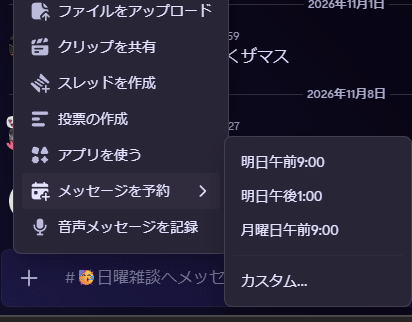
Discordの予約送信機能は、メッセージの内容と送信日時をあらかじめ設定しておき、指定した時間になったら自動で送信する機能です。
例えば、次のような使い方ができます。
-
深夜に作成したメッセージを翌朝に送信する
-
友達の誕生日に合わせてメッセージを送る
-
ゲームの集合時間に合わせて連絡する
-
イベントの参加受付開始を告知する
-
サーバー内のお知らせを決まった日時に投稿する
-
時差のある海外ユーザーに適切な時間で連絡する
通常のメッセージと異なり、作成した瞬間には相手へ送信されません。
指定した日時に送信されるため、早朝や深夜に作業することが多い人でも、相手の生活時間に合わせて連絡できます。
また、予約送信は通常のDiscordアカウントで利用する機能です。送信されたメッセージは自分のアカウントからの投稿として表示されるため、Botから送信されたメッセージとは見た目や送信者が異なります。
一度だけ指定した時間にメッセージを送りたい場合は、公式の予約送信機能から確認するのがおすすめです。
Discordの予約投稿でできること・できないこと
Discordの公式機能と、Botなどを使う予約投稿では対応する内容が異なります。
| やりたいこと | おすすめの方法 |
|---|---|
| 指定日時に1回だけメッセージを送る | Discord公式の予約送信 |
| 友達へのDMを予約する | Discord公式の予約送信 |
| サーバーに告知を予約投稿する | 公式機能またはBot |
| 毎日決まった時間に自動投稿する | 定期投稿対応Bot |
| 毎週同じ曜日にお知らせを送る | 定期投稿対応Bot |
| 複数チャンネルへ告知を配信する | Bot・Webhook |
| 外部サービスの更新を自動通知する | Webhook・自動化サービス |
| イベントの開催日時を登録する | スケジュールイベント |
| 自分だけにリマインダーを設定する | リマインダー機能など |
公式の予約送信機能は、通常のメッセージを指定日時に送ることが目的です。
一方、毎週月曜日に同じメッセージを送る、毎日朝9時に定期連絡を投稿するといった運用では、繰り返し送信に対応するBotなどが適しています。
また、Discordの「スケジュールイベント」は、メッセージ予約送信とは別の機能です。
メッセージの予約送信とスケジュールイベントは別物
Discordには「スケジュールイベント」という機能も用意されています。
名前が似ているため混同されがちですが、役割は異なります。
メッセージの予約送信は、指定した日時に文章を投稿するための機能です。
一方、スケジュールイベントは、サーバー内で開催するイベントの日時や概要を登録し、参加予定者に知らせるための機能です。
例えば、ゲーム大会を開催する場合は、次のように使い分けられます。
| 目的 | 使用する機能 |
|---|---|
| 「明日20時から大会を開催します」と投稿する | メッセージ予約送信 |
| 大会の開催日時や概要を掲載する | スケジュールイベント |
| 参加予定者に開催情報を知らせる | スケジュールイベント |
| 毎週大会の案内を自動投稿する | 定期投稿対応Bot |
イベントを企画している場合は、スケジュールイベントで日程を登録し、必要に応じて予約メッセージで告知すると、参加者が予定を把握しやすくなります。
Discordの予約投稿のやり方【PC・ブラウザ版】
PC版Discordで予約投稿する場合は、メッセージ入力欄の「+」から予約送信機能を呼び出します。
専用のBotを招待したり、プログラミングしたりする必要はありません。
1. 予約投稿したいチャンネルまたはDMを開く
最初にDiscordを起動し、メッセージを送信したい場所を開きます。
サーバーへの告知であれば対象のテキストチャンネルを、友達への連絡であれば対象のダイレクトメッセージ(DM)を選択してください。
このとき、投稿先を間違えていないか確認しておきましょう。
特に複数のサーバーを管理している場合、似た名前の「お知らせ」チャンネルが存在することがあります。
投稿先を間違えると、意図しないメンバーに情報が公開される可能性があるため、予約前に確認することが大切です。
2. メッセージ入力欄の「+」をクリックする
投稿先を開いたら、メッセージ入力欄の左側にある「+」をクリックします。
表示されたメニューから「メッセージを予約」などの項目を選択してください。
項目名や表示位置は、Discordのバージョンや利用環境によって異なる場合があります。
「メッセージを予約」が表示されない場合は、機能がアカウントへ提供されていない、またはアプリ側の更新が反映されていない可能性があります。
その場合は、後述する「予約投稿できないときの対処法」を確認してください。
3. 送信したい日時を設定する
予約送信の設定画面が表示されたら、メッセージを送る日付と時刻を指定します。
例えば、翌日の午前9時に連絡したい場合は、翌日の日付と9:00を選択します。
予約する際は、次の点を確認しておきましょう。
-
送信日が正しいか
-
午前と午後を間違えていないか
-
送信先の相手が活動しやすい時間か
-
予約可能な日時の範囲内か
-
異なるタイムゾーンの相手に送る場合、時差を考慮しているか
Discordの予約送信には、指定できる日時の範囲に制限があります。
確認された利用例では、おおむね10分以上先から8日先まで予約できると報告されています。ただし、公式のパッチノートでは詳細な範囲が明示されていないため、実際に選択できる日時を優先してください。
4. 投稿内容を入力して予約を確定する
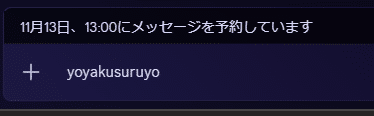
日時を設定したら、送信するメッセージを入力します。
例えば、ゲームの集合時間を知らせたい場合は、次のような文章が考えられます。
お知らせ
本日20:00からゲーム会を開催します。
参加予定の方は開始5分前を目安に集合してください。
よろしくお願いします!
文章を入力したら、予約内容を確認して予約送信を確定します。
通常の送信とは異なり、予約した時点ではチャンネルにメッセージが表示されません。
そのため、投稿画面にメッセージが見当たらなくても、必ずしも失敗しているわけではありません。
予約が正常に登録されているかどうかは、予約メッセージの管理画面から確認できます。
5. 予約メッセージが登録されているか確認する
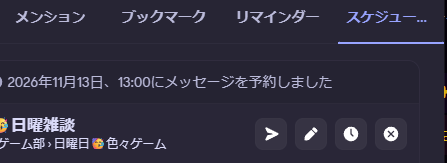
予約が完了したら、Discordの受信ボックス(Inbox)を開いて予約済みメッセージを確認しましょう。
予約メッセージに対応した項目やタブが表示されている環境では、そこから予約した内容を確認できます。
確認するポイントは以下のとおりです。
-
投稿先のサーバー・チャンネル・DM
-
送信予定の日時
-
メッセージ本文
-
予約が重複していないか
重要な告知の場合は、予約登録直後だけでなく、送信予定時刻を過ぎてからも実際に投稿されたことを確認すると安心です。
Discordの予約投稿のやり方【スマホ・iPhone・Android】
スマホ版Discordでも予約送信機能が利用できる環境であれば、PCと同じようにメッセージを指定日時に送信できます。
ただし、機能の提供状況や画面構成は、iPhone・Android・アプリのバージョンなどによって異なる可能性があります。
iPhoneで予約投稿する方法
iPhoneでは、まずDiscordアプリを開いて、送信先のチャンネルまたはDMを表示します。
その後、次の流れで操作してください。
-
Discordアプリを開く
-
メッセージを送りたいチャンネルまたはDMを選択する
-
メッセージ入力欄の「+」をタップする
-
「メッセージを予約」に相当する項目があるか確認する
-
項目が表示されていれば、送信日時を設定する
-
送信したい文章を入力し、予約を確定する
-
予約済みメッセージの一覧で登録状態を確認する
メニューを開いても予約機能が見当たらない場合は、現段階でそのアカウントやアプリに機能が提供されていない可能性があります。
iPhoneで予約メニューが見つからないからといって、必ずしも設定ミスとは限りません。
アプリの更新を確認したうえで、利用できない場合はPC版でも同じ項目が表示されるか確認しましょう。
Androidで予約投稿する方法
Android版でも、予約送信機能が提供されていれば、基本的な流れは同様です。
-
Discordアプリを起動する
-
予約したい投稿先を開く
-
入力欄付近の「+」を選択する
-
予約送信のメニューがあるか確認する
-
予約日時と文章を設定する
-
内容を確認して予約を確定する
Androidスマホは機種によって画面サイズやキーボードの表示が異なるため、メニューが見つけにくいこともあります。
入力欄の周辺を確認し、必要に応じてキーボードを閉じて操作してください。
なお、PCで確認されている予約機能の画面と、スマホで表示されるメニューが完全に一致するとは限りません。
PCの操作手順をそのまま当てはめるのではなく、実際のアプリ内に表示される案内に従うことが重要です。
スマホに予約投稿の項目がない場合
予約投稿の項目が表示されない場合は、まず次の順番で確認してください。
-
App StoreまたはGoogle PlayでDiscordを更新する
-
Discordアプリを一度終了して起動し直す
-
正しいアカウントでログインしているか確認する
-
別のチャンネルやDMでも同じ状態か確認する
-
PC版またはブラウザ版Discordで表示されるか確認する
Discordでは新しい機能が段階的に提供されることがあります。
そのため、アプリが最新でも自分のアカウントには表示されない場合があります。
また、Discord公式のベータプログラムでは、一部の機能が選ばれたユーザーに限定提供され、テスト結果に応じて提供対象が変わることも説明されています。
予約送信機能が表示されない場合は、無理に非公式のアプリや拡張機能を導入するよりも、公式機能の提供を確認するか、信頼できるBotなどを利用する方法が適しています。
Discordの予約メッセージを確認・編集・削除する方法
予約投稿を設定したあとに、「文章を間違えた」「時間を変更したい」「送信自体を取り消したい」と思うこともあるでしょう。
その場合は、予約済みメッセージの管理画面から操作します。
予約済みメッセージの一覧を確認する
PC版Discordでは、受信ボックス内の予約済みメッセージに対応するタブから確認する方法が報告されています。
具体的には、次の操作を試してください。
-
Discord画面の右上付近にある受信ボックスを開く
-
「スケジュール」などの予約済みメッセージのタブを選択する
-
登録した予約メッセージを探す
-
送信予定日時と投稿内容を確認する
スマホ版では、通知画面内のメニューなどから予約済みメッセージを確認できる場合があります。
表示位置はアプリのバージョンによって変わる可能性があるため、予約時に案内される管理画面への導線も確認しておくと安心です。
予約一覧は、単に送信内容を確認するだけでなく、誤送信防止にも役立ちます。
特にイベントの告知では、すでに予約したことを忘れて、同じ文章をもう一度登録してしまうケースを防げます。
予約した文章を編集する
メッセージを予約したあとに誤字や案内内容の間違いに気づいた場合は、予約一覧から対象のメッセージを開いてください。
編集機能が表示されていれば、文章を修正できます。
例えば、次のような変更が考えられます。
-
イベントの開始時刻を修正する
-
誤字脱字を修正する
-
参加方法を追記する
-
募集人数の変更を反映する
-
不要になった案内を削除する
編集した場合は、保存後の文章が正しく反映されているか確認しましょう。
なお、管理画面に編集ボタンがない場合は、予約を取り消して新しい内容で登録し直す方法もあります。
予約メッセージを修正しただけでは、すでに送信されたメッセージまでは変更されません。
送信前と送信後では管理方法が異なるため、注意してください。
送信日時を変更する
予定変更によって、予約した日時を変更したい場合もあります。
予約管理画面に日時変更の操作が用意されている環境では、対象のメッセージを選択し、新しい日時を設定します。
例えば、土曜日の午後8時に設定した告知を、午後7時に変更する場合などです。
日時を変更するときは、次の3点を確認しましょう。
-
新しい日時が予約可能な範囲内であること
-
設定した時間帯が正しいこと
-
変更が確定し、予約一覧に反映されていること
編集機能が利用できない場合は、元の予約を取り消してから設定し直す方法を検討してください。
元の予約を残したまま新しい予約を作成すると、同じ告知が2回送信される可能性があります。
予約投稿を取り消す・削除する
予約したメッセージが不要になった場合は、送信前に取り消しましょう。
予約一覧から対象のメッセージを選び、削除またはキャンセルに相当する操作を実行します。
取り消したあとには、予約一覧から対象のメッセージが消えているか確認してください。
例えば、大会が中止になった場合、前日に予約した「本日大会を開催します」という告知をそのままにしておくと、参加者を混乱させる可能性があります。
イベントの変更や中止が決まった段階で、関連する予約メッセージをまとめて確認すると安心です。
予約メッセージを今すぐ送信したい場合
予約した時間より早く連絡する必要が生じることもあります。
予約管理画面に「今すぐ送信」に相当する操作が表示されている場合は、その機能を利用できます。
ただし、操作後に予約が残っていないか確認しましょう。
「今すぐ送信」を利用したあとに予約が残っていると、予定時刻にも同じ文章が送信される可能性があります。
機能の表示や動作は利用環境によって異なる場合があるため、実際の管理画面で確認することが重要です。
Discordの予約投稿は無料?Nitroとの違いと制限
Discordの予約投稿を使いたい人にとって、料金や予約件数は気になるポイントです。
Discordの公式予約送信機能は、無料アカウントでも利用が報告されています。
一方、Nitroでは予約できる件数が増える仕組みも確認されています。
無料アカウントで予約投稿できる件数
予約機能が提供されている一部の利用環境では、無料アカウントの予約可能件数は1件と報告されています。
つまり、1件の予約を登録している状態では、続けて2件目を登録できないことがあります。
その場合、最初の予約メッセージが送信されるまで待つか、予約を取り消してから新しいメッセージを設定する必要があります。
ただし、この上限はベータ版の画面で確認された内容であり、Discord公式のパッチノートで恒久的な仕様として明記されているわけではありません。
予約件数の上限は、実際のDiscordアプリに表示される案内を優先してください。
Nitroなら予約できる件数が増える?
Discord Nitroは、Discordの有料サブスクリプションサービスです。
予約送信機能については、一部の利用環境でNitroユーザーが最大25件の予約メッセージを登録できるとの報告があります。
| 比較項目 | 無料アカウント | Nitro |
|---|---|---|
| 予約送信機能 | 提供対象なら利用可能 | 提供対象なら利用可能 |
| 予約件数 | 1件との報告あり | 25件との報告あり |
| 送信日時の設定 | 対応 | 対応 |
| 繰り返し投稿 | 標準機能では非対応 | 標準機能では非対応 |
| 外部Botの導入 | 不要 | 不要 |
※予約件数は一部の利用報告に基づくものです。公式の確定仕様として保証された数値ではなく、変更される可能性があります。
この違いから、1件だけ予約できれば十分な人は、無料アカウントでも目的を達成できる可能性があります。
一方、複数の告知をまとめて準備したい人は、予約可能件数が多いプランのほうが便利な場合があります。
ただし、予約投稿だけを目的にNitroを契約する前に、自分のアカウントで予約機能が利用可能か、契約によって予約件数が増えると明示されているかを確認することをおすすめします。
Nitroに加入すれば、予約送信のベータ機能が必ず使えるようになるとは限りません。
予約投稿は何日先まで設定できる?
予約送信の対象日時については、約10分後から8日先まで設定できるとする利用報告があります。
ただし、これは確認された画面での動作であり、すべての利用環境に適用される固定条件とは限りません。
例えば、次のような用途なら予約可能な範囲に収まる可能性があります。
-
明日の朝に送る連絡
-
数日後のイベント告知
-
週末のゲーム会への案内
-
翌週の打ち合わせのリマインド
一方、1か月後や数か月後の予定を登録したい場合は、公式機能では対応できない可能性があります。
長期間先の告知を管理したい場合は、スケジュールイベントや予約投稿対応Bot、外部の自動化サービスなどを検討しましょう。
無料版とNitroのどちらがおすすめ?
予約投稿を目的にDiscordを使う場合は、必要な投稿件数と頻度で判断するのがおすすめです。
1件だけ予約するなら、まず無料アカウントの機能を試してみてください。
複数件の予約が必要でも、投稿を少しずつ登録すれば対応できることがあります。
また、毎日・毎週の自動投稿が必要であれば、Nitroに加入するだけでは目的を達成できない可能性が高いため、繰り返し投稿に対応したBotを検討したほうが合理的です。
予約送信のためだけに有料プランを契約するのではなく、**「一度だけ送るのか」「複数件を予約したいのか」「定期的に繰り返したいのか」**で方法を選ぶことが大切です。
Discordで毎日・毎週の予約投稿を自動化する方法
Discordで毎日・毎週同じ時間にメッセージを投稿したい場合は、定期投稿に対応したBotや外部ツールが便利です。
公式の予約送信機能は、基本的に指定した日時に1回送信するためのものです。
例えば、毎週金曜日の午後8時にゲーム会のお知らせを投稿したい場合、公式機能だけでは毎回予約を設定する必要があります。
しかし、定期投稿対応Botであれば、一度設定するだけで繰り返し送信できるものがあります。
定期投稿対応Botを使うメリット
定期投稿Botを導入すると、Discordのサーバー運営で発生する定型的な作業を自動化できます。
例えば、以下のような運用が可能です。
-
毎日午前9時にサーバーのお知らせを投稿する
-
毎週金曜日にゲーム会の案内を送信する
-
毎月1日にサーバーのルールを再周知する
-
指定日時にイベントへの参加を呼びかける
-
定期的に質問やアンケートを投稿する
-
複数のチャンネルで異なる告知を管理する
Botの種類によっては、投稿内容の変更、予約の一時停止、送信履歴の確認なども可能です。
一度設定しておけば、毎回手動で投稿する必要がなくなるため、サーバーの管理者にとって便利な方法です。
ただし、定期投稿機能や無料で利用できる範囲はBotごとに異なります。
Discordの予約投稿に使えるBot
予約投稿や定期投稿に対応するBotには、次のようなものがあります。
| Bot | 主な特徴 | 向いている用途 |
|---|---|---|
| Message Scheduler | 1回限り・繰り返しの予約投稿に対応 | 基本的な予約投稿 |
| MsgPlanner | ダッシュボードから投稿日時や内容を管理できる | 複数の告知管理 |
| Schedule Pro | スラッシュコマンドやWeb画面から予約を設定できる | 毎日・毎週の定期投稿 |
それぞれの特徴を確認しておきましょう。
Message Scheduler:基本的な予約投稿におすすめ
Message Schedulerは、Discordのメッセージを指定日時に送信するためのBotです。
一度だけ送信するメッセージと、繰り返し送信するメッセージの両方に対応しています。
主なコマンドには、次のようなものがあります。
-
/new_message:新しい予約メッセージを作成 -
/list_messages:予約済みメッセージを確認・管理
予約投稿を作成するときは、投稿するチャンネル、文章、送信日時、繰り返し設定などを指定します。
複雑なプログラミングは必要なく、Discord上で操作できるため、初めて予約投稿Botを使う人にも取り組みやすい方法です。
ただし、Botの仕様や無料枠、コマンドは変更される可能性があります。
導入前に公式の説明やコマンド一覧を確認してください。
MsgPlanner:複数の告知を管理したい人向け
MsgPlannerは、Discordの予約投稿や定期メッセージを管理するためのBotです。
Discord内のコマンドだけでなく、Webダッシュボードから投稿内容を設定できる点が特徴です。
主な機能には、次のようなものがあります。
-
指定日時に1回だけメッセージを投稿
-
一定間隔でメッセージを繰り返し投稿
-
投稿する曜日や日時を指定
-
投稿先のチャンネルを選択
-
埋め込み形式のメッセージを作成
-
投稿予定の確認や編集
提供元の案内では、無料プランでサーバーあたり3件の有効な予約を設定できるとされています。
ただし、無料プランにはメッセージの文字数などの制限も設けられています。
イベント告知や定期的なサーバー運営のお知らせなど、複数の投稿を管理したい場合に検討できます。
Schedule Pro:毎日・毎週の投稿を自動化したい人向け
Schedule Proは、1回限りの予約投稿と繰り返し投稿に対応したBotです。
Discord内のスラッシュコマンドとWebダッシュボードの両方から操作できます。
提供元の説明では、無料プランで毎日・毎週の繰り返し投稿を利用でき、有料プランでは月単位や年単位などの設定も可能とされています。
例えば、毎週日曜日の午後7時にゲーム大会の案内を投稿したい場合、曜日と時間を設定して自動送信する運用が考えられます。
定期的なサーバー告知を簡単に管理したい人に向いています。
予約投稿Botの導入手順
Botによって操作方法は異なりますが、基本的な導入手順は共通しています。
-
利用したいBotの公式サイトや紹介ページを開く
-
Discordへの追加ボタンを選択する
-
Botを導入するサーバーを選択する
-
要求される権限を確認する
-
問題がなければ追加を承認する
-
Botのコマンドやダッシュボードを開く
-
送信するチャンネルを選択する
-
投稿する文章と日時を設定する
-
必要に応じて繰り返し設定を有効にする
-
テスト投稿して正常に動作するか確認する
Botをサーバーへ追加するには、通常、サーバー管理に必要な権限が求められます。
また、Botには対象チャンネルを閲覧する権限や、メッセージを送信する権限などが必要です。
予約投稿が動作しない場合は、まず権限設定を確認してください。
Botを追加するときは、必要以上に広い管理者権限を与えないことが重要です。
投稿だけが目的なら、必要なチャンネルと操作に限定して許可を与えることをおすすめします。