


Discordで通話していると、「キーボードの音がうるさいと言われた」「自分の声がこもって聞こえる」「Krispをオンにしたら逆に途切れるようになった」といった悩みに直面することは少なくありません。ノイズ抑制は便利な機能である一方、設定を誤ると通話品質を下げてしまう原因にもなります。
特にDiscordに統合されているKrispは、高性能なノイズ抑制として知られていますが、すべての環境に最適とは限りません。マイクの種類、周囲の騒音、入力感度、自動ゲイン制御などの条件が噛み合わない場合、「効きすぎ」によって声が削られたり、不自然な音質になったりすることがあります。
本記事では、Discordのノイズ抑制機能について基礎から整理したうえで、Krispとスタンダードの違い、PC・スマホ別の設定手順、効きすぎや音質劣化を防ぐ具体的な調整方法を体系的に解説いたします。また、ゲームVC・会議・配信といった用途別に、安定しやすい設定の考え方も詳しくご紹介します。
「とりあえずKrispをオンにしたが正解か分からない」「何を基準に調整すればよいのか迷っている」という方は、本記事の手順どおりに確認することで、最短で自分の環境に合ったノイズ抑制設定にたどり着けます。通話相手にとって聞きやすく、かつ自分にとってもストレスのないDiscord音声環境を整えるための実践的なガイドとして、ぜひご活用ください。
※本コンテンツは「記事制作ポリシー」に基づき、正確かつ信頼性の高い情報提供を心がけております。万が一、内容に誤りや誤解を招く表現がございましたら、お手数ですが「お問い合わせ」よりご一報ください。速やかに確認・修正いたします。
Discordノイズ抑制の基本とKrispの位置づけ
Discordのノイズ抑制でできること
Discordのボイスチャットでは、相手に届く音は「自分の声」だけではなく、マイクが拾ったあらゆる音が混ざります。代表的には、キーボードの打鍵音、マウスクリック音、PCファンの回転音、空調の風切り音、外の車の走行音、家族の話し声、食器の音などが挙げられます。これらが一定以上の音量で入ると、相手側は会話の内容が聞き取りづらくなり、結果として何度も聞き返しが発生したり、会話のテンポが崩れたりします。
Discordのノイズ抑制は、こうした「会話に不要な環境音」を抑えることを目的とした機能です。基本的な期待値は次の3点です。
-
声以外の成分(連続的な機械音・突発的な物音)を目立ちにくくする
-
相手が聞く音を「声中心」に寄せ、聞き取りやすさを上げる
-
物理対策(防音・機材交換)を行う前に、設定面で改善余地を作る
ただし、ノイズ抑制は「環境音だけを完全に消して、声は一切変えない」機能ではありません。仕組み上、声とノイズが似た特徴を持つ場合や、声が小さい場合、ノイズ抑制が声の一部まで削ってしまうことがあります。そのため、ノイズ抑制は「万能の消音」ではなく、次のような前提で使うのが安全です。
-
まずは「相手に迷惑なノイズ」を減らす目的で使う
-
声が不自然になる場合は、方式や周辺設定を調整する
-
物理対策(マイク距離、指向性、設置位置)と併用する
なお、ノイズ抑制は主に「自分が送る音(入力)」に影響します。相手の声(受信)を良くする機能ではありません。相手の声が聞き取りづらい場合は、別の原因(相手のマイク設定、回線、サーバー、音量バランスなど)も疑う必要があります。
Krispとは何か
Krispは、ノイズ抑制の方式(エンジン)の一つとして知られており、Discord内で選択できるケースが多い機能です。利用者の体感としては「打鍵音やファン音が薄くなる」「周囲が騒がしくても声が通りやすくなる」などが期待できます。
一方で、Krispは状況によっては次のような副作用が起こり得ます。
-
声がこもったように聞こえる
-
声が細く、軽く、機械的に聞こえる
-
一部の語尾や小声が欠ける(途切れる)
-
息継ぎやささやきがノイズ扱いされる
この副作用は、Krispが「声以外を削る」処理を行う過程で、声の一部がノイズと判定されてしまうことが主因です。特に次の条件が揃うと起きやすい傾向があります。
-
マイクが遠い、入力レベルが小さい
-
周囲ノイズが大きく、声との比率が悪い
-
マイク品質が低く、音がこもり気味
-
すでに別のアプリやドライバでノイズ処理がかかっている
したがって、Krispを使う場合は「オンにしたら終わり」ではなく、声の自然さとノイズ低減のバランスを取ることが重要です。
スタンダードとの違いと選び方
Discordのノイズ抑制には、Krisp以外の方式が表示されることがあり、代表的な表記として「スタンダード」が見える場合があります。ここでは、実務的に選びやすい観点(期待効果と副作用)に絞って整理いたします。
Krispが向きやすいケース
-
PCファンや空調など、連続的なノイズが目立つ
-
打鍵音・クリック音など、通話の邪魔になる音が多い
-
周囲が騒がしくても、ある程度通話を成立させたい
-
相手から「ノイズが多い」と言われやすい環境にいる
スタンダードが向きやすいケース
-
Krispだと声がこもる、機械っぽい、欠ける
-
もともと環境が比較的静かで、音質の自然さを優先したい
-
声量が小さく、抑制が強いと欠けやすい
-
低遅延・安定性を優先し、極端な処理を避けたい
ここで重要なのは、「どちらが上位」というよりも「どちらが自分の環境に合うか」です。おすすめの進め方は次のとおりです。
-
まずKrispをオンにして、相手に聞こえるノイズが減るか確認します
-
声が不自然なら、入力感度や周辺設定を調整します
-
それでも違和感が残る場合に、スタンダードへ切り替えて比較します
-
最終的に「相手が聞きやすい状態」を優先して決定します
特にゲームVCでは「ノイズゼロ」を目指すより、「会話が聞き取りやすく、途切れが少ない」状態が安定しやすいです。ノイズ抑制は“強ければ強いほど良い”ではなく、用途に応じた落としどころを探すのが最短です。
Discordノイズ抑制を有効にする手順
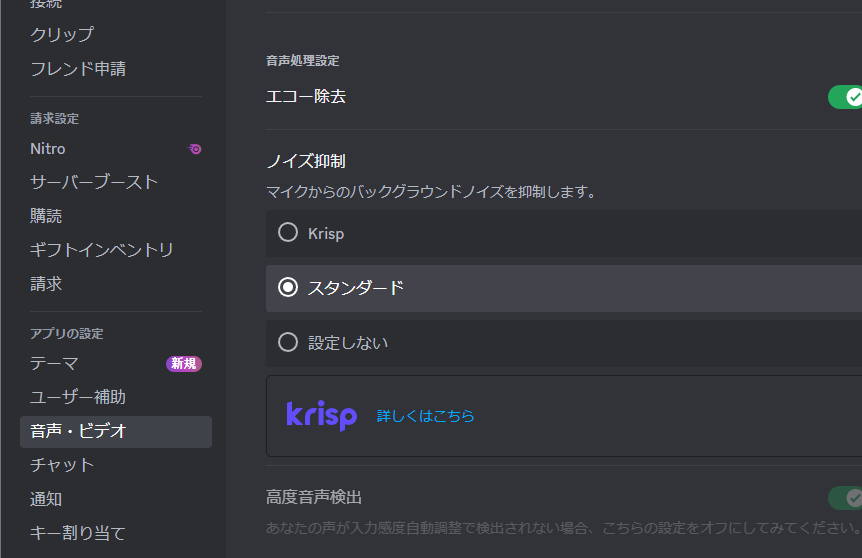
PCでDiscordノイズ抑制を設定する
PC版Discordは、設定導線が比較的わかりやすく、ノイズ抑制を切り替えやすい傾向があります。ここでは「迷いにくい順序」を重視し、まず前提条件(入力デバイス)を確定したうえでノイズ抑制へ進みます。
手順(推奨順)
-
Discordを起動し、左下の歯車アイコンからユーザー設定を開きます
-
「音声・ビデオ」を開きます
-
入力デバイス(マイク)を選択します
-
入力音量(マイクレベル)を確認し、声が十分な音量で入るかチェックします
-
「ノイズ抑制」の項目で方式を選び、オンにします(Krisp等)
-
テスト機能がある場合はテストし、「声が欠けないか」「こもりすぎないか」を確認します
この順序を推奨する理由
ノイズ抑制だけを先に触ると、「そもそもマイクが間違っている」「入力が極端に小さい」状態が混ざり、効果判定ができなくなります。入力デバイスとレベルが決まって初めて、ノイズ抑制の違いが比較できるためです。
確認のコツ
-
可能なら一度、ノイズ抑制をオフ→オンで聞き比べします
-
通話相手がいる場合は、10秒だけ協力してもらい、印象を聞くのが最短です
-
一人の場合は録音・テストで「語尾が切れる」「息が消える」を重点的に確認します
スマホでDiscordノイズ抑制を設定する
スマホ版Discordは、OSや機種の影響(マイク処理、通話処理)を受けやすく、PCよりも「設定項目の見え方」に差が出ることがあります。そのため、手順はシンプルに、確認ポイントを増やす形が安全です。
手順(目安)
-
Discordアプリを開き、プロフィール(自分のアイコン)から設定へ進みます
-
「音声」または「音声・ビデオ」に相当する項目を開きます
-
「ノイズ抑制」をオンにします
-
方式が選べる場合は、まずKrisp相当を試します
-
通話で実際に確認し、声の違和感が強ければ方式変更やオフも検討します
スマホでの注意点
-
スマホはマイクが口に近い反面、息や破裂音(パ行・タ行)が強く入ることがあります
-
端末側(OS側)のノイズ処理がすでに働いている場合、Discord側の抑制と干渉する可能性があります
-
イヤホン・ヘッドセットの有無でエコーの出方が変わり、結果としてノイズ抑制の挙動も変わります
スマホで「効きすぎ」が出た場合は、方式やオンオフの切替だけでなく、マイク位置(口との距離)や端末の持ち方を変えると改善するケースがあります。
設定項目が表示されないときの確認ポイント
「ノイズ抑制がない」「Krispが出ない」「方式が選べない」といった状況は珍しくありません。ここでは、原因を早く絞るためのチェックリストを提示いたします。上から順に確認してください。
表示されないときの確認チェックリスト
-
Discordアプリが最新バージョンか(ストア更新、再起動)
-
PC版かスマホ版か(UIが違うため、参照している手順と一致しているか)
-
設定の場所を「音声・ビデオ」まで辿れているか
-
入力デバイスが認識されているか(マイクが無効だと関連項目が見えにくい場合があります)
-
通話中のみ表示される設定と勘違いしていないか(画面導線差分の可能性)
-
方式の選択肢が端末やアカウントで異なる可能性を想定し、オンオフだけでも試せるか
ここで重要なのは、表示にこだわりすぎて作業が止まらないことです。方式選択が出ない場合でも、オンオフができれば「抑制あり/なし」の比較は可能です。比較できれば、次の章の「効きすぎ対処」に進めます。
DiscordのKrispが効きすぎるときの直し方
症状別チェック(声がこもる・途切れる・削れる)
Krispをオンにしたのに「聞き取りやすくなるどころか、声が変になる」という場合、原因は一つとは限りません。ここでは症状を3類型に分け、それぞれで着手すべきポイントを整理いたします。
1)声がこもる・機械っぽい
-
声の高域成分(明瞭さ)が削られ、もこもこする
-
音が薄く、遠く感じる
-
ノイズは減るが、人の声としての自然さが下がる
この場合は、ノイズ抑制が強く働きすぎているか、入力信号が劣化していて「声とノイズの区別」が難しくなっている可能性があります。
2)途切れる・語尾が切れる
-
文末がスッと消える
-
小声や語尾が拾われず、断続的に聞こえる
-
話し始めだけ遅れて入るように感じる
この場合は、入力感度(閾値)と音声検出の相性が疑わしいです。ノイズ抑制が直接原因に見えても、実際には入力感度が主因であるケースが多いです。
3)声が削れる・特定の音が消える
-
「さ行」「は行」など息成分が消える
-
ささやき声が乗らない
-
早口だと欠落が増える
この場合は、声の成分がノイズ扱いされている可能性があります。マイク距離が遠い、ゲインが低い、周囲ノイズが大きい、他の処理との二重処理などが影響します。
症状を分類したうえで、次の「調整手順」に沿って上から順に直すと、最短距離で改善しやすくなります。
入力感度と入力モードの調整手順
本記事で最も効果が出やすい調整は、入力感度と入力モードです。理由は明確で、ノイズ抑制は「入力に入ってくる音」を素材に処理するため、入力の状態が悪いと、どの方式でも結果が安定しにくいからです。
改善手順(推奨の順番)
ステップ1:入力モードを見直します
-
騒がしい環境や誤検出が多い環境では、音声検出よりプッシュトゥトークが安定しやすいです
-
逆に、会議や雑談ではプッシュトゥトークが負担になるため、音声検出を前提に感度調整をします
このステップの目的は「ノイズ抑制が悪いのか、音声検出が悪いのか」を切り分けることです。一度プッシュトゥトークにして症状が消えるなら、方式より先に音声検出周り(感度)が怪しいと判断できます。
ステップ2:入力感度を自動から手動へ切り替えます
自動感度は便利ですが、環境ノイズが大きいと「環境ノイズを基準に閾値が上がる」ことがあり、声が欠けやすくなります。手動にして、声が確実に入る位置に調整します。
調整のコツは次のとおりです。
-
普段の声量で話したときに、語尾が途切れない位置を基準にします
-
小声を拾わせたいほど、閾値は下げる必要があります
-
閾値を下げすぎると環境音も拾うため、ノイズ抑制とのバランスを取ります
ステップ3:ノイズ抑制の方式を切り替えます
入力状態が整ったら、Krispとスタンダード(またはオフ)を同じ条件で比較します。比較時は、次の観点をメモしておくと判断が速くなります。
-
ノイズ(ファン、打鍵)がどれだけ減るか
-
声の明瞭さ(こもり)がどれだけ変わるか
-
途切れ(語尾切れ)が増えるか減るか
-
相手からの評価(聞き取りやすさ)がどちらが良いか
ステップ4:物理面を整えます(最後に実施)
方式や感度を弄っても限界がある場合は、物理面がボトルネックになっている可能性が高いです。優先度順は次のとおりです。
-
マイクを口元に近づける(最優先)
-
マイクの向きを調整する(キーボードを正面にしない)
-
PCファンの風が直接マイクに当たらないようにする
-
可能ならヘッドセットマイクへ変更する(距離が安定するため)
「マイク距離が近い」だけで、ノイズ抑制を弱めても十分に聞き取りやすくなることがあります。ノイズ抑制は、あくまで最終仕上げとして使う発想が安全です。
自動ゲイン制御・エコー除去との相性
Krispの効きすぎが疑われる場合でも、実は周辺機能が原因になっていることが少なくありません。ここでは、Discordでよく同時に有効化される機能の相性を整理いたします。
自動ゲイン制御(AGC)
AGCは、入力音量を自動で一定に近づける機能です。声が小さい人には便利ですが、ノイズ抑制と同時に使うと次の現象が起こり得ます。
-
静かなときにゲインが上がり、環境音が増えたように聞こえる
-
ノイズ抑制が環境音を削る→AGCが「足りない」と判断して上げる、という揺れが起こる
-
声の抑揚が不自然になり、聞き疲れする
対処方針
-
まずはAGCをオンのまま、入力感度を手動で安定させます
-
それでも音量の揺れが気になる場合は、AGCをオフにしてマイクゲイン(入力レベル)側で整えます
エコー除去
スピーカーから音を出している場合、マイクがスピーカー音を拾い、相手に「二重で聞こえる」現象が起きます。これを抑えるのがエコー除去です。エコー除去が強く働くと、音が薄くなったり、声が欠けたりする場合があります。
対処方針
-
可能ならイヤホン・ヘッドセットに切り替え、エコーの根本原因を減らします
-
スピーカー利用が必須なら、音量を下げ、マイクをスピーカーから離します
二重ノイズ処理(外部ソフトとの併用)
配信ソフト、音声ドライバ、外部ノイズ抑制アプリなどが同時に処理していると、声の自然さが落ちやすくなります。典型的には「DiscordでKrispオン+配信ソフトでノイズ抑制オン」などです。
対処方針
-
ノイズ処理を行う場所を一箇所に寄せます(Discordで処理する、または外部で統一する)
-
外部Krispを使う場合は、Discord側のノイズ抑制はオフにして、二重処理を避けます
-
変更は一度に一つだけ行い、効果を確認してから次へ進みます
Discordノイズ抑制のおすすめ設定セット
ゲームVC向けのDiscordノイズ抑制設定
ゲームVCでは、打鍵音・クリック音・ファン音などが同時に入りやすく、さらにゲームの盛り上がりで声量が変動しがちです。そのため「ノイズを減らしつつ、途切れを出さない」ことが最優先になります。
以下は、ゲームVCで安定しやすい設定セットの例です。表はあくまでスタート地点として使い、最終的には自分の環境に合わせて微調整してください。
| 用途 | 入力モード | 入力感度 | ノイズ抑制 | エコー除去 | 自動ゲイン制御 | 補足 |
|---|---|---|---|---|---|---|
| ゲームVC(通常) | 音声検出 | 自動→不安定なら手動 | Krisp | オン | オン | まずはKrisp、声が欠けたら感度を手動へ |
| ゲームVC(騒がしい) | プッシュトゥトーク | 手動推奨 | Krisp | オン | 必要に応じて | 誤検出と途切れを減らしやすい |
| ゲームVC(効きすぎ対策) | 音声検出 | 手動 | スタンダード | オン | オフも試す | Krispでこもる・欠ける場合の逃げ道 |
運用のポイント
-
試合中に設定をいじると判断が難しくなるため、事前に10分だけテスト時間を作るのが理想です
-
感度調整は「語尾が切れない」位置を基準にします
-
クリック音が残る場合は、マイク位置の影響が大きいため、物理面(距離と向き)も見直します
会議向けのDiscordノイズ抑制設定
会議では、相手の聞き取りやすさに加えて「自然な音質」「不意の音切れがない」ことが特に重視されます。雑音が少ない環境なら、ノイズ抑制を強くしすぎない方が結果が良い場合があります。
| 用途 | 入力モード | 入力感度 | ノイズ抑制 | エコー除去 | 自動ゲイン制御 | 補足 |
|---|---|---|---|---|---|---|
| 会議(静か) | 音声検出 | 自動 | スタンダード(またはオフ) | オン | オン | 自然さ優先、違和感が出たら抑制を弱める |
| 会議(生活音あり) | 音声検出 | 自動→手動 | Krisp | オン | オン | 生活音が混じる場合に有効、こもるなら感度と方式を調整 |
会議での注意点
-
「途切れ」は会議品質を大きく下げるため、ノイズ低減よりも途切れ回避を優先します
-
小声で話す癖がある場合は、感度を手動で下げ、マイク距離を近づける方が確実です
-
可能ならヘッドセットを使い、エコーや環境音の混入を減らすのが最短です
配信併用時のDiscordノイズ抑制設定
配信を併用する場合、Discordだけで完結しないため、設計(どこでノイズ処理をするか)が特に重要です。結論としては、次のいずれかに寄せるのが安全です。
-
方針A:Discord側でノイズ抑制を行い、配信側の処理は最小化する
-
方針B:外部Krisp等で統一し、Discord側はオフにして二重処理を避ける
| 用途 | 入力モード | 入力感度 | ノイズ抑制 | エコー除去 | 自動ゲイン制御 | 補足 |
|---|---|---|---|---|---|---|
| 配信(Discord完結) | 音声検出 | 手動推奨 | Krisp or スタンダード | オン | 状況で | 配信ソフト側のノイズ処理は強くしない |
| 配信(外部Krisp統一) | 音声検出 | 手動 | Discord側はオフ | 状況で | 状況で | Discordの入出力をKrisp仮想デバイスへ |
配信で起きやすい失敗例
-
DiscordでKrispオン、配信ソフトでもノイズ抑制オン→声が薄くなる、機械っぽくなる
-
Discordの設定を変えたが、配信側の音声ソースが別経路で、効果が反映されていない
-
ゲーム音をスピーカーで出し、エコー除去が強く働いて声が欠ける
配信は構成が複雑になりやすいため、「どの経路の音を改善したいのか(Discord通話か、配信の自分の声か)」を先に決めてから設定するのが最も確実です。
Discordで外部Krispアプリを使う場合の注意点
Discord内蔵Krispと外部Krispの使い分け
外部Krispアプリを使うかどうかは、次の判断基準で考えると整理しやすいです。
Discord内蔵Krispを選ぶと良いケース
-
まず手軽にノイズを減らしたい
-
Discord以外ではノイズ処理が不要
-
トラブル時に切り戻しを簡単にしたい
-
設定箇所を増やしたくない
外部Krispアプリを選ぶと良いケース
-
Discord以外の通話アプリでも同じノイズ処理を使いたい
-
配信・録音など、複数アプリで統一したい
-
Discord側のノイズ抑制が合わず、別経路で改善したい
-
音声の入出力を仮想デバイスで管理したい
ただし外部アプリは便利な反面、入出力デバイスの切替や二重処理の回避など、設計が必要になります。使い分けの基本は「シンプルに済むなら内蔵」「統一運用が必要なら外部」です。
二重ノイズ処理を避ける設定
外部Krispを使う場合に最も重要なのは、二重ノイズ処理を避けることです。二重処理が起きると、ノイズは確かに減りますが、同時に声の自然さも削られやすく、結果として「聞き取りやすいはずが聞き疲れする」状態になります。
二重処理を避けるための考え方
-
ノイズ処理は原則として一箇所に集約します
-
Discord側で処理するなら、外部側はオフ(または最小)
-
外部Krispで統一するなら、Discord側のノイズ抑制はオフ
さらに、AGCやエコー除去などの周辺機能も含めて、処理が重なっていないか確認します。改善が見えない場合は、一度「すべてオフの素の状態」に戻し、そこから一つずつオンにしていく方法が最短です。
入出力デバイス切替の要点
外部Krispを使う場合、Discord上では「入力デバイス」「出力デバイス」をKrispの仮想デバイスへ切り替える運用になります。ここでつまずきやすいのは、次の3点です。
-
入力と出力を片方だけ切り替えてしまう
-
片方だけだと効果が分かりにくく、音が出ない等の混乱が起きやすいです
-
-
OS側の既定デバイスとの競合
-
OSが別デバイスを既定にしていると、Discordの自動切替と噛み合わない場合があります
-
-
配信ソフトや録音ソフトの音声ソースが別経路
-
DiscordはKrisp経由でも、配信側は素のマイクを拾っている、という状況が起こり得ます
-
安定させる手順
-
まずDiscord単体で、入出力がKrispになっていることを確認します
-
次に録音・配信など別アプリ側の音声入力もKrispに統一します(方針Bの場合)
-
トラブル時は「Discordの入出力を元のマイク/スピーカーに戻す」ことで切り戻します
仮想デバイス運用は便利ですが、設定箇所が増えるため、変更点をメモしておくと復旧が速くなります。
Discordノイズ抑制のFAQ
Krispをオンにすると音質が悪くなるのはなぜですか
Krispはノイズを削る過程で、声の一部(特に息成分や高域の明瞭さ)まで削ることがあります。これにより、こもり・機械っぽさ・薄さが出る場合があります。特に、マイクが遠い、声が小さい、周囲ノイズが大きい、別の処理と重なっている場合に起こりやすいです。
改善の優先順
-
入力感度を手動にして、語尾が切れない位置に調整します
-
自動ゲイン制御の影響で揺れている場合は、オフも含めて比較します
-
方式をスタンダードへ切り替え、自然さが改善するか確認します
-
マイク距離を近づけ、声の比率を上げます(根本対策)
多くの場合、方式を変える前に「入力感度とマイク距離」を整えることで改善しやすくなります。
スマホでKrispが使えないのはなぜですか
スマホでは、端末やアプリの提供状況により、方式選択が表示されない場合があります。また、OS側の音声処理が影響し、Discord側で選べる項目が限定されることもあります。
対処の考え方
-
方式選択がなくても、ノイズ抑制のオンオフができるなら効果比較は可能です
-
効果が弱い場合は、マイク位置(口との距離)や周辺環境(風切り、机への接触音)を整えると改善します
-
イヤホン・ヘッドセットを使うと、エコーや環境音が減って安定しやすくなります
スマホは「設定で完全に制御する」よりも、「環境と持ち方で改善する」余地が大きい点を前提にすると、無理なく対処できます。
相手の声が途切れる場合もKrispが原因ですか
基本的に、Krispは自分の送話(入力)に影響するため、相手の声が途切れる問題の直接原因になりにくいです。ただし、相手の声が途切れるときも、次の切り分けを行うと原因が早く絞れます。
切り分けチェック
-
全員の声が途切れるのか、特定の相手だけなのか
-
同じ相手と別アプリでも途切れるのか(回線・端末要因の可能性)
-
自分の回線状況が不安定でないか(Wi-Fi品質、混雑)
-
サーバーや地域設定の影響がないか
一方で「自分の声が途切れる」と相手から言われている場合は、Krispそのものより、入力感度や音声検出の閾値が原因のことが多いです。本記事の手順どおり、プッシュトゥトークで切り分け→入力感度手動化→方式比較の順で確認してください。
打鍵音だけ消えません。どうすればよいですか
打鍵音が残る場合、設定だけで解決しないことがあります。理由は、打鍵音がマイクに近い位置で大きな音量で入っていると、声と同等に重要な音として扱われやすいためです。
改善の優先順
-
マイクを口元に近づけ、キーボードから距離を取ります
-
マイクの向きを調整し、キーボード方向を避けます
-
入力感度を手動にして、打鍵の拾いすぎを抑えます(ただし声が欠けない範囲)
-
ノイズ抑制方式をKrisp/スタンダードで比較し、打鍵と音質のバランスが良い方を選びます
補足として、打鍵音対策は「ノイズ抑制」よりも「マイク距離と向き」の効果が大きいことが多いです。物理面の調整で声の比率が上がると、ノイズ抑制を弱めても打鍵が目立たなくなり、音質も自然に保ちやすくなります。
まとめ
Discordのノイズ抑制は、通話で問題になりやすい環境音を抑え、相手の聞き取りやすさを改善するための機能です。Krispはノイズ低減に強みがある一方、環境によっては声がこもる・途切れるなどの「効きすぎ」症状が起こり得ます。したがって、次の手順で調整することが重要です。
-
まず入力デバイスと入力レベルを確定し、比較できる状態を作ります
-
効きすぎは「入力モードの切り分け→入力感度の手動調整→方式の比較」の順で改善します
-
自動ゲイン制御・エコー除去・外部ソフトとの二重処理が音質劣化の原因になるため、処理箇所は一箇所に寄せます
-
用途別(ゲームVC/会議/配信)に“安定する設定セット”を作り、通話前に短時間テストしておくと失敗が減ります
Discordの画面表記や提供される方式は、アプリ更新や端末条件で変わる場合があります。設定が見当たらない場合でも、オンオフ比較と入力感度の調整は多くの環境で有効です。まずは本記事の手順どおり、変更は一つずつ行い、効果が確認できたものだけを残す運用で、安定した通話品質を目指してください。
