Steamを開いたら、いつものログイン画面が突然英語になっていて手が止まった――そんな経験はありませんか。英語が苦手だと、入力欄の意味が分からないだけでなく、「これって本物のSteam画面なのか」「間違えて操作してアカウントが危なくならないか」と不安になりやすいものです。
本記事では、Steamのログイン画面が英語になってしまう主な原因を整理したうえで、英語表示のままでも迷わずログインできる方法、そしてPCクライアント・Webサイト・モバイルアプリそれぞれを日本語に戻す手順を端末別に分かりやすく解説いたします。さらに、ログインできない場合の切り分けや、フィッシングを避けるための確認ポイント、再発を防ぐ設定までまとめています。
「とにかく今すぐ日本語に戻したい」「英語でもいいからまずログインしたい」「同じ状況を二度と起こしたくない」という方は、該当する章から読み進めてください。焦りやすい場面だからこそ、手順を一つずつ確認しながら、安全に解決していきましょう。
※本コンテンツは「記事制作ポリシー」に基づき、正確かつ信頼性の高い情報提供を心がけております。万が一、内容に誤りや誤解を招く表現がございましたら、お手数ですが「お問い合わせ」よりご一報ください。速やかに確認・修正いたします。
Steamのログイン画面が英語になる主な原因
Steamのログイン画面が突然英語になると、「どこを押せば良いのか分からない」「入力項目が怖い」と感じやすいものです。しかし、英語表示自体は珍しいトラブルではなく、多くは設定や環境要因で説明できます。ここでは、原因を整理しつつ、最初に必ず行っていただきたい安全確認までを一緒に押さえます。
初期設定や誤操作で言語が切り替わるケース
Steamの表示言語は、Steamクライアントやアカウント設定、端末側の表示条件によって切り替わることがあります。特に多いのは、次のような「意図せず設定が変わる」パターンです。
-
初回インストール直後に英語表示のまま起動する
インストール直後は言語選択が目立たず、初期状態が英語で進んでしまうケースがあります。日本語を選択する前にログイン画面へ到達すると、ログイン画面が英語のままに見えることがあります。 -
過去に言語設定を変更した履歴が残っている
以前、英語表記のゲーム情報を見たくて一時的に英語へ変更し、その後戻し忘れているケースです。久しぶりに起動したときに「急に英語になった」と感じる要因になりやすいです。 -
共有PCで別の利用者が言語を変えた
家族や同居人が同じPCでSteamを使っている場合、言語変更がそのまま残ります。特に「Remember me」を有効にしていると、ログイン画面に入る頻度が減り、言語が変わったタイミングに気づきにくくなります。 -
アップデートや再インストールで設定が初期化されたように見える
通常は設定が維持されますが、環境によっては再設定が必要になることがあります。特にPCの移行やクリーンインストール後は「最初から英語」になりがちです。
ここで重要なのは、英語になったからといって「アカウントが乗っ取られた」と即断しないことです。多くは設定の話であり、落ち着いて進めれば日本語へ戻せます。
WebブラウザやOS言語の影響で英語になるケース
「Steamが英語になった」という相談は、実際には次のいずれかを見ているケースが多く、原因と直し方がそれぞれ異なります。
-
Steamクライアント(PCアプリ)
-
Steam Webサイト(ブラウザで開くストアやコミュニティ)
-
Steamモバイルアプリ
この3つは表示言語の決まり方が違うため、例えば「PCは日本語なのに、ブラウザのストアだけ英語」のような状態が起こります。特にWebサイトは、ブラウザ側の言語設定や地域設定、過去の閲覧履歴などの影響を受けやすく、英語へ切り替わって見えることがあります。
また、以下のような環境変化が引き金になることもあります。
-
WindowsやmacOSの表示言語を変更した
-
ブラウザの優先言語を英語にした(翻訳機能の都合など)
-
VPNの利用でアクセス地域が変わった
-
会社・学校のネットワークで表示が変わったように見える
原因の切り分けは、後半の「Steam Webサイトとモバイルアプリを日本語に戻す方法」で端末別に整理いたします。
フィッシングではないか確認すべきポイント
英語表示は正常範囲のことも多い一方で、最も注意すべきなのは「偽のログイン画面へ誘導する」フィッシングです。英語表示のタイミングで焦っていると、誤って入力してしまうリスクが上がります。ログイン情報を入れる前に、次の観点を必ず確認してください。
フィッシング対策チェックリスト
-
ブラウザで開いている場合、URLが不自然ではない(公式らしく見せた別ドメインでない)
-
HTTPSで通信されている(鍵マークがある)
-
メール・SNS・DMのリンクから直接開いた画面ではなく、自分で公式サイトを開き直している
-
Steam Guardのコードを「Steam以外のサイト」に入力するよう促されていない
-
「急いでログインしないとアカウント停止」など過度に煽る文言がない
万一でも不安がある場合は、リンクを踏み直すのではなく、ブラウザを閉じてから公式サイトへ入り直す、またはSteamクライアントからログインを試すほうが安全です。以降は「正規のSteam画面である」前提で、手順を詳しく解説いたします。
Steamの英語ログイン画面でも迷わないログイン方法
英語表示でも、基本操作は日本語と変わりません。入力すべき情報は「アカウント名(またはメール)」「パスワード」「必要に応じてSteam Guardのコード」です。ここでは、英語が苦手でも迷わないように、画面用語の意味と、ログインの流れを丁寧に整理します。
まず把握したい英語表記の意味と対訳
ログイン画面で見かける主要文言は限られています。まずは次の表で、何を意味するのかを把握してください。これだけで操作の不安が大きく減ります。
| 英語表記 | 日本語の意味 | 対応 |
|---|---|---|
| Account name | アカウント名 | SteamのログインIDを入力します |
| Password | パスワード | 登録したパスワードを入力します |
| Sign in | ログイン | 入力後に押します |
| Remember me | ログイン状態を保持 | 共有PCでは基本的にオフ推奨です |
| Forgot your password? | パスワードを忘れた | 再設定の導線です |
| Help, I can’t sign in | ログインできない | 復旧・本人確認の導線です |
| Steam Guard | 追加認証 | メールまたはアプリの確認が必要です |
| CAPTCHA | 画像認証 | 指示どおりチェックします |
英語画面では、ボタンやリンクも英語ですが、「入力欄は2つ」「押すボタンはSign in」と把握できれば、必要以上に恐れる必要はありません。
Account nameとメールアドレスの違い
ここは最重要ポイントです。Steamでは、状況により「アカウント名」と「メールアドレス」が混同されやすく、入力ミスでログインできないケースが非常に多いです。
-
Account name(アカウント名)
Steamのログイン用IDとして作成した文字列です。日本のサービスでよくある「メールアドレスでログイン」とは異なり、Steamはアカウント名でのログインが基本になる場面があります。 -
メールアドレス
登録・連絡・認証に使う連絡先です。ログイン画面や復旧画面ではメールを使う導線が用意されている場合がありますが、ログイン欄が「Account name」と明記されている場合は、まずアカウント名を疑ってください。
よくあるつまずき例
-
メールアドレスを入れ続けてログインできない
-
アカウント名を忘れている
-
以前はログインできていたが、別PCでアカウント名が分からなくなった
この場合、無理に何度も試さず、「Forgot your password?」「Help, I can’t sign in」の導線から復旧手順に入るほうが確実です。ログイン試行を繰り返すと、一時的な制限がかかることがあり、余計にややこしくなる可能性があります。
Steam Guardのコード入力が出たときの流れ
Steamはセキュリティのため、端末や状況によって追加認証を求めます。英語表示でも流れは同じで、落ち着いて対応すれば問題ありません。
Steam Guardが出る主なタイミング
-
初めて使うPCやブラウザでログインする
-
しばらくログインしていなかった
-
ネットワーク環境が変わった
-
セキュリティ上の理由で追加確認が必要になった
代表的なパターン
-
メールでコードが届く
登録メールアドレスにコードが送られ、それを入力する方式です。迷惑メールフォルダも確認し、メールが届かない場合は時間を置いて再送を試します。 -
Steamモバイルアプリで承認する
アプリ側で「承認」「拒否」を選ぶ方式です。アプリが英語表示で不安な場合は、先にアプリ側の言語を日本語へ切り替えることも可能です。
注意点
-
Steam Guardのコードを要求されるのは自然な挙動です。焦って別サイトに入力するのではなく、正規のSteam画面であることを確認したうえで入力してください。
-
コード入力欄では、全角・半角の誤りや、コピー時の空白混入が原因で失敗することがあります。手入力が確実です。
Steamクライアントで日本語に戻す方法
ログイン画面が英語になっている場合、最も確実な解決策は「Steamクライアント(PCアプリ)の表示言語を日本語に設定する」ことです。ここでは、最短手順と、うまく反映されない場合の分岐、さらにログインできない場合の代替策までをまとめます。
ログイン後に言語を日本語へ変更する最短手順
以下は、英語表示のSteamクライアントでもそのまま辿れる手順です。メニュー名は英語の場合を基準に記載し、日本語の意味も併記します。
-
Steamクライアントを起動し、ログインします
ログイン画面が英語でも問題ありません。先にログインを完了させるほうが設定変更がしやすくなります。 -
画面左上の Steam をクリックします
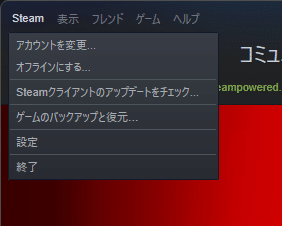
macOSではアプリ上部メニューに表示されることがあります。 -
Settings を開きます
macOSの場合は Preferences 表記になることがあります。 -
左側メニューの Interface をクリックします
「見た目・表示」に近い設定です。 -
Steam Client Language を Japanese に変更します
一覧から「Japanese」または「日本語」を選択します。
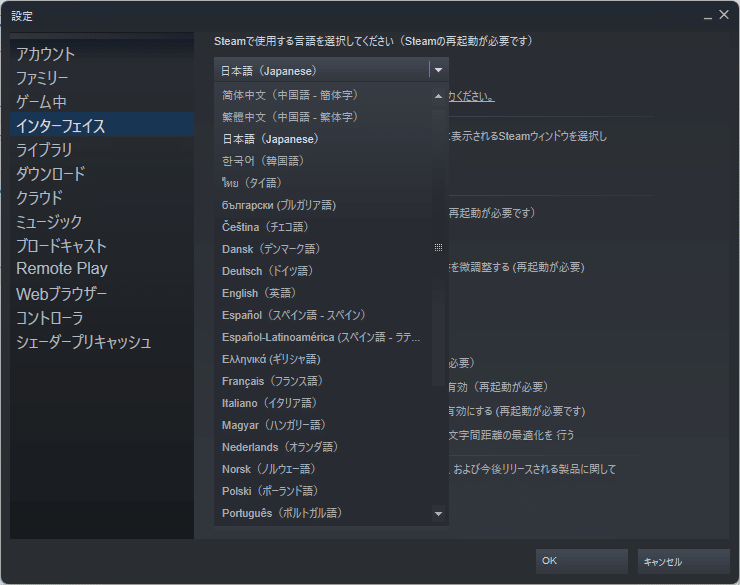
-
OK を押します
変更を保存します。 -
再起動を求められた場合はSteamを再起動します
再起動後に日本語表示が反映されます。
ポイント
-
言語変更は「保存」と「再起動」で反映されることがあります。変更したのに英語のままの場合は、必ず一度Steamを終了し、再起動してください。
-
途中で迷った場合は「Interface」という単語を目印にして探すと辿りやすいです。
変更後に反映されない場合の確認項目
設定を変えたのに英語のまま、または一部だけ英語のまま残る場合は、次のチェックリストで原因を切り分けてください。
言語が反映されないときのチェックリスト
-
Steamクライアントを再起動した
-
Settings画面でOKを押して設定を保存した
-
複数アカウントを使っており、別アカウントの画面を見ていない
-
見ているのがブラウザのSteam Webではなく、PCのSteamクライアントである
-
ストア画面だけ/コミュニティだけが英語で、クライアント全体は日本語になっている
特に「クライアントは日本語なのに、ストア部分のページだけ英語」という場合は、クライアント設定ではなく「Web表示言語」が影響している可能性があります。その場合は、次章の「Steam Webサイトとモバイルアプリを日本語に戻す方法」を参照し、Web側の言語を調整してください。
また、次のような現象も起こり得ます。
-
一部メニューが英語のまま
反映が遅れている、または再起動が不足していることがあります。Steamを完全終了して再起動すると改善することがあります。 -
言語を変更しても勝手に戻る
共有端末で別ユーザーが切り替えている、あるいは複数端末で設定が混乱している可能性があります。まずは「メインで使う端末」を決めて、そこで統一するのがおすすめです。
どうしてもログインできない場合の代替策
言語変更以前にログインが通らない場合は、まずログインの成功を最優先にしてください。言語は後から直せます。以下は、よくある失敗要因を上から順に潰す流れです。
手順1 入力ミスを疑う
-
アカウント名・パスワードの前後に空白が入っていないか確認します
-
全角入力になっていないか確認します
-
パスワードをコピーしている場合は、貼り付け後に先頭・末尾を見直します
手順2 Steam Guardの状況を確認する
-
メールに認証コードが届いていないか確認します(迷惑メールも含む)
-
モバイルアプリで承認待ちになっていないか確認します
手順3 復旧導線を使う
-
「Forgot your password?」「Help, I can’t sign in」から復旧に進みます
ここからは、メールアドレスや電話番号などの情報を使って本人確認を行い、パスワード再設定に進む流れが一般的です。
手順4 端末や回線を変えて試す
-
ブラウザでログインできるか試し、アカウント自体に問題がないか確認します
-
会社や学校の回線でブロックされている場合、別回線(スマホのテザリング等)で試します
-
VPNを使用している場合は一時的にオフにして試します
ログインできない状態で焦って外部サイトの案内に従うのは危険です。復旧は公式の導線を使い、落ち着いて手続きを進めてください。
Steam Webサイトとモバイルアプリを日本語に戻す方法
Steamは、PCクライアントだけでなく、ブラウザのWebサイトやスマホアプリでも使う機会が多いサービスです。言語が英語になった原因は「どの環境で英語になっているか」で変わりますので、ここでは環境別に確実に日本語へ戻す方法を整理いたします。
Steam Webサイトを日本語に戻す手順
Steam Webサイトは、ログイン前でも言語を切り替えられる場合があります。一般的にはページ上部(多くは右上付近)に「language」や国旗表示があり、そこから日本語を選択できます。
Webサイトで日本語に戻す基本手順
-
SteamのWebページを開きます
-
画面上部の言語メニューを探します
-
一覧から「日本語」を選択します
-
ページが日本語で表示されることを確認します
うまくいかない場合の考え方
-
ブラウザの翻訳機能や優先言語が影響していることがあります。ブラウザ設定で表示言語が英語優先になっている場合、日本語にしても英語へ戻ることがあります。
-
ログイン後の表示言語は、アカウントの言語設定(Language Preferences)の影響を受けることがあります。ログインできる状態であれば、アカウント側の言語設定も日本語へ揃えると安定します。
また、Web経由でログインする際は、フィッシング対策として「メールやSNSのリンクから開かない」「ブックマークした公式ページを使う」運用が安全です。
Steamモバイルアプリを日本語に戻す手順
Steamモバイルアプリが英語になっていると、Steam Guardの承認やマーケット関連の操作が不安になりやすいです。アプリ側も言語設定から日本語へ戻せます。
アプリで日本語に戻す基本手順の目安
-
Steamアプリを開きます
-
メニューを開きます(画面下部や右側のメニューアイコンが多いです)
-
Settings(設定)を探して開きます
-
Language(言語)を開き、Japanese を選択します
-
表示が日本語へ切り替わるか確認します
アプリでつまずきやすいポイント
-
アプリのバージョンや端末(iOS/Android)でメニュー位置が変わることがあります
-
OS側の言語設定と連動して見える場合があります
-
一時的にキャッシュが残り、すぐ反映されないことがあります(アプリの再起動で改善することがあります)
Steam Guardの承認が必要な場面では、言語よりも「承認・拒否を間違えない」ことが重要です。不明な通知を承認しない、心当たりがないログインは拒否する、という判断基準を持っておくと安心です。
ストア表示言語とクライアント言語の違い
「日本語に戻したのに、一部だけ英語」という現象は、言語設定が複数階層に分かれていることが原因です。ここを整理すると、再発時にも落ち着いて対処できます。
-
クライアント言語
Steamクライアント(PCアプリ)のメニュー、設定、ダイアログなどが対象です。主に「Settings → Interface」で変更します。 -
Web表示言語
ブラウザで見ているストア・コミュニティの表示です。ページの言語メニュー、またはアカウント側の言語設定が影響します。 -
ゲーム内言語
Steam本体ではなく、ゲームごとに設定されます。ゲームのプロパティから言語を選ぶ方式が一般的です。
ここで非常に重要なのは、Steam本体を日本語にしても、ゲーム側が英語のままになることがあるという点です。ゲームが日本語に対応していなかったり、ゲーム側設定が英語で固定されている場合があります。その場合は、Steam設定の問題ではなく「そのゲームの対応状況・言語設定」の問題として切り分ける必要があります。
Steamの言語トラブルを防ぐ設定と注意点
日本語へ戻せたら、同じ状況を繰り返さないための「予防」と、アカウントを守るための「安全策」まで整えておくことをおすすめいたします。言語トラブルは致命的ではありませんが、焦りがミスや被害につながりやすい場面でもあります。
再発しやすい設定と見直しチェックリスト
以下は、言語が英語へ戻りやすい代表的な要因です。該当するものがあれば、先に潰しておくと安心です。
再発防止チェックリスト
-
共有PCでSteamを使っている場合、言語を勝手に変えられる環境になっていないか確認する
-
共有PCでは「Remember me」を安易にオンにしない(ログイン状態が残り、誰でも設定変更しやすくなるため)
-
OSの表示言語を頻繁に切り替えない(必要がある場合は、Steam側の言語も確認する)
-
ブラウザの優先言語を英語にしている場合、Steam Webの表示が英語へ引っ張られないか確認する
-
VPNを利用している場合、Web表示が変わったときにまずVPNの影響を疑う
-
Steamクライアントの言語が「Settings → Interface」で日本語に固定されているか確認する
「直したのにまた英語になった」というときは、設定変更そのものよりも「環境が変わった」ことが原因になりやすいです。直前に行った操作(OS設定、ブラウザ設定、VPN、端末変更)を思い出すと原因に辿りやすくなります。
アカウント保護の基本(二段階認証・回復手段)
言語トラブルのときほど、アカウント保護の基本が重要になります。理由は単純で、焦っているときほど誤って情報を入力しやすく、フィッシングにも引っかかりやすいからです。
最低限押さえたい安全策
-
Steam Guardを有効にし、追加認証ができる状態を維持する
-
登録メールアドレスに確実にアクセスできるようにしておく
-
「心当たりのないログイン通知」は承認しない
-
外部サイトの「ログイン要求」「解除ツール」「無料配布」を信用しない
-
パスワードは使い回さず、推測されにくいものにする
また、Steam Guardの通知を受け取るスマホを変更した場合は、事前に移行手順を確認しておくことも重要です。認証手段が断たれると、言語以前にログインが難しくなります。
困ったときに確認したい公式サポート導線
記事の手順で改善しない場合や、ログインがどうしてもできない場合は、個人ブログの断片情報を辿るより、公式サポートの案内に沿って進めるほうが安全です。特にアカウント復旧は、本人確認が絡むため、非公式情報に頼ると遠回りになることがあります。
判断に迷った場合は、次の優先順位を意識してください。
-
正規のSteam画面か確認する
-
ログイン可否を確認する(言語は後回しでもよい)
-
言語設定を環境別に変更する
-
改善しない場合は公式サポートの導線へ進む
よくある質問
ログイン前に日本語へ変更できますか
環境によって変わります。
-
Steam Webサイトは、ログイン前でも言語メニューから日本語へ変更できることが多いです。
-
Steamクライアント(PCアプリ)は、基本的にログイン後に設定から変更する手順が分かりやすいです。
ログイン前にどうしても日本語で操作したい場合は、まずWebサイトを日本語へ切り替え、そこでアカウント復旧の導線を確認してから、クライアントへ戻る方法が安心です。
ログイン画面だけ英語のまま直りません
まず、「どの画面を見ているか」を確認してください。以下のように混同が起こりやすいです。
-
PCクライアントのログイン画面だと思っていたが、実はブラウザのログインページだった
-
PCクライアントは日本語化できたが、ストア(Web表示部分)だけ英語だった
-
モバイルアプリの表示が英語で、Steam Guardの案内だけ英語に見えている
この場合は、クライアント言語、Web表示言語、アプリ言語をそれぞれ別物として扱い、該当する環境の手順で直してください。
ゲーム内だけ英語になるのはなぜですか
Steam本体の言語と、ゲーム内の言語は別管理のことが多いです。ゲームが日本語に対応している場合は、ゲームのプロパティから言語を日本語に変更できることがあります。
ただし、以下の場合はSteam側で直せません。
-
そのゲームが日本語に対応していない
-
ゲーム内設定で言語固定になっている
-
MODなどで言語ファイルが置き換わっている
この場合は、ゲームの対応言語やゲーム内設定を確認してください。
パスワードを忘れた場合はどうすればよいですか
ログイン画面の「Forgot your password?」「Help, I can’t sign in」などの復旧導線から進むのが安全です。安易に第三者サイトの「解除方法」や「ログイン補助ツール」を使うのは避けてください。
パスワード再設定の際は、次の点を意識するとスムーズです。
-
登録メールアドレスにアクセスできる状態か
-
Steam Guardが絡む場合、スマホで承認できるか
-
新しいパスワードを使い回さないか
まとめ
Steamのログイン画面が英語になっていても、多くの場合は設定や環境要因であり、正しい手順を踏めば日本語へ戻せます。最後に要点を整理いたします。
-
英語表示でも、まずは落ち着いて正規画面か確認し、フィッシングを避けることが最優先です
-
英語ログイン画面は「Account name」「Password」「Sign in」の意味を押さえれば操作できます
-
Steamクライアントは、ログイン後に「Settings → Interface」で日本語へ戻すのが最短ルートです
-
Webサイト・モバイルアプリ・ゲーム内言語は別管理のことがあり、環境別に直す必要があります
-
再発防止として、共有端末の扱い、OS・ブラウザ言語、VPNの影響をチェックすると安定します
Steamはアップデート等で表示や導線が変わる可能性があります。表示言語が変わったときは「どの環境が英語になっているのか」を切り分け、公式の導線を優先しながら確実に解決へ進めてください。