
Discordを利用していると、突然「電話番号を認証してください」と表示されて先に進めなくなることがあります。サーバーに参加しようとしたとき、あるいは不審な動きが検知されたときなど、さまざまな場面で電話番号認証が求められます。
しかし、いざ電話番号を入力しても「無効な電話番号です」「この電話番号はこのアカウントに関連付けることができません」といったエラーが出てしまい、困って検索されている方が多いはずです。
本記事では、Discordの電話番号認証の仕組みとルールを整理したうえで、「認証ができない」状況をエラー別・症状別に分けて具体的な対処法を解説いたします。
※本コンテンツは「記事制作ポリシー」に基づき、正確かつ信頼性の高い情報提供を心がけております。万が一、内容に誤りや誤解を招く表現がございましたら、お手数ですが「お問い合わせ」よりご一報ください。速やかに確認・修正いたします。
PC・スマホ別:Discordでの電話番号認証方法
ここでは、基本的な電話番号認証の手順を確認します。誤った操作によるエラーを防ぐため、まずは正しい流れを押さえておきましょう。
PC版での電話番号認証手順
-
Discordを起動し、ログインする
-
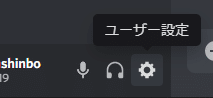
画面左下の歯車アイコン(ユーザー設定)をクリック
-
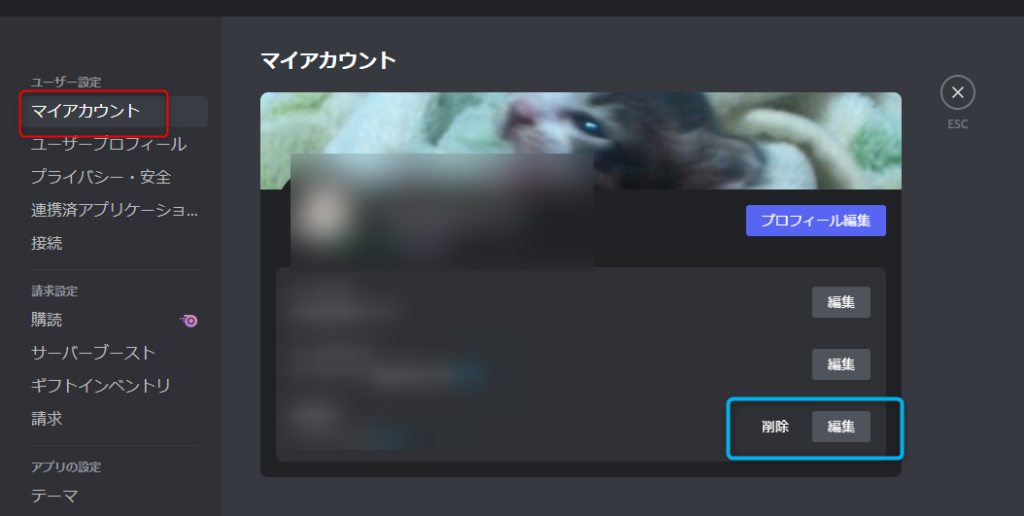
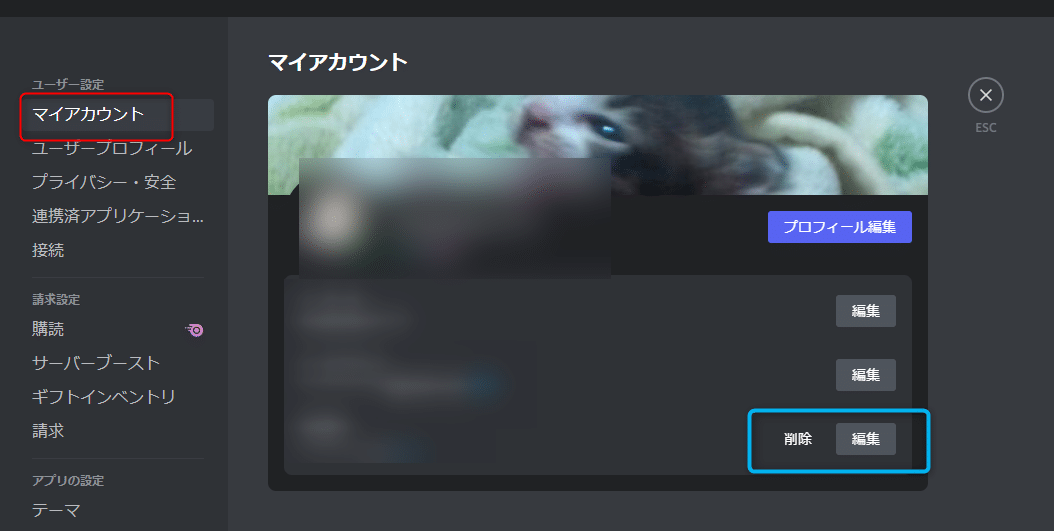
「マイアカウント」タブを開く
-
「電話番号」欄の「追加」ボタンをクリック
-
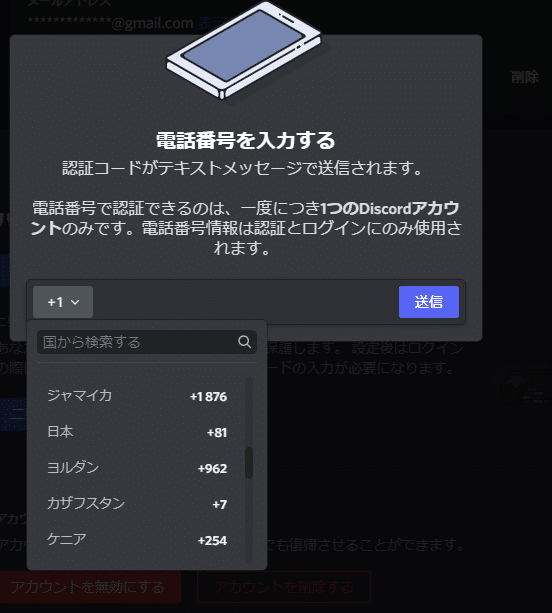
「国」を日本に設定し、電話番号を入力
-
「090-1234-5678」の場合、Discordでは「90-1234-5678」のように先頭の0を除いて入力する仕様の解説を行っているケースがあります(実際の画面の指示に従ってください)。
-
-
利用規約への同意チェックボックスがあればチェック
-
「送信」などのボタンを押すと、SMSで認証コードが届く
-
届いたコードを入力して完了
スマホアプリ版での電話番号認証手順
-
Discordアプリを開き、ログイン
-
左上のアイコンからメニューを開き、プロフィールアイコンまたは「ユーザー設定」をタップ
-
「アカウント」または「マイアカウント」を選択
-
「電話番号」欄の「追加」または「認証」をタップ
-
PC版と同様に、国番号と電話番号を入力してSMSを受け取る
-
届いたコードをアプリ内で入力して完了
※OSやバージョンにより文言は多少異なりますが、流れはほぼ共通です。
コード入力時の注意点とよくある入力ミス
認証コード入力画面で次のようなミスが多く見られます。
-
有効期限が切れた古いコードを入力してしまう
-
コピー&ペーストした際に、前後に空白(スペース)が混入している
-
数字が全角になっている
-
数桁打ち間違えている
スマホの場合は特に、コピー&ペーストではなく手入力のほうが確実な場合もあります。間違えたと感じたら、コードを再送してもらい、落ち着いて入力しましょう。
電話番号認証が求められる主なケース
電話番号認証が表示される代表的なケースは次のとおりです。
-
電話番号認証を必須に設定しているサーバーに参加するとき
-
新規アカウント作成直後や、一定条件を満たしたアカウントで機能制限を解除するとき
-
不審なログイン・短期間の異常な操作などが検出され、追加の本人確認が必要になったとき
いずれも、「1人が大量のアカウントを作成して荒らし行為をする」「乗っ取られて悪用される」といった事態を防ぐ目的があります。
Discordが電話番号を求める理由とメリット・デメリット
Discordが電話番号認証を導入している主な理由
-
スパム・荒らしアカウントの量産を抑止する
-
実在する電話番号と紐付けることで、アカウント乗っ取りなどの不正行為を抑止する
-
一部では、アカウント復旧時の確認手段として活用できる
利用者側のメリット
-
荒らしやBOTが入りづらいサーバー環境が維持される
-
しきい値が高くなることで、比較的安全なコミュニティでやり取りできる
利用者側のデメリット・不安
-
個人の電話番号をサービスに登録することへの心理的ハードル
-
番号を複数アカウントで使い回せないなど、運用面での制約
本記事では、これらのメリット・デメリットを踏まえたうえで、「安全に」「規約に沿って」電話番号認証トラブルを解決することを重視いたします。
Discord電話番号認証の基本ルール
トラブルシューティングに入る前に、Discordの電話番号認証にはいくつか前提となるルールが存在します。このルールを知らないまま操作すると、何度やり直してもエラーが続いてしまいます。
使用できる電話番号と使用できない電話番号
Discordで利用できる電話番号には条件があります。公式ヘルプでは、次のような点が明示されています。
原則、使用できる番号
-
SMS(ショートメッセージ)を受信できる携帯電話番号
使用できない・エラーになりやすい番号の例
-
固定電話番号(自宅の電話など)
-
VOIP番号(050などのIP電話を含む場合が多い)
-
一時的なSMS受信サービスなど、一部の「バーナー番号」
まずは、自分が入力している番号が携帯電話のSMSを受信できる番号かどうかを確認してください。
一つの番号は一つのアカウントだけに紐付けられる
Discordでは、1つの電話番号を複数のアカウントで共有することはできません。
そのため、以下のようなエラーメッセージが表示されることがあります。
-
「この電話番号はこのアカウントに関連付けることができません」
-
「この電話番号はすでに使用されています」
これは、その電話番号が既に別のDiscordアカウントに登録されていることを意味します。
昔作ったアカウントや、家族・友人の端末で登録してしまったアカウントが原因となっているケースも多いため、心当たりのあるメールアドレス・ユーザー名を思い出すことが大切です。
レートリミット・短時間の試行制限について
電話番号認証やSMSコード送信を短時間に何度も繰り返すと、セキュリティ保護のためのレートリミット(利用制限)がかかる場合があります。
代表的な状況:
-
コード送信を連打してしまう
-
番号を何度も変えて試す
-
登録→削除→再登録を短時間で繰り返す
このような操作を行うと、一時的にその番号やアカウントからの認証がブロックされ、24〜48時間程度待たないと再試行できないこともあります。
症状から分かる:Discord電話番号認証ができない主な原因とチェックリスト
ここからは、「どのような症状が出ているか」に応じて原因と対処法を整理します。
エラーメッセージ別:原因と対処法一覧
代表的なエラーと原因・対処の概要を表にまとめます。
| エラーメッセージ例 | 主な原因 | まず試すこと | それでもダメなとき |
|---|---|---|---|
| 無効な電話番号です | 番号のフォーマットが違う / 固定電話・VOIP番号 / 対応外の番号 | 国番号・桁数を確認し、携帯番号を正しい形式で入力し直す | 対応キャリアの別番号を利用する/公式サポートに相談 |
| この電話番号はこのアカウントに関連付けることができません | 既に別アカウントに番号が紐付いている | 思い当たるアカウントでログインし、電話番号を削除 | どうしてもログインできない場合は、番号リセットをサポートに依頼 |
| この電話番号は既に使用されています | 同上(既存アカウントで利用中) | メールアドレスやユーザー名を思い出してログイン | サポートフォームで番号の解除依頼を検討 |
| コードを入力しても先に進まない | コード入力ミス / 有効期限切れ / レートリミット | 正しいコードを再送してもらい、落ち着いて入力 | 時間を置いて再試行し、それでも不可の場合はサポート問い合わせ |
自分の画面に近いメッセージを探し、以下のチェックリストと合わせて確認してみてください。
SMS認証コードが届かないときの確認ポイント(チェックリスト)
SMSが届かない場合、Discord側だけでなく端末・キャリア側の設定が原因になっていることも多くあります。
チェックリスト
-
圏外や機内モードになっていないか
-
SMSアプリで迷惑メッセージとしてブロックされていないか
-
電話番号の入力ミス(1桁違い・国番号誤り)がないか
-
他のSMS(銀行・サービスなど)は問題なく届いているか
-
端末を再起動してから再度コードを送ってみたか
-
デュアルSIM端末の場合、どちらのSIMにSMSが届く設定か確認したか
これらを一通り確認しても届かない場合、キャリア側の迷惑SMSフィルタが原因の可能性もあります。キャリアのサポートページを確認し、「海外からのSMS」や「特定サービスからのSMS」がブロックされていないかを確認してください。
それでも届かないときに試すステップ
上記を確認しても解決しない場合は、次のようなステップを検討します。
-
少し時間を置いてから再試行
-
短時間にコード送信を繰り返していると、レートリミットにかかることがあります。数時間〜24時間程度間隔を空けて再試行してください。
-
-
別の電話番号を利用できるか検討
-
本人または許可を得た家族の携帯番号など、利用可能な番号があれば検討します(ただし、後述の運用・管理に十分注意してください)。
-
-
Discord公式サポートへ問い合わせ
-
どうしても届かない場合は、最後の手段としてサポートフォームから問い合わせます(後述の「公式サポートへの問い合わせ方」を参照)。
-
『番号が既に使われています』などアカウント関連のトラブルへの対処
「この電話番号はこのアカウントに関連付けることができません」「既に使用されています」といったエラーは、別のアカウントに電話番号が紐付いたままになっているケースがほとんどです。
昔使っていたアカウントに電話番号が紐付いている場合
対処の基本は、その電話番号が登録されているアカウントにログインし、番号を削除することです。
-
思い当たるメールアドレスやユーザー名でログインを試みる
-
パスワードを忘れている場合は、「パスワードを忘れた場合」からリセットを試す
-
ログインできたら、「ユーザー設定」→「マイアカウント」で電話番号を削除する
-
電話番号を削除した後、再度新しいアカウントで認証を試す
ログイン情報を忘れて電話番号を外せない場合の選択肢
どうしても古いアカウントにログインできない場合は、自力で番号を外すことが難しくなります。その場合、選択肢は次の2つです。
-
電話番号のリセットをDiscordサポートに依頼する
-
電話番号や状況を説明し、サポート側で紐付けを解除してもらえるか相談する。
-
-
不要なアカウントそのものの削除を依頼する
-
利用していないアカウントであれば、削除を依頼することで番号を解放できる可能性があります。
-
いずれの場合も、本人確認の観点から、サポート側の指示に従って情報提供を行う必要があります。
複数アカウントで電話番号を安全に運用するコツ
-
メインアカウントを決める
-
電話番号を紐付けるのは基本的に1アカウントだけとし、それを「メイン」と位置付けます。
-
-
サブアカウントには電話番号を登録しない運用も検討
-
必要性とリスクを考え、サブアカウントではメール認証のみで運用する選択肢もあります。
-
-
家族の電話番号を使う場合の注意点
-
必ず本人の許可を得ること
-
将来的にその番号を本人が使いたくなった場合のことも想定しておくこと
-
やってはいけないNG行為と、アカウントを守るための注意点
電話番号認証がうまくいかないと、つい「裏技」や「抜け道」を探したくなります。しかし、Discordの利用規約やセキュリティの観点から、避けるべき行為がいくつか存在します。
VOIP番号や一時的なSMS受信サービスでの回避について
インターネット上には、VOIP番号や一時的なSMS受信サービスを用いて認証を回避しようとする情報も存在しますが、多くのサービスはDiscordでサポートされていません。
-
こうした番号は、公式にブロックされている場合があります
-
不正利用防止の観点から、認証回避を試みる行為はアカウント停止などのリスクを伴います
本記事では、Discordの規約や公式方針に反するような回避方法は一切推奨いたしません。必ず正規の電話番号と手順で問題を解決してください。
連続試行・アプリ再インストールを繰り返すことのリスク
焦って次のような行動を取ると、状況が悪化する可能性があります。
-
コード送信ボタンを短時間に何度も押す
-
番号を変えながら、認証に延々とチャレンジする
-
アプリの再インストールとログインを短時間に繰り返す
これらは、レートリミットやセキュリティロックの対象になりやすい行動です。再試行する場合も、一定時間(少なくとも数十分〜数時間)間隔を空けることをおすすめします。
セキュリティとプライバシーを両立させる使い方
-
可能であれば二段階認証(2FA)も併用し、アカウントの安全性を高める
-
不要になったアカウントや、使わなくなったサーバーの整理を定期的に行う
-
パスワードの使い回しを避け、適切に管理する
電話番号認証はあくまでセキュリティの一要素にすぎません。他の基本的なセキュリティ対策と組み合わせることで、より安全にDiscordを利用できます。
どうしても解決しない場合の最終手段:Discord公式サポートへの問い合わせ方
ここまでの手順を試しても解決しない場合は、Discord公式サポートへの問い合わせを検討します。
サポートフォームへのアクセス方法と必要情報
-
ブラウザでDiscordサポートフォーム(dis.gd/contact)にアクセス
-
ログイン中であれば、そのアカウント情報が紐付けられます
-
カテゴリから「アカウント&プロフィール」や「アカウントのログイン問題」など、状況に近い項目を選択
-
問題の詳細を入力
事前に用意しておくと良い情報
-
表示されているエラーメッセージ(できれば原文をコピー)
-
利用環境(PC/スマホのOS、アプリ版かブラウザ版か)
-
問題が発生した日時と、おおまかな操作手順
-
可能であれば、エラー画面のスクリーンショット
問い合わせ内容の書き方例(日本語+簡易英語)
日本語例
Discordの電話番号認証についてご相談です。
日本の携帯電話番号(+81)を使用していますが、
「この電話番号はこのアカウントに関連付けることができません」というエラーが表示され、認証が完了しません。
すでに他のアカウントで利用している可能性がありますが、そのアカウントにログインできません。
電話番号の紐付けを解除していただくことは可能でしょうか。
簡易英語例(補足用)
I have a problem with phone number verification on my Discord account.
When I try to verify, I see the error message:
“This phone number cannot be used on this account.”
I think this number may already be linked to another account, but I cannot log in to that account.
Could you please help me remove the phone number from the old account?
英語が必須というわけではありませんが、簡単な英語を添えておくと、担当者によっては理解がスムーズになる場合があります。
回答を待つ間にやっておくべきこと・やらない方がよいこと
やっておくと良いこと
-
これ以上状況をややこしくしないよう、問題のある番号を使った新規アカウント作成や登録を控える
-
他のメールアドレス・アカウントを整理し、思い当たるログイン情報があればメモしておく
やらない方がよいこと
-
同じ電話番号で多数のアカウントを作ろうとする
-
非公式なツールやサービスを利用して認証を回避しようとする
よくある質問(FAQ)
電話番号認証をしないとDiscordは使えませんか?
多くの場合、電話番号認証を行わなくても基本的な機能は利用できます。ただし、一部のサーバーでは参加条件として電話番号認証済みであることを求めている場合があります。
機種変更した場合、電話番号認証はやり直しが必要ですか?
同じ電話番号を継続利用している場合、Discord側で再度電話番号認証を求められるとは限りません。ただし、ログイン環境やセキュリティ状況によっては、追加認証が発生することもあります。
家族の電話番号を使っても大丈夫ですか?
技術的には、家族の携帯番号を使って認証することも可能ですが、必ず本人の許可を得ることと、のちにその番号を本人が使いたくなったときに困らないよう管理することが重要です。可能であれば、自分自身の電話番号を使用することをおすすめします。
電話番号を削除したらサーバーから追い出されますか?
電話番号認証を参加条件としているサーバーでは、電話番号を削除すると再度制限がかかる可能性があります。
重要なサーバーに所属している場合、削除前にサーバーのルールや運営者の案内を確認してください。
まとめ:Discordの電話番号認証トラブルを安全に解決するために
本記事のチェックポイントの再確認
-
Discordの電話番号認証には、
-
携帯電話番号(SMS受信可)が必要
-
1つの番号は1アカウントにしか紐付けられない
-
短時間の連続試行にはレートリミットがある
という前提ルールがあります。
-
-
エラーメッセージごとに、原因と対処法は異なります。まずは自分の症状に近いメッセージを確認することが重要です。
-
SMSが届かない場合は、端末設定やキャリア側の設定も含めたチェックリストを順番に確認しましょう。
-
「既に使用されています」エラーは、別アカウントに番号が紐付いているサインです。ログインして削除するか、サポートに相談する流れが基本です。
今後同じトラブルを防ぐためのポイント
-
メインで利用するDiscordアカウントを決め、電話番号は原則としてその1アカウントだけに紐付ける
-
アカウントを増やしすぎず、使わなくなったアカウントは整理する
-
焦って何度も認証を繰り返すのではなく、レートリミットやセキュリティロックを意識して慎重に操作する
-
どうしても解決しない場合は、公式ヘルプセンターやサポートフォームを活用し、正規の手順で問題解決を図る
電話番号認証はたしかに煩わしく感じることもありますが、正しいルールと対処法を知っていれば、多くのトラブルは比較的シンプルな手順で解決できます。本記事のチェックリストと手順を参考に、安全にDiscordを利用していただければ幸いです。