Discordでフレンドと通話しながらゲームをしていたのに、「あれ、ゲーム音だけ聞こえない」「相手にはゲーム音がまったく届いていない」といったトラブルにお困りではありませんか。ランクマッチ中や配信中に音が消えると、焦りやストレスも大きく、原因が分からないまま設定画面をさまよう方は少なくありません。
※本コンテンツは「記事制作ポリシー」に基づき、正確かつ信頼性の高い情報提供を心がけております。万が一、内容に誤りや誤解を招く表現がございましたら、お手数ですが「お問い合わせ」よりご一報ください。速やかに確認・修正いたします。
3分でできる共通チェックリスト
ケーブル・ミュート・音量ミキサーなど物理・基本設定の確認
まずは、次の基本チェックを行います。
-
ヘッドセット・イヤホンが正しく接続されているか
-
マイクやスピーカーの物理ミュートスイッチがONになっていないか
-
タスクバーのスピーカーアイコンをクリックし、PC全体の音量がゼロ/ミュートになっていないか
-
タスクバー右クリック →「音量ミキサー」で
-
Discord
-
ゲーム
の音量が個別に0になっていないか
-
この段階で問題があれば、以降の設定を変えても音は戻りません。必ず最初に確認してください。
Windowsの「通信」設定・排他モード・既定デバイスの簡易チェック
次に、Windowsの代表的な原因を3つだけ簡単に確認します。
-
通信設定の確認(ゲーム音が小さくなる・消える原因No.1)
-
タスクバーのスピーカーアイコンを右クリック
-
「サウンド設定」→「サウンドの詳細設定」→「サウンドコントロールパネル」を開く
-
「通信」タブを開く
-
「Windowsが通信アクティビティを検出したとき」を
-
「何もしない」に設定
-
-
-
既定のデバイス確認
-
「再生」タブで、普段使っているヘッドセット・スピーカーが
-
「既定のデバイス」
-
「既定の通信デバイス」
の両方として設定されているか確認
-
-
-
排他モードの簡易チェック
-
使用中デバイスの「プロパティ」→「詳細」タブで
-
「アプリケーションによりこのデバイスを排他的に制御できるようにする」のチェックを一度外してみる
-
-
Discord側の基本確認(入出力デバイス・減衰・ミュート・個別音量)
Discord側では、以下を確認します。
-
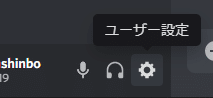
ユーザー設定 →「音声・ビデオ」
-
出力デバイス:使用中のヘッドセット(または「既定」)になっているか
-
入力デバイス:使用中のマイクになっているか
-
-
同じ画面の下部で
-
「他のユーザーが話しているときにアプリケーションの音量を下げる(減衰)」が0%になっているか
-
-
通話画面で
-
自分や相手をミュートにしていないか
-
各ユーザーに対して個別音量を極端に下げていないか
-
ここまでで改善しない場合は、以降で環境別に詳しく見ていきます。
PC(Windows)でDiscord+ゲーム音が聞こえない時の原因と対処法
Windows通信設定でゲーム音だけ下がる/消えるケース
症状
-
Discord通話を開始した途端、ゲーム音だけ極端に小さくなる/消える
原因
-
Windowsの「通信」機能が、通話アプリ使用中に他の音量を自動的に下げているためです。
対処手順(詳説)
-
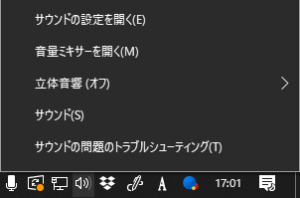
タスクバー右下のスピーカーアイコンを右クリック
-
「サウンド設定」→「サウンドの詳細設定」→「サウンドコントロールパネル」
-
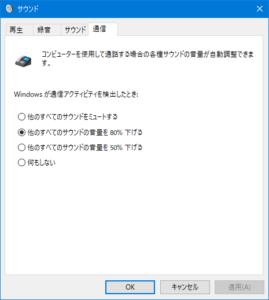
「通信」タブを開く
-
「Windowsが通信アクティビティを検出したとき」の一覧から
-
「何もしない」を選択
-
-
「適用」→「OK」で保存
-
Discordとゲームを再起動して確認
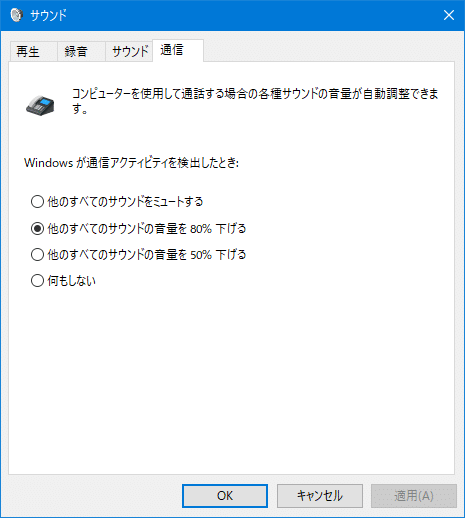
これで多くのケースで、ゲーム音が正常な音量に戻ります。
音声出力デバイスの不一致・既定デバイスの設定ミス
症状
-
Discordの通話音は聞こえるが、ゲーム音が別のスピーカーから出ている/まったく聞こえない
-
ディスプレイ内蔵スピーカーなど、別デバイスからのみ鳴っている
原因
-
Discordとゲームが異なる出力デバイスを参照している
-
Windowsの「既定のデバイス」が意図しない機器になっている
対処手順(要点)
-
Windows側
-
設定 →「システム」→「サウンド」→「出力デバイス」で、使用したいヘッドセットを選択
-
「サウンドコントロールパネル」→「再生」タブで
-
使うデバイスを右クリック →「既定のデバイス」「既定の通信デバイス」に設定
-
-
-
Discord側
-
ユーザー設定 →「音声・ビデオ」
-
「出力デバイス」を
-
先ほどのヘッドセット、もしくは「既定」に統一
-
-
-
ゲーム側
-
ゲーム内設定 →「オーディオ」「サウンド」などから
-
出力デバイスが「既定」またはヘッドセットに設定されているか確認
-
排他モード・サンプルレート不一致による無音化
症状
-
特定のアプリを起動すると、他方(ゲーム or Discord)の音が無音になる
-
一部のゲームだけ、Discord起動中は音が出ない
原因
-
高音質再生のためにアプリが音声デバイスを独占(排他モード)している
-
アプリごとにサンプルレート(例:44.1kHzと48kHz)が異なり、競合している
対処手順(概要)
-
使用中デバイスの「プロパティ」→「詳細」タブを開く
-
「既定の形式」を
-
「16ビット、48000Hz」などに統一
-
-
下部の
-
「アプリケーションによりこのデバイスを排他的に制御できるようにする」
-
「排他モードのアプリケーションを優先する」
のチェックを一度外す
-
-
Discordとゲームを再起動して挙動を確認
ゲームごとの特殊仕様(Apex・Valorant・原神・Steam全般など)
一部ゲームでは、独自のオーディオ設定や出力仕様があり、Discordと組み合わせた時に音が出ない場合があります。
-
Apex Legends / Valorant
-
ゲーム側の「出力デバイス」で「既定」ではなく具体的なデバイス名を選ぶと安定するケース
-
-
原神 / 崩壊スターレイル
-
オーディオデバイスの自動切り替え機能や、フルスクリーンモードとの相性
-
Discord起動後にゲームを起動することで解消することも多い
-
-
Minecraft / Steamゲーム全般
-
ゲーム内音量が0%になっていないか
-
F3+Tなど再読み込み操作で音声が復帰するケース
-
ゲームごとに挙動が異なるため、公式サポートやコミュニティの情報も併せて参照するとよいでしょう。
Discordの設定が原因でゲーム音が聞こえない場合の対処法
「減衰」設定・自動音量調整がゲーム音を下げているケース
Discordには、通話中に他アプリの音量を自動調整する機能があります。
確認ポイント
-
ユーザー設定 →「音声・ビデオ」
-
「他のユーザーが話しているときにアプリケーションの音量を下げる」
-
スライダーが0%になっているか確認
-
ここが50〜100%になっていると、誰かが話すたびにゲーム音が大きく下がってしまいます。
音声サブシステム(Standard/Legacy)・ハードウェアアクセラレーション
PC環境によっては、Discordの音声サブシステムとサウンドドライバの相性により音が出ない・途切れることがあります。
対処例
-
ユーザー設定 →「音声・ビデオ」最下部付近
-
「音声サブシステム」を「Standard」から「Legacy」に変更(または逆)
-
変更後、Discordを再起動
-
-
ユーザー設定 →「詳細設定」
-
「ハードウェアアクセラレーション」をOFFにして挙動を確認
-
これにより、GPUやオーディオドライバとの競合が解消されることがあります。
個別ユーザー音量・サーバーミュート・ロール権限の影響
ゲーム音ではなく相手の声が聞こえない/小さい場合は、Discord側の個別設定が原因のことも多いです。
-
相手のアイコン右クリック →「ユーザー音量」が極端に小さくないか
-
サーバー管理者からサーバーミュート・ロール権限で制限されていないか
-
ボイスチャンネルの入室権限・発言権限が適切か
ゲーム音トラブルと同時に発生する場合もあるため、一緒に確認しておくと安心です。
通話相手・配信・画面共有側にゲーム音が届かない時の対処法
Discord画面共有の「サウンド」設定とウィンドウ選択のポイント
症状
-
自分にはゲーム音が聞こえているが、画面共有の視聴者には無音
確認ポイント
-
画面共有開始時のウィンドウ選択画面で
-
「サウンド」トグルがONになっているか
-
-
共有対象として
-
「画面全体」ではなくゲームウィンドウを指定した方が安定する場合もある
-
-
共有中の音量スライダーで、そのウィンドウがミュートになっていないか
OBSなど配信ソフトでデスクトップ音声が乗らない場合のチェック
OBSなどを経由してDiscordや配信サイトへ音声を送る場合、音声ルーティングがより複雑になります。
確認すべき点は次の通りです。
-
OBSの「設定」→「音声」で
-
「デスクトップ音声」が「既定」またはゲームが出力されているデバイスになっているか
-
「マイク音声」がDiscordで使っているマイクになっているか
-
-
OBSの音声ミキサーで
-
デスクトップ音声のメーターが振れているか
-
ミュートになっていないか
-
必要に応じて、仮想オーディオケーブル(例:VB-Cable)やミキサーソフトを使い、
「ゲーム音」
「Discord音声」
「配信に送る音」
を整理すると安定します。
キャプチャーボード・ミキサー利用時の音声ルーティングの考え方
コンソール(PS4/PS5など)+Discord+PC配信環境では、音の流れがさらに複雑です。
基本的な考え方は以下です。
-
コンソール → キャプチャーボード → PC(ゲーム音)
-
PC → Discord(通話音声)
-
ヘッドセット → ミキサー → PC/コンソールの両方をモニター
「どの機器からどの音を聞き、どの機器にどの音を送るか」を紙に書き出すと整理しやすくなります。
スマホ版Discordでゲーム音が聞こえない/小さい時の注意点と解決策
iPhone/AndroidのOS仕様としての制限と、その理由
スマホでは、通話とアプリの音を同時に鳴らすことに制限があり、
Discord通話をしながらゲームをすると、ゲーム音が小さくなったり、圧縮されたりすることがあります。
これはOS側(iOS/Android)が
-
通話音声を優先
-
アプリ音声は控えめ
にする設計になっているためで、完全に回避できない場合もあります。
実用的な回避策(別端末利用・外部ミキサー・イヤホン選び)
現実的な回避策としては次のようなものがあります。
-
別端末でDiscord通話
-
スマホA:ゲーム専用
-
スマホB or PC:Discord通話用
-
-
有線イヤホンの利用
-
Bluetoothよりもレイテンシ・制限が少ない場合がある
-
-
オーディオミキサー・分配ケーブルの利用
-
ゲーム機と通話端末の音声をミキサーでまとめてヘッドセットに送る
-
多少のコストや手間はかかりますが、安定性は大きく向上します。
スマホ版での設定チェック(マイク権限・スピーカー設定など)
スマホ単体でできる対策も確認しておきます。
-
スマホの「設定」→「アプリ」→ Discord
-
マイク権限がONになっているか
-
-
Discord通話画面右上のスピーカーアイコン
-
「耳当てモード」ではなくスピーカーモードに切り替えてみる
-
-
バックグラウンド制限・省電力モードがDiscordを制限していないか
再発防止のための推奨セットアップとチェックリスト
PCゲーマー向け標準セットアップ(Windows+Discord+ゲーム)
推奨セットアップの例は以下のとおりです。
-
Windows
-
「通信」設定:何もしない
-
再生デバイス:ヘッドセットを既定のデバイス&既定の通信デバイスに設定
-
排他モード:問題が出る場合はOFF
-
-
Discord
-
出力デバイス:ヘッドセットor既定
-
減衰:0%
-
音声サブシステム:Standard(問題があればLegacy)
-
-
ゲーム
-
出力デバイス:ヘッドセットor既定
-
フルスクリーンで問題が出る場合はウィンドウモードも試す
-
配信者向けセットアップ(OBS・仮想オーディオ・ミキサー活用)
配信を行う場合の典型パターンです。
-
OBS
-
デスクトップ音声:ゲーム+Discordの両方が出ているデバイス
-
マイク音声:自分のマイク
-
-
必要に応じて
-
VB-Cableなどで「配信用ミックス」と「自分用モニター」を分ける
-
GoXLRやWave Linkなどのミキサーソフトで
-
System(ゲーム音)
-
Voice Chat(Discord音声)
を別フェーダーで管理
-
-
トラブルが起きた時に見る「最終チェックリスト」
最後に、トラブル発生時に確認すべきポイントをチェックリストとしてまとめます。
-
物理接続・ミュート・音量ミキサーを確認した
-
Windowsの「通信」設定を「何もしない」にしている
-
再生デバイスが正しく「既定」に設定されている
-
Discordの出力デバイス・減衰設定・音声サブシステムを確認した
-
ゲーム側の出力デバイス・音量を確認した
-
画面共有・配信ソフト側でデスクトップ音声設定を確認した
-
スマホの場合はOSの制限を理解し、現実的な回避策を検討した
よくある質問(FAQ)
特定のゲームだけ音が出ない場合は?
-
そのゲームのオーディオ設定で出力デバイスが別の機器になっていないか確認してください。
-
ランチャー(Steamなど)の音声設定も併せて確認するのが有効です。
友達にゲーム音が聞こえすぎてうるさいと言われる
-
マイクがスピーカー音を拾っているか、ステレオミキサーがONになっている可能性があります。
-
ヘッドセットの利用、ステレオミキサーのOFF、Discord側のノイズ抑制設定を見直してください。
ゲーム音だけ遅延する・音質が悪い
-
Bluetoothヘッドセット利用時は、HFP/HSPモードへの切り替えで音質劣化・遅延が発生することがあります。
-
有線ヘッドセットの使用や、Bluetoothコーデックの変更を検討してください。
何をやっても直らない時はどうすればいい?
-
別のヘッドセット・別PC・スマホなど他の環境で同じアカウントを試し、「環境起因」か「アカウント起因」かを切り分けます。
-
それでも改善しない場合は
-
オーディオドライバの再インストール
-
Discord公式サポートへの問い合わせ
も検討してください。
-
まとめ:Discordのゲーム音トラブルを素早く解決するコツ
本記事の要点おさらい
-
ゲーム音が聞こえない原因の多くは
-
Windowsの通信設定・既定デバイス
-
Discordの減衰・出力デバイス
-
ゲーム側やOS固有の仕様
に集約されます。
-
-
物理的な接続 → Windows設定 → Discord設定 → ゲーム・配信ソフト設定の順に確認することで、効率よく原因を絞り込めます。
次に取るべき行動と設定バックアップのすすめ
-
まだ実施していないチェック項目があれば、本記事内の該当箇所に戻って順番に試してください。
-
一度問題が解決したら、
-
スクリーンショットで設定を保存
-
メモアプリにポイントを残す
と、再発時の対応がぐっと楽になります。
-
仕様変更・アップデートへの備え方
Discordやゲーム、OSはアップデートにより音声周りの挙動が変わることがあります。
-
アップデート後に不具合が出た場合は
-
公式ヘルプ
-
ゲーム公式・パッチノート
-
コミュニティ記事
も併せて確認しつつ、本記事のチェックリストを改めて一通り試してみてください。
-