Discordで無効な招待リンクと表示されてサーバーに参加できない場合の対処法と招待リンクの期限を設定する方法を紹介します。
サーバーに招待されたけど何故か入れないそんな状況のときに役立つトピックです。
※本コンテンツは「記事制作ポリシー」に基づき、正確かつ信頼性の高い情報提供を心がけております。万が一、内容に誤りや誤解を招く表現がございましたら、お手数ですが「お問い合わせ」よりご一報ください。速やかに確認・修正いたします。
-
「無効な招待」には、期限切れ・使用上限・URLの誤り・サーバー上限・BAN・招待一時停止・ネットワーク不具合など、多数の原因がある
-
参加する側は、URLの再確認・環境の変更・サーバー上限の確認・VPN OFFなど、チェックリストに沿って自己診断できる
-
招待する側・管理者は、招待設定・ロール権限・BAN状況・招待一時停止機能を重点的に見直す必要がある
-
自力で解決できないケース(BAN・サーバー方針など)では、管理者に丁寧に相談することが重要
Discordで「無効な招待」と表示されるときに起きていること
よくあるシチュエーションとこの記事で解決できること
Discordのサーバーに参加しようとして、招待リンクをクリックしたところ「無効な招待」と表示され、サーバーに入れないことがあります。
-
友人から送られてきた招待URLを何度開いても参加できない
-
配信者やコミュニティの参加リンクがことごとく無効になる
-
サーバー管理者として招待したはずなのに、参加希望者から「無効と出る」と相談される
本記事は、このような状況でお困りの方に向けて、「なぜ無効になるのか」「自分で何を確認すべきか」「管理者はどこを見直すべきか」を体系的に整理し、今すぐ実行できる対処手順をまとめたものです。
「無効な招待」エラーの代表的なパターン
Discord公式サポートでは、招待リンクに関するエラーとして、以下のような状態が説明されています。
-
有効期限切れ・使用回数上限を超過している
-
招待コード自体が存在しない/誤っている
-
参加サーバー数の上限に達している(通常100サーバー、Nitro時200サーバー)
-
サーバーからBANされている、もしくはIPアドレス単位で制限されている
さらに、近年は以下のような要因も関係するケースがあります。
-
サーバー側で招待を「一時停止」している
-
VPNや特定地域からのアクセス制限
-
ブラウザとアプリの連携不具合・キャッシュの問題
-
Discord側の一時的な障害
以降では、これらの原因を分かりやすく分類し、参加する側と招待する側(管理者)に分けて、具体的なチェック方法と対処手順をご説明いたします。
基礎知識:「無効な招待」が表示される主な原因
招待リンクの期限切れ・使用回数上限
もっとも一般的なのが、招待リンクの有効期限切れや使用回数上限の超過です。
-
発行から一定期間が経過している
-
設定された回数以上に利用されている
これらの条件を満たすと、リンク自体は表示されていても「無効な招待」となります。サーバー管理者が「期限なし」「回数無制限」の設定にしていない限り、時間経過やアクセス集中で無効になる可能性がある点に注意が必要です。
ユーザー側でできること
-
招待リンクを送り直してもらう
-
別の招待リンク(最新のもの)を発行してもらうよう依頼する
管理者側でできること
-
サーバー設定から招待リンクを再発行し、有効期限や使用回数を確認する
-
公開用リンクは「期限なし・回数無制限」にするか、定期更新の運用ルールを作る
招待リンクURLの入力ミス・偽リンク
招待URLの一部が欠けていたり、余計な文字が混ざっていたりする場合も、「無効な招待」と表示されます。
SNSやブログに掲載されているリンクをコピーするときに、
-
先頭や末尾の文字が欠ける
-
日本語の引用符や改行が混ざる
といったケースがよくあります。フィッシング目的で似たURLが使われるケースもあるため、不自然なドメインや短縮URLには十分ご注意ください。
ユーザー側でできること
-
URLをドラッグしてコピーするのではなく、「リンクをコピー」機能を使う
-
不自然なドメイン(discord.com以外)や、怪しいメッセージと一緒に送られたリンクは開かない
サーバー上限(参加サーバー数が上限に達している)
Discordでは、1つのアカウントが参加できるサーバー数に上限があります。
-
通常ユーザー:最大100サーバー
-
Discord Nitro利用中:最大200サーバー
この上限に達している状態で新しいサーバーに参加しようとすると、「無効な招待」と表示されることがあります。
ユーザー側でできること
-
ほとんど利用していないサーバーから退出し、参加サーバー数を減らす
-
Nitroを利用中で上限に達している場合、不要なサーバーを整理してから参加を試す
サーバーからのBAN・キックなど制限
過去にそのサーバーで問題行動と見なされた場合、アカウント単位・IPアドレス単位でBANされている可能性があります。この場合、通常はユーザー側で解除できず、再度同じ招待リンクを試しても無効な招待として扱われます。
ユーザー側でできること
-
心当たりがある場合は、サーバー管理者に解除を相談する
-
別アカウントを作成して参加するなど、BAN回避を目的とした行為は規約違反となる可能性があり、推奨されません
管理者側でできること
-
サーバー設定のBAN一覧から該当ユーザーを確認し、必要に応じて解除する
サーバー側で招待が一時停止されている
Discordには、サーバー管理者が招待を一括で停止できる「招待の一時停止」機能があります。
これがオンになっていると、既存の招待リンクは表示され続けますが、新規参加は制限され、「招待が一時停止されている」旨の表示や、無効に近い挙動となる場合があります。
管理者側でできること
-
「サーバー設定」→「招待」を開き、「招待の一時停止」が有効になっていないか確認する
-
荒らし対策で一時停止したままになっていないか、運用を見直す
ネットワーク・VPN・ブラウザ/アプリの不具合
一部のブログやユーザー報告では、以下のような原因で招待が無効に見えるケースも紹介されています。
-
VPN経由で接続している
-
特定のブラウザとDiscordアプリの連携がうまくいかない
-
キャッシュの不具合や一時的なバグ
ユーザー側でできること
-
VPNを一時的にOFFにする
-
Wi-Fiからモバイル回線に切り替える(またはその逆)
-
別のブラウザ(Chrome/Edge/Safariなど)で開いてみる
-
スマホの場合、ブラウザではなくDiscordアプリ側で招待URLを開く
Discord側の障害・一時的な不具合
まれに、Discord本体の障害やメンテナンスにより、招待リンクが正しく処理されない場合があります。
ユーザー側でできること
-
Discordのステータスページ(公式)で障害情報を確認する
-
時間をおいて再度試す
手順:参加する側のチェックリストと対処手順
まず確認したい5つのポイント(チェックリスト)
以下のチェックリストを上から順番にご確認いただくことで、多くのケースを自己診断できます。
-
招待リンクのURLをコピーし直しても同じエラーになる
-
同じ招待リンクで、他の人は正常に参加できている
-
自分の参加サーバー数が上限(100/200)に達していない
-
VPNや特殊なネットワーク(企業プロキシなど)を使っていない
-
スマホ・PC・ブラウザなど複数の環境で試しても再現する
上記を一通り試しても解決しない場合、招待する側・管理者側の設定が原因となっている可能性が高くなります。
スマホ(iOS/Android)での基本的な確認手順
-
Discordアプリを完全に終了する
-
マルチタスク画面からDiscordアプリをスワイプで終了し、再度起動します。
-
-
ブラウザ経由の招待の場合、URLをコピーしてアプリで開く
-
SafariやChromeで開いた招待ページのURLをコピー
-
Discordアプリの自分用サーバーやDMに貼り付けて送信
-
埋め込みの「参加」ボタンからサーバー参加を試す
-
-
ネットワークを変えて試す
-
Wi-Fiでエラーが出る場合はモバイルデータに切り替える
-
公共Wi-Fiや会社のネットワークでは制限がある場合があります
-
-
端末のOS・Discordアプリを最新版にアップデートする
-
OSのソフトウェアアップデート
-
Discordアプリのアップデート
-
-
それでも無理な場合は、管理者に状況を共有する
-
エラー画面のスクリーンショット
-
使用端末(例:iPhone 15 / iOSバージョンなど)
-
試した手順を簡潔に伝える
-
PCアプリ・ブラウザ版での確認手順
-
ブラウザを変える・シークレットモードで試す
-
例:ChromeでダメならEdgeで試す
-
シークレットウィンドウ/プライベートブラウズで開く
-
-
ブラウザ版とデスクトップアプリを両方試す
-
片方でエラーが出る場合、もう一方で正常に動作することがあります。
-
-
キャッシュやCookieをクリアする
-
Discord関連のCookieを削除し、再ログインしてから招待を開く
-
-
VPN・プロキシをOFFにする
-
一時的にOFFにし、再度招待リンクを開いてみます。
-
-
会社・学校のPCの場合
-
ネットワーク管理者のポリシーで制限されていることがあります。
-
個人のスマホなど別の回線で試してみると切り分けが可能です。
-
どうしても入れないときに招待した相手へ伝えるべき情報
管理者に相談する際、以下の情報があると原因特定がスムーズになります。
-
エラー画面のスクリーンショット(「無効な招待」表示を含む)
-
利用端末(スマホ/PC)、OSの種類とバージョン
-
Discordアプリかブラウザか、そのバージョン
-
すでに試した対処内容(ネットワーク変更、アプリ再インストールなど)
手順:招待する側・サーバー管理者のチェックリスト
招待リンクの有効期限・使用回数設定を確認する
-
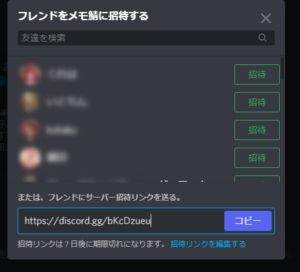
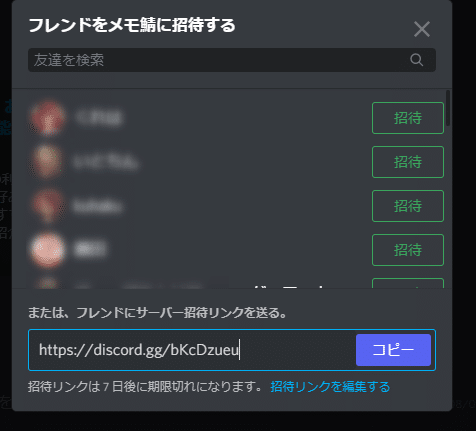
サーバー名を右クリックし、「招待を作成」または「サーバー設定」→「招待」を開きます。
-
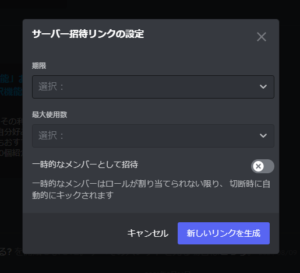
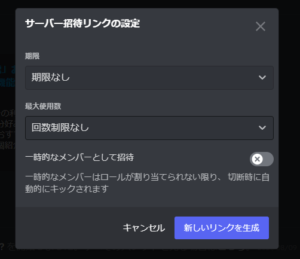
対象の招待リンクを選択し、「招待リンクを編集」をクリックします。
-
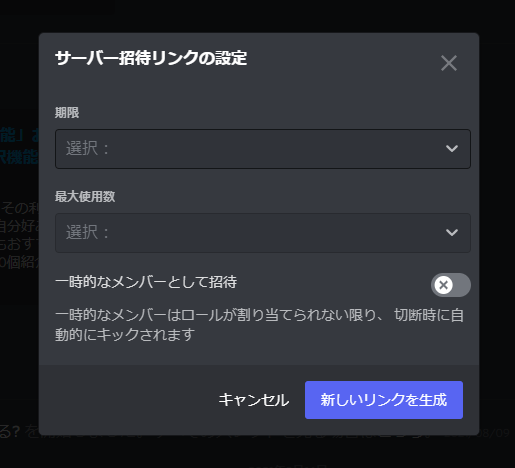
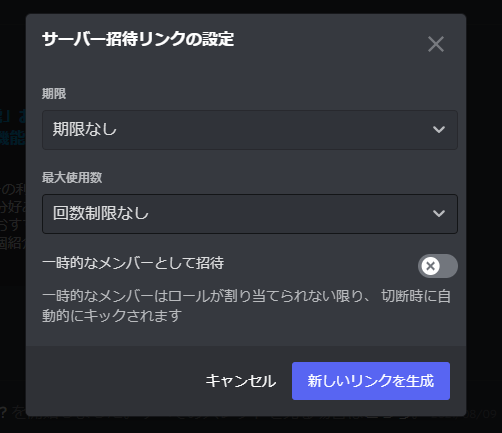
以下の点を確認・設定します。
-
有効期限:30分/1時間/1日/期限なし など
-
使用回数:1回/10回/100回/無制限
-
一時メンバーとして追加するかどうか
-
-
公開用リンクは「期限なし・回数無制限」とし、内部用リンクは短期・少数にするなど、用途に応じた運用を検討します。
招待を一時停止していないか、ロール権限を確認する
-
サーバー設定 → 「招待」を開きます。
-
「招待の一時停止」がオンになっていないか確認します。
-
ロール設定で、参加者が招待を作成できるべきかどうかを確認します。
-
「サーバー設定」→「ロール」→対象ロール→「招待を作成」の権限がオンかどうか
-
一般メンバーには招待権限を与えず、特定ロールに限定する運用も有効です
-
BAN・サーバー上限・地域制限などを確認する
-
BANされている可能性
-
「サーバー設定」→「BANされたユーザー」から該当ユーザーを確認し、必要に応じて解除します。
-
-
サーバー上限・メンバー数の状況
-
サーバーが非常に大規模な場合、一時的な制限が掛かることもあるため、Discordのステータスも併せて確認します。
-
-
地域制限・年齢制限
-
一部サーバーでは、地域や年齢制限(成人向けコンテンツなど)を設定しているケースがあります。
-
招待が届かないユーザーの年齢設定や国設定も影響する可能性があります。
-
再発防止のための招待運用ルール(テンプレ例)
-
一般公開用招待リンクは、1つに統一し、定期的に正常動作を確認する
-
期限なしリンクは限定された場所(公式サイト・会員ページなど)のみに掲示する
-
荒らし発生時は、一時的に招待を停止し、状況が落ち着いたら再開する
-
有料コミュニティでは、決済完了時に最新の招待リンクを自動送信する仕組みを導入する
料金・仕様のポイント(サーバー上限・Nitroなど)
無料プランとDiscord Nitroでのサーバー参加上限の違い
以下は、1アカウントあたりのサーバー参加上限の概要です。
| プラン種別 | 参加サーバー上限 |
|---|---|
| 無料ユーザー | 100サーバー |
| Discord Nitro利用中 | 200サーバー |
Nitroを利用している期間中に100を超えて参加した場合、Nitroが切れた後もサーバーには残れますが、100サーバー以下に減らすまで新規参加ができないという挙動が公式に説明されています。
有料プランだからといって解決しないケース
-
招待リンクの期限切れ・使用上限
-
サーバー側のBAN・招待一時停止
-
URLの誤入力・偽リンク
これらは、Nitro加入の有無に関係なく発生します。
「有料にすれば無効な招待が起こらない」ということはありませんので、原因ごとの適切な対処が必要です。
トラブルシューティング:原因別の早見表
原因×症状×対処法
| 大分類原因 | 典型的な症状・表示 | 主な対処(ユーザー側) | 主な対処(管理者側) |
|---|---|---|---|
| 期限切れ・使用上限 | すべてのユーザーで無効 | 新しい招待リンクを依頼 | 新しいリンクを発行し、期限・回数を確認 |
| URLの入力ミス・偽リンク | 一部ユーザーのみ/URL改行含む | URLをコピーし直す・不審なリンクは開かない | 正しいURLを案内、公式導線を明確化 |
| サーバー上限(参加サーバー数) | 他サーバー参加は可能だが特定招待が無効 | 不要サーバーから退出 | 特になし(仕様) |
| BAN・IP制限 | 過去にトラブルがあり再参加できない | 管理者に解除依頼(規約違反行為はNG) | BAN解除やロール付与の見直し |
| 招待の一時停止 | 多数の新規ユーザーが参加できない | 管理者に状況確認 | 招待一時停止設定を確認・解除 |
| VPN・ネットワーク・アプリ不具合 | 別の環境では成功する | VPN OFF・別回線・別ブラウザ・別端末で試す | 特になし(案内のみ) |
| Discord側の障害 | 世界的に招待トラブルが多発 | 時間をおいて再試行 | ステータス確認・メンバーへの案内 |
ユーザー側では解決できないケースと諦めどき
以下に該当する場合、ユーザー自身の操作では解決が難しくなります。
-
サーバーからBANされている
-
サーバー管理者が意図的に招待を一時停止している
-
サーバーの方針上、特定ロールを持つユーザーしか招待できない
こうしたケースでは、無理に何度も試すのではなく、管理者に状況を確認するか、別のコミュニティへの参加を検討することが現実的です。
応用・ケーススタディ
有料コミュニティやイベントでの招待トラブル対策
有料オンラインサロンやイベント運営では、招待トラブルがそのままクレームや機会損失につながります。
-
決済完了後に自動で最新の招待リンクを送信する仕組みを用意する
-
「よくある質問」として、本記事で紹介したチェックリストを簡略化したものを会員ページに掲載する
-
トラブル発生時に送ってもらう情報(スクリーンショット・環境・試したこと)をあらかじめテンプレ文として用意しておく
これにより、運営側のサポート負荷を大幅に減らすことが可能です。
荒らし対策と正当なユーザーの招待を両立させるポイント
-
荒らしや大量参加が発生した場合は、一時的に「招待の一時停止」を利用し、状況が落ち着いたら再開する
-
BAN運用方針を事前に決めておき、誤BANのリスクを減らす
-
「公開用リンク」と「既存メンバーが友人を招待するためのリンク」を分け、権限と期限を分離する
リスク・注意点
偽の招待リンク・フィッシングに注意する
Discordを装ったフィッシングサイトに誘導する偽招待リンクも報告されています。
-
ドメインが「discord.com」または「discord.gg」であるか確認する
-
送信元が不審なアカウントやスパム的なメッセージの場合は開かない
-
ログイン情報を再入力させるページでは、必ずアドレスバーを確認する
万が一ログイン情報を入力してしまった場合は、速やかにパスワード変更と二段階認証の有効化を行うことを強く推奨いたします。
BAN回避目的の行為や規約違反リスクについて
-
BANされているサーバーに別アカウントやVPNを使って参加しようとする行為は、Discordの利用規約に抵触する可能性があります。
-
規約違反が確認された場合、アカウント停止などより重い措置を招くおそれがあります。
本記事では、規約を遵守した範囲での正当なトラブル解決のみを推奨いたします。
FAQ:Discordの無効な招待に関するよくある質問
Q. 他の人は入れているのに、自分だけ「無効な招待」と表示されます。
A. 以下のいずれかに該当する可能性があります。
-
自分の参加サーバー数が上限に達している
-
自分のアカウント(またはIP)がそのサーバーでBANされている
-
利用しているネットワークやVPNにより制限を受けている
まずは、参加サーバー数を減らし、VPNをOFFにして別の回線で試してください。それでも解決しない場合は、管理者にBAN状況や招待設定を確認してもらう必要があります。
Q. 「期限なし・回数無制限」にしているはずの招待リンクでも無効になります。
A. 次の点をご確認ください。
-
そもそも対象のリンクが期待している設定で発行されているか(別のリンクと勘違いしていないか)
-
管理者が招待を一時停止していないか
-
サーバー側でBAN・制限を行っていないか
招待設定自体が問題ない場合、ユーザー側のサーバー上限・BAN・ネットワークなどが影響している可能性があります。
Q. 招待リンクを何度送り直しても、相手は同じエラーが出ると言っています。
A. 以下の順番で確認をおすすめいたします。
-
相手の参加サーバー数(100/200上限)
-
相手がVPNや制限の厳しいネットワークを使っていないか
-
相手の環境(スマホ・PC・ブラウザ)を変えても再現するか
-
サーバー側で相手をBANしていないか
-
招待を一時停止していないか
これらを確認しても解決しない場合は、Discord公式サポートへの問い合わせも検討してください。
Q. 公式サポートに問い合わせるべきタイミングはいつですか?
A. 次の条件を満たす場合、公式サポートへの問い合わせが有効です。
-
複数のユーザー・複数の環境で同じ招待が無効になる
-
招待設定・BAN・サーバー上限などを確認しても問題が見当たらない
-
Discordのステータスに障害情報がなく、時間をおいても改善しない
問い合わせの際は、
-
該当招待リンク(またはサーバーID)
-
再現手順
-
エラー画面のスクリーンショット
-
試した対処内容
をまとめておくと、対応がスムーズになります。