Discordの不具合対応で「PTBまたはCanaryを入れてログを取ってください」と言われたものの、Canaryが何なのか分からず不安になっていませんか。新機能を最速で試せる一方で、Canaryはテスト用のクライアントで、普段使いのStableより不安定になりやすい性格があります。
本記事では、Discord Canaryの位置づけとStable・PTBとの違いを整理し、どんな目的なら導入すべきかを判断できるように解説いたします。さらに、公式情報を起点にした安全な導入の考え方、ログ取得の進め方、うまくいかなかったときの切り分けと戻し方まで、迷わず進められるよう手順化してまとめます。読み終えた時点で「自分はCanaryが必要か」「今すぐ何をすればよいか」がはっきりする構成です。
必要でしたら、選んだタイトルに合わせてリード文を「不具合調査向け」「先行機能を試したい方向け」「複数アカウント運用向け」の3パターンに最適化して書き分けいたします。
Discord Canaryとは何か
Discord CanaryはDiscordのAlpha版として公開されている
Discordには複数の公開クライアント(リリースチャネル)があり、公式の整理ではStable(通常版)、Beta(デスクトップではPTBと呼ばれる)、Alpha(デスクトップではCanaryと呼ばれる)という位置づけです。CanaryはAlphaに相当し、更新が非常に頻繁で、公開クライアントの中では最も不安定になりやすいと案内されています。
ここで重要なのは、「Canary=危険な非公式版」ではなく「Discord公式が提供するテスト用クライアント」である一方で、「普段使いの快適さより、検証・試験を優先する性格」を持つ点です。つまり、入れる前に“自分の目的に本当に必要か”を決めることが、時間とストレスを減らす近道になります。
Canaryを使う主な目的は3つある
Discord Canaryが使われる目的は、大きく次の3つに集約されます。
-
新機能や変更を最速で試して、検証やフィードバックに活かしたい
-
Stableで起きている不具合が、別ビルドでも再現するか切り分けたい
-
サポートやトラブルシューティングの指示に従って、ログ取得を行いたい
特に3つ目は実務的です。Discord公式のトラブルシューティングでは、Developer ToolsのConsoleタブを使うために「PTBまたはCanaryのインストールが必要」と案内されているケースがあります。
Discord CanaryとStableとPTBの違い
まずは3つのチャネルを一言で整理する
迷いを減らすために、最初に3つを一言で整理します。
-
Stable:普段使いの基準。安定性重視。
-
PTB:少し早めに変更を試したい人向け。Stableよりバグが増えることはあるが、通常利用を大きく妨げない想定。
-
Canary:最速で変更が入る代わりに不安定になりやすい。検証・切り分け向け。
「新機能を最速で試したい」気持ちが強いほどCanaryが魅力的に見えますが、同時に「急に挙動が変わる」「クラッシュする」「機能が壊れる」可能性も上がります。だからこそ、使う前に“どこまで許容できるか”を決めておく必要があります。
比較表で分かるメリットとデメリット
以下の表は、導入判断に必要な軸だけに絞っています(実装ではStable/PTB推奨を視覚強調すると迷いが減ります)。
| 種類 | 公式上の位置づけ | 安定性 | 更新頻度 | 向く目的 | 向く人 | 注意点 |
|---|---|---|---|---|---|---|
| Stable | Stable | 高 | 標準 | 日常利用 | ほとんどの利用者 | 変更の反映は遅め |
| PTB | Beta(PTB) | 中 | やや多い | 先行体験・軽い検証 | 新機能も欲しいが普段も使う人 | まれに不具合が増える |
| Canary | Alpha(Canary) | 低め | 多い | 検証・切り分け・ログ取得 | 不具合許容できる人 | 仕様変更・クラッシュが起きやすい |
結局のところ、一般ユーザーが迷ったときは「Stableが基本、先行体験ならまずPTB、どうしても必要なときだけCanary」という順番が安全です。Canaryは“目的が明確なときに短期間で使う”ほど、得られるメリットが大きくなります。
Canaryを選ぶべきケースと避けるべきケース
Canaryを選ぶべきケースは、目的がはっきりしているときです。
-
サポート対応や自己切り分けで、Consoleログ取得が必要になった
-
Stableで起きる不具合が、PTB/Canaryでも再現するか確認したい
-
新機能の検証を行い、動作確認や手順書更新が必要(コミュニティ運用者や開発者など)
一方、避けたほうがよいケースもあります。
-
Discordが仕事・学校・配信など「止まると困る連絡手段」になっている
-
PC操作に不慣れで、アンインストールや再導入が不安
-
複数ビルドを同じPCで同時に常用し、トラブル時も公式サポートに頼りたい
特に注意したいのは、公式が「同じデバイスで複数のDiscordインスタンスを同時に使用する(例:Stable/PTB/Canaryを同時に使用)」を“サポートされない不具合レポート”の例として挙げている点です。切り分け目的なら、同時起動は避け、1つずつ検証するほうが安全です。
Discord Canaryの安全な入手先と導入前チェック
公式情報を起点にする理由
Discord Canaryは公式が提供するテストクライアントですが、検索結果には「非公式のダウンロードページ」も混ざります。ここで公式情報を起点にする理由は2つあります。
-
改ざんリスクを避ける(非公式配布サイトは安全性を自分で担保しにくい)
-
仕様変更や配布形式の変更に追従できる(公式は更新される)
Discord公式サポートの「Discord Testing Clients」ページは、Stable/Beta/PTB/Alpha/Canaryの位置づけを明示しており、導入判断の根拠として最も信頼できます。
Web版でもチャネルを切り替えられる
アプリのインストール前に、まずはWeb版で“チャネルの違い”を体感するのも一つの方法です。Webのリリースチャネルとして、以下が一般的に知られています。
-
Stable:discord.com(Webアプリ)
-
PTB:ptb.discord.com(Webアプリ)
-
Canary:canary.discord.com(Webアプリ)
これらは、環境やアカウント状態によって体験が変わる可能性はありますが、チャネル概念の理解に役立ちます。
導入前チェックリスト(迷いと事故を減らす)
インストール前に、以下をチェックしてください。特に「戻せるかどうか」を先に確認すると、不安が大幅に減ります。
-
目的は明確か(ログ取得/切り分け/検証/先行体験)
-
普段使いの本命はStable(またはPTB)に戻す前提か
-
重要な予定(会議、配信、イベント)の直前ではないか
-
同時起動をしない運用にできるか(サポート対象外の例に注意)
-
改造クライアント(BetterDiscord等)を入れていないか(サポート対象外になり得る)
Discord Canaryのインストール手順
Windowsでの導入手順
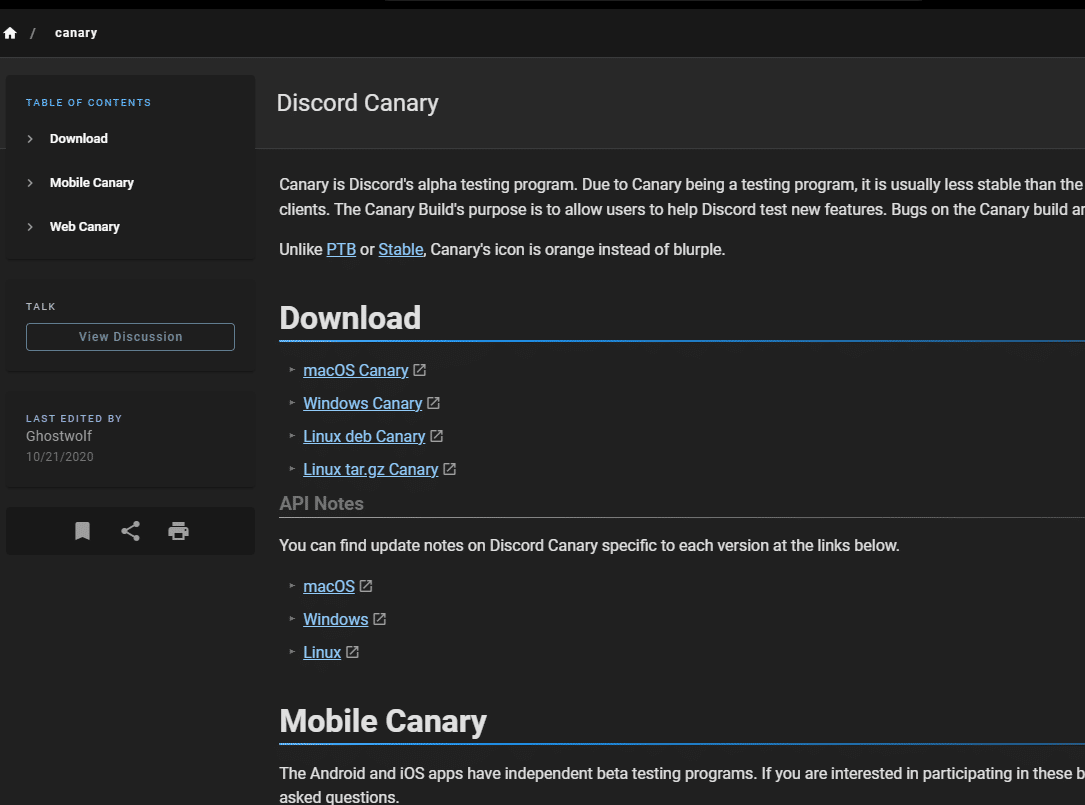
Windowsでは、公式のTesting Clientsを起点に導入するのが基本です。流れとしては「公式案内→Canaryを入れる→目的を済ませる→必要なら戻す」です。
-
Discordこちらのサイト「Discord Testing Clients」を開き、Canary(Alpha)に関する案内を確認する
-
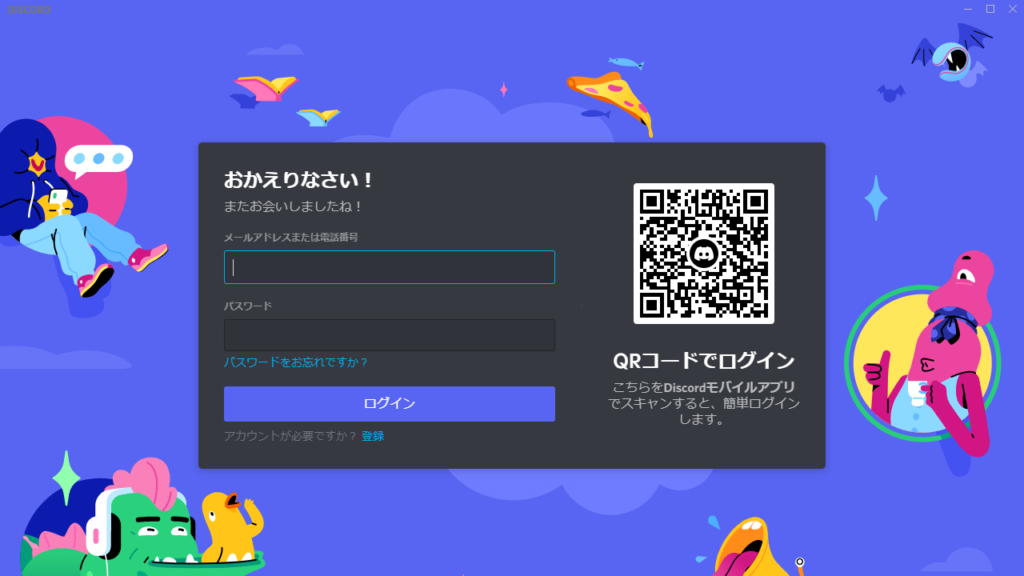
Windows向けのCanary導線から入手し、インストーラーを実行する
-
起動してログインし、目的(ログ取得・再現確認・検証)を行う
-
目的が達成できたら、普段使いはStable/PTBへ戻す(Canary常用は不安定要因が増えるため)
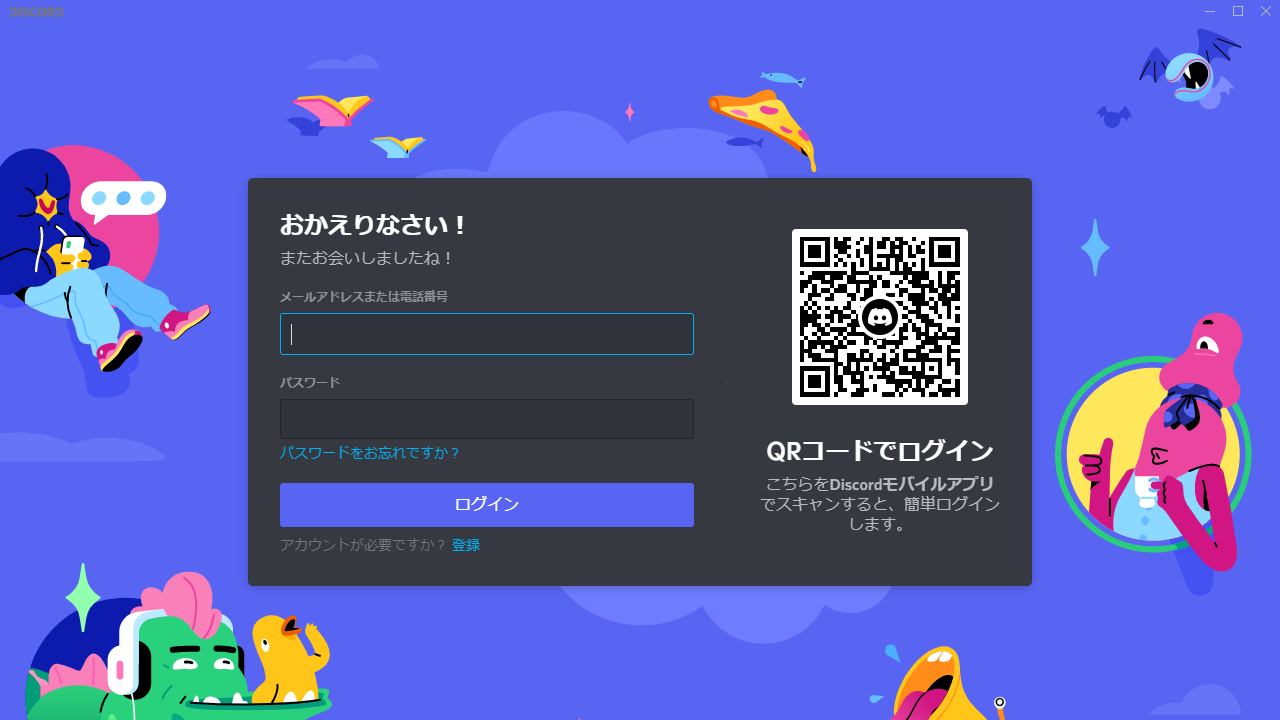
導入時のコツは「いきなり常用しない」ことです。まずは短時間起動し、必要な作業だけ済ませる使い方に寄せると、事故が減ります。
macOSでの導入手順
macOSでも考え方は同じです。公式案内を起点にし、短期で目的を済ませる運用が安全です。
-
公式サポート「Discord Testing Clients」でCanary(Alpha)の注意点を確認する
-
macOS向けCanaryを入手してインストールする
-
起動してログインし、目的(ログ取得・検証)を実施する
-
不具合が出た場合は後述の復旧手順に沿って戻す
macOSでは初回起動時に権限確認が出ることがあります。表示内容を確認し、意図しない権限付与を避けることも安全運用の一部です。
Linuxでの導入手順(考え方を先に決める)
Linuxはディストリビューションや配布形式(deb/rpm/その他)で手順が変わるため、「やり方」より「方針」を先に決めるほうが迷いません。
-
まず公式のTesting Clientsを確認し、公式が示す導線・手段を優先する
-
ディストリ固有の非公式パッケージは便利な一方、更新追従や署名確認の仕組みが異なるため、切り分け目的では“公式由来の手段”を第一候補にする
-
どうしても環境差が大きい場合は、Canaryでの症状が「Canary固有の不安定さ」なのか「元の問題」なのかを見誤らないよう、Stable/PTBでも再現確認する
Linuxでのコツは、再現性を担保するために「1つずつ」「条件を変えずに」試すことです。
Discord Canaryを安全に使い分ける運用ルール
Stable環境を守るための基本ルール
Canaryを試すときに最も重要なのは、“日常のDiscord環境を守る設計”です。おすすめのルールは以下です。
-
普段使いはStable(またはPTB)に固定する
-
Canaryは「検証・切り分け・ログ取得」の時間だけ使う
-
大事な予定前後はCanaryを触らない
-
同時起動を避ける(公式のサポート対象外例に注意)
CanaryはAlphaで不安定になりやすいと公式が明言しています。だからこそ、「壊れてもいい場所(短時間・限定用途)で使う」ほど価値が出ます。
複数アカウント運用は“便利だがサポート面の注意”がある
Stable/PTB/Canaryを分けると、アカウントや用途を分離しやすくなる一方で、落とし穴もあります。
-
同一デバイスで複数インスタンスを同時利用する運用は、公式が“サポートされない不具合レポート”の例として挙げています
-
通知や音声デバイスの競合が起きやすい(どちらが鳴っているか分からない、通話が取り合う等)
-
仕事用のアカウントをCanaryに入れると、障害時の影響が大きい
複数運用をしたい場合は、次のように分けると安全です。
-
Stable:仕事・学校など最優先
-
PTB:先行体験もしたいが日常利用もする
-
Canary:検証専用、または短期の切り分け専用
Discord Canaryで困ったときの切り分けと復旧
まず切り分けるチェックリスト(最短で原因に近づく)
不具合が出たときは、最初に「それがCanary由来か」を確認すると、無駄な作業が減ります。
-
Stableでも同じ症状が出るか
-
PTBでも同じ症状が出るか
-
同時起動をしていないか(している場合はまずやめる)
-
改造クライアントや外部ツールを入れていないか(サポート対象外になり得る)
-
ネットワーク要因(VPN、プロキシ、セキュリティソフトの通信制御など)がないか
-
一時的な不調ではないか(再起動・再ログインで改善するか)
ここで「Canaryだけで起きる」と分かったら、それは“元の問題の切り分け”としては十分な成果です。目的が達成できたなら、普段使いはStable/PTBへ戻してしまうほうが安全です。
復旧(戻し方)手順:迷わない4ステップ
「入れてみたが不安定」「目的が終わったので戻したい」という場合は、次の順に進めると迷いにくいです。
-
Canaryを完全終了する(タスクトレイ等も含めて終了)
-
一度PCを再起動し、Stableが正常に動くか確認する
-
Canaryをアンインストールする(短期利用ならこれが最も確実)
-
Stableでログインし直し、通話・通知など主要機能を確認する
復旧の判断基準はシンプルです。「普段使いに支障が出るなら、Canaryを消してStableに戻す」。CanaryはAlphaで更新が多く、常用すると不安定要因が増えるためです。
Consoleログ取得が必要なときの手順(公式に沿って提出物を作る)
Discordのトラブルシューティングでは、Developer ToolsのConsoleタブを開き、エラーを確認する手順が案内されています。公式手順では、Consoleを開くためにPTBまたはCanaryのインストールが前提です。
手順(公式ベースで迷わない形に整形)
-
PTBまたはCanaryをインストールする(Consoleログが必要なため)
-
エラーが起きる操作(例:特定のボイスチャンネル参加等)を再現する
-
Developer Toolsを開く
-
Windows:Ctrl + Shift + I
-
Mac:Option + Command + I
-
-
Consoleタブを開き、赤いエラーメッセージが出ていないか確認する
-
サポート提出用に、画面全体が分かるスクリーンショットを撮る(エラーが写るように)
この「画面全体」「エラーが見える」が満たせていると、サポート側が状況を判断しやすくなり、やり取りの往復が減ります。
Discord Canaryでよくある質問
Canaryは普段使いしてもよいですか
可能ではありますが、公式の位置づけはAlphaで、更新が多く最も不安定になりやすいとされています。普段使いが主ならStable、先行体験ならPTB、検証や切り分けが目的ならCanaryを短期で使う、という選び方が安全です。
StableとCanaryを同時に入れても大丈夫ですか
インストール自体は可能な場合があります。ただし、同一デバイスでStable/PTB/Canaryを同時に使用する運用は、公式が“サポートされない不具合レポート”の例として挙げています。切り分け目的なら、同時起動を避け、1つずつ検証する運用に寄せると安全です。
Canaryが不安定で困っています。最短の対処は?
最短は「Stableで問題が出ないことを確認し、Canaryをアンインストールして戻す」です。CanaryはAlphaで更新が多く、環境が落ち着かない前提のため、目的が終わったらStable/PTBに戻すほど安全度が上がります。
なぜログ取得にPTB/Canaryが必要なことがあるのですか
公式の案内では、Developer ToolsのConsoleタブを取得するためにPTBまたはCanaryのインストールが必要とされています。つまり、トラブルシューティングのための“調査機能が開けるクライアント”として扱われる場面があります。
改造クライアント(BetterDiscord等)を使っています。Canary導入は問題ありますか
公式の「サポートされない不具合レポート」では、クライアント改造が例示されています。切り分けや公式サポートを前提にするなら、改造要素を外した状態で検証するほうが安全です。
Discord Canaryを使う前に押さえる判断基準と次の行動
今日決めるべき判断基準は3つだけ
最後に、判断を3つに絞ります。
-
Discordが止まると困るか → 困るならStableを基本にする
-
先行体験がしたいか → したいならまずPTBを検討する
-
検証・切り分け・ログ取得が必要か → 必要ならCanaryを短期導入する
Canaryは“必要なときに使う道具”として割り切るほど、便利さだけを取り出せます。
次に取るべき行動(目的別)
-
ログ取得や切り分けが目的:Canary(またはPTB)導入 → 再現 → Consoleログ取得 → 目的が終わったらStableへ戻す
-
先行体験が目的:まずPTBで様子を見る → どうしても最速が必要ならCanaryを短期で試す
-
複数運用が目的:仕事はStable固定、検証はPTB/Canary、同時起動を避ける(サポート対象外リスクに注意)
参考にした情報源
-
Discord Testing Clients(日本語)
https://support.discord.com/hc/ja/articles/360035675191-Discord-Testing-Clients -
Troubleshooting Console Log Errors(英語)
https://support.discord.com/hc/en-us/articles/115001239472-Troubleshooting-Console-Log-Errors -
Voice Connection Errors(英語、スクリーンショット取得要件の参考)
https://support.discord.com/hc/en-us/articles/115001310031-Voice-Connection-Errors