Among Usを近接ボイスチャットで遊ぶと、すれ違いざまの一言や、別室での密談がそのまま推理の材料になり、いつもの通話とは別物の面白さが生まれます。ところが実際は、「聞こえない」「Waitingで止まる」「スマホだけ繋がらない」など、開始前にトラブルが連鎖して、企画がグダグダになってしまうケースも少なくありません。
本記事では、PC・Android・iPhone(Web)・Switchが混在するグループでも迷わないように、幹事が最初に揃えるべき「3点セット(Voice Server・Lobby Code・表示名)」から、正規の入手先、モバイル参加の前提条件(Mobile Host)、当日の進行テンプレ、そして症状別の切り分け手順までを一気通貫でまとめます。読み終えた頃には、導入でつまずく不安が消え、「当日止めずに回せる」手順が手元に残るはずです。
BetterCrewLinkとは何かと、どんな人に向くか
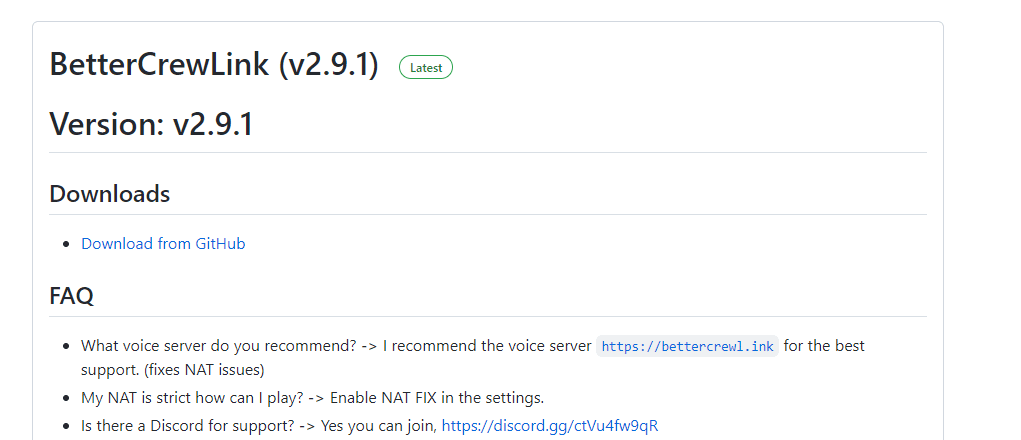
BetterCrewLinkは、Among Usで「近くにいる人の声だけが聞こえる」近接ボイスチャットを実現するためのツールです。Discord通話のように全員の声が常に聞こえる方式とは異なり、距離が離れると声が小さくなり、状況によっては聞こえなくなります。これにより、移動中の会話が情報そのものになり、推理や駆け引きがよりゲームらしくなります。
このページは特に、次のような人に向けて書いています。
-
友人同士の遊びで近接VCを試したいが、導入で時間を溶かしたくない
-
PCとスマホ(Android/iPhone)やSwitchが混在し、幹事として失敗したくない
-
「聞こえない」「繋がらない」「Waitingで止まる」を当日すぐ直せるようにしたい
以降は、幹事がそのまま参加者に共有できるよう、「準備」「環境別導入」「おすすめ設定」「トラブル切り分け」「当日運用」の順にまとめます。
Discord通話との違いを、失敗しない観点で整理する
Discord通話は準備が簡単で安定しやすい一方、ゲーム内の位置と音声が連動しないため、密談や遭遇の緊張感が生まれにくいという特徴があります。BetterCrewLinkは準備が増える代わりに、距離減衰によって「誰と、どこで、何を話したか」が状況証拠になりやすく、近アモの面白さを出せます。
ただし、その面白さを引き出すには「全員で同じ設定にする」「モバイルの前提要件を満たす」「当日の確認順を決める」ことが重要です。ここを外すと、最初の10分で詰まり、グダグダになりがちです。
まず押さえるべき前提:PC利用者は最低1人必要
モバイル参加(AndroidアプリやWebアプリ)を含める場合、ロビー内にPC版BetterCrewLink利用者が最低1人いることが前提になります。さらに状況によっては、PC側で「Mobile Host」を有効化する必要があります。ここが曖昧なままだと、スマホ勢がいつまでも接続できず、幹事が最初に詰まります。
開始前に揃えるべき3点セットと、偽サイト回避の注意
導入手順に入る前に、幹事が参加者へ共有すべき情報は「3点セット+注意事項」です。これを最初に固定すると、当日トラブルの半分以上が消えます。
3点セットは、Voice Server・Lobby Code・表示名
BetterCrewLinkで全員が揃えるべき項目は次の3つです。
-
Voice Server(音声を中継するサーバー)
-
Lobby Code(Among Usの部屋コード)
-
表示名(Ingame name / CrewLink name)
Voice Serverは、音声を中継するリレーサーバーです。公式側では、ホストされているサーバーとして bettercrewl.ink が案内されています。全員が同じサーバーURL(または同じ選択肢)に揃えないと、接続できているように見えても「特定の人だけ聞こえない」などが起きやすくなります。
表示名は、Among Us内の名前と揃えるのが最も分かりやすいです。名前が被ると「誰が誰か分からない」「聞こえない人が誰か特定できない」といった運用事故が起きるため、重複は避けます。
正規入手先を固定する:PC版は公式GitHub Releases
PC版は、必ず公式GitHubのプロジェクト(OhMyGuus/BetterCrewLink)のReleasesから入手します。検索結果には非公式配布ページが混在する可能性があるため、幹事がリンクを固定して共有するのが安全です。
また、BetterCrewLinkはAmong Usの情報を参照して近接音声を実現する性質上、セキュリティソフトが警告することがあります。慌てずに、入手元が公式であることを確認してから判断してください。
幹事が配る「開始前チェックリスト」
当日、開始前に全員へこのチェックを促してください。これだけで二重音声や無音事故が激減します。
-
イヤホン(またはヘッドセット)を使う(スピーカー参加を避ける)
-
3点セット(Voice Server / Lobby Code / 表示名)を全員同一にする
-
マイク入力デバイスが正しい(PCは特に要確認)
-
ブラウザ版はマイク許可をONにする(初回は許可ダイアログが出る)
-
モバイル参加がいる場合、PC側でMobile Hostが必要になることを共有しておく
環境別の導入手順
ここでは、参加者が自分の環境に該当する部分だけ読めば進められるように、分岐して説明します。幹事は参加者に「あなたはこの章だけ」と指示できるようにしておくとスムーズです。
Windows PCでの導入手順
-
公式GitHub(OhMyGuus/BetterCrewLink)のReleasesからインストーラーを入手してインストールします。
-
BetterCrewLinkを起動します。
-
Among Usを起動して部屋に入ります(ホストでも参加でも構いません)。
-
BetterCrewLink側でVoice Serverと表示名を確認し、接続状態を見ます。
PCでよくある詰まりは、権限や互換性、マイク周りです。「Among Usに接続できない」系のエラーが出る場合、公式のトラブル集では互換性設定や管理者実行などの対処が案内されています。
Androidアプリでの導入手順
AndroidはGoogle Playで提供されており、基本の使い方として「PC利用者がロビーにいること」が前提になっています。
-
Google PlayからBetterCrewlinkをインストールして起動します。
-
Voice Server、Lobby Code、表示名を入力します(幹事から配布された内容に揃えます)。
-
ロビーにPC利用者がいることを確認します。必要に応じて、PC側がMobile Hostを有効化します。
-
接続が確認できたらAmong Usに戻ってプレイします。
iPhone・iPadはWebアプリでの導入が基本
iOSはWebアプリ(ブラウザ)での利用導線が用意されています。WebアプリにはVoice Server、Lobby Code、表示名、NAT FIXなどの入力項目があり、ブラウザ上で接続できます。
-
ブラウザでWebアプリを開きます。
-
マイク利用の許可を求められたら許可します(許可しないと自分の声が届きません)。
-
3点セットを入力して接続します。
-
ブラウザを閉じないようにします。省電力やバックグラウンドで途切れる場合があるため、安定重視なら「ゲーム端末」と「VC端末」を分けるのも有効です。
Switchなど家庭用機は「ゲーム端末」と「VC端末」を分ける
Switch本体でAmong Usをプレイする場合、BetterCrewLinkは別端末(スマホやPC)で動かす運用になります。幹事は「Switch勢はVC用の別端末を必須」として案内すると当日の混乱が減ります。
-
Switch:Among Usプレイ
-
スマホ/PC:BetterCrewLink(Webアプリやアプリ)で接続
-
3点セットは全員同一、モバイル参加ならPC利用者+Mobile Hostを確認
おすすめ設定と、NAT Fixを使う判断基準
導入ができたら設定です。初回は“面白さ”より“安定”を優先し、2戦目以降で調整するのが成功パターンです。
距離減衰や壁判定は、初回は控えめが安全
距離が短すぎると「誰とも話せない時間」が増え、初心者が戸惑います。逆に長すぎると情報量が増えすぎて推理が単調になります。初回は標準的な範囲にし、遊び方が定まってから調整してください。
-
初回:会話できる場面が適度に生まれる距離
-
慣れてきたら:壁で遮る設定や距離短縮で密談を増やす
マイク・スピーカー設定は「入力の正しさ」が最重要
聞こえない系の多くは、実は入力デバイス(マイク)が想定と違うことが原因です。公式のCommon Issuesでもマイクや互換性、権限の観点が触れられています。
-
イヤホンマイクを使っているのに、PC内蔵マイクが選ばれている
-
ブラウザのマイク許可がOFF
-
OS側のプライバシー設定でマイクが遮断されている
幹事は、開始前の音声チェックで「全員が一言話す」時間を必ず取ってください。
NAT Fixは“最後の選択肢”として、全員で揃える
同じ3点セット、更新、デバイス確認をしても改善しない場合、ネットワークの相性で音声が届きにくいことがあります。公式のトラブル集では、NAT Fixのような回避策が示されています。
運用のコツは次の通りです。
-
使う前に:全員でON/OFFを揃える(片方だけONだと体験が崩れます)
-
期待値:万能ではないが、届かない系が改善する場合がある
-
注意:遅延や体感の変化があり得るため、推理重視の回では慎重に
よくあるトラブルを最短で直す切り分け手順
当日は焦って再インストールしがちですが、復旧の基本は「確認順」です。ここでは、幹事が指示しやすい順番でまとめます。
聞こえない・一部だけ聞こえない
症状:誰の声も聞こえない/特定の人だけ聞こえない
確認順(上から実行)
-
3点セット一致(Voice Server・Lobby Code・表示名)
-
更新(リロード)を実行(Webは再読み込み、PCも更新動作)
-
出力デバイス(イヤホン/スピーカー)が正しい
-
入力デバイス(マイク)が正しい
-
改善しない場合、NAT Fixを全員で揃えて試す
自分の声が届かない・マイクが使えない
症状:自分だけ無音/マイクエラー
確認順
-
ブラウザ/OSのマイク許可がON
-
入力デバイスが正しい
-
PCの場合、互換性設定や管理者実行など公式案内に沿って試す
特にPCは、権限や互換性の影響が出ることがあります。困ったら「Common Issues」の該当項目に沿ってチェックしてください。
Among Usに接続できないと表示される
症状:Among Usへの接続失敗メッセージ
対処
-
PC版BetterCrewLinkを管理者として実行する
-
互換性設定の見直し(Windows 8互換など)
Waitingで止まる・スマホだけ繋がらない
症状:Waitingのまま/モバイルのみ接続不安定
確認順
-
ロビー内にPC版BetterCrewLink利用者がいるか確認
-
PC側でMobile Hostが必要になっていないか確認
-
3点セットをコピペで揃え直す
-
ブラウザの場合、マイク許可とタブ維持(バックグラウンドで切れやすい)を確認
声が二重に聞こえる・ハウリングする
原因:スピーカー参加、同室での回り込み、端末が近すぎる
対処
-
全員イヤホン必須にする(最優先)
-
同室で複数人がいる場合、距離を取る・音量を下げる
-
可能ならVC端末は1人1台に統一する
幹事のための当日運用テンプレと進行フロー
ツールの導入より、幹事の運用が成功を決めます。ここを固めれば、端末混在でも止まりません。
参加者に配るコピペテンプレ
-
イヤホン必須(スピーカー参加NG)
-
Voice Server:全員これに統一 →(例:bettercrewl.ink)
-
Lobby Code:XXXXXX(当日貼ります)
-
表示名:Among Us内の名前と同じ、被りNG
-
モバイル参加:ロビーにPC利用者が必要。必要ならPC側でMobile HostをONにします
-
聞こえない時:①3点セット一致→②更新→③入出力デバイス→④権限→⑤NAT Fix
当日のおすすめ進行(10分で立ち上げる)
-
幹事がロビー作成→Lobby Code共有
-
参加者がAmong Usへ入室
-
BetterCrewLink側で3点セット入力
-
幹事が30秒音声チェック(全員一言)
-
詰まった人だけ切り分け手順で対応
-
1戦目は安定設定、2戦目以降で距離・壁などを調整
更新・仕様変更に備える「アップデート方針」
BetterCrewLinkは外部ツールのため、更新状況は公式GitHubで確認するのが基本です。大会や配信企画の直前に全員が更新すると差分で事故が起きやすいため、幹事は次の運用を推奨します。
-
本番前日は構成固定(動いている状態を変えない)
-
更新するなら“検証日”を別に設ける
-
困ったら公式Wiki(Common Issues / FAQ)で該当項目を確認する
BetterCrewLinkのFAQ
無料で使えますか
BetterCrewLinkはオープンなプロジェクトとして案内されています。利用条件や配布形態は変わり得るため、公式GitHubの説明と配布ページを確認してください。
公式CrewLinkと何が違いますか
BetterCrewLinkはCrewLinkのフォークとして、追加機能やサポートを含む形で説明されています。混同を避けるため、幹事は「BetterCrewLink前提」のリンクと手順を統一して配布するのが安全です。
なぜRAM参照と書かれているのですか。危険ではありませんか
公式FAQでは、Among Us内の位置情報などを取得するためにメモリ(RAM)を参照している旨が説明されています。そのためセキュリティソフトが警告する場合があります。入手元が公式であることを確認し、チーム内で運用ルールを決めて利用してください。
野良(パブリック)でも使えますか
設定統一が前提のため、基本は身内ロビー向きです。まず固定メンバーで成功体験を作り、運用テンプレと切り分け手順が回る状態にしてから拡張するのが無難です。
参考にした情報源
-
OhMyGuus/BetterCrewLink(GitHub)https://github.com/OhMyGuus/BetterCrewLink
-
BetterCrewLink Wiki Common Issues(GitHub Wiki)https://github.com/OhMyGuus/BetterCrewLink/wiki/Common-Issues
-
BetterCrewlink Web App https://web.bettercrewl.ink/
-
BetterCrewlink(Google Play)https://play.google.com/store/apps/details?id=io.bettercrewlink.app
-
OhMyGuus/BetterCrewlink-mobile(GitHub)https://github.com/OhMyGuus/BetterCrewlink-mobile
-
OhMyGuus/BetterCrewLink-server(GitHub)https://github.com/OhMyGuus/BetterCrewLink-server
-
BetterCrewLink Wiki FAQ(GitHub Wiki)https://github.com/OhMyGuus/BetterCrewLink/wiki/FAQ