

Steamでアカウントを作成したりログインしようとした際に、
「私はロボットではありません」や画像認証(reCAPTCHA)が何度も繰り返されて先に進めないことがあります。
- 「CAPTCHAの回答が無効です。以下でロボットではないことを再度ご確認ください。」
- チェックを入れて画像を選んでも、また同じ画面に戻される
- スマホなら通るのに、PCからだと何度やってもダメ
といった状態は、多くのユーザーが経験している代表的なトラブルです。
本記事では原因と対処法を、ブラウザ/ネットワーク/スマホ・Steamアプリの3つの視点から整理して解説します。
どの「私はロボットではありません」で止まっていますか?
よくある症状とエラーメッセージ
代表的なパターンは次のとおりです。
- アカウント作成画面で「私はロボットではありません」にチェック →
画像認証を何度もクリアしているのに、延々と続く/「CAPTCHAの回答が無効です」と表示される - ログインやパスワードリセット時に同様のエラーが出て先に進めない
- エラーの下に Reference ID が表示される
これらは多くのユーザーから報告されており、特定の環境だけの問題ではありません。
アカウント作成・ログイン・パスワードリセットで発生箇所は違う
同じ「私はロボットではありません」でも、次の3つの場面で出ることがあります。
- アカウント作成時
- 既存アカウントへのログイン時
- パスワードリセットやサポートへの問い合わせ時
場面によって、使われているページ(Web版Steam/Steamアプリ/サポートページ)が微妙に異なります。
本記事では場面を分けすぎず、共通する原因と対処を中心に整理します。
「私はロボットではありません」エラーの主な原因
大きく分けると、原因は次の3つのレイヤーに分類できます。
1. ブラウザ側の問題
- Cookieやキャッシュが古くなり、正常な通信を妨げている
- 拡張機能(特に広告ブロッカーやスクリプトブロッカー)がreCAPTCHAをブロックしている
- ブラウザ自体の不具合や一時的なエラー
多くの日本語記事でも、Cookie削除やキャッシュ削除、別ブラウザでの再試行が効果的な対処として紹介されています。
2. ネットワーク・IPアドレス側の問題
- VPN・プロキシ経由でアクセスしている
- 共有Wi-Fiや企業/学校ネットワークなど、IPアドレスの評判が悪くなっている
- DNSキャッシュの不整合などで、reCAPTCHA側と通信がうまくいかない
これらが原因の場合、別回線を使う・VPNを切る・DNSキャッシュをクリアするといった対処が有効になります。
3. Steam/reCAPTCHA側の一時的な制限・混雑
- 短時間に何度も認証を繰り返した結果、しばらくブロックされている
- サーバー側の一時的な不具合や混雑
この場合は、時間を空ける・別デバイスや別ブラウザから試すことで改善することがあります。
PC初心者向け:最初に試したいかんたん対処(難易度★〜★★)
ここからは、リスクが低く簡単にできる順に紹介します。
1. ページの更新・ブラウザの再起動・別ブラウザで試す(難易度★)
やること
- エラーが出ているページを「更新」ボタンまたは F5 で再読み込みする
- ブラウザをいったん完全に閉じてから再起動し、もう一度アクセスする
- それでもダメな場合は、別のブラウザ(例:Chrome → Edge、Safari → Chromeなど)で同じURLを開く
ポイント
- 一時的な読み込み失敗や、ブラウザ固有の不具合であることも少なくありません。
- 公式も含め、複数の解説記事で「ブラウザ変更」や「再起動」が有効とされています。
シークレットモード(プライベートウィンドウ)で開きなおす(難易度★)
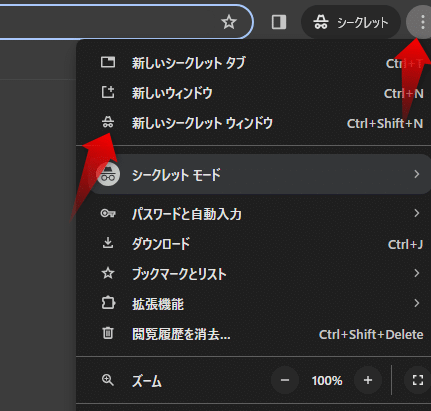
やること
- Chrome:右上メニュー →「新しいシークレットウィンドウ」
- Edge:右上メニュー →「InPrivate ウィンドウ」
- Firefox:「新しいプライベートウィンドウ」
シークレット/プライベートモードでは、通常とは別の一時的なCookie・キャッシュが使われます。
そのため、既存のCookieやキャッシュの影響を受けにくい状態で再度認証を試せます。
副作用
- ウィンドウを閉じると、閲覧履歴・一時Cookieは基本的に破棄されます(多くの場合はむしろ安全側です)。
3. 何度もやり直し続けない:少し時間を空ける(難易度★)
短時間に何度もreCAPTCHAに回答すると、ロボットと疑われて一時的に厳しく判定されることがあります。
やること
- 何度も失敗した場合は、一度ブラウザを閉じて 30分〜1時間ほど空けてから 再度試す
- その際、別ブラウザやシークレットモードを併用するとさらに成功しやすくなります
PCでの詳細な対処法【ブラウザ編】
ここからは、少し踏み込んだ対処です。
操作に不安がある場合は、必要な箇所だけ慎重に試してください。
Cookie・キャッシュを削除する(難易度★★)
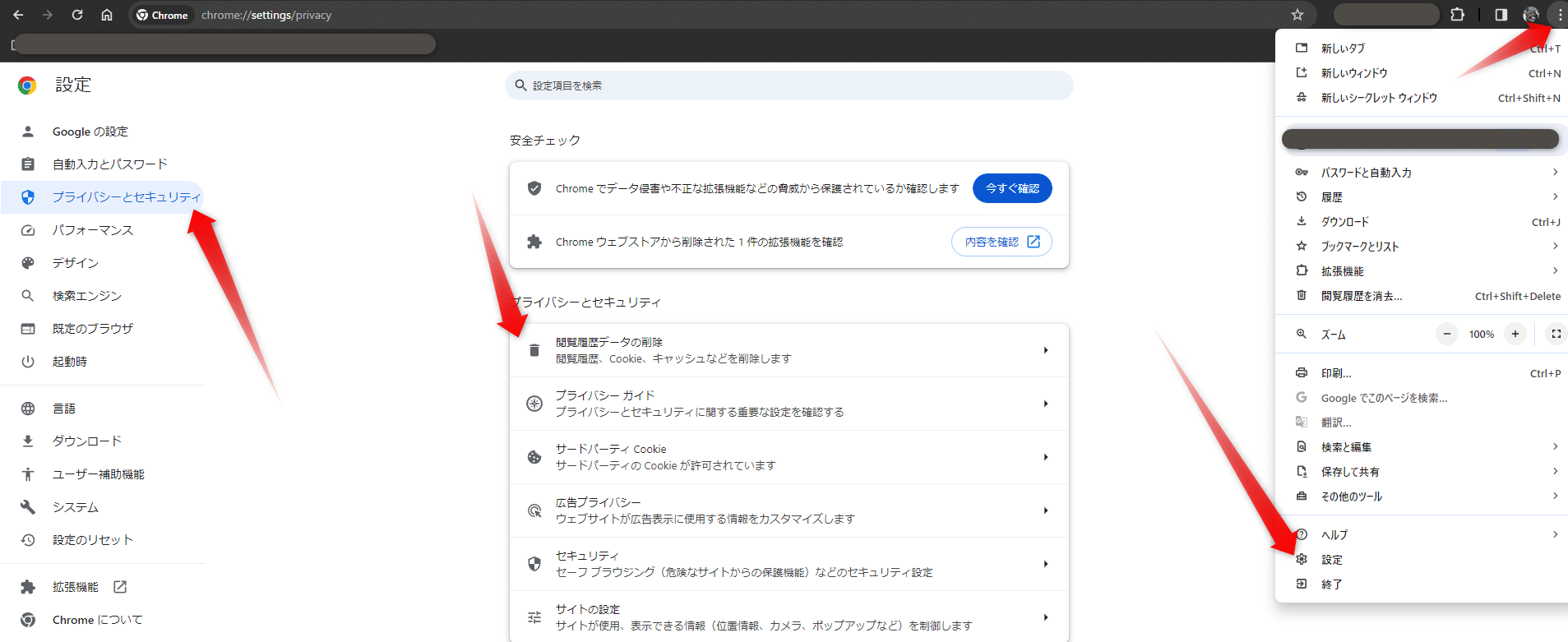
多くのユーザーが、ブラウザのCookieやキャッシュを削除したところ問題が解決したと報告しています。
やること(例:Chrome)
- 右上の「︙」メニュー →「設定」
- 「プライバシーとセキュリティ」→「閲覧履歴データの削除」
- 期間を「全期間」に設定
- 少なくとも「Cookieと他のサイトデータ」「キャッシュされた画像とファイル」にチェック
- 「データを削除」を実行
難易度:★★
副作用:
多くのWebサイトからログアウトされます。ログインID・パスワードを忘れていないか、事前に確認してください。
拡張機能(特に広告ブロッカー)を一時的に無効化する(難易度★★)
広告ブロッカーやスクリプトブロッカーが、reCAPTCHAの動作を妨げることがあります。
やること
- ブラウザの「拡張機能」一覧を開く
- 広告ブロッカー・スクリプト制御系の拡張機能を一時的にオフにする
- ブラウザを再起動し、Steamの該当ページにアクセス
- 認証が通るか確認する
難易度:★★
副作用:
- 一時的に広告が表示されやすくなります。問題が解決した後、再度オンに戻すことも可能です。
入力内容(メールアドレス・居住国等)を見直す(難易度★)
アカウント作成時は、
- メールアドレス
- 居住国の選択
- 利用規約への同意
などの入力に問題がある場合も、画像認証後にエラーに見える形で止まることがあります。
確認ポイント
- メールアドレスにタイプミスがないか
- 居住国が実際の所在地と大きく違っていないか
- チェックボックス(13歳以上・規約同意など)を漏れなくオンにしているか
PCでの詳細な対処法【ネットワーク編】
ブラウザ側を見直しても改善しない場合は、ネットワーク周りを確認します。
ルーター再起動・別回線への切り替え(難易度★〜★★)
やること
- ご家庭のルーターの電源を一度オフにし、数十秒待ってから再度オンにする
- 可能であれば、スマホのテザリングでPCをインターネットに接続し、同じ操作を試してみる
これにより、IPアドレスの変更や一時的な通信不具合の解消が期待できます。
VPN・プロキシを一時的に無効化する(難易度★〜★★)
VPNや特定のプロキシ経由のアクセスは、reCAPTCHA側で「怪しいトラフィック」と判定されることがあります。
やること
- 利用しているVPNクライアントをオフにしてから、ブラウザを再起動
- 会社・学校のPCの場合、独自のプロキシ設定が入っている場合があります。自分で設定を変更する前に、IT管理者に必ず確認してください。
注意
- 会社や学校のネットワーク設定を「勝手に変える」のはNGです。
- 個人環境(自宅PC・自宅回線)でのみ試してください。
DNSキャッシュ・Winsockをリセットする(Windows向け/難易度★★★)
一部の技術サイトでは、DNSキャッシュの破損やWinsockの不整合がCAPTCHAエラーを引き起こす可能性も指摘されています。
やること(Windows例・管理者権限が必要です)
- 「cmd」と検索し、「管理者として実行」でコマンドプロンプトを開く
- 以下のようなコマンドを1つずつ実行
-
PCを再起動し、再度Steamのページで認証を試す
難易度:★★★(PCにある程度慣れている方向け)
副作用:
-
ネットワーク設定が初期化されるため、特殊な設定をしている場合は再設定が必要になることがあります。
-
不明な場合は、この手順は無理に実施しないでください。
スマホ・Steamアプリを使った回避策
ブラウザ・ネットワークの対処でも解決しない場合、
スマホとSteamモバイルアプリを活用した公式の回避ルートを検討します。
スマホブラウザ+モバイル回線でアカウント作成する(難易度★★)
多くの解説記事で、スマホからWi-Fiを切ってモバイル回線(4G/5G)経由で登録すると、画像認証を突破できたという報告があります。
手順(例)
-
スマホのWi-Fiをオフにし、モバイルデータ通信のみを有効にする
-
スマホのブラウザでSteam公式サイトの「アカウント作成」ページを開く
-
メールアドレス・居住国等を入力し、「私はロボットではありません」にチェック
-
表示された画像認証を、案内に従って完了させる
PCの回線・IPが原因で弾かれている場合でも、
スマホのモバイル回線経由だと別のIPとして扱われるため、通過しやすくなることがあります。
Steamモバイルアプリ+Steam GuardでPCログインを完了させる(難易度★★)
2025年時点では、Steamはモバイルアプリ経由でPCログインを認証する仕組み(Steam Guard)を提供しています。
これを利用すると、PC側でCAPTCHAが表示される前に、
QRコードやモバイル認証でログインを完了してしまうことができます。
概要
-
スマホにSteamモバイルアプリをインストールし、アカウントでサインイン
-
アプリ内で「Steam Guard」を有効化
-
PC側のSteamクライアントを起動すると、ログイン画面にQRコードが表示される場合があります
-
スマホアプリからQRコードを読み取り、ログインを承認
この流れが使える場合、”PC側で「私はロボットではありません」を操作する必要がなくなるため、CAPTCHAエラーを回避できます。
※環境によってUIやフローが異なる場合があります。アプリ内の案内に従ってください。
スマホでもエラーが出る場合の確認ポイント
-
Wi-Fiをオフにして、本当にモバイル回線だけになっているか
-
ブラウザに広告ブロッカー系アプリが入っていないか
-
VPNアプリがバックグラウンドで動いていないか
これらを確認したうえで再試行してもダメな場合は、
アカウントそのものやIPレンジが制限されている可能性も考慮し、次章の「最終手段」を検討してください。
よくある質問(FAQ)
Q1. 画像が表示されない/真っ白になるのはなぜですか?
-
JavaScriptが無効になっている
-
セキュリティソフトや拡張機能がreCAPTCHAをブロックしている
-
VPNやフィルタリングサービスにより、GoogleのreCAPTCHAサーバーへの接続が遮断されている
といった可能性があります。JavaScript設定と拡張機能、VPNの有無を確認してください。
Q2. 何度も失敗してしまいました。アカウントは大丈夫でしょうか?
CAPTCHAエラーだけで即アカウント停止になることは一般的ではありませんが、
短時間に何十回も試すと、一定時間の制限を受ける可能性があります。
-
何度も続けて試すのではなく、ブラウザや回線を変えつつ 時間を空けて 再試行することをおすすめします。
Q3. 会社や学校のPCで試しても良いですか?
-
会社や学校のネットワークでは、独自のフィルタリングやプロキシ設定が入っていることが多く、自分では変更できません。
-
VPN・プロキシ・DNS設定などを勝手に変更することは避けてください。
-
どうしても必要な場合は、管理者に事情を説明し、ルールに従ってください。
どうしても解決しないときの最終手段
ここまで試しても解決しない場合、次の手順を検討します。
1. 別デバイス・別ネットワークで再試行する
-
「自宅PC+自宅回線」でダメなら、「スマホ+モバイル回線」や「別のPC+別回線」で試す
-
友人や家族のPCを借りる場合も、ログイン後は必ずサインアウトしてください
複数の環境で同じエラーが出る場合、
アカウント側の問題やSteam側の一時的な不具合の可能性が高まります。
2. Steamサポートに相談する際に準備したい情報
問い合わせやサポートウィザードを利用する際には、次の情報を整理しておくとスムーズです。
-
どの画面・どの操作でエラーが出ているか(アカウント作成/ログイン/パスワードリセットなど)
-
表示されているエラーメッセージ(可能ならスクリーンショット)
-
既に試した対処(ブラウザ変更、Cookie削除、別回線、スマホなど)
-
Reference IDが表示されている場合は、その値
これらをまとめておくことで、サポート側も状況を把握しやすくなります。
まとめ:安全な範囲で、できるところから順番に試してください
本記事では、Steamで「私はロボットではありません」やCAPTCHAエラーが終わらない場合の対処法を、次の順序で整理しました。
-
かんたんな対処
-
ページ更新/ブラウザ再起動/別ブラウザ
-
シークレットモードで再試行
-
時間を空ける
-
-
ブラウザ側の本格的な対処
-
Cookie・キャッシュ削除
-
拡張機能(広告ブロッカー等)の一時的無効化
-
入力内容(メール・居住国など)の見直し
-
-
ネットワーク側の対処
-
ルーター再起動・別回線(テザリング等)
-
VPN・プロキシの無効化
-
DNSキャッシュ・Winsockリセット(Windows上級者向け)
-
-
スマホ・Steamアプリによる回避策
-
スマホブラウザ+モバイル回線でのアカウント作成
-
Steamモバイルアプリ+Steam GuardによるQRログイン
-
-
それでもダメな場合
-
別デバイス・別ネットワークで再試行
-
情報を整理したうえでSteamサポートへ相談
-
すべてを行う必要はありません。
ご自身の状況とスキルに合わせて、難易度の低いものから順番に試していただくことをおすすめいたします。
