


Discordで通話していると、「語尾が消える」「小声が途切れる」「笑い声だけ不自然に途切れる」といった症状が出ることがあります。原因として多いのが、Discordのノイズ抑制、いわゆるノイキャン設定です。
本記事では、PCとスマホそれぞれでDiscordのノイキャンをオフにする手順を、設定名ベースで迷わないように整理いたします。さらに、オフにしても改善しない場合の切り分け、代替設定、配信や録音で音質を優先したい場合の考え方まで解説いたします。
※本コンテンツは「記事制作ポリシー」に基づき、正確かつ信頼性の高い情報提供を心がけております。万が一、内容に誤りや誤解を招く表現がございましたら、お手数ですが「お問い合わせ」よりご一報ください。速やかに確認・修正いたします。
Discordのノイキャンとは何か
Discordのノイキャンはノイズ抑制機能を指す
一般に「Discordのノイキャン」と呼ばれているものは、Discordの音声処理にあるノイズ抑制機能を指すケースが大半です。
ただし「ノイキャン」と一口に言っても、原因は複数ある点が重要です。
-
Discordのノイズ抑制設定
-
通話中に切り替えるKrispのオンオフ
-
OS側の通話ノイズ抑制や音声拡張
-
イヤホン・ヘッドセット側のノイズキャンセル(通話向け処理)
本記事では、まずDiscord側のノイズ抑制を確実にオフにし、それでも症状が残る場合にOSや機器側へ切り分ける流れで進めます。
Krispと標準となしの違い
ノイズ抑制は便利ですが、環境によっては「声までノイズと判定して削る」ことがあります。特に、語尾が小さくなる話し方や小声、息成分が多いマイク、キーボード打鍵が大きい環境では違和感が出やすくなります。
判断を早くするための目安を、以下に整理いたします。
| 設定 | ノイズ低減 | 声の自然さ | 起きやすい副作用 | おすすめ用途 |
|---|---|---|---|---|
| Krisp | 強い | 環境により変動 | 語尾が切れる、抑揚が削れる | 生活音が多い場所、簡易な通話 |
| 標準 | 中程度 | 比較的安定 | 軽いこもり | ゲームVC、会議の一般用途 |
| なし | しない | 最も自然 | ノイズがそのまま乗る | 配信、録音、静かな部屋 |
「声が途切れる」症状が出ている場合は、まず「Krisp→なし」へ寄せるのが、改善までが最短になりやすいです。
ノイキャンをオフにすると起きること
ノイキャンをオフにすると、声の不自然さや途切れが改善する一方で、以下の変化が起こり得ます。
-
周囲の環境音が通話に乗りやすくなる
-
キーボード音、空調音、反響が目立つ場合がある
-
相手側には「声は自然だがノイズが増えた」と感じられることがある
そのため、オフにした後は「入力感度」「入力モード」「マイクとの距離」などで整えると、音質と快適さを両立しやすくなります。
Discordのノイキャンをオフにする方法 PC版
設定からノイズ抑制をなしにする手順
最も確実なのは、ユーザー設定の「音声とビデオ」からノイズ抑制を無効化する方法です。手順は以下のとおりです。
-
Discordを開き、左下の歯車アイコンからユーザー設定を開きます
-
音声とビデオを開きます
-
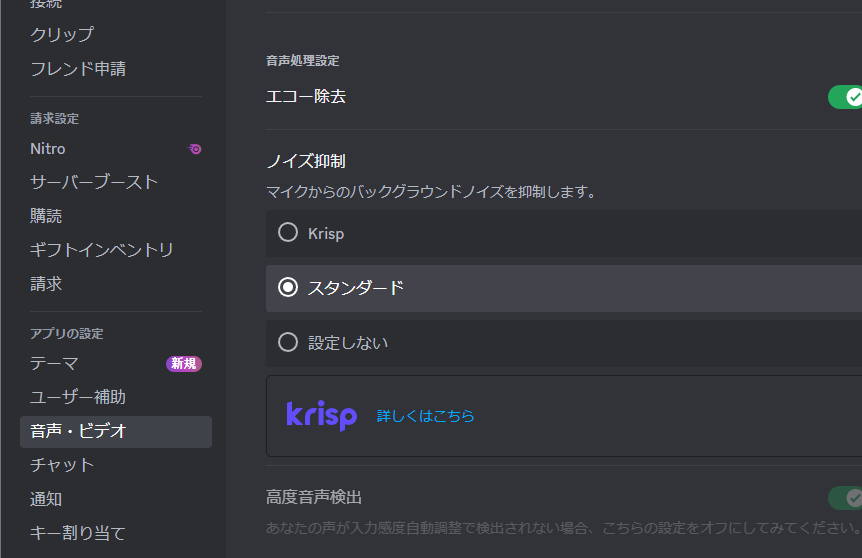
音声処理設定までスクロールします
-
ノイズ抑制をオフ、またはノイズ抑制の選択肢で「なし」を選びます
-
実際に通話し、声の途切れが解消したか確認します
注意点として、設定変更後は必ず「実通話」で確認してください。マイクテストだけでは症状が再現しない場合があります。
通話中にKrispを切り替える手順
「今この通話で困っている」場合は、通話中にKrispを切り替えて、改善するかを即確認するのが有効です。
通話中に声が削れていると感じたら、まずKrispを切り、改善するかを確認してください。改善する場合は、恒久対応として「設定からノイズ抑制をなし」にしておくと再発を防ぎやすくなります。
-
まずは通話中に切り替えて即効性を確認
-
改善したら設定画面で「なし」に固定
-
改善しない場合は、入力感度やOS側も疑う(後述)
ブラウザ版で確認すべきポイント
ブラウザ版でも基本は同様ですが、ブラウザ側やOS側の音声処理が関与することがあります。Discordの設定を変えても変化が薄い場合は、以下を確認してください。
-
別ブラウザでも同じ症状が出るか
-
OS側のマイク拡張(通話向け音声処理)が有効になっていないか
-
ヘッドセットのドライバアプリが音声処理をかけていないか
ブラウザ版は「Discord外の処理」が効きやすいため、切り分けの優先度を上げると解決が早くなります。
Discordのノイキャンをオフにする方法 スマホ版
設定からノイズ抑制をオフにする手順
スマホでも、ユーザー設定の音声関連からノイズ抑制を切り替えられます。一般的な流れは以下のとおりです。
-
右下の自分のアバターをタップします
-
右上の歯車からユーザー設定を開きます
-
アプリの設定内の音声を開きます
-
ノイズ抑制をオフ、またはKrispを無効にします
-
通話で声の途切れが改善したか確認します
スマホは機種差が大きいため、似た項目を触らないよう「ノイズ抑制」という名称を目印に探すのが安全です。
通話中メニューから切り替える手順
スマホでは、通話中メニューからノイズ抑制を切り替えられる場合があります。
「通話の最中に急に声が削れた」場合は、まず通話中の切り替えで改善するか確認し、その後に設定画面で恒久的に調整する流れがおすすめです。
-
通話中に切り替えて改善するかを見る
-
改善したら設定画面でも同じ状態にする
-
改善しない場合は入力感度やOS側へ進む
機種やバージョンで項目が出ないときの探し方
ノイズ抑制が見つからない場合は、次の順で確認すると迷いにくくなります。
-
Discordアプリを最新版に更新する
-
ユーザー設定内で「音声」を探し、下までスクロールする
-
通話中メニューに「ノイズ抑制」があるか確認する
-
別端末で同じアカウントを開き、項目の有無を比較する
「通話中メニューにはあるが設定にはない」など、導線が分散していることがあります。その場合は通話中切り替えを優先し、安定後に設定位置を探すのが確実です。
Discordのノイキャンが効きすぎるときの代替設定
入力モードをプッシュトゥトークに切り替える
周囲が騒がしい環境では、音声検出よりもプッシュトゥトークが安定します。
-
話すときだけマイクが開くため、ノイズが入りにくい
-
ノイズ抑制に頼らず、声が削れにくい
-
ゲーム中はキー割り当て次第で操作に影響するため、押しやすいキーを選ぶ
ノイキャンが原因で声が欠ける場合、プッシュトゥトークは根本的な回避策になりやすいです。
入力感度を手動にして声切れを防ぐ
声が途切れる原因が、ノイズ抑制ではなく「入力感度のしきい値」にあることもあります。自動調整が強く働くと、小声や語尾が入力されない場合があります。
おすすめの進め方は以下です。
-
入力感度を自動から手動へ切り替えます
-
小声で語尾まで話し、メーターが安定して反応する位置までしきい値を下げます
-
生活音が入りすぎる場合は、マイクを口に近づけてしきい値を上げ直します
「声を張る」よりも「マイクを近づける」ほうが、自然さを保ったまま改善しやすいです。
エコー除去と自動ゲイン制御の考え方
ノイキャン以外にも、音声処理には複数のスイッチがあります。特に以下は影響しやすい項目です。
-
エコー除去:スピーカー利用時のハウリング対策に有効
-
自動ゲイン制御:声量のばらつきを均しやすい一方、環境によっては揺れを感じることがある
ノイキャンをオフにしても違和感が残る場合、これらを一つずつ切り替えて変化を確認してください。複数項目を同時に変えると原因が追いにくくなります。
配信や録音ではDiscord側処理を最小化する方針
配信や録音では、Discord側で強い処理をかけると声質が変わりやすく、後工程で整えにくくなります。基本方針は次のとおりです。
-
Discord側のノイズ抑制は「なし」、または「標準」に留める
-
ノイズ対策は配信ソフトやオーディオIF側で行う
-
どうしても生活音が入る場合のみKrispを検討する
「自然さ優先」か「ノイズ低減優先」かを先に決めると、設定迷子になりにくくなります。
Discordのノイキャンをオフにできないときの原因と対処
OSやヘッドセット側のノイズキャンセルを確認する
Discord側をオフにしても改善しない場合、原因がDiscord外にある可能性が高いです。代表例は以下です。
-
OSのマイク拡張や通話向け音声処理
-
ヘッドセットアプリのノイズ抑制やボイス強調
-
イヤホン側の通話ノイズ低減
-
会議用アプリ向けの音声最適化が常時有効になっているケース
Discord以外の場所で音声が加工されていると、Discord側をいくら変えても症状が残ります。まずはヘッドセットの専用アプリやOS設定で、通話向け処理をオフにして比較してください。
音声デバイスとドライバを切り替えて検証する
切り分けとして非常に有効です。次のうち可能なものから実施してください。
-
別のマイクでDiscordに入る
-
USBポートを変える
-
Bluetoothから有線に変える
-
入力デバイスを内蔵マイクに一時的に戻す
再現性が「特定のデバイスだけ」で起きるなら、機器側の処理や相性が原因である可能性が高まります。
Discordの音声トラブルシューティング手順
効果が出やすい順に並べると、以下の流れがスムーズです。
-
Discordのノイズ抑制をオフ、または「なし」にする
-
入力感度を手動にして語尾が入るよう調整する
-
自動ゲイン制御とエコー除去を一つずつ切り替える
-
Discordと端末を再起動する
-
入力デバイスを変更し、再現性を確認する
-
それでも改善しない場合はDiscordの再インストールを検討する
変更は必ず「一つずつ」行い、通話で検証してください。一度に複数を変えると、原因の特定が難しくなります。
Discordノイキャンをオフにするよくある質問
相手のノイキャンで自分の声が削られることはあるか
起こり得ます。ノイズ抑制は各ユーザーの入力側で動くため、相手が強いノイズ抑制を使っていると、相手の環境ではあなたの声が途切れて聞こえる場合があります。
この場合は、相手にも「ノイズ抑制をなし、または標準にする」ことを依頼するのが最短です。
ノイキャンをオフにするとノイズが増えるときはどうするか
以下の優先順がおすすめです。
-
マイクを口に近づける
-
入力感度を手動で調整する
-
入力モードをプッシュトゥトークにする
-
必要な場面だけ「標準」、または「Krisp」を使う
ノイズ抑制に頼りすぎると声質が変わりやすいため、まずは物理配置と入力感度で整えるのが安定します。
Krispが表示されないのはなぜか
表示はプラットフォームや状態で変わることがあります。見当たらない場合は、以下を順に確認してください。
-
アプリ/クライアントが最新版か
-
設定の「音声」関連を下までスクロールしたか
-
通話中メニューに切り替え項目があるか
-
別端末で同じアカウントを開くと表示されるか
「設定にないが通話中にはある」など導線差があるため、二段構えで探すのが確実です。
スマホとPCで設定が違う理由は何か
端末の音声処理の仕組みやUI導線が異なるためです。スマホは通話中操作を重視し、PCは設定画面で詳細を調整しやすい構造になりがちです。迷った場合は「通話中に切り替えられるか」「設定の音声項目にあるか」の二段構えで探すと解決しやすくなります。
まとめ Discordのノイキャンをオフにして声の違和感を解消する
記事の要点
-
声の途切れや語尾欠けは、Discordのノイズ抑制が原因になりやすいです
-
まずはPC/スマホそれぞれで「ノイズ抑制をオフ、またはなし」にします
-
ノイズが増える場合は、入力感度の手動調整やプッシュトゥトークで整えます
-
それでも直らない場合は、OSやヘッドセット側の通話向け音声処理を疑って切り分けます
次に取るべき行動
-
まず通話中にノイズ抑制を切り替えて改善するか確認
-
改善したら設定画面で「なし」に固定
-
改善しない場合は入力感度とOS/機器側を順に確認
仕様変更への注意
Discordはアップデートで設定の位置や名称が変わることがあります。見つからない場合でも、「音声」「音声とビデオ」「ノイズ抑制」を軸に探索し、通話中メニューも併用して対処してください。

