


Discordで通話をしていると、「YouTubeの音がそのまま聞こえているよ」「ゲーム音がうるさい」と指摘され、戸惑った経験はないでしょうか。自分ではマイクをミュートしているつもりでも音が漏れていたり、設定を見直しても直らなかったりすると、「機材が壊れているのでは」「もうどうすればいいのか分からない」と不安になりがちです。
実はこの問題、多くの場合は故障ではなく、Discordの入力デバイス設定・Windowsの録音設定・音声の経路設計が噛み合っていないことが原因です。ステレオミキサーやループバック、音漏れ、画面共有や配信による音声循環など、いくつかの典型パターンを押さえるだけで、驚くほどあっさり解決するケースも少なくありません。
本記事では、「なぜDiscordでYouTubeの音が入るのか」という原因を分かりやすく整理したうえで、Discord設定・Windows設定・機材や配信環境別に、順番通り確認すれば直せる手順を詳しく解説いたします。PC操作に不慣れな方でも一つずつ確認でき、かつ再発しにくい状態を目指した構成です。
通話相手に迷惑をかけず、自分の声だけをきちんと届けたい方は、ぜひこのまま読み進めてください。
※本コンテンツは「記事制作ポリシー」に基づき、正確かつ信頼性の高い情報提供を心がけております。万が一、内容に誤りや誤解を招く表現がございましたら、お手数ですが「お問い合わせ」よりご一報ください。速やかに確認・修正いたします。
DiscordでYouTubeの音が入る主な原因
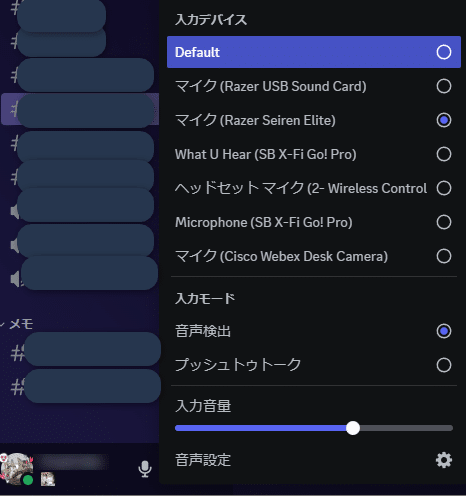
入力デバイスがステレオミキサーやループバックになっている
この症状で最も多いのが、「Discordがマイクではなく、PCで再生している音(YouTube音声やゲーム音)そのものを入力として扱ってしまっている」状態です。Windowsには、環境によって「ステレオミキサー」「What U Hear」「Loopback」「Mix」「サウンドミキサー」といった名称の録音デバイスが存在することがあります。これが有効になっている、またはDiscordの入力デバイスに選ばれていると、YouTubeの音がそのまま相手に届きます。
このタイプの特徴は、次のような挙動が出やすい点です。
-
YouTubeの音量を上げると、相手に届く音も大きくなる
-
自分が話していないのに、Discordの入力メーターが動く
-
マイクをミュートしたつもりでも、相手には音が入っていると言われる(ミュート対象が“マイク”で、実際に入力されているのが“ステレオミキサー”のため)
また、USBオーディオインターフェースやゲーミングヘッドセット、配信向け機材の中には、意図的に「ループバック(PC再生音を入力に混ぜる)」機能を備える製品があります。便利な反面、通話用途では事故の原因になりやすいので、Discord通話では「マイク単体入力」を選ぶことが基本になります。
Discordの入力デバイス選択ミスと自動切替
Discordには「入力デバイス」「出力デバイス」を選択する項目があり、ここが意図と違うデバイスになっていると、簡単に問題が発生します。典型例は次の通りです。
-
以前使っていたヘッドセットの仮想デバイスが残っており、Discordがそちらを掴んでいる
-
USB機器の抜き差しや、Windows側の既定デバイス変更でDiscordの参照が切り替わった
-
「既定」にしていたため、Windows側の都合で別デバイスに自動変更された
特に、配信やゲーム用途で「仮想オーディオデバイス(ミキサーアプリ)」を導入している場合、デバイス名が増えます。その結果、Discordの入力が「ミックス(デスクトップ音声込み)」になってしまい、YouTube音声が混入することがあります。
対策は単純で、Discord側で入力・出力を“固定”し、勝手にズレない状態を作ることです(手順は後述いたします)。
ヘッドホン音漏れをマイクが拾う
設定を正しくしても解決しない場合、実は「音漏れをマイクが拾っている」だけ、というケースがあります。これはソフトの不具合ではなく物理現象なので、対策も物理寄りになります。
起きやすい条件は以下です。
-
オープン型ヘッドホン、イヤーパッドが劣化したヘッドホン
-
イヤホンでも音量が大きい、または耳に合っておらず密閉できていない
-
マイクが口元から遠い(ノートPC内蔵マイク、卓上マイクを遠くに置いている等)
-
マイクの感度が高すぎる(マイクブーストが強い、Discord入力感度が低い等)
判別方法としては、YouTube音声を流しながらヘッドホンを耳から少し離し、マイク入力メーターが大きく反応するかを見ます。反応する場合、ループバックではなく“音漏れ拾い”の可能性が高いです。この場合は「ヘッドホン音量を下げる」「密閉型に変える」「マイクを口元に近づける」「入力感度を上げる」などが効果的です。
画面共有や配信で音声が循環する
画面共有やOBS配信、仮想ミキサーを併用していると、音声の経路が複雑になり、循環(ループ)しやすくなります。循環とは、たとえば次のような状態です。
-
Discordの通話音声やデスクトップ音声が「出力」される
-
その出力が、仮想デバイスやループバック機能で「入力」へ戻る
-
Discordが戻ってきた音を“マイク入力”として相手へ送る
-
相手側では二重・エコー・YouTube混入として聞こえる
この場合、単に「ステレオミキサーを無効化」するだけでは解決しないことがあります。なぜなら、循環の原因が「仮想ミキサーのルーティング」や「オーディオインターフェースのループバック」になっている可能性があるためです。対策は、音声経路を“分ける”か、“戻らないように塞ぐ”ことです(後述の章で整理いたします)。
Discord設定で直す手順
入力デバイスと出力デバイスを固定する
最初に行うべきことは、Discord側の「入力デバイス」「出力デバイス」を明示的に固定することです。ここが“既定”や“自動”のままだと、OS側でデバイスが変わった瞬間に症状が再発する可能性が上がります。
手順
-
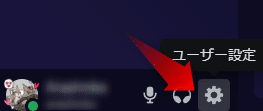
Discordを開き、左下の歯車アイコンからユーザー設定を開きます
-
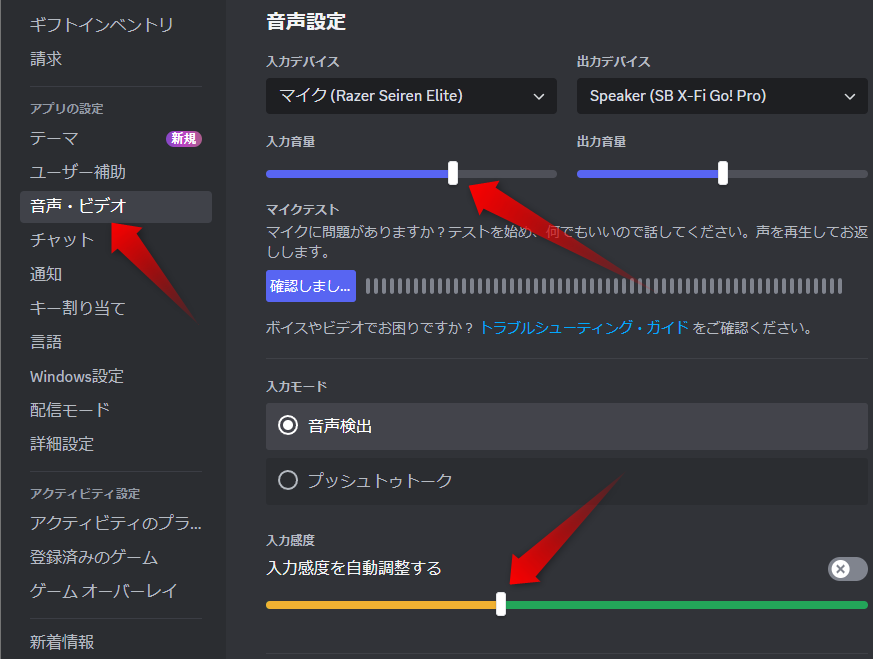
「音声・ビデオ」を開きます
-
「入力デバイス」を、実際に使っているマイク(ヘッドセットマイク、USBマイク等)に設定します
-
「出力デバイス」を、実際に聞いているヘッドホン/スピーカーに設定します
-
設定直後に、Discordの入力メーターが「無音時にほぼ動かない」ことを確認します
ここでの注意点
-
入力デバイス名に「Mix」「Loopback」「Stereo」「サウンドミキサー」などが含まれる場合、まず疑ってください
-
ノートPC内蔵マイクは周囲音を拾いやすく、音漏れの影響が大きくなりがちです
-
画面共有や配信をしている場合、仮想デバイスが複数並ぶため、選び間違いが起こりやすいです
簡易判定(おすすめ)
YouTubeを普段の音量で再生し、Discordの入力メーターが大きく反応するなら、入力経路に問題がある可能性が高いです。逆に、入力メーターが動かないのに相手に入る場合は、配信・共有・外部機材のループバックや、相手側のエコー(相手がスピーカー通話)も視野に入ります。
音声処理を見直す
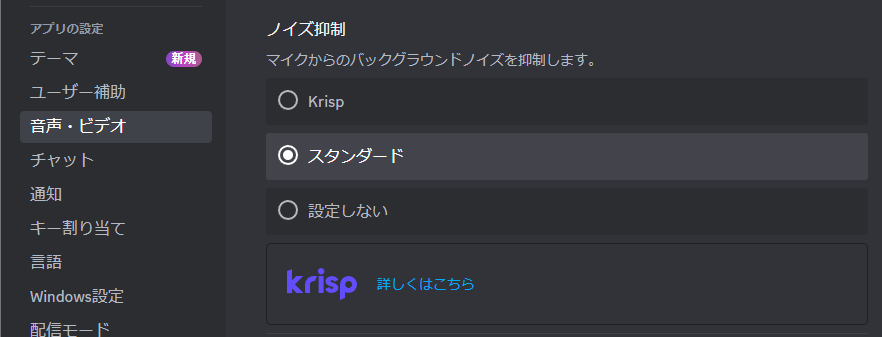
Discordにはノイズ抑制、エコー抑制、入力自動調整など、複数の音声処理が用意されています。これらは便利ですが、環境によっては「意図しない音まで拾う」「音声が不自然になる」「特定のデバイスと相性が悪い」ことがあります。
おすすめの切り分け手順
-
まず入力デバイス固定を完了させた上で、音声処理を一つずつOFF/ONして変化を見ます
-
いきなり全部を触ると原因が分からなくなるため、必ず段階的に確認します
一般的に試す優先順
-
ノイズ抑制の切替
-
エコー抑制の切替
-
自動入力感度・自動ゲイン系の切替
-
入力音量の調整(Windows側のマイクブーストも含む)
なお、ループバック入力を拾っている場合、音声処理をどう変更しても根本解決になりません。音声処理は「音漏れ拾い」「生活音が多い」などの周辺課題に効くものであり、「YouTube音がそのまま入る」場合はまず入力経路の是正が最優先です。
入力感度と入力音量を適正化する
次に、マイクの感度を適正化します。感度が過剰だと、ヘッドホンの小さな音漏れやキーボード音、部屋鳴りを拾い、結果として「YouTube音も拾っているように感じる」状態になります。
調整の方針
-
自分の声はしっかり入るが、無音時は入力メーターがほぼ動かない状態を目指します
-
自動入力感度がうまく働かない場合は、手動でしきい値を上げるほうが安定します
チェックのしかた
-
YouTube音声を流し、話さずに入力が反応しないか
-
その状態から、自分が普段の声量で話した時に十分入るか
-
入力が小さすぎる場合は、マイク位置を近づける→入力音量調整→(必要なら)Windows側のブースト、の順で対応します
※いきなりブーストを上げると周辺音も増えるため、最後の手段にするのが安全です。
Windows設定で直す手順
録音デバイスでステレオミキサーを無効にする
Windows側でステレオミキサーやループバック系が有効な場合、Discordの設定を直しても“何かの拍子に”再選択されることがあります。したがって、Windows側でも不要な録音デバイスを無効化しておくと再発防止に有効です。
基本手順(Windows 11想定)
-
Windowsの「設定」→「システム」→「サウンド」を開きます
-
画面内の「その他のサウンド設定」(または同等の詳細設定)を開きます
-
「録音」タブで、ステレオミキサー/Mix/Loopback等を探します
-
見つかった場合は右クリックして「無効」にします
-
既定の録音デバイスが使用するマイクになっていることを確認します
表示されない場合
-
そもそもステレオミキサーが存在しない環境もあります
-
ただし、代わりに「ドライバ独自のループバック」や「オーディオIFのループバック」が原因になっている場合があります(後述項目へ進んでください)
マイクのモニターを無効にする
Windowsには、マイク入力をスピーカーへ返すような仕組み(モニター)が絡む設定が存在します。代表的には「このデバイスを聴く」のような機能です。これが有効だと、音声が回り込みやすくなり、環境によっては“自分の声”だけでなく“PC音”の循環に繋がることがあります。
確認すべきポイント
-
マイクのプロパティに「このデバイスを聴く」「Listen」系の項目がある場合、OFFにします
-
オーディオインターフェースの管理ソフトで「Loopback」「Monitor Mix」がONになっていないか確認します
-
ゲーミングヘッドセットのユーティリティ(ミキサー)で、デスクトップ音声をマイクへ混ぜる設定がONになっていないか確認します
この章の要旨は「マイク入力とスピーカー出力を、意図せず繋げない」ことです。通話が目的なら、基本は「マイクはDiscordへ、再生はヘッドホンへ」で完結させるのが安全です。
拡張機能と排他制御を見直す
音声の拡張機能(サウンド効果)や排他制御の設定は、直接の原因でないことも多い一方で、「特定のドライバ環境でおかしな挙動をする」「デバイス切替が不安定になる」などの副作用として効いてくることがあります。
切り分けとしての進め方
-
マイクのプロパティで、音声効果(拡張機能)を一度OFFにして挙動を見る
-
排他制御(アプリが排他的にデバイスを使用できる)のON/OFFで、Discordが不安定になっていないかを見る
-
変更したら必ずDiscordを再起動し、入力メーターと相手側の聞こえ方で確認します
※ここは環境差が大きいので、「ステレオミキサー無効」「Discord入力固定」で改善しない場合に進む、という位置づけで問題ありません。
Realtek環境で入出力が結合される場合の対処
Realtek系の環境では、ヘッドホンジャックとマイクジャックの扱い、ジャック検出、入力の統合などが原因で「再生と録音が近い経路になり、混入が起こりやすい」ことがあります。特に3.5mm接続(4極プラグや変換ケーブル)で起きやすく、症状が不安定になりがちです。
よくあるパターン
-
ヘッドセット(4極)を変換して接続しており、入力が正しく認識されていない
-
Realtekの管理アプリで「入力端子が統合」され、再生音の回り込みが起きやすい
-
ノートPCの単一ジャック(兼用端子)で、接続機器によって認識が変化する
有効な対策
-
Realtek Audio Consoleなどの設定で、入力ジャックを独立扱いにする(可能な場合)
-
3.5mm接続で不安定なら、USBヘッドセットやUSBオーディオアダプタへ切り替えて経路を分離する
-
変換ケーブルの品質や規格(CTIA/OMTPの違い)も疑い、別ケーブルで試す
「設定をいくら触っても直らない」場合に、接続方式の変更であっさり改善するのは珍しくありません。原因が音声経路の設計(物理層)にあるためです。
画面共有と配信でDiscordの音が混ざる場合の対策
DiscordとOBSの音声経路を分ける考え方
画面共有や配信を行う場合、まず「どの音を、どこへ送るか」を決める必要があります。ここが曖昧だと、音声を重複取得したり、戻り(ループ)を作ったりして混入が起こります。
おすすめの設計方針(安全側)
-
Discord通話はDiscordの中で完結させ、OBS側には載せない
-
どうしても載せる場合でも、Discord出力を“別バス”へ送り、Discord入力へ戻らないようにする
最低限の確認(混入の典型原因)
-
OBSで「デスクトップ音声」と「アプリ音声(出力キャプチャ等)」を二重に拾っていないか
-
Discordの出力を、仮想ミキサーで“マイク入力側”へも混ぜていないか
-
画面共有時に「音声共有」と別経路の音声取得が重なっていないか
この章で重要なのは、設定項目を暗記することではなく、「同じ音を二重に拾わない」「Discordの出力をDiscordの入力へ戻さない」という原則です。
仮想オーディオやミキサー使用時の注意点
仮想ミキサーやミキサーアプリを使うと、Discordが選べる入力デバイスが増えます。便利な反面、次の事故が起きやすくなります。
事故パターン
-
Discordの入力を「ミックス(デスクトップ音声込み)」にしてしまう
-
その結果、YouTube音やゲーム音が常に相手へ流れる
-
さらに相手の声まで混ざり、エコーや二重化になる
対策の考え方
-
Discordには「マイクのみ」の経路を渡す(ミキサー側で“マイク専用バス”を作る)
-
デスクトップ音声を混ぜるのは配信側だけに限定し、通話側へは戻さない
-
ループバックを使う場合は「どこへ混ぜるか」を明確にし、常時ONにしない(必要時のみON)
もし難しい場合は、いったん仮想ミキサーを無効化・停止して、Discord単体で問題が解決するか確認すると切り分けが早くなります。原因が「ミキサーのルーティング」なのか「Discord/Windowsの基本設定」なのかが明確になるためです。
確認テストと再発防止の設定固定
修正後は、再発しない形で確認することが重要です。相手に毎回確認してもらうのは負担になりますので、セルフチェックの流れを作ることをおすすめいたします。
確認テスト手順(通話前にできる形)
-
Discordの「音声・ビデオ」で入力デバイスが“正しいマイク”になっていることを確認します
-
YouTubeを普段の音量で再生します
-
自分は話さず、Discordの入力メーターが大きく動かないことを確認します
-
次に、普段の声量で話し、入力メーターが適正に反応することを確認します
-
画面共有やOBSを使う場合は、その状態でも同じチェックを行います(共有開始後に混入が出ることがあるためです)
再発防止チェックリスト
-
Discordの入力デバイスを“既定”にせず固定している
-
Windowsの録音デバイスでステレオミキサーやループバックを無効化している(存在する場合)
-
ヘッドホン音量が過大でない、マイクが近い
-
仮想ミキサーやループバック機能は「必要時だけON」になっている
-
USB機器の抜き差し後に、Discordの入力がズレていないか確認している
DiscordでYouTubeの音が入る問題のFAQ
ミュートでも入るように見えるのはなぜですか
最も多い理由は、「ミュートしているのは“マイク”だが、実際にDiscordが拾っている入力が“別デバイス(ステレオミキサーやループバック)”になっている」ためです。つまり、ミュート対象と、実際に送っている入力が一致していません。
対処としては、Discordの入力デバイスを正しいマイクに固定し、Windows側でも不要な録音デバイスを無効化するのが効果的です。
また、配信向け機材やミキサーアプリで「デスクトップ音声をマイクへ混ぜる」設定がONになっている場合も、ミュートの感覚と実際の経路がズレやすいです。この場合は、ループバックのON/OFFを見直してください。
スマホやMacでも起きますか
起こる可能性はありますが、発生パターンは少し異なります。
-
スマホ:スピーカー通話(ハンズフリー)で音が回り込み、相手には「YouTube音が入っている」ように感じられることがあります。イヤホンやヘッドセットに切り替えると改善しやすいです。
-
Mac:仮想オーディオ(配信用ドライバ等)を導入している場合、入力がミックスになって混入することがあります。基本は「Discordの入力がマイク単体か」を確認することが最短です。
いずれのOSでも共通して重要なのは、「Discordが何を入力として掴んでいるか」を確実に特定し、固定することです。
おすすめの機材や接続はありますか
通話の安定性を優先するなら、一般的には以下の順でトラブルが起きにくい傾向があります。環境差はありますが、切り分けの容易さという意味でも有利です。
| 接続方式 | 特徴 | 起きやすい問題 | 向いている人 |
|---|---|---|---|
| USBヘッドセット | 入出力が分離されやすい | まれにドライバ相性 | 手早く安定させたい人 |
| USBマイク+ヘッドホン | 音質と制御がしやすい | 設置距離で拾い方が変わる | 音質を上げたい人 |
| 3.5mmヘッドセット | 手軽で安価 | Realtekや変換で不安定になりやすい | まず試したい人 |
| オーディオIF | ルーティング自由度が高い | ループバック事故が起きやすい | 配信も含めて作り込みたい人 |
「YouTube音が入る」問題に限っては、3.5mmからUSBへ変えた瞬間に改善するケースも多いです。原因がドライバの取り回しや端子の扱いにあるためです。
最短で確認する方法はありますか
最短は、次の順で確認するのが効率的です。
-
Discordの入力デバイスを正しいマイクに固定する
-
YouTubeを再生し、Discordの入力メーターが反応しないか確認する
-
Windowsの録音デバイスにステレオミキサー/ループバックがあれば無効化する
-
まだ入るなら、音漏れ(音量・マイク距離)と配信/画面共有の循環を疑う
症状別の早見表(症状→疑い→対処)
| 症状 | 疑いが強い原因 | 優先して試す対処 |
|---|---|---|
| YouTube音量と連動して相手に聞こえる | ステレオミキサー/ループバック | Discord入力固定+Windows録音デバイス無効 |
| 自分が無音でも入力メーターが動く | 入力経路がミックス | 入力デバイス名を見直し、マイク単体へ |
| 画面共有を開始した瞬間に混ざる | 音声循環/二重取得 | 音声経路の重複を解消、仮想ミキサー設定見直し |
| ヘッドホンを外すと混入が減る | 音漏れ拾い | 音量低下、密閉型、マイクを近づける |
| 3.5mm接続だけ不安定 | Realtek/端子認識 | USB接続へ変更、Realtek設定見直し |
マイクの感度が高すぎる場合は設定を変えることでYoutubeの音が入らなくなります。
Discordのユーザー設定を開き「音声・ビデオ」から「入力音量」と「入力感度」を変更しましょう。
入力音量では自分の声を大きくしたり小さく出来るので、少し小さくしてみます。
入力感度は実際にYoutubeを再生しながら音が入るか入らないかをバーを左右に動かして調整しましょう。

