
海外ゲームや英語のアプリを使っていると、「意味は知りたいのに読む時間がかかる」「調べながらだとテンポが崩れる」「専門用語や固有名詞が多くて辞書を引く気力が続かない」といった壁に当たりやすいものです。とくにストーリー重視のゲームや、長文説明が多いシミュレーション系では、文章が読めないだけで進行が止まり、楽しさそのものが損なわれてしまいます。
PCOTは、画面上に表示された文字をOCRで読み取り、翻訳結果を表示してくれる翻訳支援ツールです。うまく環境を整えると、ゲーム進行を止めずに翻訳を確認でき、必要な場面だけ丁寧に読み、テンポを優先したい場面では素早く概略をつかむ、といった使い分けがしやすくなります。
本記事では、PCOTの導入から基本操作、OCR精度を上げるコツ、DeepL連携の注意点、さらにゲーム配信や作業での応用までを、つまずきやすいポイントを中心に詳しく解説いたします。読み終えた時点で「どこを直せば使える状態になるか」が見えるように、手順と考え方をセットで整理します。
PCOTとは何か
PCOTは、PC画面上の文字情報をOCRで認識し、その結果を翻訳して表示する用途で利用される翻訳支援ツールです。ゲームやアプリのテキストをコピーできない場面でも、画面から直接文字を拾って翻訳できる点が大きな強みです。翻訳自体は、内蔵翻訳や外部翻訳サービスとの連携を使い分ける形で運用されることが多く、目的に応じて「速度」「自然さ」「安定性」を調整しやすいのが特徴です。
翻訳ツールというと、ブラウザのページ翻訳や、文章を貼り付ける翻訳サイトをイメージされるかもしれません。しかしゲーム画面では、そもそもテキストを選択できない、UIが動いてコピーできない、字幕が一瞬で消えるなど、貼り付け型の翻訳が成立しない状況が珍しくありません。PCOTのような画面OCR型の仕組みは、こうした「コピーできないテキスト」を扱える点で価値があります。
ただし、OCRは万能ではありません。文字が小さい、背景が派手、文字色と背景色が近い、フォントが独特、エフェクトで揺れる、字幕が瞬間表示で消える、といった条件が重なると認識精度が落ちます。したがって、PCOTを快適に使うには「OCRが得意な表示条件」を作る工夫が重要になります。以降の章で、導入と同じくらい大切な“整え方”を丁寧に扱います。
どんな場面で役立つか
PCOTが活躍する代表的な場面は、次のとおりです。
-
日本語未対応の海外ゲームを遊ぶとき
会話、クエスト説明、アイテム効果、スキル説明、チュートリアル、選択肢など、理解が必要な文章を素早く追えるようになります。特にRPGやADVのように会話量が多いジャンルで効果が出やすいです。 -
文章量が多いゲームで、テンポを落としたくないとき
すべてを正確に訳すよりも、まずは内容を把握して進めたい場面があります。PCOTは「ざっくり読む」「重要部分だけ丁寧に読む」を切り替えやすく、ゲーム体験を守りやすくなります。 -
PC上のアプリや画像ベースの資料を読みたいとき
画像やPDFのようにテキスト抽出が難しい資料、スクリーンショットに写った文章などにも応用できます。仕事や学習で、英語資料を大意把握したい場合にも有効です。 -
配信や録画で、翻訳を見ながら進めたいとき
視聴者に内容を伝えたい、プレイの理解を補助したい場合に、翻訳結果の表示を工夫することで視認性を確保できます。
このようにPCOTは「文字をコピーできない」「文章量が多い」「理解が必要」という場面で、手数を減らしてくれる道具として役立ちます。
対応環境とできることの範囲
PCOTはPC環境での利用を前提に語られることが多く、基本的にはWindowsでの運用を想定して準備するのが現実的です。ゲームの表示方式(フルスクリーン、ボーダレス、ウィンドウ)や、GPU設定、拡大率などの影響で、読み取りのしやすさが変わるため、導入後は「自分の環境で安定する条件」を見つけることが重要になります。
また、できることの範囲を整理しておくと、期待値を適切に保てます。
-
できること:画面上の文字を指定範囲でOCR → 翻訳結果を表示
-
得意な条件:文字が大きい、背景が単色寄り、字幕が固定位置、UIが比較的静的
-
苦手な条件:文字が小さい、背景が派手、半透明字幕、特殊フォント、揺れる字幕、極端な斜体、装飾過多
「うまく読めない」原因の多くは、ツールの不具合よりも表示条件にあります。したがって本記事では、機能説明だけでなく、精度を左右する要因と改善の手順を重点的に扱います。
PCOTのダウンロードとインストール手順
PCOTを使える状態にするためには、まず正しく導入し、起動して最低限の動作確認を終える必要があります。導入は難しくない一方で、つまずくと「起動しない」「起動するが保存されない」「翻訳が動かない」など、原因切り分けが面倒になりがちです。ここでは、最初に押さえるべきポイントを順番に整理します。
入手先の確認とダウンロード
導入で最初に大切なのは、配布元の案内に沿って、正しいファイルを入手することです。
似た名前のファイルや転載ページを経由すると、古い版だったり、必要なファイルが欠けていたりする可能性が出ます。
公式サイト配布元の説明を確認し、案内されている手順に従ってダウンロードしてください。
ダウンロード時点で意識しておくとよい点は次のとおりです。
-
バージョンと更新情報を確認する:新機能追加や連携先の変更がある場合、古い説明と操作が噛み合わないことがあります。
-
ファイル形式を確認する:zipなどの圧縮形式が一般的です。
-
安全性の基本:不審な広告や「最適化ツール」などを挟むサイトは避け、配布元の流れを優先します。
しかし諸事情で公開がされていないときがあります。
そんなときはTwitterをフォローして認証を待ちましょう。
解凍から起動まで
ダウンロード後は、圧縮ファイルを解凍して起動する流れが基本です。ここで重要なのは「解凍場所」です。適当にデスクトップ直下や、保護の強いフォルダ配下に置くと、設定保存や連携動作に影響する場合があります。おすすめは、次のような場所です。
-
例:
C:\Tools\PCOT\のように、用途別にまとめたフォルダ -
例:ドキュメント配下の専用フォルダ(権限が安定しやすい)
解凍後に実行ファイルを起動し、まずはアプリが立ち上がることを確認してください。初回起動は、セキュリティソフトの警告が出ることがあります。その場合でも、ファイルの出所を確認した上で許可設定を行うと進められることがあります。
動作確認の目安は次のとおりです。
-
PCOTが起動して画面が表示される
-
設定画面やメニューが開ける
-
翻訳対象がある程度読み取れそうな状態(ここでは精度は気にしすぎなくて構いません)
権限エラーなど導入時のつまずき
導入段階で多いのが、権限や保護機能の影響です。症状はさまざまですが、典型的には次のように現れます。
-
設定を変えても、再起動すると元に戻る
-
特定の機能だけ動かない(連携、保存、表示など)
-
起動直後にエラーが出る、あるいは無反応になる
この場合は、次を順に確認すると切り分けがしやすくなります。
-
解凍先のフォルダ
Program Files配下など、書き込み保護が強い場所に置いていないかを確認します。保護領域の場合は、権限の安定したフォルダに移動して再度起動します。 -
セキュリティソフトの隔離・ブロック
実行ファイルや関連ファイルが隔離されていないか、履歴を確認します。許可設定を行ってから再解凍すると解決する場合があります。 -
Windowsの保護機能
ダウンロードしたファイルがブロック状態になっている場合があります。プロパティで解除できることもあるため、必要に応じて確認します。
導入で詰まったときほど、やみくもに設定を触るより、置き場所とブロックの有無を見直す方が近道です。起動と保存が安定してから、次の「基本操作」へ進むのが安全です。
PCOTの基本操作とショートカット
PCOTを導入できたら、次は「実際に翻訳が出る」状態を作ります。ここでのゴールは、完璧な精度ではありません。まずは、翻訳までの一連の流れを体に入れ、必要に応じて設定を調整できる土台を作ることが重要です。
翻訳する流れ
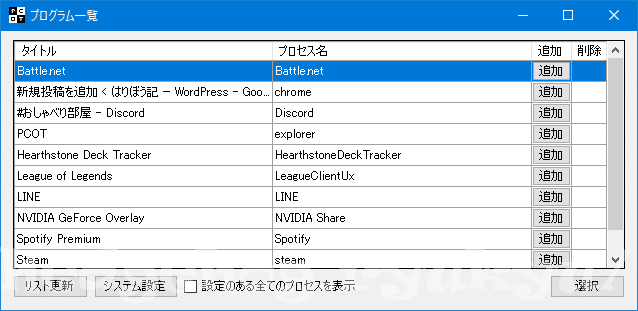
基本の流れは次のとおりです。ゲームでの運用を想定して説明しますが、一般アプリでも考え方は同じです。
-
翻訳対象のゲームやアプリを起動する
先に対象を起動しておくと、PCOT側でプロセス(対象アプリ)を選びやすくなります。 -
PCOT側で対象プロセスを選択する
どのウィンドウ・プロセスの画面を扱うかを指定することで、読み取りの安定性が上がります。ゲームを再起動した場合は、ここがズレることがあるため注意します。 -
翻訳したい範囲を指定してOCRを実行する
ショートカット操作で範囲を囲み、読み取りを行います。範囲は広すぎるとノイズが増え、狭すぎると文が欠けます。最初は会話欄やログ欄など、まとまったテキストが表示される位置を狙うと成功しやすいです。 -
翻訳結果を確認し、必要なら再度範囲を調整する
うまく読めなかった場合でも、すぐにツールを疑うのではなく「囲んだ範囲」「文字サイズ」「背景」を見直すと改善することが多いです。
この一連の流れを、まずは1分以内に回せるようにしておくと、ゲーム中のストレスが大きく減ります。
連続翻訳で文章をつなげる

ゲームでは、文章が複数行に分かれて表示されたり、ページ送りで分割されたりします。1回ごとに翻訳すると、前後関係が切れて意味が取りづらいことがあります。そうしたときに役立つのが連続翻訳です。
連続翻訳は、複数回読み取ったテキストをつなげて翻訳する運用に向いています。使い所は次のような場面です。
-
会話が長く続くイベントシーン
-
チュートリアルで説明が連続する場面
-
クエストの手順が複数段落に分かれている場面
一方で、連続翻訳には注意点もあります。文章が長くなりすぎると、翻訳が冗長になったり、途中で主語や指示語が崩れたり、訳が不安定になったりします。そこで、運用上のコツとして次を意識すると安定しやすいです。
-
区切りを意識してリセットする:シーンが切り替わったら、連続翻訳の蓄積を一度クリアします。
-
1回の追加は短めにする:読み取り範囲を欲張らず、必要な段落だけ積む方が誤認識が混ざりにくいです。
-
固有名詞が出たら周辺も含める:人物名や地名が多いゲームでは、前後の文脈を少し含めると訳が安定しやすいです。
連続翻訳は「常にON」ではなく、「読みたい場面だけON」にすると、使い勝手と精度のバランスが取りやすくなります。
設定の切り替えとプロセス選択
翻訳が突然うまくいかなくなる原因として多いのが、対象プロセスや表示条件の変化です。たとえば次のような変化が起点になります。
-
ゲームを再起動した
-
フルスクリーンとボーダレスを切り替えた
-
解像度やUIスケールを変えた
-
モニターや表示倍率を変えた
こうした場合、以前と同じ手順でも「読み取る対象が違う」「取り込みの方法が変わる」ことで精度が落ちることがあります。まず確認したいのは以下です。
-
対象プロセスが正しいか:ゲーム名のプロセスが選択されているか、別のウィンドウを掴んでいないか。
-
表示方式が変わっていないか:フルスクリーンは取り込みが不安定になることがあるため、ボーダレスやウィンドウで改善するケースがあります。
-
読み取り範囲が適切か:UIの位置やサイズが変わったことで、以前の範囲指定がずれていないか。
「昨日は動いたのに今日はダメ」というときほど、プロセスと表示方式の見直しが効きやすいです。
OCRの精度を上げる設定
PCOTの体験を左右するのは、翻訳エンジン以上にOCR精度です。翻訳がいくら優秀でも、入力が崩れていれば結果も崩れます。OCR精度を改善するときは、次の順番で取り組むと効率がよいです。
-
表示条件の改善(文字サイズ・背景・コントラスト)
-
読み取り範囲の改善(必要部分だけ囲む)
-
翻訳側の改善(連続翻訳、エンジン切替)
この順番を意識するだけでも、試行錯誤が減ります。
読み取り範囲と表示条件のコツ
OCRが苦手な条件を避けるために、まずは「読み取りやすい表示」を作ります。具体的には次が有効です。
-
文字サイズを上げる
UIスケール、字幕サイズ、解像度設定、ウィンドウ拡大などで、文字を大きくします。OCRは小さい文字ほど誤認識が増えます。まずは文字が“はっきり見える”状態を作るのが先決です。 -
コントラストを確保する
半透明字幕や背景の模様が強い場合は、字幕背景を濃くする、ログウィンドウを使う、会話履歴の表示を利用するなど、背景を単純化すると改善しやすいです。 -
範囲指定は小さく、正確に
画面全体を囲むと、不要なUI要素(アイコン、装飾、数字、ミニマップなど)が混ざり、OCRの邪魔になります。会話枠だけ、説明文だけ、選択肢だけ、といった形で必要部分に絞るのが基本です。 -
動く要素を避ける
アニメーションする字幕、点滅するUI、流れるログなどは誤認識の原因になります。可能ならログを開いて止める、スクリーンショット相当の静止状態に近づける工夫が有効です。
この章のポイントは、「ツール側の設定を触る前に、表示側の条件を整える」ということです。表示が整うと、同じ操作でも一気に精度が上がることがあります。
フォントや背景で失敗するときの対策
フォントが独特だったり、縁取りが強かったり、背景が派手だったりすると、OCRが文字境界をうまく捉えられないことがあります。その場合は、次の対策が現実的です。
-
会話ログやテキスト履歴を使う
多くのゲームでは、会話ログを別ウィンドウとして開けたり、履歴画面が用意されていたりします。履歴画面は背景が単純で文字が整っていることが多く、OCRに向きます。いったん履歴で読み取るだけで、誤認識が大幅に減る場合があります。 -
ゲーム側の字幕設定を変える
字幕背景の濃さ、アウトライン、フォントサイズなどを変えられる場合は、OCRに有利な設定に寄せます。縁取りが太すぎると文字が潰れることがあるため、バランスを見ながら調整します。 -
読み取り範囲をさらに絞る
背景が派手な場合は、範囲が広いほどノイズが混ざります。1文ずつでも構わないので、範囲を狭める方が結果が安定しやすいです。 -
一時停止やログ固定を使う
字幕が流れるタイプは、テキストが動かない瞬間を作るのが効果的です。ゲームのポーズ、会話送り停止、ログ固定など、静止状態を作れる機能を探します。
どうしても背景条件が厳しい場合は、後述する翻訳エンジン側の工夫(連続翻訳やエンジン切替)よりも、まず表示条件・範囲指定を優先する方が改善しやすいです。
DeepLなど外部翻訳連携で自然な日本語にする
OCRが安定してくると、次に気になるのが「訳文の自然さ」です。機械翻訳は便利ですが、ゲーム特有の言い回しや固有名詞が多いと、直訳調になったり、語順が不自然になったりします。そこで、外部翻訳エンジンを使い分けると、読みやすさが改善することがあります。代表的なのがDeepLです。
ここでのゴールは、「常に最上の訳」を追い求めることではありません。ゲーム中に求められるのは、理解のスピードとストレスの少なさです。重要場面は丁寧に、日常会話はテンポ重視にする、といった現実的な運用が結果的に満足度を上げます。
DeepL連携の設定ポイント
DeepL連携の基本は、PCOT側で外部翻訳アプリ(または翻訳エンジン)を利用する設定を行い、翻訳の出力先や動作方法を整えることです。設定の細部はバージョンや環境によって異なりますが、考え方としては次が重要です。
-
翻訳エンジンを切り替えられる状態にしておく
すべてをDeepLで訳すと、場面によっては逆に回りくどくなることがあります。必要に応じて切り替えられるようにしておくと運用が楽になります。 -
入力テキストを整えることを優先する
DeepLは自然さが出やすい一方、入力が崩れていると訳が破綻します。DeepL連携を疑う前に、OCRの誤認識が混じっていないかを確認します。 -
文脈が必要な場面で使う
固有名詞が出る、比喩表現が多い、説明が長いなど、文脈依存が強い場面ほどDeepLの恩恵が出やすいです。逆に、単語や短文だけなら標準翻訳でも十分な場合があります。
翻訳の自然さを上げたいときほど、まず「OCRの入力品質」と「連続翻訳による文脈付与」を整え、それからエンジン選択に進むのが安定します。
勝手にDeepLが前に出るときの対処
外部翻訳と連携すると、翻訳結果を表示する挙動が環境によって変わり、別ウィンドウが前面に出てしまうなど、操作感が悪化するケースがあります。ゲーム中は、とくにウィンドウのフォーカスが奪われると致命的です。
この場合は、次のように段階的に対処すると切り分けがしやすいです。
-
連携を一度オフにして挙動を確認する
まず外部連携なしで、PCOTの基本翻訳が安定して動くかを確認します。ここで安定するなら、問題は外部連携側に寄っています。 -
必要な場面だけ連携をオンにする運用へ変更する
ストーリーイベントだけDeepL、普段は標準翻訳、といった運用にすると、フォーカス問題の影響を最小化できます。 -
表示の出し方を見直す
可能であれば、翻訳結果を常に前面にしない、別モニターに置く、ウィンドウサイズを固定するなど、作業導線を見直します。
外部連携は便利ですが、ゲームの快適さが損なわれるなら本末転倒です。「訳の自然さ」と「操作の安定性」はトレードオフになりやすいので、まず安定性を優先し、重要場面だけ自然さを取りに行く設計が実用的です。
翻訳の使い分けの考え方
翻訳を使い分ける際は、次の3軸で判断すると迷いが減ります。
-
速度(テンポ):戦闘中や周回中など、止まりたくない場面
-
自然さ(読みやすさ):ストーリー、選択肢、重要説明
-
安定性(操作の確実さ):落ちない、フォーカスを奪わない、再現性がある
具体的な運用例は次のとおりです。
-
速度重視の場面:標準翻訳で概略をつかむ。必要なら単語だけ辞書で補う。
-
品質重視の場面:連続翻訳で文脈を付け、DeepL連携で自然な文章として読む。
-
OCRが不安定な場面:翻訳エンジンを変える前に、ログ画面・文字サイズ・範囲指定を整える。
この考え方を持っておくと、「なぜ訳が微妙なのか」「どこを直せば改善するのか」が見えやすくなります。
ゲーム配信や作業で便利に使う応用
PCOTは個人のプレイ補助だけでなく、配信や作業にも応用できます。ただし応用では、翻訳精度以上に「見せ方」「導線」「安定運用」が重要になります。ここでは、ありがちなつまずきを避けるための考え方を整理します。
OBSに翻訳を表示する考え方
配信で翻訳を表示したい場合、基本は「翻訳結果が表示されるウィンドウをOBSでキャプチャして、必要な部分だけを画面に載せる」発想になります。ここで重要なのは、視聴者の読みやすさと、配信画面の情報量のバランスです。
運用のポイントは次のとおりです。
-
翻訳ウィンドウの位置・サイズを固定する
配信中にウィンドウが動くと、OBS側の切り抜きもずれます。固定して運用できるよう、あらかじめレイアウトを決めます。 -
翻訳表示は小さくしすぎない
配信画面は視聴環境がさまざまです。小さすぎる字幕は読めません。ゲーム画面と翻訳表示の比率を調整し、最低限読めるサイズを確保します。 -
連続翻訳は“溜めすぎない”
連続翻訳は便利ですが、訳文が長くなりがちです。視聴者が追いきれなくなるため、区切りの良いところでリセットし、翻訳表示を適度な長さに保ちます。 -
配信の目的を優先する
視聴者に内容を伝えるのが目的なら翻訳を大きめに、ゲームプレイを見せるのが目的なら翻訳は補助的に、といった優先順位を決めると、画面設計がぶれません。
配信は「画面を整えてから始める」だけでストレスが大きく減ります。プレイと同じで、事前に安定条件を作るのが鍵です。
作業アプリやPDFで使うときの注意
作業用途でPCOTを使う場合、ゲームよりも「文字が小さい」「レイアウトが複雑」「表が多い」「段組みで混ざる」など、OCRに厳しい条件が揃うことがあります。そこで、次の注意点を意識すると実用性が上がります。
-
まず拡大表示する
PDFや画像の文章は、拡大すると精度が上がりやすいです。100%表示にこだわらず、読み取りのために150%〜200%程度に上げるのは有効な手段です。 -
段組み・表は範囲を細かく分ける
2段組みを一括で囲むと順序が崩れます。段ごと、セルごとに分割して読み取ると、意味が保たれやすいです。 -
余計な装飾や注釈を避ける
図表番号、脚注、ページ番号、透かしなどが混ざるとノイズになります。本文だけを囲む意識が大切です。 -
重要文は取り直す前提で運用する
作業用途は誤訳が痛手になることがあります。重要な箇所は、範囲を調整して再OCRし、訳文の再現性を確保してから使うと安心です。
作業でのPCOT活用は、「大意をつかむ」「一次理解を早める」目的に向きます。契約や医療などの高リスク文書は、翻訳結果を鵜呑みにせず、専門家確認や原文照合を前提に扱うのが安全です。
よくある質問
PCOTは無料で使えますか
紹介記事では無料ツールとして扱われることが多いです。ただし、外部翻訳サービスの利用条件や、API利用などが関わる場合は別途費用が発生する可能性があります。運用を始める前に、利用する翻訳エンジン側の料金体系や制限も確認しておくと安心です。
OCRがうまく読めないときは何を見直せばよいですか
最優先は次の3点です。
-
文字サイズ:小さいほど誤認識が増えます。UIスケールや拡大表示で改善します。
-
コントラスト:背景が派手・半透明字幕は不利です。ログ画面や背景設定で整えます。
-
読み取り範囲:広いほどノイズが増えます。必要部分だけ囲みます。
そのうえで、動く字幕を避ける、静止できるログを使う、連続翻訳で文脈を付ける、といった工夫を重ねると安定しやすくなります。
DeepL連携が勝手に動くときの対処はありますか
ゲーム中にフォーカスを奪われるなど、操作性が損なわれる場合は、まず連携をオフにして挙動を切り分けるのが基本です。そのうえで、重要場面だけ連携をオンにする運用へ変えると、快適さを保ちながら自然な翻訳も得やすくなります。安定性を優先し、訳の自然さは必要な場面で取りに行く設計がおすすめです。
配信で翻訳を表示できますか
可能です。基本は、翻訳結果のウィンドウをOBSでキャプチャし、必要部分だけ切り抜いて表示します。配信では「位置とサイズを固定する」「翻訳を溜めすぎない」「視聴者が読めるサイズにする」の3点を意識すると破綻しにくくなります。