Unrailed!(アンレールド)は、線路を敷きながら列車を走らせ続ける協力型ゲームで、意思疎通と役割分担が勝敗を大きく左右します。そのため「友人と一緒に遊びたい」という需要が強く、なかでも多いのが「PC(Steamなど)とNintendo Switchで一緒に遊べるのか」「遊べるなら、具体的な合流手順はどうするのか」という問い合わせです。
本記事では、PCとSwitch間でクロスプレイする方法を、手順の再現性を最優先にして解説いたします。特に、初見でつまずきやすい「セッションID(Session ID)」の扱いを中心に、ホスト側・参加側の操作を完全に分けて説明し、さらに「入れない」「見つからない」といったトラブルを想定した切り分けと対処まで網羅いたします。読むだけで迷わず実行でき、万一失敗しても自己解決できることを目的とします。
※本コンテンツは「記事制作ポリシー」に基づき、正確かつ信頼性の高い情報提供を心がけております。万が一、内容に誤りや誤解を招く表現がございましたら、お手数ですが「お問い合わせ」よりご一報ください。速やかに確認・修正いたします。
UnrailedのクロスプレイはPCとSwitchでできる
クロスプレイ対応プラットフォームと前提条件
まず前提として、クロスプレイとは「異なるプラットフォーム(機種)同士で同じオンラインセッションに参加して一緒に遊ぶこと」です。Unrailed!は、PCとSwitchのように機種が異なっていても、オンライン上で同じロビーに集まって協力プレイできる仕組みが整っています。
ただし、クロスプレイが可能であっても、オンラインで遊ぶ以上いくつかの前提条件があります。ここを押さえないまま手順だけ試すと、「操作は合っているのに入れない」といった状況が起きやすいです。
-
両者ともインターネット接続が必要
ローカル通信ではなくオンライン参加が前提です。Switch側はWi-Fi環境、PC側は有線・無線どちらでも構いませんが、できるだけ安定した回線が望ましいです。 -
両者ともオンラインモードに入れる状態であること
たとえばSwitch側がネット接続できていない、もしくはアカウントや利用制限の都合でオンラインプレイが成立しない場合、手順以前に参加できません。 -
同じロビーに入るための合流方法を統一すること
機種が異なる場合は、フレンドリストだけで合流できるとは限りません。そのため、確実性が高い「セッションIDによる参加」を基本として理解しておくと迷いません。 -
アップデート状況がそろっていることが望ましい
片方だけ更新が入っていると、ロビーや接続周りの挙動が変わり、参加できない原因になります。後述のトラブル対策でも触れますが、最初に両者の更新状況を確認するだけで解決するケースがあります。
上記を満たしていれば、PCとSwitchでも同じロビーに集まり、協力プレイを開始できます。次に、クロスプレイ手順の中核である「セッションID」について整理します。
セッションID方式を理解すると迷わない
PCとSwitchのクロスプレイで最重要となるのが、セッションIDです。セッションIDは、ホスト(部屋を作る側)が作成したロビーに参加するための「合流キー」のようなものです。参加者はこのIDを入力することで、機種の違いに左右されず、狙ったロビーへ合流できます。
セッションID方式を理解するうえで、押さえておくべき要点は次のとおりです。
-
セッションIDはホストがロビーを作成した時点で決まる
つまり、ホストがロビーを作っていない状態では、参加者は参加のしようがありません。 -
参加者はセッションIDを入力して入る
参加の手段が「検索して見つける」ではなく、「IDを入力して直行する」イメージです。機種が違っても同じです。 -
ロビーを作り直すとセッションIDが変わる場合がある
よくある失敗が「さっきのIDを使い続けてしまう」ことです。うまくいかない時は、ホストがロビーを作り直して新IDを共有し直すと改善します。 -
入力ミスが最も多い
セッションIDは英数字の組み合わせで、似た文字(Oと0、Iと1など)で誤読が起きます。共有の仕方も含めて対策が必要です(後述します)。
以降の章では、セッションIDを使った最短手順を「ホスト側」「参加側」に分けて、迷いにくい形で解説いたします。
UnrailedのクロスプレイをPCとSwitchでやる手順
ここからは実際に操作します。最初に、全体像を一枚の表にまとめます。ご自身が「ホスト側」か「参加側」かを決めたうえで、該当の手順だけを実行してください。途中で役割が混乱すると、ロビーが変わってしまい、セッションIDが一致しなくなる原因になります。
手順まとめ(先に全体像)
| 役割 | 目的 | 操作の流れ(要点) | 失敗しやすい箇所 |
|---|---|---|---|
| ホスト(部屋を作る) | ロビーを作ってセッションIDを発行する | オンラインへ → 非公開ロビー作成 → セッションID確認 → 共有 → 開始 | ロビー種別の選択ミス、ID共有ミス、作り直しでID変更 |
| 参加者(部屋に入る) | セッションIDを使ってロビーへ合流する | オンラインへ → 非公開ロビー参加 → セッションID入力 → 合流 | 入力ミス(O/0等)、古いID入力、入力画面まで辿れていない |
この表のとおり、ホストは「作る・共有する」、参加者は「入力して入る」が原則です。
ホスト側の手順
ホスト側の手順は、要するに「オンラインで非公開ロビーを作り、セッションIDを共有する」です。ホストはPCでもSwitchでも構いません。今回は「PCとSwitchのクロスプレイ」を想定していますので、ホストがどちらでも成立するように書きます。
1. オンラインメニューへ進む
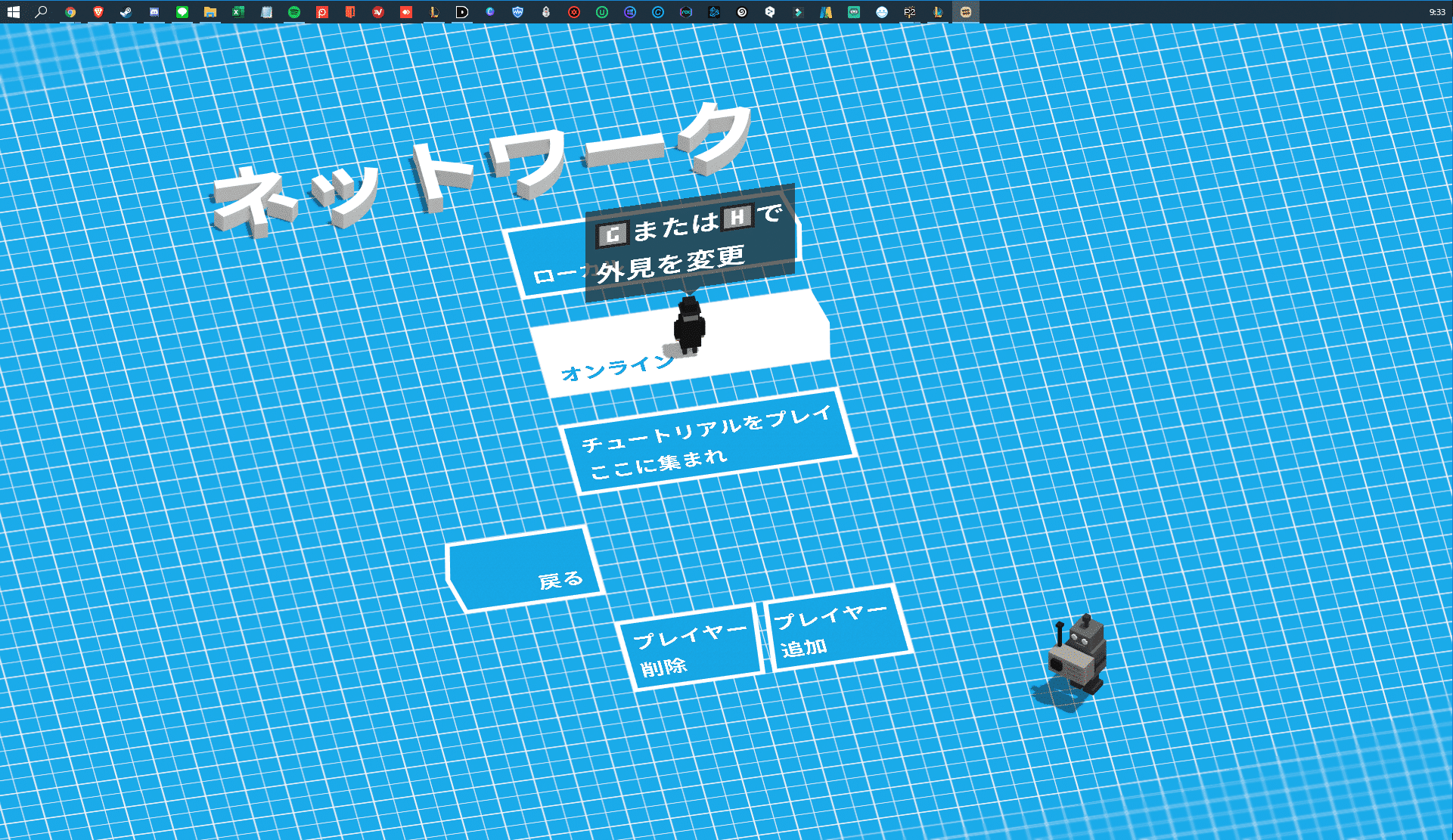
ゲームを起動したら、メインメニューからオンラインプレイに進みます。表記はバージョンにより多少異なる場合がありますが、基本的に「Online(オンライン)」に相当するメニューがあります。
-
オフラインやローカルに入ってしまうと、セッションID参加ができません
-
まず「オンライン参加の入口」にいるかを確認してください
2. 非公開ロビーを作成する
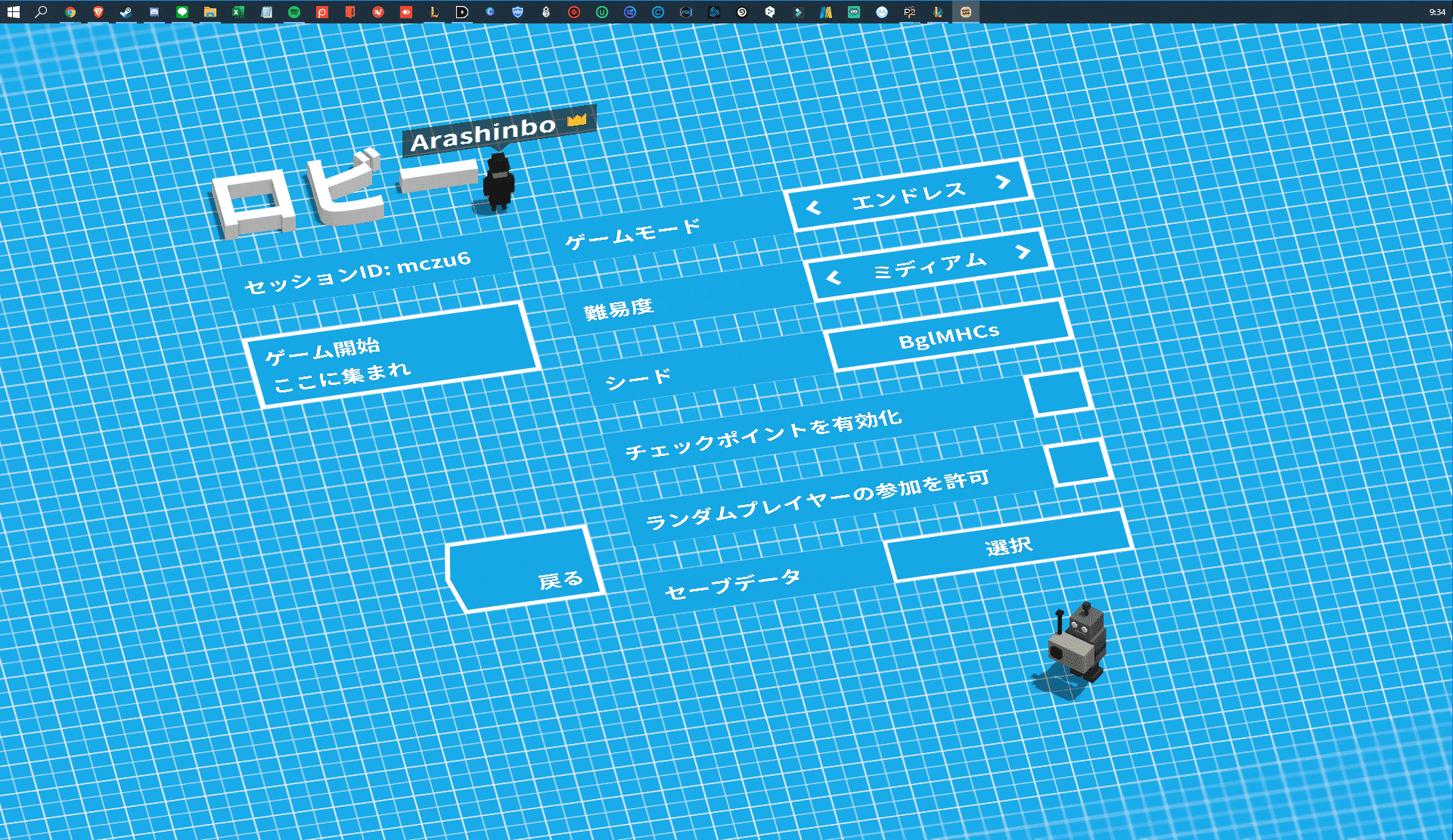
次に、ロビー作成の選択肢から 非公開ロビー(Private Lobby) を選びます。
-
「公開ロビー」だと、意図しないプレイヤーが入る可能性があります
-
友人と確実に合流したい場合は、まず非公開ロビーが安全です
この時点でホストは「ロビーを作った状態」になります。ここで初めてセッションIDの確認が可能になります。
3. セッションIDを確認する
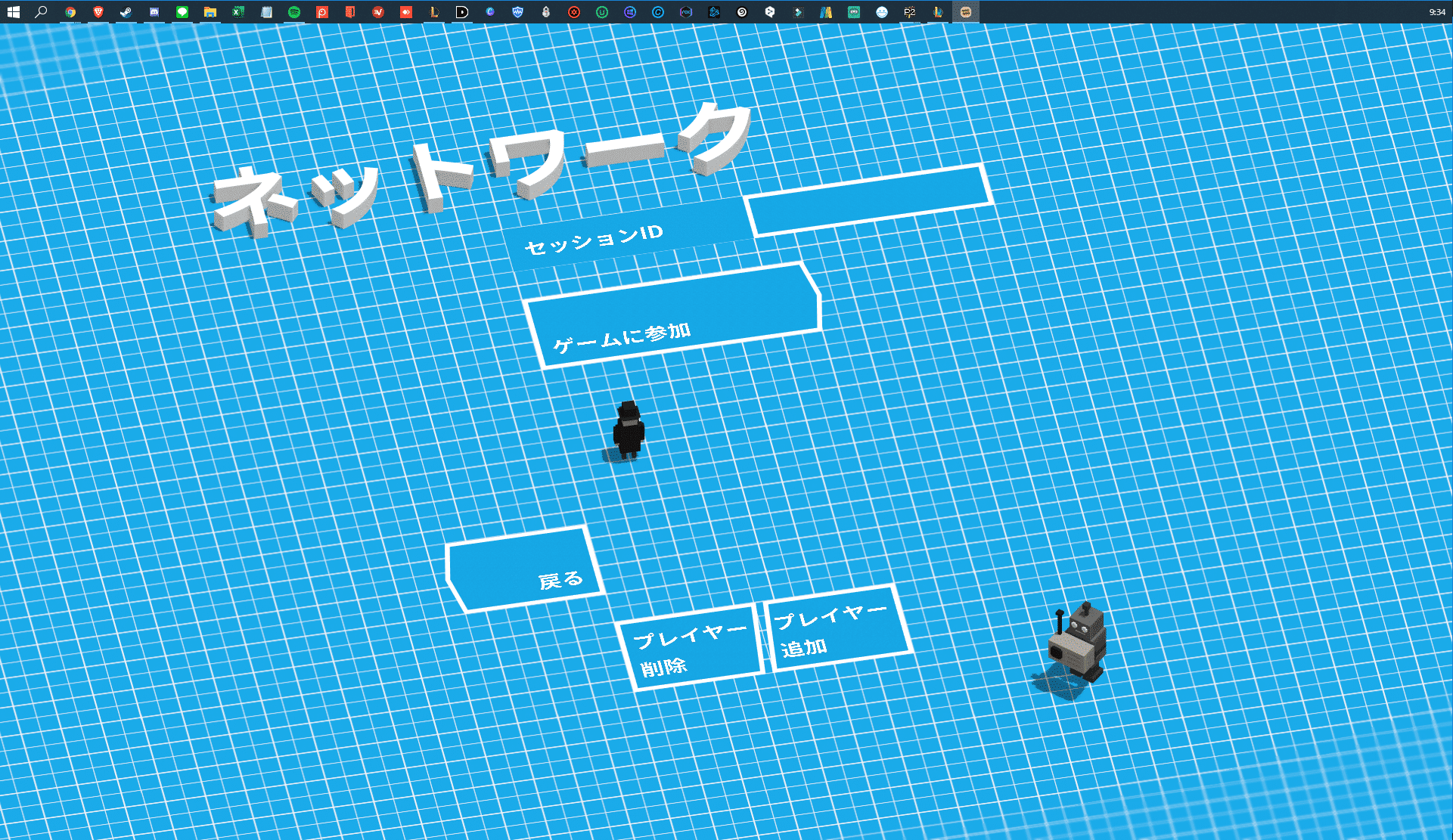
ロビー画面に入り、セッションIDを確認します。表示位置はメニューやUIの差で変わる場合がありますが、概ねロビー情報のどこかに英数字のIDが表示されます。
この工程で重要なのは、IDを目視したらすぐ共有に移ることです。ロビーを作り直したり、画面移動を繰り返すと「IDが変わったのに共有していない」という事故が起こります。
4. 参加者へセッションIDを共有する
共有の方法は、誤読を避けるために工夫すると成功率が上がります。
おすすめの共有方法(誤読が起きにくい順)
-
テキストで送る(チャット、メッセージアプリ)
相手がそのまま見ながら入力でき、読み間違いが減ります。 -
音声で読み上げつつ、相手に復唱してもらう
例:「Aのあとに1、次が…」のように一文字ずつ照合します。 -
スクリーンショットで送る
文字の判別がしづらい場合もあるため、できればテキスト共有が最優先です。
また、共有前に次を確認してください。
-
O(オー)と0(ゼロ)
-
I(アイ)と1(いち)
-
S(エス)と5(ご)
-
B(ビー)と8(はち)
似た文字が含まれている場合は、ホストが補足して伝えるだけで入力ミスが激減します。
5. 参加者が入るのを待ち、全員そろったら開始する
参加者がロビーに入ると、ロビー内の人数表示やプレイヤー一覧が増えます。全員がそろったらゲームを開始してください。
ここでの注意点は、参加者が入力に手間取っている最中にロビーを作り直さないことです。ロビーを作り直すとセッションIDが変わり、参加者が入力しているIDが無効になってしまいます。
参加側の手順
参加側は「非公開ロビー参加」からセッションID入力へ進むことが最短です。Switch側は文字入力が慣れていない方も多いため、落ち着いて一文字ずつ入力してください。
1. オンラインメニューへ進む
ホスト側と同様に、まずオンラインに入ります。ここがオフラインやローカルだと、セッションIDの入力画面に進めません。
チェックポイント
-
「オンライン」表示が出ている
-
接続エラーが出ていない
-
ゲームが通信できる状態である
2. 非公開ロビー参加を選ぶ
次に「非公開ロビー参加(Join private lobby)」に相当する項目を選択します。ここで間違いやすいのが、公開ロビー検索や別モードから入ろうとすることです。
-
友人と合流する最短は「非公開ロビー参加」
-
参加方式を間違えると、セッションID入力に辿りつけません
3. セッションIDを入力する
ホストから共有されたセッションIDを入力します。Switch側は入力画面の操作感が独特な場合があるため、焦らず、次のルールで進めると失敗が減ります。
入力のコツ
-
一文字入力するごとに、ホストが共有したIDと照合する
-
似た文字は特に慎重に(O/0、I/1など)
-
入力が終わったら、確定操作の前にもう一度最初から通しで確認する
また、メッセージで共有されている場合は、その画面を開いたまま入力すると見間違いが減ります。音声共有の場合は、一文字ずつ復唱して照合してください。
4. ロビーに入れたら合流完了
入力が正しければロビーに参加できます。参加できたら、ホスト側の画面にも参加者が表示されます。合流できたら、ホストの開始を待ってください。
合流できたか確認するポイント
「入れたはずなのに合流できているか不安」という場合は、次の観点で確認してください。
-
ホストのロビーに参加者名が表示されている
最も確実な確認です。ホスト側で見えていれば合流できています。 -
参加側がロビー画面に留まれている
入力後すぐメインメニューに戻る、エラーが出る場合は合流失敗です。 -
ゲーム開始時に同じマッチへ入れる
開始後に別々のゲームになってしまう場合は、ロビーが別である可能性があります。
もし合流確認が取れない場合は、次章の「セッションIDが分からない」「入れない時の原因と対処」を順番に確認してください。
UnrailedのセッションIDが分からない時の確認ポイント
セッションIDが分からないケースは、大きく分けて次の3パターンです。
-
そもそもホストが非公開ロビーを作っていない(IDが発行されていない)
-
表示場所が分からない(ロビー画面のどこかにあるが見つからない)
-
設定や表示切替の影響で見えにくい(見落とし、非表示など)
この章では、「どこを見ればよいか」と「共有時にミスを減らす方法」をまとめます。
セッションIDの表示場所
セッションIDは、基本的に オンラインのロビー画面で確認します。重要なのは、ホストがロビーを作成し、ロビー画面にいることです。ホストがオフラインやメインメニューにいる状態では、セッションIDが確認できない場合があります。
確認の流れ(ホスト側)
-
オンラインへ入る
-
非公開ロビーを作成する
-
ロビー画面の情報表示を探す(ロビー情報・プレイヤー一覧付近など)
もし見つからない場合は、次を試してください。
-
ロビー画面内で表示切替(詳細表示、情報表示、設定表示)を探す
-
ロビー作成をやり直して、作成直後の画面で改めて探す
-
画面の端(左上・右上・下部)に小さく表示されていないか確認する
「どこにもない」と感じる場合でも、実際には小さく表示されているだけ、ということが多いです。落ち着いてロビー画面全体を確認してください。
セッションIDを共有する時の注意
セッションIDの共有は、クロスプレイ成功率に直結します。共有時のミスを減らすための注意点を、具体的にまとめます。
共有前のチェック
-
共有しようとしているIDは 現在のロビーのものか(古いIDではないか)
-
ロビーを作り直していないか(作り直した直後なら新IDになっている可能性)
-
似た文字が含まれていないか(O/0など)
共有のやり方(推奨)
-
できるだけ テキストで送る
-
テキストが難しい場合は 一文字ずつ読み上げて復唱で照合する
-
スクリーンショットは補助にとどめる(判別できないことがある)
参加者側で意識すること
-
受け取ったIDを、入力前に一度「文字列として認識」する
-
似た文字があれば、入力前にホストへ確認する
-
入力後、確定前にもう一度照合する
この対策を徹底するだけで、セッションID関連の失敗は大幅に減ります。
Unrailedのクロスプレイで入れない時の原因と対処
ここからが最重要の「詰まった時の復旧パート」です。クロスプレイの失敗は、原因がいくつかに集約されます。闇雲に操作を繰り返すと、ロビーが変わったりIDが変わったりして余計に混乱しますので、次のように 症状→原因→対処で整理して対応してください。
セッションID入力で失敗する
よくある症状
-
セッションIDを入力しても参加できない
-
入力後にエラーが出る
-
何も起きず、ロビーに入れない
-
入れたと思ったが、相手のロビーにいない
主な原因
-
入力ミス(最頻出)
似た文字、見間違い、入力し忘れ、余計な文字などです。Switchは特に起きやすいです。 -
古いセッションIDを入力している
ホストがロビーを作り直してIDが変わったのに、参加者が古いIDを入力しているケースです。 -
参加メニューが違う
「非公開ロビー参加」ではないルートから入ろうとしていると、正しい入力画面に辿りつけません。
対処(優先順)
-
ホストと参加者でセッションIDを一文字ずつ照合する
音声でも構いません。特に似た文字は「ゼロ」「オー」など言い換えを入れて確認します。 -
参加者は入力欄をクリアして最初から入れ直す
途中で修正すると、見落としが残りやすいためです。 -
ホストがロビーを作り直し、新しいセッションIDを再共有する
作り直しで改善することが多いですが、作り直す場合は必ず新IDを共有してください。 -
参加者が「非公開ロビー参加」から入っているか確認する
入口が違うと、同じIDを入力しても意図した結果にならないことがあります。
ここまでで解決しない場合は、次の「バージョン違い」も疑ってください。
バージョン違いで合流できない
よくある症状
-
手順もIDも合っているはずなのに、どうしても入れない
-
昨日できたのに、今日はできない
-
特定の1人だけ参加できない(他の人は入れる)
主な原因
-
片方のゲームだけ更新が入っている
PCは自動更新されやすい一方、Switchは更新が保留になっていることがあります。 -
ゲーム起動中に更新が適用されていない
更新自体は終わっていても、再起動しないと適用されない場合があります。
対処
-
PC側:ゲームの更新状況を確認し、クライアント(Steam等)も再起動する
-
Switch側:ソフトの更新を確認し、更新があれば適用する
-
両者:いったんゲームを終了し、再起動してからロビー作成・参加をやり直す
-
それでもだめなら:ホストを入れ替えて試す
例:PCホストでだめ→Switchホストで試す(その逆も同様)
バージョン違いは、手順をどれだけ正しくしても解決しません。該当しそうなら、先に更新確認を済ませるのが早道です。
回線や設定で接続が不安定
よくある症状
-
入れたり入れなかったりする
-
合流はできるが、ゲーム開始で落ちる
-
途中で切断される、ラグがひどい
主な原因
-
Wi-Fiが不安定(距離・干渉・混雑)
-
回線混雑(時間帯、家庭内の同時利用)
-
ルータ環境の影響(設定、NAT周りなど)
-
一時的なサーバー側の混雑(自分たちだけでは解決しにくい場合)
対処(できる範囲でOKです)
-
PC側は可能なら有線接続に切り替える
-
Switch側はルータに近い場所でプレイする、電子レンジ等の干渉源から離れる
-
家庭内で動画視聴や大容量ダウンロードが走っていないか確認する
-
一度ゲームと本体を再起動し、ロビーを作り直す
-
時間帯を変えて試す(混雑回避)
回線問題は「急に直る」「急に悪化する」ことがあるため、同じ手順でも結果が変わる場合があります。安定化のための対策を入れるほど成功率は上がります。
それでもだめな時の最終チェック
最後に、解決率が高い順のチェックリストを提示いたします。上から順番に潰していくと、原因の切り分けがしやすくなります。
-
参加者は「非公開ロビー参加」からセッションIDを入力している
-
ホストは「非公開ロビー作成」をしており、ロビー画面にいる
-
セッションIDは最新で、ホストと参加者で一文字ずつ一致確認をした
-
似た文字(O/0、I/1など)を重点的に確認した
-
両者ともゲームを終了し、再起動してからやり直した
-
両者のソフト更新状況を確認した(特にSwitch側)
-
ホストを入れ替えて試した
-
回線を安定化した(距離、干渉、家庭内混雑の確認)
-
どうしてもだめなら、時間帯を変えて再試行した
このチェックリストを実行しても改善しない場合は、セッションIDの共有方法に根本的な問題があるか、ネットワーク環境に強い制限がある可能性があります。その場合でも、ホスト入れ替えとロビー作り直し、そしてID照合の徹底が最も効果的です。
Unrailedのクロスプレイを快適にするコツと注意点
無事に合流できたら、次は「快適に遊べる状態」に整えることが大切です。Unrailed!は協力プレイの密度が高いため、準備を少し入れるだけで成功率も満足度も大きく上がります。特にPCとSwitchでは入力デバイスが異なるため、チーム内で得意・不得意の差が出やすい点も踏まえて工夫します。
役割分担とボイスチャットのすすめ
Unrailed!は、線路敷設、資材回収、障害除去、列車の進行管理など、同時並行のタスクが発生します。何となく動くと「資材が足りない」「線路が間に合わない」「斧がどこかへ行った」など、混乱の原因になります。そこでおすすめなのが、最初の1ゲームだけでもよいので 役割分担を決めることです。
役割分担の例(初心者でも回しやすい)
-
線路担当:線路を優先して敷き、進行方向を確保する
-
木材担当:木材を切って運び、線路素材を安定供給する
-
石材担当:石を運び、分岐や補給に備える
-
サポート担当:障害物処理、道具回収、緊急対応をする
Switch側が操作に慣れていない場合は、「木材担当」や「石材担当」など、目標が明確で迷いにくい役割から始めると安定します。逆にPC側は操作速度が出やすい傾向があるため、線路担当やサポート担当に回ると全体が回りやすいです。
また、可能であれば ボイスチャットを使うと意思疎通が格段に楽になります。ボイスチャットが難しい場合でも、最低限の合図だけ決めると効果があります。
合図ルールの例
-
「木が足りない」「石が足りない」
-
「戻って」「ここ作る」
-
「危ない」「列車止まる」
短い言葉に統一しておくと、混乱が起きにくいです。
公開ロビーとセッションブラウザの使い分け
クロスプレイで友人と確実に遊ぶなら、基本は 非公開ロビー+セッションIDが最短です。一方で、公開ロビーやセッション一覧(セッションブラウザ)を使うと便利な場面もあります。使い分けの目安を整理します。
非公開ロビー+セッションIDが向く場面
-
友人同士で確実に合流したい
-
野良参加を避けたい
-
トラブル時に原因を切り分けたい(IDで固定できる)
公開ロビーやセッションブラウザが向く場面
-
人数が足りず、追加で参加者を探したい
-
知らない人とも遊びたい
-
合流がうまくいかない時に、そもそもオンライン参加ができる状態か確認したい
ただし、公開ロビーは意図しない参加が発生する可能性があります。友人と落ち着いて遊びたい場合は、まず非公開ロビーで安定させてから、必要に応じて公開へ移行するのが安全です。
トラブルを避ける事前チェックリスト
最後に、ゲーム開始前に確認しておくとトラブルが減る「事前チェック」をまとめます。特にPCとSwitchの組み合わせでは、片方だけ準備が不足していると合流に失敗します。
-
両者ともオンライン接続できている(他のオンライン機能が動く)
-
両者ともゲームを再起動しており、更新が反映されている
-
ホストと参加者の役割が決まっている(最低限でOK)
-
セッションIDはテキストで共有している(誤読対策)
-
似た文字が含まれる場合はホストが補足して伝えている
-
参加者が入力に時間をかけても、ホストがロビーを作り直さない
-
回線が不安定な場合は、距離や干渉を避ける配置にしている
このチェックを入れてから手順を実行すると、「入れない」系トラブルの大半を事前に回避できます。
Unrailedのクロスプレイに関するよくある質問
最後に、PCとSwitchのクロスプレイでよく出る疑問を整理いたします。ここを読むことで「自分のケースでもできるのか」「どこが落とし穴か」を事前に把握できます。
最大何人まで遊べる
Unrailed!は協力プレイが前提で、一般的には少人数(複数人)でのプレイを想定した設計です。実際に最大人数は、ゲーム内ロビーの表示や設定によって確認できます。最も確実なのは、ロビー画面に表示される参加枠です。
確認手順(簡易)
-
ホストがロビーを作成する
-
ロビー画面の参加枠(人数表示)を見る
-
その枠数が上限の目安になります
「何人まで」と断定するよりも、バージョン差やモード差の影響を受けにくいこの方法で確認することを推奨いたします。
Switchに必要なオンライン要件はある
オンラインで遊ぶ以上、Switch側はオンライン機能を利用できる状態である必要があります。具体的には、インターネット接続やアカウント状態など、Switch本体側の条件が整っていることが前提です。
本記事はゲーム内手順の解説に集中していますが、もし次の症状がある場合は、ゲーム以前にSwitch側のオンライン利用条件を見直す必要があります。
-
オンラインメニューに入れない
-
接続エラーが頻発する
-
他のオンラインゲームでも接続が不安定
この場合は、Switchのネット設定、家庭内ネットワーク、アカウントの利用状態などを先に確認してください。
PCがSteamでもEpicでも一緒に遊べる
PC側の販売プラットフォーム(例:Steam、別の配信元)によって、ユーザーが不安になることがあります。ただしクロスプレイの基本は「同じゲームのオンラインロビーに入ること」です。重要なのは セッションIDで同じロビーに合流できるかであり、基本的な流れは変わりません。
迷った場合は、次を徹底してください。
-
ホストが非公開ロビーを作成
-
セッションIDを共有
-
参加者が非公開ロビー参加からID入力
この3点が守れていれば、プラットフォームの違いによる混乱は大きく減ります。
セッションIDを他人に知られたくない
セッションIDはロビー参加の鍵ですので、知られたくないと感じる方もいます。対策としては、次の運用が有効です。
-
非公開ロビーを基本にする(意図しない参加を防ぎやすい)
-
セッションIDは必要な人にだけ共有する
-
プレイが終わったらロビーを解散する(継続的に開きっぱなしにしない)
また、表示や共有が気になる場合は、ロビー画面の表示設定や共有方法(テキスト共有の範囲)を調整するのが現実的です。
まとめ
Unrailed!でPCとSwitchのクロスプレイを成功させる鍵は、非公開ロビーを作成し、セッションIDで合流することです。手順はシンプルですが、つまずきの大半は「セッションIDの扱い(表示場所・共有・入力ミス・古いID)」に集中します。
本記事の要点は次のとおりです。
-
ホストは「オンライン → 非公開ロビー作成 → セッションID共有」
-
参加者は「オンライン → 非公開ロビー参加 → セッションID入力」
-
入れない場合は、まずID照合(似た文字・古いID)を最優先で確認する
-
次に、ゲームの更新状況(バージョン差)と再起動を確認する
-
それでも改善しない場合は、回線の安定化とホスト入れ替えで切り分ける
-
合流後は役割分担と合図ルールで快適さが大きく変わる
仕様や表示はアップデートで変化する可能性があります。そのため、今後「表示が違う」「項目名が違う」と感じた場合でも、この記事で示した 原理(非公開ロビー+セッションID) に立ち返って確認すると、再現性高く解決できます。