
SteamでゲームやDLCを購入したときに表示される「Steamポイント」について、次のような疑問を持つ方は多いです。
-
Steamポイントの残高はどこで確認できるのか分からない
-
いわゆるポイントのように換金できるのか気になる
-
有効期限があって消えるのではないか不安
-
返金したらポイントがどうなるのか、増えない・減った理由が知りたい
本記事では、ポイントの確認方法を端末別(PCクライアント・ブラウザ・スマホ)に整理し、あわせて換金可否・期限の考え方・履歴の見方・トラブル対処まで、初めての方でも迷わないよう丁寧に解説いたします。
※本コンテンツは「記事制作ポリシー」に基づき、正確かつ信頼性の高い情報提供を心がけております。万が一、内容に誤りや誤解を招く表現がございましたら、お手数ですが「お問い合わせ」よりご一報ください。速やかに確認・修正いたします。
Steamポイントを確認する前に知っておくこと
Steamポイントでできることとできないこと
まず、Steamポイントは「Steam内の特典・装飾に使うポイント」であり、一般的な“現金相当のポイント”とは性質が異なります。最初に、混乱しやすい点を早見表で整理いたします。
| 項目 | できること | できないこと |
|---|---|---|
| ポイントショップでの交換 | プロフィール装飾・絵文字・ステッカー等に交換 | 交換したアイテムを現金化する |
| コミュニティでの利用 | アワードを贈る(レビュー・スクショ等) | ポイントを他人へ直接譲渡する |
| 購入への利用 | ー | ゲーム・DLCの支払いに充当する |
| 外部への移動 | ー | 出金・ギフトカード化・他サービス移行 |
ここで大切なのは、Steamポイントは「割引に使うための通貨」ではないという点です。
購入画面などで「この購入でポイント獲得」と表示されるため、つい「次回購入に使えるのでは」と連想しがちですが、実際にはポイントショップ等の“見た目やコミュニティ機能のためのポイント”として理解すると整理しやすくなります。
また、ポイントの“使い道が少ない”と感じる方もいますが、Steamではプロフィール周りの装飾だけでも選択肢が多く、好みが合えば満足度が上がりやすい仕組みです。反対に、装飾に興味がない方は「アワードへ回す」という使い方も候補になります(後ほど詳しく解説いたします)。
Steamポイントの期限とアイテム期限の違い
次に多い不安が「期限」です。ここは特に混同が起きやすいため、ポイントの期限とアイテムの期限を分けて整理いたします。
-
Steamポイント自体の期限
一般的には「ポイント自体に期限はない(失効しない)」という説明が多く見られます。少なくとも、日常的に“月末で消える”“1年で消える”といったポイント制度のような動きは想定しにくい設計です。 -
ポイントショップで入手できる一部アイテムの期限
ここが重要で、ポイントショップやイベント等で入手できる装飾の中には、期間限定として扱われるものがあります。
つまり「ポイントは残っているが、交換できる対象が期間限定」「入手した装飾が一定期間のみ表示される」など、“期限があるのはポイントではなくアイテム側”というケースがあり得ます。
混乱しないための考え方としては、次の2点を覚えておくと安全です。
-
ポイント=残高(通帳)
-
アイテム=買ったもの(商品)
通帳の残高が期限で消えるのか、商品が期間限定なのか、という違いです。
この区別がついていれば、「ポイントが消えるのでは」と不安になったときも、落ち着いて確認ができます。
Steamポイントの確認方法はポイントショップから見る
Steamポイントの残高確認は、基本的にポイントショップに入るのが最短です。
端末ごとに入口は多少異なりますが、「ポイントショップが起点」という構造は共通です。
以下では、できるだけ迷いにくいように、手順は短く、補足は別にまとめて解説いたします。
PCクライアントでSteamポイントを確認する手順
PC(Steamクライアント)での確認手順は次の通りです。
-
Steamクライアントを起動します
-
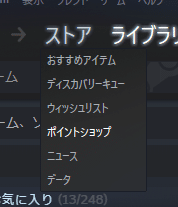
上部メニューの ストア を開きます
-
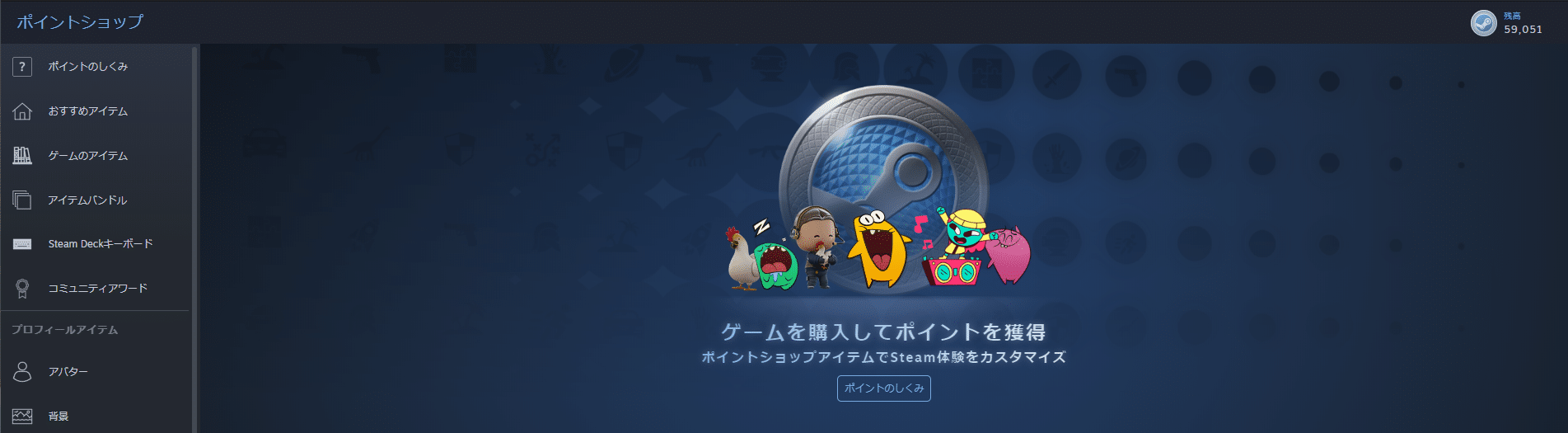
ストア内のメニューから ポイントショップ を開きます
-
画面上部(右上付近)に ポイント残高 が表示されます
見つからない場合のチェック
ポイントショップは、表示レイアウトの変更やウィンドウ幅によって、次のような理由で見つけにくいことがあります。
-
メニューが折りたたまれている(小さなウィンドウで表示している)
-
ストアのトップではなく、別のページを開いている
-
Steamクライアントの表示が古い、または一時的に読み込みが不安定
その場合は、以下を試すと改善しやすいです。
-
ストアのトップに戻る(左上のストア関連のリンクへ戻る)
-
ウィンドウを最大化してメニューを表示しやすくする
-
Steamクライアントを再起動して、表示を再読み込みする
ブラウザでSteamポイントを確認する手順
ブラウザ(ChromeやSafariなど)で確認したい場合は、次の流れが最短です。
-
Steamのストアをブラウザで開きます
-
ポイントショップ を開きます
-
画面上部(右上付近)に ポイント残高 が表示されます
ブラウザで確認するメリット
スマホアプリで見つけにくい場合でも、ブラウザ版はレイアウトが分かりやすいことが多いです。特に以下の状況ではブラウザ確認が役立ちます。
-
アプリのメニュー構造が分かりにくい
-
端末やアプリ更新の影響で表示が変わっている
-
そもそもポイントショップの入口が見当たらない
「アプリで迷ったらブラウザで確認する」という逃げ道を持っておくと安心です。
スマホアプリでSteamポイントを確認する手順
スマホアプリは、バージョンや端末環境により表示が変わることがあります。そのため、本記事では“迷わない考え方”を軸に整理いたします。
-
アプリ内で ストア 相当の画面を開き、ポイントショップ を探します
-
見つからない場合は、スマホのブラウザでSteamストアを開き、ポイントショップに移動します
スマホで迷子になりやすいポイント
スマホだと、次のような状況で「どこにあるのか分からない」となりがちです。
-
「ストア」「コミュニティ」「プロフィール」などのタブ構成が端末で異なる
-
メニューがアイコン化され、文言が表示されない
-
画面が小さく、表示が省略される
この場合でも、やることはシンプルで、ポイントショップに辿り着ければ残高が見られるという方針で進めると復旧しやすいです。
Steamポイントの履歴を確認する方法
付与と消費の内訳を読み解くコツ
残高だけ見ていると、「いつ増えたのか」「何に使ったのか」が分からず不安が残りやすいです。
そこで重要になるのが履歴(獲得・消費の明細)です。
履歴を見る際のポイントは、次の3つです。
-
いつ付与されたか(購入したタイミングと一致するか)
-
何に消費したか(ポイントショップ交換、アワード等)
-
取り消しや差し引きがないか(返金・取消・調整など)
読み解きの手順(おすすめ)
履歴を見たら、次の順で確認すると原因特定が早くなります。
-
最近の動きから遡る(直近の付与・消費が見つかりやすい)
-
「付与」と「消費」を分けて見る(増減の方向を分離)
-
心当たりのある購入・交換・アワードと照合する
-
不明な差し引きがあれば、返金や購入取消の有無を確認する
履歴確認ができると、「増えない」「減った」という体感が、単なる見間違いなのか、実際に差し引きがあるのかを切り分けできます。
返金や取り消しが反映されるパターン
Steamポイントは、購入に紐づいて付与される性質があるため、返金(返品)や取り消しが起きると、ポイントにも影響が出ます。
よくあるパターンは以下です。
-
購入でポイントが付与された
-
その後、返金が成立した
-
付与されたポイントが差し引かれる(履歴に反映される)
このとき、すでにポイントを消費していた場合、差し引きが追いつかずに残高がマイナス表示になることがあります。
次の章のトラブル対処でも詳しく説明しますが、まずは「返金が成立していないか」を確認すると、理由が見えやすいです。
また、返金は申請してすぐに反映されるとは限らず、処理のタイミングで表示に差が出ることがあります。体感として「急に減った」と見えるのは、この時間差が原因になることが多いです。
Steamポイントは換金できるか
現金化やギフトカード化ができない理由
結論として、Steamポイントは換金できません。
具体的には次のような行為はできないと考えてよいです。
-
Steamポイントを日本円などの現金に換える
-
外部の決済手段に出金する
-
Steamギフトカードの残高へ変換する
理由はシンプルで、SteamポイントはSteam内のポイントショップやコミュニティ機能を楽しむための制度であり、外部へ価値を移すための通貨として設計されていないためです。
また、「換金できる裏技」「ポイントを売る方法」といった情報が見つかることがありますが、こうした情報はトラブルや規約違反につながる可能性が高く、アカウント上のリスクも大きくなります。安全のため、公式の導線で用意されている範囲(ポイントショップ等)で利用するのが適切です。
ゲーム購入に使えない仕様とよくある誤解
次に多い誤解が、SteamポイントでゲームやDLCが買えるのではという点です。
Steamポイントは、一般的には以下の用途に限定され、購入代金の支払いには使えません。
-
ポイントショップで装飾やアイテムと交換
-
コミュニティでアワードに使用
「この購入でポイント獲得」と表示されるため、「ポイント=購入に回せる」と連想しがちですが、実際には購入で貯まるが、購入には使えないという仕組みです。
どうして誤解が起きるのか
誤解の原因は、ポイントの名前や表示位置が“決済に近い場所”に出てくる点です。
ただ、Steamとしては「購入体験を楽しくする」「プロフィールを彩る」「コミュニティを盛り上げる」目的で提供しているため、支払い手段とは切り離されています。
Steamポイントの使い道とおすすめ
ポイントショップで交換できる主なカテゴリ
Steamポイントの基本的な使い道は、ポイントショップでの交換です。代表的には次のようなカテゴリがあります。
-
アバター:プロフィール画像として表示
-
アバターフレーム:アバターの周りの装飾
-
プロフィール背景:プロフィールページの背景
-
ミニプロフィール背景:フレンド一覧などで表示される小さなプロフィールの背景
-
バッジ:プロフィールに表示される称号や装飾
-
ショーケース:プロフィールに表示する枠の装飾
-
チャット効果:チャット時の見た目演出
-
絵文字・ステッカー:チャットやコミュニティで使用
装飾系は「不要」と感じる方もいますが、フレンドと交流する方や、プロフィールを見られる機会が多い方には、地味に満足度が上がりやすいです。特に、背景やフレームは変化が分かりやすく、ポイントを使った実感を得やすい傾向があります。
アワードに使うときの考え方
装飾に興味が薄い方にとって有力なのが、アワードです。
Steamでは、レビュー、スクリーンショット、ガイド、投稿などに対してアワードを贈れる仕組みがあり、Steamポイントを使って応援できます。
アワード利用のメリットは次の通りです。
-
使い道に困りにくい(贈り先が多い)
-
「良い投稿を見つけたら贈る」運用にしやすい
-
消費先が明確で、残高整理がしやすい
一方で、注意点として、アワードは“自分に戻ってくる価値”が分かりにくい使い方です。見た目の変化が欲しい方は装飾、応援したい方はアワード、といった形で目的に合わせるのがよいです。
使い道がないときの選び方
「何に使えばよいか分からない」ときは、次の優先順で考えると失敗しにくいです。
-
普段よく目にする部分から変える(背景・フレームなど)
-
少額で試せるものを選び、使用感を確認する
-
自分の好みが固まったら、統一感のあるセットにする
-
装飾に魅力を感じない場合は、アワードに回す
また、ポイントは「あるときに一気に使わないと損」という性質ではありません。まずは少しだけ使ってみて、気に入った方向性が見つかったら追加で使う、という進め方が安全です。
Steamポイントのトラブル対処
ポイントが増えないときの確認リスト
「購入したのにポイントが増えない」と感じた場合、焦る前に次のチェックリストで切り分けるのがおすすめです。
確認チェックリスト
-
購入が本当に完了している(決済が途中で止まっていない)
-
購入したアカウントと、いま見ているアカウントが一致している
-
ポイントショップ画面で残高を見ている(別ページを見ていない)
-
履歴で「付与」の記録がないか確認した
-
返金や購入取り消しが成立していないか確認した
-
通信不調や表示不具合の可能性として、再読み込み・再起動を試した
対処の優先順位(おすすめ)
-
ポイントショップで残高を再確認
-
履歴で付与があるか確認
-
購入履歴と照合し、購入が完了しているか確認
-
返金や取り消しの記録がないか確認
-
解消しない場合はサポート導線で状況確認
「増えない」の多くは、表示場所の見間違い・別アカウント・反映タイミング・返金が関係していることが多いため、履歴まで確認すると落ち着いて対処できます。
ポイントが減ったときの代表原因
ポイントが減る原因は、主に次の3つです。
-
ポイントショップで交換した
-
アワードに使った
-
返金により差し引かれた
特に返金は、後から差し引かれることがあるため、体感として「急に減った」と見えやすいです。
見分け方
-
交換やアワード:自分の操作が原因で、履歴に「消費」が残る
-
返金差し引き:返金と同時期に「調整」「差し引き」系の履歴が出ることがある
まずは履歴を見て「消費」なのか「差し引き」なのかを切り分けると、原因が早く分かります。
ポイントがマイナスになったときの考え方
ポイントがマイナス表示になって驚く方は多いですが、これは主に次の状況で起きます。
-
返金でポイントが差し引かれた
-
すでにポイントを使っており、差し引きが追いつかない
この場合、まずやるべきことは次の2つです。
-
履歴で、どの取引が差し引きの原因か確認する
-
返金・取り消しの有無を購入履歴と照合する
身に覚えのない差し引きがある、または不正利用が疑われる場合は、アカウント保護の観点からも、パスワード変更やSteamガードの確認などを含めて、公式サポートの導線で状況を整理するのが安全です。
Steamポイントのよくある質問
Steamポイントの確認画面が見つからない
最短は「ポイントショップ」です。以下の方針で探すと、UI変更があっても復旧しやすいです。
-
PCクライアント:ストア → ポイントショップ
-
ブラウザ:ストア → ポイントショップ
-
スマホアプリ:ストア相当の画面から探し、難しければブラウザで開く
また、画面が表示されない場合は、通信や読み込みの問題もあり得ますので、再読み込み・再起動も有効です。
ポイントショップのアイテムに期限はある
期限の不安は「ポイント」と「アイテム」で分けて考えると整理できます。
-
ポイント自体:一般的に期限で消える前提ではない
-
アイテム:期間限定として扱われるものが存在し得る
もし「期限が心配」な場合は、交換画面で期間や条件の表示がないかを確認し、記載があるものはそのルールに従うのが安全です。
家族共有や別アカウントに移せる
Steamポイントは、原則としてアカウントに紐づくため、次のような動きは前提にされていません。
-
別アカウントへポイントを移動する
-
家族や友人へポイントを送る
「ポイントを誰かに渡したい」という目的がある場合は、ポイントではなく、Steam上の別の仕組み(ギフト購入等)を検討するのが一般的です。ただし、ポイント制度とは別枠の話になりますので、混同しないことが重要です。
まとめ
-
Steamポイントの確認は、基本的にポイントショップを開くのが最短です。端末が違っても「ポイントショップが起点」という考え方で迷いにくくなります。
-
Steamポイントは換金できず、ゲーム購入の支払いにも使えません。ポイントショップ交換やアワード用途として理解すると混乱が減ります。
-
期限は「ポイント」と「アイテム」で別概念です。ポイント自体は失効前提ではない一方、一部のアイテムは期間限定の場合があります。
-
「増えない」「減った」「マイナス」などのトラブルは、まず履歴確認と返金の有無の確認で切り分けると、原因が見えやすくなります。
Steamポイントは、仕様を押さえれば不安が減り、安心して使えるようになります。まずはポイントショップで残高と履歴を確認し、ご自身の使い方(装飾かアワードか)に合わせて、無理のない範囲で活用してみてください。