Steamでゲームを遊んでいると、気付かないうちにストレージ容量が圧迫され、「Cドライブが赤くなって動作が重い」「新しく買ったSSDへ移して読み込みを速くしたい」「外付けSSDに入れて持ち運びたい」といった悩みが発生しやすくなります。特に近年のゲームは1本あたりの容量が大きく、複数タイトルを入れると簡単に数百GBに到達します。
一方で、Steamのゲームデータは単なるフォルダコピーのように見えても、無理に手動移動すると「Steamが認識しない」「起動時に再ダウンロードになる」「整合性チェックが終わらない」などのトラブルにつながる可能性があります。そのため、本記事ではSteam公式の機能(ストレージ管理、インストールフォルダー移動)を中心に、次の2点を確実に実行できるよう、手順を体系立てて解説いたします。
-
既にインストール済みのゲームデータを、別ドライブへ安全に移動する
-
今後のインストール先(ライブラリフォルダ)を変更し、デフォルト保存先を切り替える
加えて、外付け運用や、移動できない・失敗するケース、復旧の考え方までまとめます。記事の構成は見出し単位で目的が分かれるようにしていますので、ご自身の状況に近い章から読み進めていただければ、そのまま作業に移れるように設計しています。
※本コンテンツは「記事制作ポリシー」に基づき、正確かつ信頼性の高い情報提供を心がけております。万が一、内容に誤りや誤解を招く表現がございましたら、お手数ですが「お問い合わせ」よりご一報ください。速やかに確認・修正いたします。
Steamのゲームデータ移動と保存先変更でできること
ゲームを移動する作業と保存先を変える作業の違い
最初に整理すべき点は、Steamにおける「移動」と「変更」が、似ているようで目的が異なることです。ここが曖昧なまま進めると、作業後に「次のインストールがまたCドライブに入ってしまった」といった混乱が起きやすくなります。
1)既存ゲームを移動する(すでに入っているゲームの場所を変える)
-
例:Cドライブに入っている『Cyberpunk 2077』だけをDドライブへ移す
-
例:Cドライブの複数ゲームを一括でEドライブへ移す
これは「現在のインストール済みデータ」を新しい場所へ移し、Steamがその場所を正しく認識することが目的です。移動が完了すれば、通常は再ダウンロードなしでプレイできます(ただし環境により差が出る場合があります)。
2)今後の保存先を変更する(新規インストールの標準を変える)
-
例:今後インストールするゲームはDドライブへ入れる
-
例:SSDに大作、HDDに軽量ゲームというルールにする
こちらは「新規にインストールする際、どこへ入れるか」を決める設定です。既存ゲームは移動しない限り、そのまま元のドライブに残ります。
この2つはセットで実施されることが多く、一般的には次の流れがスムーズです。
-
移動先ドライブをライブラリとして追加(保存先の候補を増やす)
-
既存ゲームを必要な分だけ移動
-
今後のデフォルト保存先を切り替える
この順番で進めると、作業の前提がそろい、迷いにくくなります。
事前に確認する空き容量と注意点
作業を始める前に、次のチェックを実施してください。ここを怠ると「途中で止まる」「移動できたように見えて起動しない」といったトラブルが発生しやすくなります。
作業前チェックリスト
-
移動先ドライブに十分な空き容量がある(目安:移動したいゲーム容量+5〜10GB程度の余裕)
-
移動先ドライブが正常に認識されている(エクスプローラーで開ける、読み書きできる)
-
ノートPCの場合、電源を接続し、移動中はスリープが入らない設定にする
-
外付けSSD/HDDの場合、接続が安定するポートへ直結し、作業中は抜けない状態にする
-
セーブデータがSteam Cloudかローカル保存かを把握する(不安なら念のためバックアップ)
-
他の大きなダウンロードや、ディスク負荷が高い作業を並行しない
空き容量の考え方
移動は「データコピー+整合性の更新」を伴うため、移動先に容量がギリギリしかないと失敗しやすくなります。ゲーム容量が100GBであれば、移動先に110GB程度は確保しておくと安心です。特に外付けやHDDでは、途中停止時の復旧が面倒になりやすいので余裕を持たせてください。
セーブデータについての注意
Steam Cloud対応ゲームであれば、セーブデータはクラウド同期され、ゲーム本体を移動してもセーブが残るケースが多いです。しかし、すべてのゲームがCloudに対応しているわけではなく、ローカルの「ドキュメント」や「AppData」配下など別の場所に保存されるゲームもあります。重要なタイトルは、移動前にセーブの所在を確認し、必要ならバックアップを取る方が安全です(詳しくはFAQでも触れます)。
Steamでゲームデータを移動する方法
ここでは「すでにインストール済みのゲーム」を別ドライブへ移動する代表的な方法を、一括移動と個別移動に分けて解説いたします。基本方針としては、Steamの公式機能を使うことを推奨いたします。手動コピーは最終手段であり、トラブル時の切り分けが難しくなるためです。
まず、どの方法が自分に合うかを比較表で整理します。
| 方法 | 再ダウンロードの可能性 | 操作の難易度 | 失敗しにくさ | 向いているケース |
|---|---|---|---|---|
| ストレージで一括移動 | 低 | 低〜中 | 高 | 複数タイトルをまとめて移したい |
| プロパティから個別移動 | 低 | 低 | 高 | 特定タイトルだけ移したい、検証しながら進めたい |
| バックアップと復元 | 中 | 中 | 中 | 回線が弱い、移動機能がうまく動かない場合の代替 |
| 手動コピー(非推奨) | 高 | 高 | 低 | 原則おすすめしない(緊急対応向け) |
このあと解説する手順は、「ストレージ」または「プロパティ」から実行する公式ルートです。まずはこの2つを押さえることで、ほとんどのケースは解決できます。
ストレージから複数ゲームを一括で移動する手順
複数タイトルをまとめて移動する場合は、Steam設定内の「ストレージ」画面から行う方法が効率的です。UIは更新されることがありますが、基本的な考え方は「移動先ライブラリを用意し、移動したいゲームを選んで移動する」です。
手順(基本フロー)
-
Steamクライアントを起動します。
-
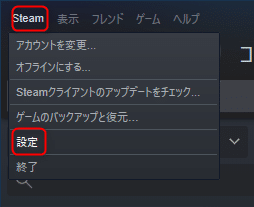
左上の「Steam」メニューから「設定」を開きます。
-
設定項目の中から「ストレージ」を開きます。
-
画面上部またはドライブ一覧から、移動元ドライブ(例:C)を選択します。
-
ゲーム一覧が表示されるので、移動したいゲームにチェックを入れます。
-
「移動」ボタンを選び、移動先ドライブ(例:D)を指定して実行します。
-
進行状況を確認し、完了まで待ちます。
移動先ドライブが表示されない場合
移動先ドライブをまだSteamに「ライブラリフォルダ」として登録していない可能性があります。その場合は、同じ「ストレージ」画面でドライブ追加(保存場所追加)を行ってください。追加の詳しい手順は、後述の「Steamのインストールフォルダを変更する方法」で説明いたします。
一括移動の注意点
-
大容量タイトルを複数同時に移動すると、ドライブ負荷が高くなり、時間がかかります。焦って中断するとトラブルになりやすいため、作業時間に余裕があるタイミングで実施してください。
-
移動中にWindows Updateやスリープが入ると失敗する可能性があるため、特にノートPCは電源接続を推奨いたします。
-
外付けドライブの場合、作業中に接続が不安定になると移動が失敗しやすくなります。USBハブ経由は避け、PC直結ポートで実施してください。
移動を段階的に行うコツ
いきなり全タイトルを移すより、次の順番が安全です。
-
まず1本だけ移動して起動確認
-
次に中容量タイトルを数本移動
-
問題がなければ大容量タイトルをまとめて移動
このように段階を踏むと、環境依存の問題(権限、ドライブ不調)が早めに発見できます。
ゲームごとにインストールフォルダを移動する手順
「このゲームだけSSDへ移したい」「まずは1本だけ試したい」という場合は、ライブラリから対象ゲームのプロパティを開いて移動する方法が分かりやすいです。
手順(基本フロー)
-
Steamの「ライブラリ」を開きます。
-
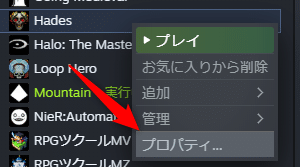
移動したいゲームを右クリックし、「プロパティ」を開きます。
-
「インストール済みファイル」または「ローカルファイル」相当のタブを開きます(名称は環境により異なる場合があります)。
-
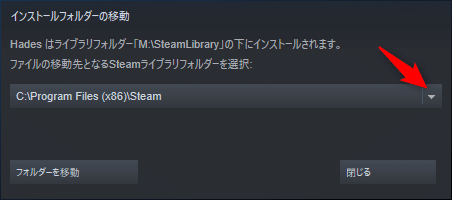
「インストールフォルダーを移動」を選択します。
-
移動先のライブラリフォルダ(別ドライブ)を選び、実行します。
-
完了まで待ち、終了後に起動確認します。
この方法が向くケース
-
SSDに移すことでロード短縮を期待したいタイトルが明確
-
トラブルの切り分けをしながら作業したい
-
外付けへ移すが、まずは少数タイトルだけにしたい
移動先の選び方(実務的な判断)
-
「起動頻度が高い/ロードが長い」タイトルはSSDへ
-
「起動頻度が低い/容量が大きいがロード差が小さい」タイトルはHDDでも可
-
「外出先で遊ぶ可能性がある」タイトルは外付けSSDへ(ただし接続前提)
このようにルールを決めると、後から管理が崩れにくくなります。
移動後に必ず行う確認(起動・容量・整合性)
移動が完了したら、「移動できたように見えるが、実は問題が残っている」状態を避けるために、最低限の確認を行ってください。特に大容量タイトルは、移動自体は成功しても、細かなファイル不整合や権限問題で起動に失敗することがあります。
移動後チェックリスト
-
対象ゲームを実際に起動し、タイトル画面まで到達する
-
追加コンテンツ(DLC)が認識されている
-
セーブデータが正しく読み込める(必要ならSteam Cloud同期も確認)
-
Steamの「ストレージ」で、移動先の使用量が増えている
-
不具合がある場合、ゲームの「プロパティ」から整合性確認(検証)を実施する
整合性確認を行う目安
-
起動時にエラーが出る
-
DLCや言語ファイルなどが欠けているように見える
-
ロード中に落ちる、クラッシュが増えた
整合性確認は時間がかかる場合がありますが、移動後の安定性を高める有効な手段です。
Steamのインストールフォルダを変更する方法
既存ゲームの移動ができても、保存先設定を変えないと「次にインストールするゲームがまたCドライブへ入る」状況が起こり得ます。そこで、ここではライブラリフォルダを追加し、今後のインストール先(デフォルト)を切り替える手順を解説いたします。
新しいライブラリフォルダを追加する手順
Steamは複数の保存場所(ライブラリフォルダ)を管理できます。まずは、移動先となるドライブを保存場所として登録します。
手順(基本フロー)
-
Steamの左上「Steam」→「設定」を開きます。
-
「ストレージ」を開きます。
-
ドライブ一覧や追加ボタンから、保存場所(ドライブ)の追加を選びます。
-
追加したいドライブを選択し、必要に応じて新規フォルダを作成します。
-
例:
D:\SteamLibrary
-
-
追加が完了すると、ストレージ画面に新しい保存場所が表示されます。
フォルダ名の考え方
-
フォルダ名は自由ですが、複数ドライブ運用を想定すると「SteamLibrary」など統一すると管理しやすくなります。
-
例:
D:\SteamLibrary、E:\SteamLibraryのように揃えると、後から見ても混乱しません。
よくあるつまずき
-
「追加したいドライブが表示されない」
→ ドライブがオフライン、接続不良、権限不足の可能性があります。外付けなら接続を見直し、内蔵ならディスク管理で状態を確認してください。 -
「フォルダが選べない」
→ そのフォルダに書き込み権限がない可能性があります。管理者権限やドライブのセキュリティ設定を確認してください。
今後のデフォルト保存先を切り替える手順
ライブラリフォルダを追加しただけでは、「インストール時にどこへ入れるか」が毎回手動選択になる場合があります。迷わない運用にするためには、デフォルト保存先(優先保存先)を決めておくことが重要です。
基本方針
-
大半の新規インストールを入れたいドライブを「標準」にする
-
例外(大作だけSSD、軽量だけHDD)はインストール時に手動で選ぶ
運用手順
-
「設定」→「ストレージ」を開きます。
-
追加した保存場所(例:D)を選び、インストール先として優先する設定(既定の保存先設定)を行います。
-
今後インストールする際、基本はそのドライブを選ぶ運用にします。
※UI表示はアップデートで変わることがあるため、表記が異なる場合は「ストレージ画面内で、どのドライブが選択状態か」「インストール時にどの保存先が初期選択になるか」で判断してください。
おすすめの保存先設計(例)
-
内蔵SSD(高速):頻繁に遊ぶゲーム、ロードが長い大作
-
内蔵HDD(大容量):あまり遊ばないが残しておきたいゲーム
-
外付けSSD:持ち運びたいゲーム、期間限定で遊ぶ大容量タイトル
設計を先に決めておくと、後から移動が必要になる回数が減り、運用が安定します。
ドライブを外すときにやるべきこと
外付けSSD/HDDにライブラリを作った場合、「外すとどうなるか」を理解しておくことが重要です。外付けは便利ですが、接続が前提になります。
外付けドライブを外したときに起きること
-
Steam上で、そのドライブ内のゲームが「未インストール」のように見えることがあります
-
ゲームを起動しようとすると、インストール要求やエラーになることがあります
-
再接続すると元に戻ることが多いですが、接続順やドライブ文字の変化で認識しないケースもあります
外す前の手順(推奨)
-
Steamを終了してから外付けを取り外す
-
外付けを使う日は「外付けを接続してからSteamを起動する」順番に固定する
-
Windowsのドライブ文字が変わらないように可能であれば固定する(後述)
外付け運用は「便利だが、丁寧な接続運用が必要」と理解しておくと失敗が減ります。
Steam本体や環境を移行する方法
ここでは「ゲームだけ」ではなく、「Steam本体や環境も含めて移行したい」というケースに触れます。SSD換装やPC移行の際に、どこまで移すべきかが分からず混乱しやすいため、考え方を整理いたします。
Steamクライアントを丸ごと移動するときの考え方
結論としては、多くの場合、Steam本体を無理に移す必要はありません。Steamクライアントは再インストールが容易であり、重要なのは「ゲームライブラリの所在をSteamに認識させる」ことです。
おすすめの考え方(安全側)
-
Steamクライアントは必要なら新しくインストールする
-
ゲームデータは、ライブラリフォルダを追加して「既存データを認識」させる
-
必要なゲームだけを移動機能で整理する
この方針にすると、環境依存の不具合を抱えにくくなります。
どうしても丸ごと移したい場合の注意
-
手動コピーでSteamフォルダ全体を移すと、ショートカットやレジストリ、権限周りで問題が出る場合があります
-
Steamが起動しない場合の切り分けが難しくなるため、基本は推奨しません
特に初心者の方は、公式機能で「ライブラリを追加し、ゲームを移動する」ルートが最も安全です。
バックアップと復元で移す場合の使いどころ
Steamにはバックアップと復元の概念がありますが、現在は移動機能が使いやすくなっているため、バックアップ/復元は「補助的な選択肢」として捉えるのがよいです。
バックアップ/復元が向くケース
-
回線が遅い、通信制限があり、再ダウンロードを極力避けたい
-
移動機能が何らかの理由でうまく完了しない(エラーが出る)
-
重要タイトルだけ、別の媒体に退避しておきたい
注意点
-
すべてのケースで完全にスムーズとは限らず、復元後に追加ダウンロードや検証が走る場合があります
-
保存先設計(ライブラリフォルダの管理)を整えていないと、結局混乱しやすくなります
したがって、まずはライブラリの追加と公式の移動機能を優先し、それでも難しい場合の代替として検討するとよいです。
外付けSSDで運用するときの現実的な設計
外付けSSDにSteamゲームを置く運用は、ノートPCユーザーを中心に人気があります。ただし、安定運用には「前提」を理解する必要があります。
外付け運用の前提
-
接続していない間は、そのゲームは基本的に遊べません
-
接続が不安定だと、ダウンロード・アップデート・移動が失敗しやすいです
-
ドライブ文字が変わると、Steamが同じ場所として認識できない場合があります
現実的におすすめの運用例
-
外付けには「容量が大きく、当面遊ぶタイトル」を置く
-
常駐したいゲーム(毎日遊ぶ、頻繁なアップデートがある)は内蔵SSDへ
-
外付けを使う日は「接続→Steam起動」の順番を徹底する
-
USBハブを避け、直結で使用する(可能なら同じポートを使い続ける)
このルールを守るだけで、外付け運用のトラブルは大きく減ります。
Steamの移動で起きやすいトラブルと対処
ここでは、実際によくある症状を挙げ、原因と対処を整理します。トラブルは「原因が複数重なる」ことがあるため、上から順に潰す形で進めると切り分けがしやすくなります。
移動ボタンが見つからない・項目名が違う
SteamはUI更新が頻繁なため、記事や動画によって表示名が異なることがあります。特に「ローカルファイル」「インストール済みファイル」「ストレージ」などは表記が変わることがあります。
対処
-
まず「設定」→「ストレージ」を起点に探す(ここに集約される傾向があります)
-
個別移動は「ライブラリ」→ゲーム右クリック→「プロパティ」→ファイル関連タブを確認する
-
どうしても見つからない場合は、Steamクライアントを最新に更新して再確認する
UIが変わっても、考え方は「移動先ライブラリが登録されているか」「ゲーム単位で移動操作があるか」の2点で判断できます。
移動に失敗する・再ダウンロードになる
移動失敗や再ダウンロード発生は、主に次の原因が多いです。
よくある原因
-
移動先の空き容量不足
-
外付けドライブの瞬断(接続不安定)
-
ドライブのファイルシステム/エラー(不良セクタ等)
-
PCがスリープに入った、強制終了した
-
同時に大きなダウンロードを走らせていた
対処(優先順)
-
移動先の空き容量を確保し、余裕を持たせる
-
外付けなら直結・別ポート・別ケーブルで安定性を上げる
-
ノートPCは電源接続し、移動中はスリープ無効化
-
移動後に不安定なら整合性確認を実行
-
それでもだめなら、少数タイトルで再現するか確認し、環境要因を切り分ける
「再ダウンロードになる」場合は、Steamが移動後のデータを正しく認識できていない可能性があります。その場合でも、慌てて削除せず、まずライブラリフォルダ設定やドライブ文字の変化を確認してください。
Steamworks共通再頒布可能コンポーネントの扱い
Steam環境には、ゲーム本体とは別に「共通コンポーネント」に相当するものが含まれます。代表例として、Steamworks Common Redistributables(共通再頒布可能コンポーネント)があります。
これらは「ゲーム本体とは性質が異なる」ため、移動対象として扱いづらい、または移動後に再取得が走るなど、挙動が一定しないことがあります。
方針(おすすめ)
-
共通コンポーネントは無理に「完全移動」を目指さず、Steam側の管理に任せる
-
まずは本体ゲームの起動確認を優先し、問題が出た場合のみ追加対応する
-
容量圧迫が厳しい場合は、どの項目が容量を使っているかをストレージ画面で見極め、移動対象を絞る
共通コンポーネントまで厳密に移動しようとすると、作業の難易度が上がりやすいため、目的(ゲームを遊べる状態にする)を優先してください。
ドライブ文字変更や権限で認識しない
特に外付けや増設ドライブでは、Windows側の都合でドライブ文字(DやEなど)が変わることがあります。Steamは「登録されたパス」を参照するため、ドライブ文字が変わるとライブラリが見つからなくなり、未インストール扱いになる場合があります。
対処
-
Windowsの「ディスクの管理」でドライブ文字を固定する
-
Steamの「ストレージ」から、該当ライブラリフォルダを再追加して認識させる
-
フォルダの権限(読み書き)が不足していないか確認する
-
セキュリティソフトがフォルダアクセスをブロックしていないか確認する
権限問題は地味ですが、移動失敗や認識不良の原因として一定数あります。特に企業PCや複数ユーザー環境では、フォルダ作成場所に制限がある場合があります。
Steamのゲームデータ移動に関するよくある質問
セーブデータは一緒に移動されますか
必ずしも一緒には移動されません。ゲーム本体のインストールデータはSteamライブラリ内にありますが、セーブデータはゲームによって保存先が異なります。
-
Steam Cloud対応:クラウドに同期され、移動後も同じセーブが使えるケースが多い
-
Cloud非対応:ローカル(ドキュメント、AppData、ゲームフォルダ内など)に保存されることがある
おすすめの対応
-
重要タイトルは、移動前にSteam Cloudの有無と同期状況を確認する
-
Cloud非対応の可能性がある場合は、セーブフォルダをバックアップする
-
移動後は、必ずセーブが正しく読み込めるか確認する
複数PCで同じ外付けSSDを使えますか
「同じ外付けSSDを複数PCで差し替えて使う」こと自体は不可能ではありませんが、トラブルの要因が増えるため慎重に考える必要があります。
難しくなる理由
-
PCごとにドライブ文字が異なる可能性がある
-
権限・セキュリティ設定が異なる
-
ハードウェア構成差で再検証・再取得が走る場合がある
推奨
-
基本は「同一PCで持ち運ぶ」用途を中心にする
-
どうしても複数PCで使う場合は、各PCでライブラリパスが一致するように設定し、最初は少数タイトルで検証する
ライブラリフォルダはどの名前で作るべきですか
名前に決まりはありません。ただし、長期運用を考えると「分かりやすく統一された名前」が最も管理しやすいです。
おすすめ例
-
D:\SteamLibrary -
E:\SteamLibrary -
X:\SteamLibrary(外付け)
フォルダ名よりも重要なのは「どのドライブに何を置くか」のルール化です。名前はそれを支える補助と考えるとよいです。
移動中にPCをスリープしても大丈夫ですか
推奨いたしません。移動は大容量ファイルのコピー・検証を伴い、スリープや接続断で失敗する可能性があります。
対策
-
ノートPCは電源接続する
-
移動が終わるまでスリープを無効化する
-
外付けは接続が安定する環境で実施する
特に100GB以上のゲームを移動する場合、完了まで時間がかかることがあります。作業は余裕がある時間帯に実施してください。
Steamのゲームデータ移動と保存先変更のまとめ
最短で安全に終わらせる手順の要点
本記事の内容を、最短で安全に実行するための手順に落とし込むと、次の流れになります。
-
作業前チェック:空き容量、接続安定性、スリープ設定、セーブデータの確認
-
保存場所の準備:「設定」→「ストレージ」で移動先ドライブのライブラリフォルダを追加
-
既存ゲームの移動:
-
まとめて移すなら「ストレージ」で一括移動
-
1本ずつなら「プロパティ」で個別移動
-
-
移動後の検証:起動確認、必要なら整合性確認、セーブ確認
-
デフォルト保存先の見直し:今後のインストールが希望ドライブへ入る状態に整える
この順番で進めれば、誤操作や再ダウンロードのリスクを抑えつつ、運用まで含めて整います。
次にやるべきストレージ運用(容量計画とバックアップ)
移動が終わった後は、「もう容量で困らない」状態を作るための運用設計が重要です。おすすめは次の3点です。
-
容量計画:大容量タイトルはどこへ置くかを決め、空き容量の目安(例:常に100GB以上)を保つ
-
配置ルール:頻繁に遊ぶゲームはSSD、保管目的のゲームはHDDなど、自分の遊び方に合わせて分ける
-
バックアップ方針:Cloud非対応タイトルのセーブデータは定期的にバックアップする(フォルダ単位で可)
また、Steamの画面構成や項目名は更新で変わることがあります。操作に迷った場合は「ストレージ」を起点に、保存場所の追加と移動機能を探すと整理しやすいです。