Steamでゲームをプレイしていると、ゲーム画面の上にSteamの画面が重なって表示されることがあります。これは「Steamオーバーレイ」と呼ばれる機能です。フレンドとの連絡、攻略情報の確認、スクリーンショット共有、パフォーマンス表示など、ゲームを中断せずに行える点が大きな利点です。
一方で、Shift+Tabの誤爆により操作が止まってしまったり、そもそもオーバーレイが表示されず「有効にしたはずなのに動かない」といったトラブルが起きたりもします。特に対戦ゲームや高難度アクションでは、オーバーレイの表示がプレイに直結して不便になりやすいです。
本記事では、Steamオーバーレイの基本(できること・必要な場面・無効化の影響)から、有効化の手順(全体設定/ゲーム別設定)、ショートカットキーの変更、さらに表示されない場合の切り分けと対処まで、同じ構成のまま詳しく解説いたします。設定画面で迷わないよう、確認の優先順位とチェックリスト、比較表も併せて整理します。
※本コンテンツは「記事制作ポリシー」に基づき、正確かつ信頼性の高い情報提供を心がけております。万が一、内容に誤りや誤解を招く表現がございましたら、お手数ですが「お問い合わせ」よりご一報ください。速やかに確認・修正いたします。
Steamオーバーレイとは何か
Steamオーバーレイでできること
Steamオーバーレイとは、ゲームを終了せずにSteamの一部機能を呼び出し、ゲーム画面の上に重ねて操作できる機能です。一般的には、ゲーム中にショートカットキーで呼び出して使用します。初期設定では「Shift+Tab」で開く形になっていることが多いです。
オーバーレイでできることは多岐にわたりますが、ユーザーがよく使う代表例は次のとおりです。
-
フレンド関連機能の利用
-
フレンド一覧の表示
-
チャット(メッセージ)の送受信
-
ゲームへの招待の送受信
ゲームを閉じてSteam画面へ戻らなくても、試合の合間やローディング中に連絡を取れます。
-
-
ブラウザ表示
-
攻略サイト、公式告知、コミュニティ情報などを参照
「Alt+Tabで切り替えるのが面倒」「フルスクリーンで切り替えが不安定」という場合に、オーバーレイ内のブラウザは便利です。
-
-
スクリーンショット関連
-
スクリーンショット撮影
-
その場で閲覧、共有(ゲームによっては共有導線が統合されている場合があります)
撮影自体はオーバーレイを開かなくてもできるケースが多いですが、「撮った後に確認して共有する」動線で役立つことがあります。
-
-
ゲーム内のコミュニティ・ガイド参照
-
Steamコミュニティのガイド、掲示板、アップデートノートを確認
公式サイトよりもSteam側の案内が早いこともあり、プレイ中に確認できると便利です。
-
-
パフォーマンス情報の表示(FPS表示・モニター等)
-
FPSを見ながら画質設定を調整
-
GPU/CPU負荷の目安を確認し、重い原因の当たりを付ける
「重い・カクつく」と感じたとき、いきなり設定を変えるより、数字を見ながら調整したほうが安定しやすいです。
-
このように、オーバーレイは「ゲーム中に必要になりやすい周辺操作」をまとめて担います。特に、PCゲームに慣れていない方ほど「ゲームから出ると戻り方が分からない」「フルスクリーンが崩れるのが怖い」という不安があるため、オーバーレイの価値は大きいです。
Steamオーバーレイが必要になる場面
Steamオーバーレイは常に必須ではありませんが、「あると困らない」ではなく「無いと困る」場面もあります。代表的には次のケースです。
-
ゲーム中にフレンド対応が必要なとき
協力プレイやマルチプレイでは、招待・参加・連絡のタイミングが重要です。オーバーレイが使えると、ゲームを閉じずにやり取りでき、参加ミスも減らせます。 -
ゲーム内購入・決済の導線でSteam画面が必要なとき
ゲームによっては、ゲーム中の購入や追加コンテンツの導線がSteamオーバーレイを前提に設計されている場合があります。オーバーレイが無効だと購入画面が表示されず、手続きが進まないことがあります。
※すべてのゲームが該当するわけではありませんが、「購入画面が出ない」トラブルは実際に発生しやすい類型です。 -
フルスクリーン環境でAlt+Tab切り替えが不安定なとき
PC環境やゲームの描画方式次第では、Alt+Tabで画面が暗転する、切り替え時に音が止まる、戻ると解像度が変わるなどの問題が出ることがあります。オーバーレイを使うと、ゲーム画面の上で完結しやすいです。 -
動作が重いときの原因調査をしたいとき
FPS表示やパフォーマンス情報が確認できると、設定調整の判断が速くなります。例えば「FPSが大きく落ちるのは戦闘時だけ」「メニューを開くと急に重くなる」といった傾向が分かると、対策の方向性が見えてきます。
無効化すると困ること
「誤爆するなら無効化したい」と考えるのは自然ですが、無効化にはトレードオフがあります。困りやすい点を事前に把握しておくと、後で慌てずに済みます。
-
フレンド招待やチャットがゲーム中に扱いにくくなる
マルチプレイの待ち合わせで、招待・参加のタイミングが遅れやすくなります。 -
ゲーム内購入・課金導線が動かない可能性がある
前述のとおり、ゲームによってはSteam側の画面呼び出しが必要なケースがあります。 -
スクリーンショットの共有や確認が手間になる
撮影はできても、確認や共有がしづらくなる場合があります。 -
パフォーマンス情報の表示を活用しにくくなる
FPS確認は別ツールでも可能ですが、競合の原因が増えることもあります。
そのため、現実的には次の運用が安定します。
-
普段は誤爆しないようにキー変更して利用する
-
不要なゲームはゲーム別設定でオフにする(全体はオンのまま)
-
トラブルが出るゲームだけ一時的にオフにし、落ち着いたら再検討する
Steamオーバーレイを有効化する方法
Steamオーバーレイの設定で重要なのは、「全体設定」と「ゲーム別設定」の二重構造です。片方だけ設定しても、もう片方がオフであれば動作しないことがあります。ここを理解できると、表示されないトラブルの多くが短時間で解決しやすくなります。
まずは違いを表で整理します。
| 観点 | 全体設定 | ゲーム別設定 | 補足 |
|---|---|---|---|
| 影響範囲 | Steam全体 | 特定のゲームのみ | どちらもオンが基本です |
| 設定場所 | Steamの設定(ゲーム中) | ライブラリのゲーム右クリック→プロパティ | UI名称は環境で若干差があります |
| 使いどころ | 基本はオンにしておく | 問題が出るゲームだけオフにする | 切り分けにも便利です |
| トラブル時の効果 | 全ゲームで影響 | 問題のゲームだけ回避 | 「そのゲームだけ出ない」切り分けができます |
Steam全体の設定で有効化する
Steam全体でオーバーレイを有効化する手順は次のとおりです。基本操作は難しくありませんが、設定項目が「ゲーム中」に集約されている点がポイントです。
-
Steamクライアントを起動します
-
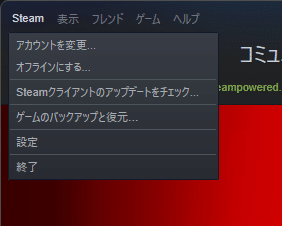
画面左上の「Steam」メニューから「設定」を開きます
-
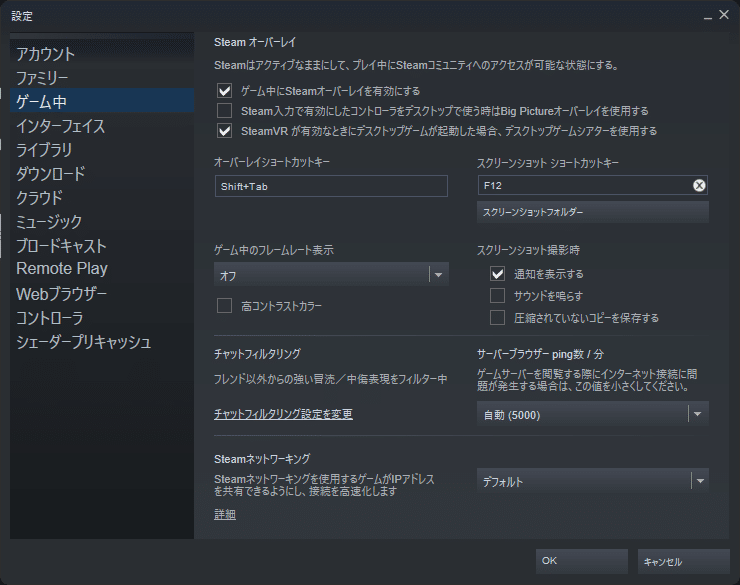
左メニューで「ゲーム中」を開きます
-
「ゲーム中にSteamオーバーレイを有効にする」をオンにします
-
変更を保存して閉じます(ボタン表示は環境により異なります)
この全体設定がオフのままだと、ゲーム別設定をオンにしていても、オーバーレイが期待どおり動かないことがあります。まずは「全体がオンかどうか」を最優先で確認してください。
また、同じ「ゲーム中」設定画面には、後述するショートカットキーの変更や、パフォーマンス関連表示の項目がまとまっている場合があります。オーバーレイ周辺の設定は、まず「ゲーム中」を見る、という習慣を持つと迷いにくいです。
ゲームごとの設定で有効化する
次に、ゲーム別の設定です。特定のゲームだけオーバーレイを無効化できるため、競合や不具合の回避に役立ちます。
-
Steamの「ライブラリ」を開きます
-
対象ゲームを右クリックし「プロパティ」を開きます
-
「一般」などの項目内にある「ゲーム中にSteamオーバーレイを有効にする」をオンにします
ここがオフになっていると、全体設定がオンでもそのゲームではオーバーレイが出ません。よくある落とし穴として、次のようなケースがあります。
-
過去に不具合回避でゲーム別にオフにしたことを忘れている
-
友人のPC設定を真似して切り替えたが、理由を把握していない
-
ゲームの再インストールや設定移行の際に、意図せず変わった
「このゲームだけ出ない」という場合は、まずゲーム別設定を確認すると早いです。
設定が反映されないときの確認点
「オンにしたのに出ない」という場合、焦って再インストールに進む前に、次の順で確認すると効率的です。
確認点(優先順)
-
全体設定がオンか
-
ゲーム別設定がオンか
-
ショートカットキーが変更されていないか(Shift+Tabだと思い込んでいないか)
-
Steamを再起動して反映するか
-
別のゲームでは表示されるか(ゲーム固有かどうか)
特に3番は盲点になりがちです。過去にキーを変更したのに忘れていて、「Shift+Tabを押しても出ない=壊れた」と判断してしまうケースがよくあります。まずは設定画面で「現在のショートカット」を見てから試すと確実です。
Steamオーバーレイのショートカットキーを変更する方法
Shift+Tabが誤爆しやすい理由
Steamオーバーレイの初期ショートカットがShift+Tabであることが多い一方、ゲーム側でもShiftやTabは頻出のキーです。誤爆が起きやすいのには、はっきりした理由があります。
-
Shiftは「走る」「ダッシュ」「スプリント」「加速」などで常用されやすい
-
Tabは「スコアボード」「マップ」「メニュー」「インベントリ」などで使われやすい
-
プレイ中は入力が速く、同時押しのつもりがなくても押してしまう
-
チャット入力中やUI操作中に指が引っかかる
結果として、戦闘中に突然オーバーレイが出てしまい、操作不能になったり、照準が外れたりして不利益が出ます。特にオンライン対戦では一度の誤爆が致命的になり得るため、キー変更は「快適化」ではなく「事故防止」の意味合いが強いです。
おすすめのキー例と決め方
キー割り当ては環境によって最適が変わりますので、「おすすめ例」よりも「決め方」を押さえるほうが失敗しません。
キーを決める基準
-
ゲーム中に頻繁に押すキーを避ける(Shift、Tab、Ctrl、Alt、WASD周辺など)
-
片手で押しにくい組み合わせにして、誤爆を減らす
-
ほかのオーバーレイ(Discord、録画ツール等)のショートカットと被らないようにする
-
キーボード配列に依存しすぎない(特殊キーは環境差が出ることがあります)
割り当て例(候補)
-
Ctrl + Shift + O(3キーで誤爆しにくい)
-
Ctrl + Alt + 任意キー(ただしゲームやOS側のショートカットと衝突しない範囲で)
-
使わないキーと組み合わせる(ただし配列差があるため注意)
重要なのは、「押しやすさ」より「誤爆しないこと」です。オーバーレイは頻繁に開くものではないため、多少押しづらくても問題になりにくいです。むしろ、押しやすいキーを割り当てると誤爆が増える可能性があります。
キー衝突を防ぐチェックリスト
-
走る(Shift)やメニュー(Tab)と被っていない
-
ゲーム内のチャット入力で誤作動しない
-
Discord等のオーバーレイキーと重複していない
-
そのゲームを含め、複数タイトルで共通運用できる
ショートカットキーの変更手順
ショートカットキーは、Steamの設定から変更できます。作業は短時間で終わりますが、変更後に「何に変えたか」を忘れないよう、メモしておくと安心です。
-
Steamを開き、左上の「Steam」から「設定」を開きます
-
「ゲーム中」を開きます
-
「オーバーレイショートカットキー」の項目を探します
-
入力欄をクリックし、設定したいキーを押して登録します
-
保存して閉じます
-
実際にゲームを起動し、新しいキーで開くか確認します
よくある注意点
-
変更直後に反映しない場合は、Steamクライアントを再起動すると改善することがあります
-
ゲームが起動中の場合、いったんゲームを終了して再起動したほうが確実です
-
変更したキーがOSや別ソフトのショートカットと衝突していると、押しても反応しないように見える場合があります
Steamオーバーレイが表示されないときの対処法
「有効にしているのに表示されない」原因は、主に次の系統に分けられます。
-
設定(全体/ゲーム別/ショートカット)の問題
-
他のオーバーレイや常駐ソフトとの競合
-
ゲームの表示モード(フルスクリーン等)や描画方式の影響
-
ゲーム固有の制限や相性
闇雲に試すのではなく、“確率が高いものから順に潰す”のが最短です。
まず確認するチェックリスト
最初に、最短で効果が出やすい確認事項をチェックリスト化します。上から順に確認してください。
表示されないときの最短確認
-
Steam全体設定でオーバーレイがオン
-
対象ゲームのプロパティでオーバーレイがオン
-
ショートカットキーがShift+Tabのままか、過去に変更していないか
-
Steamクライアントを再起動して改善するか
-
そのゲーム以外でも表示されないか(別ゲームで試す)
この段階で解決するケースが非常に多いです。特に、ゲーム別設定がオフになっている、ショートカットが変わっている、という2つは頻出です。
次に「症状別の当たり」を表で整理します。原因の推測がしやすくなります。
| 症状 | よくある原因 | 最初に確認する場所 | 次の一手 |
|---|---|---|---|
| どのゲームでも出ない | 全体設定オフ/ショートカット勘違い | Steam設定(ゲーム中) | 再起動、キー再設定 |
| 特定ゲームだけ出ない | ゲーム別設定オフ/相性 | ゲームのプロパティ | 表示モード変更、競合切り分け |
| キーを押しても反応なし | キー衝突/別ソフトが先に反応 | ショートカット設定 | 別キーに変更、他オーバーレイ停止 |
| 一瞬出るが消える | 競合/描画方式の影響 | 常駐ソフト、表示設定 | 競合停止、ウィンドウモード検証 |
他のオーバーレイとの競合を疑う
次に重要なのが「競合」です。PCゲーム環境には、オーバーレイ機能を持つソフトが複数入りがちです。複数のオーバーレイが同時に動くと、表示や入力のフックが衝突し、Steamオーバーレイだけ動かない、あるいは不安定になることがあります。
競合しやすい例(一般的な傾向)
-
Discordのゲームオーバーレイ
-
GPU関連ツール(録画・配信・FPS表示など)
-
Windows系のゲームバー機能
-
キーボードマクロ/入力支援ツール
-
画面キャプチャ系(常駐でフックするもの)
切り分けの基本手順
-
Steamオーバーレイ以外のオーバーレイ機能を一時的にオフにします
-
対象ゲームを起動し、Steamオーバーレイが出るか確認します
-
出るようになったら、オフにしたものを1つずつ戻して、原因を特定します
この方法の利点は、「原因を推測」せずに「事実で特定」できる点です。特定できたら、次のように対処します。
-
競合するソフトのオーバーレイを常用しない
-
どちらかのショートカットキーを変更して共存させる
-
片方だけを使い、もう片方は必要時だけオンにする
「便利だから全部オン」にすると、トラブルも増えやすいです。安定性を優先する場合は“運用で減らす”判断も有効です。
フルスクリーンや権限まわりの注意点
表示されない問題では、ゲームの表示モードも影響します。特に、フルスクリーン(排他)に近い描画方式では、オーバーレイが不安定になる場合があります。
確認の順序としておすすめ
-
ゲームの表示モードを「ウィンドウ」または「ボーダーレスウィンドウ」に変更
-
その状態でオーバーレイが表示されるか確認
-
表示されるなら、フルスクリーン時のみ起きる問題として切り分けできます
この切り分けができると、対処方針が明確になります。
-
フルスクリーンにこだわらないなら、ボーダーレス運用にする
-
どうしてもフルスクリーンが必要なら、競合ソフトを減らす、描画設定を調整するなど別方向の対策を検討する
また、PC環境によっては権限まわりやセキュリティソフトの影響で挙動が変わることがあります。極端な操作(OS設定変更など)を行う前に、まずは次を試すと安全です。
-
Steamクライアントの再起動
-
PCの再起動(常駐フックがリセットされることがあります)
-
競合ソフトの停止(まずここが最優先です)
ゲーム側がオーバーレイを制限しているケース
最後に、ゲーム固有の制限・相性の問題です。次のような状態であれば、ゲーム側に要因がある可能性が高いです。
-
他のゲームではSteamオーバーレイが正常に出る
-
特定のゲームだけ、何をしても出ない/不安定
-
ゲームのアップデート後から急に発生した
この場合は、Steam設定側でできることを一通り確認したうえで、ゲーム側の既知の問題や設定(アンチチート、描画API、起動オプション等)を確認する方向が有効です。
実務的な切り分け(おすすめの考え方)
-
「Steam全体で出ない」→ Steam設定・競合・環境要因が主
-
「そのゲームだけ出ない」→ ゲーム別設定・表示モード・ゲーム固有要因が主
ここまで整理できれば、無駄に大きな操作に進まずに済みます。
Steamオーバーレイを便利に使う設定
FPS表示とパフォーマンスモニターの設定
Steamオーバーレイを“便利にする”代表例が、FPS表示やパフォーマンス情報の活用です。体感だけで「重い」と判断すると、設定変更が裏目に出ることがあります。数字を見ながら調整できると、目的に合った最小限の変更で済む可能性が高まります。
目的別の使い分け
-
FPSだけ確認したい
-
画質設定を上げ下げして、FPSがどれくらい変わるかを見る
-
「60FPSを維持したい」「144Hz環境で安定させたい」など、目標がある場合に有効です
-
-
どこがボトルネックか当たりを付けたい
-
CPU/GPU/メモリなどの負荷指標を確認し、設定を変える方向性を決める
-
例えば「GPU負荷が高いなら解像度や描画品質」「CPU負荷が高いなら物理演算や描画距離」など、一般的な傾向から仮説を立てられます
-
運用のコツ
-
いきなり最高設定から大きく落とすのではなく、1項目ずつ変更して影響を見る
-
FPSが落ちる場面(戦闘、街、エフェクト密集など)で測る
-
「平均」より「最低(瞬間的な落ち込み)」を意識する(カクつき体感は最低FPSに出やすいです)
なお、詳細な表示項目や設定場所はSteamクライアントのUI更新で変わる可能性があります。基本は「Steam設定→ゲーム中」周辺に集約されていることが多いため、そこから確認すると見つけやすいです。
使う人だけ押さえたい運用ルール
オーバーレイは便利ですが、安定性を損ねない運用が重要です。特に「表示されない」「誤爆する」問題は、運用でかなり抑えられます。
おすすめ運用ルール
-
対戦ゲーム・高難度アクションでは、まずショートカットキーを誤爆しないものに変更する
-
トラブルが出るゲームは、ゲーム別設定でオーバーレイをオフにして回避する
-
オーバーレイ機能を持つソフトを増やしすぎない(競合リスクが上がります)
-
目的が「FPS表示」だけなら、Steam側に寄せて他ツールを減らす(競合回避)
-
配信・録画を行う場合は、必要なツールを最小構成にして動作確認してから追加する
オーバーレイは「足し算」で便利になりますが、PC環境では「足し算」がそのまま競合リスクにもなります。安定性を優先する場合は、まず最小構成で成立させるのが安全です。
Steamオーバーレイのよくある質問
オーバーレイを無効にしても大丈夫ですか
多くの場合、ゲームの起動やプレイ自体は可能です。ただし、次のような機能は不便になりやすいです。
-
ゲーム中のフレンド招待・チャット
-
ゲーム内購入やSteam画面呼び出しが前提の導線(ゲームによっては必須)
-
オーバーレイ内ブラウザやガイド参照
-
Steam側の表示機能(FPS表示等)を活用する場合
「常に無効」よりも、キー変更で誤爆を防ぎつつ運用し、問題が出るゲームだけゲーム別でオフにする方法が失敗しにくいです。
ゲーム別に設定しているのに動作が違うのはなぜですか
Steamオーバーレイは、全体設定とゲーム別設定が組み合わさるため、挙動がゲームごとに変わることがあります。加えて、ゲーム側の仕様(描画方式、フルスクリーン、アンチチート等)や、常駐ソフトの影響で差が出る場合もあります。
切り分けの基本は次の順です。
-
全体設定の確認
-
ゲーム別設定の確認
-
ショートカットキーの確認
-
競合(他オーバーレイ)の停止検証
-
表示モード変更での検証(ボーダーレス等)
この順序で見れば、無駄な操作が減ります。
キー変更してもShift+Tabで開く場合はどうしますか
次の原因が考えられます。
-
実際には保存できておらず、設定が戻っている
-
Steamやゲームを起動したまま変更し、反映が遅れている
-
別ソフトがShift+Tabを横取りしている、あるいは別の入力挙動が起きている
-
変更後のキーを押しておらず、記憶違いが起きている
対処としては、次を順に行うと確実です。
-
Steam設定の「ゲーム中」で、現在のショートカット設定を目視確認
-
Steamを再起動
-
ゲームを再起動
-
競合しうるオーバーレイ系ソフトを一時停止して検証
-
それでもだめなら、誤爆しにくい別キーに変更して再テスト
購入画面が出ないときは何を確認しますか
ゲーム内購入で画面が出ない場合、次の順に確認すると復旧しやすいです。
-
Steam全体設定でオーバーレイがオン
-
対象ゲームのプロパティでオーバーレイがオン
-
競合するオーバーレイ(Discord、録画、ゲームバー等)を停止して再試行
-
表示モードをボーダーレス等に変更して再試行
-
Steam/ゲームの再起動
購入が絡む場合は、原因が複合していることもありますが、まずは「オーバーレイが呼び出せる状態か」を最優先で確認してください。
まとめ
Steamオーバーレイは、ゲーム中にSteamの機能を呼び出して操作できる便利な仕組みです。フレンド招待やチャット、攻略情報の確認、スクリーンショット、FPS表示など、ゲームを中断せずに周辺操作をまとめられます。
一方で、Shift+Tabの誤爆や、表示されないトラブルが起きることもあります。その場合は、次の考え方が最短です。
-
全体設定とゲーム別設定の両方を確認する
-
ショートカットキーが変更されていないかを確認する
-
他のオーバーレイとの競合を疑い、一時停止で切り分ける
-
フルスクリーンの影響を疑い、ボーダーレス等で検証する
-
そのゲームだけ出ないならゲーム固有要因として切り分ける
また、誤爆が問題であれば、最初に行うべきは無効化ではなく「キー変更」です。普段は安定して使える形に整え、問題が出るゲームだけゲーム別設定でオフにする運用が、最もトラブルが少ない傾向にあります。
必要に応じて、FPS表示やパフォーマンス情報を活用し、重さやカクつきの改善にもつなげてください。SteamのUIや名称は更新される場合がありますので、設定箇所が見つからないときは「Steam設定→ゲーム中」から辿る、という方針で探すと解決しやすいです。