Steamはフレンドとつながりやすい一方で、「今は誰にも気付かれずに遊びたい」「プレイ状況を見られると気まずい」「仕事や家事の合間に少しだけ遊びたいのに、オンライン表示のせいで声を掛けられる」など、オンライン表示が負担になる場面もあります。特に社会人の方は、生活リズムの都合で夜中や早朝にプレイすることもあり、「オンライン表示=遊んでいる事実」がそのまま相手に伝わってしまう点にストレスを感じやすいです。
本記事では、Steamのオンライン状態を隠す代表的な手段である隠れ身の術とオフラインを軸に、具体的な設定手順、できることと制限、そして「オフライン表示でもバレる」典型パターンと対策まで整理いたします。さらに、よくある要望である「常にオフライン表示に固定したい」についても、実現できる範囲と現実的な落としどころを明確にし、読者の不安を減らす構成にいたします。
※本コンテンツは「記事制作ポリシー」に基づき、正確かつ信頼性の高い情報提供を心がけております。万が一、内容に誤りや誤解を招く表現がございましたら、お手数ですが「お問い合わせ」よりご一報ください。速やかに確認・修正いたします。
Steamのオンライン状態を隠す前に知るべき基本
Steamのステータスは何が相手に見えるか
Steamの「オンライン状態を隠す」は、実際には複数の“見え方”のレイヤーに分かれています。ここを誤解すると、「フレンドリスト上はオフラインなのに、なぜか気付かれた」「ゲームを見られた」などの齟齬が発生します。主に次の4つを押さえてください。
-
フレンドリスト上の状態表示
ここで表示されるのは、オンライン、退席中、取り込み中、オフライン、隠れ身の術などです。多くの方が「オンライン状態」と言うと、まずこの表示を指します。 -
チャットや招待などのコミュニケーション動線
状態表示だけでなく、メッセージが届くか、招待が届くか、通知が出るかといった体験も「オンラインに見える/見えない」に影響します。通知が鳴ると、本人の集中が切れるだけでなく、反射的に応答してしまい、結果的に「起きてるんだ」「遊んでるんだ」と相手に悟られることがあります。 -
プロフィールの公開範囲による情報露出
最近プレイしたゲーム、プレイ時間、所持ゲーム、実績、アクティビティなどが公開されていると、フレンドリストがオフラインでも「最近プレイに載っている」「プレイ時間が増えている」などから推測される余地が生まれます。
つまり、ステータス表示を隠しても、プロフィール公開範囲が開いていれば情報は残るということです。 -
ゲーム側の仕組みや外部連携による露出
Steamの表示とは別に、ゲーム内のフレンド表示、マッチング表示、外部サービス(例:通話アプリ、SNS連携)でプレイ状況が共有される場合があります。この場合、Steam設定だけでは抑えきれません。
結論としては、オンライン状態を隠すには「ステータス表示」だけでなく、プロフィールの公開範囲と、必要に応じて外部連携まで含めて点検するのが安全です。
隠れ身の術とオフラインの違い
Steamでオンライン状態を隠す代表的な方法は、実質的に次の2つに整理できます。
-
隠れ身の術:フレンドからはオフラインのように見せつつ、Steamの機能はある程度使える運用
-
オフライン:Steamコミュニティからサインアウトし、対人要素や通知を大きく切る運用
この違いを噛み砕くと、次のように理解すると判断が速くなります。
-
隠れ身の術は「見え方だけを変える」寄り
相手から見える表示をオフラインに寄せ、こちらは必要に応じてSteamを使い続けられるイメージです。チャットやフレンドの状況確認など「内部では動き続ける」場面があるため、利便性と隠密性のバランスを取りやすいです。 -
オフラインは「つながり自体を弱める」寄り
コミュニティやリアルタイムのやり取りから距離を取り、通知や介入を受けにくくします。集中したいとき、疲れているとき、誰とも会話したくないときに向きます。
ただし、どちらも万能ではありません。隠れ身の術でも、プロフィール公開範囲が開いていると情報が残り得ますし、オフラインでもゲームや外部連携の仕様次第で露出が起きる場合があります。ここを踏まえて、次の早見表で選ぶのが確実です。
目的別おすすめ設定早見表
目的は似ていても「どこまで隠したいか」「どこは使いたいか」で最適解が変わります。以下の整理を基準にしてください。
| 目的 | おすすめ | こういう人に向く | 注意点 |
|---|---|---|---|
| フレンドにオンラインを見せたくない | 隠れ身の術 | 交流は残しつつ、表示だけ消したい | プロフィール公開範囲が開いていると推測される可能性 |
| 今日は誰とも話したくない | オフライン | 通知・チャット・招待を止めたい | 機能制限が大きい場合がある |
| 特定タイトルだけ見られたくない | 非公開ゲーム | 一部タイトルだけ隠したい | 管理が必要、見せたいタイトルは残せる |
| とにかくバレる要素を減らしたい | 隠れ身の術+公開範囲見直し+通知調整 | フレンド関係が広い、身バレが怖い | 設定箇所が複数になる |
「常にオフライン表示にしたい」という方も、最終的にはこの表の最下段のように、複数の対策を組み合わせるのが安全な落としどころになります。
Steamで隠れ身の術にしてオンライン状態を隠す方法
PCクライアントでの手順
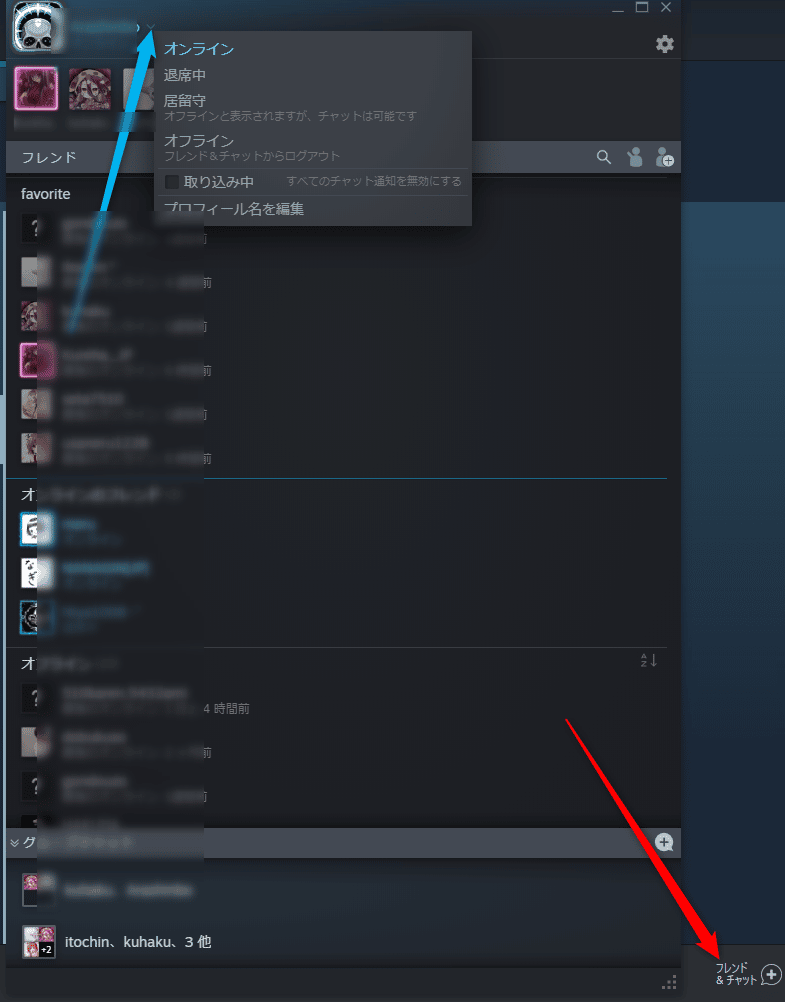
PC版Steamでの基本手順は、フレンド機能の画面から状態を切り替える方法です。UI表示はアップデートで細部が変わる場合がありますが、迷ったら「フレンド&チャット」を起点に探すと到達できます。
-
Steamを起動します
-
画面右下付近にある「フレンド&チャット」を開きます
-
フレンド画面の上部(自分の名前やアイコン付近)から、ステータス選択のメニューを開きます
-
表示される選択肢から「隠れ身の術」を選びます
この設定により、フレンドリスト上の表示はオフライン相当になり、余計な声掛けを受けにくくなります。特に「少しだけ遊びたい」「誰にも見られずにソロプレイしたい」というケースでは、手軽さと効果のバランスが良い方法です。
運用上のコツとしては、次の2点が重要です。
-
ゲームを起動する前に隠れ身の術へ切り替える
起動後に切り替えると、一瞬だけオンラインやプレイ中表示が出る場合があり、そこを見られてしまうことがあります。気になる方は、起動直後に先に状態を切り替える運用をおすすめします。 -
端末を複数使っている場合は「最後に操作した端末」を意識する
PCで隠れ身にしたつもりでも、スマホ側でオンライン状態が更新されると、意図せず表示が変わったように見えることがあります。後述のFAQでも触れますが、思った通りにならないときは端末切り分けが有効です。
スマホアプリでの手順
Steamモバイルアプリでも、状態変更は可能です。画面構成はアプリ更新で変わる場合があるため、「フレンド」「チャット」「ステータス」周りのメニューを起点に探してください。
一般的な流れは次の通りです。
-
Steamアプリを開きます
-
メニューからフレンドまたはチャット関連の画面へ移動します
-
自分の状態表示(オンライン等)をタップします
-
状態一覧から「隠れ身の術」を選択します
スマホで隠れ身の術にしておくメリットは、外出先や就寝前など、PCを起動する前に状態を整えられる点です。「PCを起動した瞬間のオンライン表示が嫌」という方は、先にスマホで隠れ身の術へ変更しておくと安心感が増します。
隠れ身の術にしてもできることと制限
隠れ身の術は便利ですが、「完全に存在が消える」わけではありません。ここを理解していないと、期待値が高すぎて「思ったより隠れない」と不満になりやすいです。以下の整理で、できることと制限をはっきりさせます。
隠れ身の術が向いていること
-
フレンドからの「オンラインだね」という声掛けを減らしたい
-
ソロで落ち着いてプレイしたい
-
必要なら自分からチャットを開ける状態は残したい
-
交流は維持しつつ、表示だけ抑えたい
隠れ身の術だけでは不足しやすいこと
-
最近プレイしたゲームやプレイ時間まで完全に隠したい
-
特定タイトルを絶対に知られたくない
-
外部連携やゲーム内表示も含めて“徹底的に”隠したい
この場合は、後述する「プロフィールの公開範囲」「非公開ゲーム」「通知」「外部連携」の設定がセットになります。隠れ身の術はあくまで第一段階として考えると、失敗しにくいです。
Steamを完全にオフラインにする方法と注意点
オフラインにすると起きること
オフラインは、単なる見え方の変更ではなく、コミュニティやリアルタイム要素から距離を置く方向の設定です。これにより、次のような変化が起きやすくなります。
-
フレンドリスト上でオフライン表示になる
-
チャットや招待など、リアルタイムのやり取りがしづらくなる
-
通知が減り、他者からの介入を受けにくくなる
-
ただし、Steamの利用体験が一部制限される場合がある
「今日は気力がない」「対人要素がしんどい」「作業しながら放置したい」など、心理的な負担を下げたいときには有効です。一方で、コミュニティ機能を利用したい方にとっては、利便性が落ちる点がデメリットになります。
オンライン対戦や購入はどうなるか
よくある誤解が、「オフラインにしたらゲームは一切オンラインで遊べない」「購入もできない」という断定です。実際は、ここはゲームや状況により変わります。
-
オンライン対戦が必要なゲームは、当然ながらオンライン接続が前提です。Steamの状態表示がオフラインでも、ゲーム自体がオンライン接続を要求する場合、結局はネットワークが必要です。
-
Steam側のオフラインは、コミュニティやフレンド機能の側面が強く、ゲームの接続方式とは別問題になり得ます。
-
一方で、招待、フレンド合流、ロビー参加など、Steamのフレンド機能を経由する要素は、オフライン設定によって不便になる可能性があります。
したがって、オンライン対戦を頻繁にする方は、オフラインを常用するより、隠れ身の術を基本にした方が運用が安定しやすいです。「見え方を隠す」目的なら隠れ身の術、「交流も止める」目的ならオフライン、という軸で選んでください。
一時的に遮断したいときの使いどころ
オフラインは「常用」よりも「一時的に遮断」に向く場面が多いです。具体的には次のような状況です。
-
集中してストーリーゲームを進めたい
-
寝る前に少しだけ遊びたいが、話しかけられたくない
-
仕事や勉強の合間に起動して、軽く設定や整理だけしたい
-
対人関係で疲れていて、コミュニケーションを断ちたい
オフラインの利点は、心理的な負担を下げられる点です。ただし、機能制限の影響を受けやすいので、普段の運用は隠れ身の術、必要なときだけオフラインに落とす、という使い分けが安定します。
Steamを起動しても常にオフライン表示に近づける設定
「常にオフライン表示にしたい」という要望は多いものの、ここは現実的に整理が必要です。Steamの状態表示は、端末併用、クライアント更新、再ログイン、ネットワーク状況など複数要因で変化し得ます。そのため、「絶対に固定」を目標にすると、かえってストレスが増えやすいです。
本記事としての提案は、次の方針です。
-
固定そのものを追うのではなく、バレる経路を減らし、オフライン表示に近い状態を維持する
-
具体的には、起動時の挙動、公開範囲、非公開ゲーム、通知を組み合わせる
これにより、「一瞬オンラインになった」「表示が戻った」などが起きても、相手が気付きにくい状態を作れます。
起動時にフレンドへサインインしない設定
ここはSteamのUI変更の影響を受けやすい箇所ですが、考え方としては「起動直後のオンライン露出を減らす」ことが目的です。設定画面内にフレンド・チャット関連の起動挙動を制御する項目がある場合、以下を意識してください。
-
起動時にフレンド機能が自動的に立ち上がる挙動を弱める
-
フレンドやチャットの自動接続のような項目があれば見直す
-
変更後はSteamを再起動し、意図した挙動になっているか確認する
ポイントは、これが「絶対固定」を保証するものではなく、露出時間を短縮する施策であるという位置付けです。これだけで満足できる方もいますが、徹底するなら次の公開範囲設定が重要になります。
プロフィールのゲーム詳細を非公開にする
オンライン表示を隠しても、プロフィールの「ゲーム詳細」が公開だと推測が成立します。したがって、隠密性を上げたい方は、ここを優先度高く見直してください。
確認すべき代表項目は次の通りです。
-
ゲーム詳細(プレイ時間、最近プレイなどが含まれやすい)
-
アクティビティ(最近の行動が見える場合がある)
-
フレンド一覧(関係性から推測される場合がある)
-
プロフィール全体の公開範囲
運用としては、まず「ゲーム詳細」を非公開寄りにし、必要に応じて「プロフィール自体をフレンドのみ」など段階的に調整すると混乱が少ないです。
「全部非公開にすると困る」という方は、公開したい情報と隠したい情報を分けて設計してください。オンライン状態を隠したいだけなら、プロフィール全体を閉じる必要はなく、ゲーム詳細を中心に締めるだけでも効果が出やすいです。
特定ゲームを非公開にする
「このゲームだけは見せたくない」というニーズに刺さるのが、Steamの非公開ゲームです。全体を閉じるよりも運用が柔らかく、現実的な対策として強力です。
非公開ゲームは、次のような方に向きます。
-
仕事関係のフレンドが多く、趣味嗜好を見せたくない
-
たまに遊ぶゲームだけ隠したい
-
プレイ時間が知られるのが嫌なタイトルがある
-
家族共用PCで、特定タイトルを見られたくない
運用のコツは「必要最小限で隠す」ことです。やみくもに非公開ゲームを増やすと、後から管理が難しくなります。隠したいタイトルだけを厳選し、必要がなくなったら戻す、という方針が長期的に破綻しにくいです。
通知を減らす周辺設定
最後に、実害を減らす上で非常に効くのが通知です。オンライン状態の表示以上に、「通知が来る」「反応してしまう」ことが、結果的にバレやすさを高めます。以下を点検してください。
-
フレンドのオンライン通知
-
メッセージ通知
-
ゲーム招待通知
-
セールやウィッシュリストの通知(状況によっては煩わしさになる)
また、Steam外でプレイ状況が出る場合があります。代表的には、外部サービスが「プレイ中のゲーム」を表示する機能です。Steam側を隠しても外部が表示していれば意味が薄れるため、外部連携の設定も確認してください。
Steamでオフライン表示でもバレる原因と対策
最近プレイしたゲームやプレイ時間が見えるケース
「隠れ身の術にしたのに気付かれた」「オフラインなのに見られた」という相談で最も多いのが、このパターンです。
-
フレンドリスト上はオフライン表示
-
しかしプロフィールのゲーム詳細が公開
-
最近プレイが更新され、相手が気付く
-
あるいはプレイ時間が増え、推測される
対策は、原因と同じレイヤーに打つことです。
-
ゲーム詳細の公開範囲を見直す
-
隠したいタイトルは非公開ゲームにする
-
さらに徹底したい場合はアクティビティの露出も減らす
ここを押さえると、「表示は隠せたが足跡は残る」という矛盾が解消されやすくなります。
ゲーム内フレンド機能や外部連携で露出するケース
次に厄介なのが、Steam外の表示です。Steamの設定を完璧にしても、次のような理由で露出する場合があります。
-
ゲーム内でフレンドにオンライン表示される
-
ゲーム内のクラン・ギルド・ロビーに参加履歴が残る
-
外部サービスに「プレイ中」表示が出る
-
連携アカウントのアクティビティが公開されている
この場合、対策は二段構えです。
-
ゲーム内設定で、ステータス表示や参加通知をオフにできないか確認する
-
外部サービス側の「プレイ中表示」「ステータス共有」をオフにする
-
必要なら、外部連携そのものを解除する
「Steamで隠したのにダメだった」という場合は、ここを疑うと改善しやすいです。
フレンド・ブロック・非表示の使い分け
オンライン状態を隠す話は、最終的に人間関係の問題に行き着くことがあります。設定で隠しても、特定の相手が執拗に探る、詮索する、話しかけてくる場合、精神的負担は消えません。
状況別の使い分けは次の通りです。
-
しばらく距離を置きたい:隠れ身の術+通知削減
-
連絡頻度が高すぎる:取り込み中などで線引き(見え方を調整)
-
迷惑行為やストレスが大きい:ブロックやフレンド整理を検討
-
トラブルが明確:Steamのサポート導線も視野に入れる
「隠す」だけに固執せず、生活の快適さを優先して関係を整理する選択肢も持っておくと、長期的に楽になります。
やってはいけない誤解とNG対応
最後に、失敗しやすい誤解を整理します。ここを避けるだけで、トラブルやストレスがかなり減ります。
-
隠れ身の術にしたら“完全に誰にも分からない”と思い込む
→ 実際はプロフィールや外部連携で推測される余地が残ることがあります。 -
オフラインにすれば“ゲームも完全にオフラインで成立する”と思い込む
→ オンライン必須のゲームは別問題です。ステータスと接続要件は分けて考える必要があります。 -
表示を隠すのに疲れて、頻繁に切り替えすぎる
→ 操作ミスで一瞬オンラインを出しやすくなります。基本方針を決め、ルーティン化すると事故が減ります。
おすすめは、隠れ身の術を基本にして、プロフィール公開範囲と非公開ゲームで「推測される経路」を潰し、最後に通知と外部連携を整える順番です。
Steamのオンライン状態を隠すFAQ
常にオフライン固定は可能か
「常にオフライン表示に固定」は、気持ちとしては非常に理解できますが、運用面では“完全固定”を前提にしない方が安全です。理由は、端末併用、再ログイン、更新などで状態が変化し得るためです。
現実的な落としどころとしては、次の組み合わせが強いです。
-
基本は隠れ身の術
-
起動時にオンライン露出が出にくいよう挙動を見直す
-
ゲーム詳細の公開範囲を絞る
-
隠したいタイトルは非公開ゲームにする
-
通知や外部連携を抑える
この設計にすると、仮に一瞬オンラインになっても、相手が気付く材料(最近プレイやプレイ時間)が出にくくなり、心理的ストレスが大幅に減ります。
特定の相手にだけオフライン表示にできるか
原則として、Steamの状態表示は全体に適用されるため、「Aにはオフライン、Bにはオンライン」という細かな出し分けは期待しない方がよいです。
代替策は次の通りです。
-
フレンド整理やブロックで関係を調整する
-
プロフィール公開範囲を絞り、情報経路を減らす
-
外部連携やゲーム内表示も含めて見直す
特定の相手だけ問題がある場合は、設定よりも人間関係の整理の方が効果が高いケースもあります。
隠れ身の術中に招待やチャットは届くか
隠れ身の術は表示をオフライン相当にする手段ですが、招待やチャットの挙動は、環境・設定・ゲーム側仕様で差が出ることがあります。重要な連絡を確実に受けたい期間(大会、協力プレイの約束がある等)は、無理に隠さずオンラインに戻す運用の方がトラブルが減ります。
一方、普段は「隠れ身の術+通知削減」で十分という方が多いです。目的は“完全遮断”ではなく“負担軽減”であることが多いためです。
設定が勝手に戻るときの確認点
「隠れ身の術にしたのにオンラインになっていた」「オフラインにしたはずなのに戻ったように見える」という場合は、次を順番に確認してください。
-
PCとスマホのどちらで最後に状態を変更したか
-
Steamクライアントの更新直後ではないか
-
再ログインやネットワーク切替が発生していないか
-
起動時の挙動や通知設定が意図通りか
-
プロフィール公開範囲が広く、別経路で推測されていないか
特に「戻った」と感じる原因は、実際の状態変更よりも、プロフィールの露出が残っていて推測されたケースが多いです。表示だけで判断せず、公開範囲とアクティビティも併せて点検してください。
以上が、Steamのオンライン状態を隠す方法と、「常にオフライン表示に近づける」ための具体策です。次に取るべき行動としては、以下の順番が最も失敗しにくいです。
-
まず隠れ身の術へ切り替える
-
次にプロフィールのゲーム詳細の公開範囲を見直す
-
隠したいタイトルがある場合は非公開ゲームを設定する
-
最後に通知と外部連携を整える
SteamはUIや仕様が更新されるため、項目名や配置が変わることがあります。その場合でも、「フレンド&チャット」「プロフィールのプライバシー」「ゲーム詳細」「非公開ゲーム」を起点に探すと目的の設定に到達しやすいです。