
デュアルモニター環境でゲームをプレイしている際、決定的な瞬間を残そうとインスタントリプレイを保存したところ、「なぜかサブモニター側の画面が録画されていた」という経験はないでしょうか。
メインモニターで確かにゲームをしていたはずなのに、後から確認すると別の画面が保存されており、重要なシーンを取り逃してしまう――このトラブルは、GeForce Experienceを利用しているユーザーの間で非常に多く報告されています。
本問題は、単にWindowsでメインディスプレイを設定すれば解決するものではなく、デスクトップキャプチャの設定、モニターの認識順、接続方法、さらにはアプリ側の挙動など、複数の要因が重なって発生します。そのため、原因を正しく切り分けずに設定を触ると、直ったと思ってもすぐ再発してしまうケースも少なくありません。
本記事では、インスタントリプレイでサブモニターが録画されてしまう原因を体系的に整理したうえで、成功率の高い対処法を優先順位付きで解説いたします。さらに、直らない場合の追加対処、NVIDIA Appへ移行している環境での考え方、再発を防ぐための運用方法まで網羅的にまとめています。
「とにかく早く直したい方」から「原因を理解して二度と同じトラブルを起こしたくない方」まで、どの段階の方でも迷わず実行できる構成になっておりますので、ご自身の状況に当てはまる箇所から順にご確認ください。
※本コンテンツは「記事制作ポリシー」に基づき、正確かつ信頼性の高い情報提供を心がけております。万が一、内容に誤りや誤解を招く表現がございましたら、お手数ですが「お問い合わせ」よりご一報ください。速やかに確認・修正いたします。
GeForce Experienceのインスタントリプレイがサブモニターを録画する主な原因
GeForce Experience(いわゆるShadowPlay)の「インスタントリプレイ」は、直前のプレイを自動でバッファしておき、必要な瞬間だけを保存できる便利な機能です。一方で、デュアルモニター環境では「なぜかサブモニター側が録画される」「メインモニターで遊んでいるのに別画面が保存される」といった症状が一定数発生します。これは単純にWindowsでメインディスプレイを設定していても、アプリ側が別の基準でキャプチャ対象を選んでしまうことがあるためです。
本章では、問題の原因を「発生頻度が高い順」に整理します。ここで原因の方向性を把握しておくと、次章の対処を最短で完了させやすくなります。
デスクトップキャプチャが有効になっている
最も多いのが、GeForce Experience側の「デスクトップキャプチャ(プライバシー管理)」が有効になっているケースです。インスタントリプレイは基本的にゲーム画面を対象にする想定ですが、設定次第で「デスクトップ全体」を録画対象に含められます。すると、オーバーレイが「どの画面をデスクトップとして扱うか」を別ルールで決めることがあり、結果としてサブモニター側を掴んでしまう場合があります。
特に次の条件に当てはまる場合は、この原因が濃厚です。
-
ゲーム画面だけでなく、ブラウザやデスクトップ操作も録画できてしまっている
-
録画対象が「ゲームのウィンドウ」ではなく「画面全体」に見える
-
以前は直っていたのに、ドライバー更新やアプリ更新後に再発した
デスクトップキャプチャは便利ですが、録画対象の決定に余計な分岐を生みやすい設定でもあります。まずは「ゲーム画面だけ撮りたい」状態に寄せることが、問題解消の近道です。
Windowsのメインディスプレイ設定と認識順がずれている
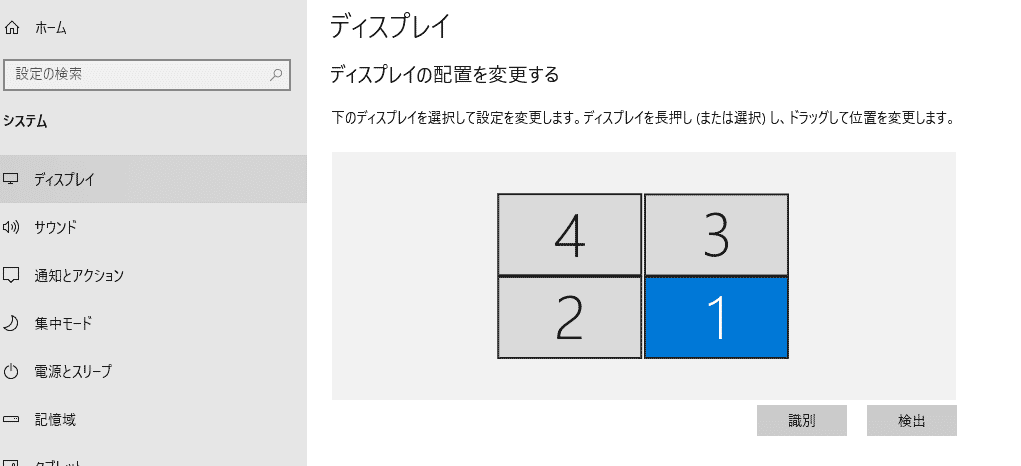
次に多いのが、Windows側の「メインディスプレイ設定」と、アプリ側の「キャプチャ対象として優先する画面」が一致していないケースです。Windowsでは、ディスプレイの配置やメイン指定を行うことでユーザー体験上の“主画面”を決められます。しかし、アプリが参照する識別子(ディスプレイ番号、論理ID、初期接続順など)は必ずしもユーザーの意図と一致しません。
たとえば、Windows上ではモニター1がメイン表示になっているのに、オーバーレイ側では別のモニターが「主」扱いになっている、といったズレが起きることがあります。このズレは、以下のようなタイミングで発生しやすくなります。
-
モニターの買い替え、接続端子の変更(HDMI→DPなど)
-
GPUポートの差し替え、ケーブルの抜き差し
-
ノートPCで外部モニターの有無を頻繁に切り替える
-
Windowsの大型アップデート後
つまり、Windows側の「メイン設定」は重要ですが、それだけで100%解決しないのは珍しくありません。次の「接続順」の論点とセットで考える必要があります。
ケーブルの接続順やDisplayPort特有の認識順問題
「設定ではなく物理接続が原因だった」というパターンも非常に多いです。特に、DisplayPort(DP)を絡めたデュアルモニター構成では、PC起動時の認識順や復帰時の認識が変わることがあります。すると、オーバーレイが「最初に見つけた画面」「優先順位が高いと判断した画面」をキャプチャ対象にしてしまい、サブモニターが録画されるという症状につながります。
このタイプの特徴は次のとおりです。
-
Windowsでメイン指定を正しくしても直らない
-
ケーブルを抜き差ししたり、起動順を変えると挙動が変わる
-
一度直っても、再起動やスリープ復帰で再発することがある
-
「メインだけ接続して起動すると直る」ことがある
この場合、アプリ設定をいくら見直しても効果が薄く、接続順を固定したり、再認識させる操作が必要になります。後半で安全な手順を詳しく説明します。
ゲームの表示モードや保護コンテンツ判定の影響
最後に、ゲーム側の表示モード(フルスクリーン/ボーダレス/ウィンドウ)や、オーバーレイが画面を掴む方式の違いで、キャプチャ対象がぶれることがあります。一般に、ゲームが「独占フルスクリーン」に近い形で動いている場合と、ボーダレスのようにデスクトップと一体で動いている場合では、録画側の掴み方が変わりやすくなります。
また、環境によっては「保護コンテンツ」「オーバーレイのフックが入りにくい状態」など、細かな要因が重なることがあります。この原因は頻度が高いわけではありませんが、上位の対処で改善しないときに切り分け対象になります。
まず試すべき対処法3つ
ここからは、改善率が高く、かつ副作用が少ない順に「まず試すべき3つ」を提示します。重要なのは、1つ実施するたびに必ず「短いテスト」を行い、何が効いたのかを明確にすることです。手順をまとめて実行すると、原因が分からなくなり、再発時に復旧が遅れます。
おすすめのテスト方法
-
インスタントリプレイを有効化している状態で、ゲーム画面を10秒ほど動かします
-
直後に保存(録画)を実行します
-
保存されたクリップが「メインモニターのゲーム」になっているか確認します
-
直っていなければ次の手順へ進みます
プライバシー管理でデスクトップキャプチャをオフにする
最優先です。多くの環境でこの設定が原因になりやすく、かつ手戻りも少ないため、最初に実行する価値が高いです。
手順
-
「Alt + Z」でオーバーレイを開きます。
-
設定(歯車)を開きます。
-
「プライバシー管理」を選びます。
-
「デスクトップキャプチャ」をオフにします。
-
すぐにテストクリップを保存し、メインモニターが録画されるか確認します。
この手順で直る理由
デスクトップキャプチャをオンにすると、録画対象が「ゲーム単体」ではなく「デスクトップ全体」に広がります。デュアルモニターだと、デスクトップ全体の“代表”として扱われる画面がメインとは限りません。そのため、オフにして「ゲーム中心のキャプチャ」に寄せることで、録画対象が安定しやすくなります。
注意点(副作用)
-
デスクトップ全体の操作(ブラウザ、デスクトップ、別アプリ)を録画したい場合、オフだと不便になります。
-
ただし「ゲームのクリップを確実に取りたい」用途では、基本はオフ運用がおすすめです。必要時のみオンに切り替えるほうが事故が減ります。
Windowsでメインディスプレイを明示的に指定する
次に、OS側の「メイン指定」を確実に固定します。すでに設定済みでも、モニター構成を変更した後はズレることがあるため、再設定して確認する価値があります。
手順
-
Windowsの「設定」→「システム」→「ディスプレイ」を開きます。
-
上部の画面図で、ゲームを表示しているモニターをクリックして選択します。
-
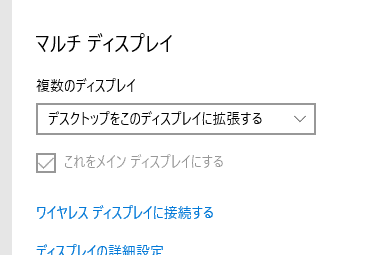
「複数のディスプレイ」付近までスクロールします。
-
「このディスプレイをメインにする(主ディスプレイにする)」をオンにします(文言は環境で差があります)。
-
画面の並び(左右配置)も直感どおりになっているか確認します。
-
テストクリップを保存し、録画対象が正しいか確認します。
この手順で直る理由
多くのアプリはWindows側のメイン指定を一定程度参照します。完全ではないにせよ、少なくともOS側の整合性を取ることで「ズレ」の可能性を減らせます。また、メイン指定が誤っていた場合は、ここで一発で直ることもあります。
オーバーレイを再起動してキャプチャ対象をリセットする
設定を変えたのに反映が薄い場合、オーバーレイが古い状態のまま動いている可能性があります。オーバーレイを再起動することで、キャプチャ対象や画面認識が更新され、改善することがあります。
手順(安全重視)
-
ゲームをいったん終了します(録画テストがしやすくなります)。
-
GeForce Experienceを終了します。
-
タスクマネージャーを開き、NVIDIA関連のプロセス(Share/Overlay相当)を終了します。
-
GeForce Experienceを起動し直します。
-
「Alt + Z」でオーバーレイを開きます。
-
インスタントリプレイを有効化し、テストクリップを保存して確認します。
この手順で直る理由
録画やオーバーレイは常駐状態で動いています。表示デバイスの再認識や設定の切替が発生したあとでも、内部状態が即時に更新されないことがあります。再起動は「一度まっさらな状態で認識し直す」行為であり、ズレの修正に有効です。
直らない場合の追加対処法
上記3つで直らない場合、「設定が原因」ではなく「認識順/接続状態」が主因である可能性が高くなります。ここからの対処は影響範囲が大きくなるため、必ず段階的に行ってください。特にケーブルの抜き差しは、作業ミスで画面が映らなくなるなどの不安が出やすいので、落ち着いて進めることが重要です。
モニターの接続順を入れ替えて認識順を固定する
もっとも効果が出やすい追加対処が「接続順の見直し」です。録画対象がサブモニターに固定される場合、オーバーレイが“優先ディスプレイ”として認識しているのがサブ側になっている可能性があります。これを物理接続から矯正します。
推奨手順(安全側)
-
PCをシャットダウンします。
-
モニターの電源を落とします(可能であれば)。
-
すべてのモニターケーブルをGPUから抜きます。
-
録画したいメインモニターだけをGPUに接続します。
-
PCを起動します。
-
Windowsにログイン後、インスタントリプレイをテストし、メインが録画されるか確認します。
-
問題が解消していれば、サブモニターを接続します。
-
再度テストクリップで録画対象が維持されるか確認します。
よくある落とし穴
-
GPU側のポートを変えると認識が変わります。直ったらポートを固定するほうが再発しにくいです。
-
DPとHDMIの混在環境は、起動時の認識順が変わりやすい場合があります。直った構成をメモしておくと安心です。
一度サブモニターを外して再起動し、再接続する
接続順の入れ替えが難しい、またはすぐ試したい場合は「サブを外して再起動→直ったら戻す」が有効です。これは「単一モニター状態で正しい対象を確定させる」方法で、比較的短時間で検証できます。
手順
-
サブモニターのケーブルを抜きます。
-
PCを再起動します。
-
メインだけの状態でオーバーレイを開き、インスタントリプレイのテスト保存を行います。
-
メインが録画されるようになったら、サブモニターを接続します。
-
再度テストクリップを保存し、サブに戻らないか確認します。
補足
この手順で一時的に直っても、根本が「接続順」や「常用ポートの不一致」の場合は再発しやすいです。安定させたい場合は、前項の「メインだけ接続して起動→その後サブ追加」まで踏み込むほうが結果的に手戻りが減ります。
GeForce Experienceの再インストールとドライバー更新
ここまでで改善しない場合、アプリの内部状態が崩れている可能性、あるいはドライバー更新で挙動が変化している可能性があります。特に最近はNVIDIA Appへの統合・移行もあり、環境により「古い設定が残る」「挙動が入れ替わる」ケースが出ます。再インストールは手間ですが、根の深い不整合を解消する手段として有効です。
おすすめの順番
-
まずはGPUドライバーを更新します(更新後にテストクリップ)。
-
改善しなければGeForce Experienceを再インストールします。
-
再インストール後、最初のテストは「メインモニターのみ接続」状態で行うと切り分けが明確になります。
-
直ったことを確認してからサブモニターを追加します。
なぜこの順番か
ドライバー更新だけで改善する場合もありますし、逆に更新がトリガーで症状が出た場合もあります。いずれにせよ、更新直後にテストしておけば「いつからおかしくなったか」が追いやすくなります。そのうえで再インストールすると、設定の持ち越しや破損が原因かどうかを判定できます。
リフレッシュレート差やHDR設定を一時的に揃えて検証する
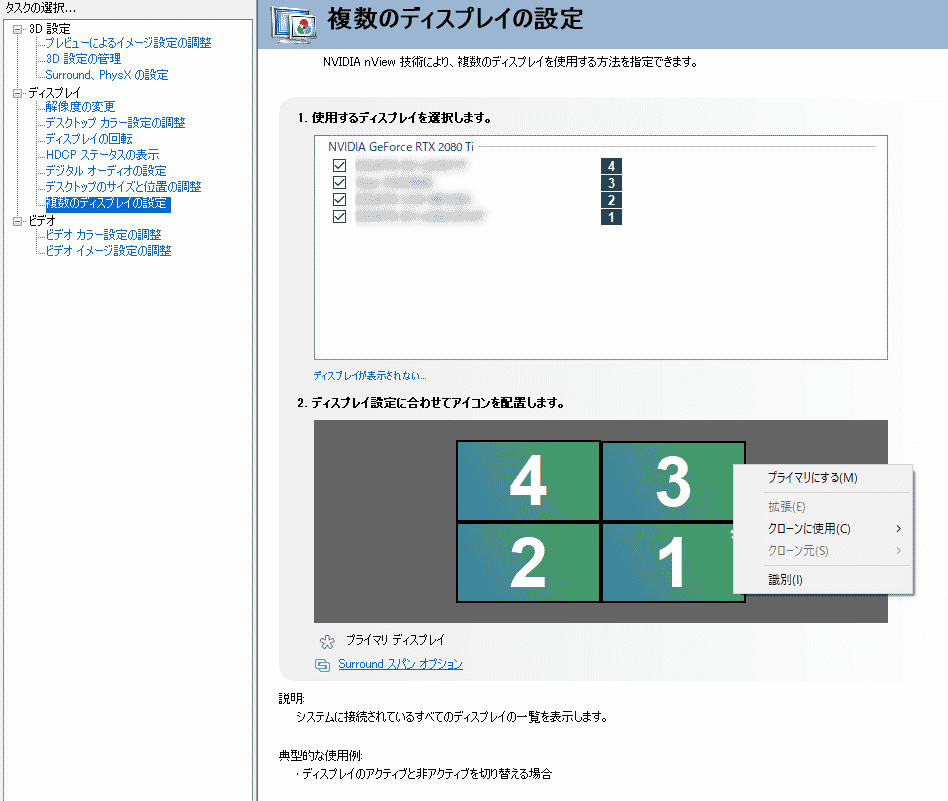
追加の切り分けとして、モニター間の差(リフレッシュレート、HDR、解像度、スケーリング)が大きい場合は一時的に条件を揃えてみてください。これは恒久対策というより「原因の特定」を目的とします。
検証の考え方
-
メインが240Hz、サブが60Hzなど差が大きい場合、一時的にどちらかに寄せてテストします。
-
HDRが片側だけオンの場合、両方オフにしてテストします。
-
スケーリングが片側だけ125%などの場合、一時的に100%に近づけてテストします。
この検証が役立つ理由
条件差が大きいと、オーバーレイが「安定して掴める画面」を優先してしまう可能性があります。揃えてテストして挙動が変われば、その差分が原因候補として残ります。原因が分かれば、最小限の妥協(例:HDRはゲーム時だけオフ、リフレッシュ設定を固定)で安定化しやすくなります。
症状別:原因候補と優先して試す対処法(表)
| 症状 | 原因の可能性 | まず試す | 次に試す |
|---|---|---|---|
| 常にサブモニターが録画される | 認識順・接続順の問題 | デスクトップキャプチャOFF | 接続順の入れ替え/サブ外し再起動 |
| デスクトップ全体が録画される・意図しない画面が入る | デスクトップキャプチャON | デスクトップキャプチャOFF | オーバーレイ再起動 |
| 更新後からおかしくなった | オーバーレイ状態の崩れ | オーバーレイ再起動 | 再インストール/NVIDIA App確認 |
| ゲーム表示モードで変わる | 掴めるレンダリング経路差 | 表示モード変更で検証 | HDR/リフレッシュ差を一時統一 |
NVIDIA Appへ移行している場合の確認ポイント
近年、GeForce Experienceの役割は「NVIDIA App」へ統合されつつあります。そのため、読者環境によっては「GeForce Experienceが見当たらない」「UIが記事の説明と違う」と感じることがあります。しかし、インスタントリプレイの概念や、録画対象がぶれる原因(デスクトップキャプチャ・メイン設定・接続順)自体は共通しやすいです。
本章では、NVIDIA Appを使用している場合に「どこを見ればよいか」「考え方はどう同じか」を整理します。
新しいオーバーレイで録画設定の場所を確認する
NVIDIA App環境でも、録画に関する主要操作は「オーバーレイ」から行う設計が中心です。したがって、まずはオーバーレイを開き、録画関連の設定の中に「デスクトップキャプチャ相当」の項目がないか確認してください。
確認観点
-
インスタントリプレイのオン/オフがどこにあるか
-
録画対象がゲーム中心か、デスクトップも含むかを切り替える項目があるか
-
プライバシー関連やキャプチャ関連の項目が独立しているか
UIの名称は変わっても、根本の論点は「デスクトップ全体を撮るか」「どのディスプレイを優先するか」です。まずは“デスクトップ全体を撮る設定”を疑うのが合理的です。
移行後も起きる場合の切り分け手順は同じ
NVIDIA Appに移行していても、切り分けは次の2系統に収束します。
-
設定系:デスクトップキャプチャ相当の設定、Windowsのメインディスプレイ指定
-
認識系:接続順、再起動、再インストール(またはアプリ再起動)による再認識
したがって、本記事の流れどおりに「まず試すべき対処法3つ」→「直らない場合の追加対処法」を実行すれば、NVIDIA Appでも改善に到達できる可能性が高いです。特に、接続順・再認識はアプリを問わず効きやすい対処です。
再発防止の設定と運用
一度直っても、再起動、スリープ復帰、ドライバー更新、ケーブル交換などをきっかけに再発することがあります。再発すると「またサブが撮れている」と気付くまで時間が空き、肝心のクリップを失うことが起きがちです。再発防止のポイントは、次の2つです。
-
直った状態を固定する(接続・設定)
-
変化があったら必ず短いテストをする(運用)
更新後に確認するチェックリスト
ドライバー更新やアプリ更新の後は、次のチェックを行ってください。1分で完了する内容に絞っています。
-
インスタントリプレイのテスト保存を1回行い、メインモニターが録画される
-
デスクトップキャプチャ(または同等の設定)が意図せずオンになっていない
-
Windowsのメインディスプレイ指定が想定どおり
-
画面の並び(左右配置)とモニター番号が大きく崩れていない
-
HDRやリフレッシュレートを大きく変えていない(変えた場合は再テスト)
このチェックを「更新後の儀式」にしてしまうと、致命的な取り逃しが減ります。
ケーブル・端子・ポートの固定ルール
録画対象がぶれる最大要因は、実は“設定”より“接続の変化”であることが多いです。安定させるために、以下の運用をおすすめします。
-
GPU側のポートを固定する(例:メインは常にDP1、サブは常にHDMIなど)
-
ケーブルを交換したら、必ずテストクリップを撮る
-
直った構成(どのポートに何を挿したか)をメモする
-
可能なら、メインモニターは優先ポートに固定し、サブは後から追加する運用にする
特に、メインとサブを頻繁に差し替える運用は、録画対象のズレを呼び込みやすいです。固定できる部分は固定し、変化点を減らすことが再発防止の近道です。
録画対象がぶれやすい環境の共通点と回避策
ぶれやすい環境には共通点があります。該当する場合は「再発しやすい前提」で対策を強めてください。
ぶれやすい傾向
-
ノートPCで外部モニターを着脱する(ドッキング運用を含む)
-
DPとHDMIが混在し、スリープ復帰で認識が変わる
-
メインとサブでリフレッシュレート・HDR・解像度の差が大きい
-
GPUポートを頻繁に差し替える(机の模様替え、配線変更など)
回避策(最小の手間で効くもの)
-
接続状態を変えた日は、必ずテストクリップを1本撮る
-
直った構成を写真で残す(配線図として残すと再現が容易です)
-
どうしても不安定なら「メインのみ接続で起動→サブを追加」を標準手順にする
-
デスクトップキャプチャは、基本オフ運用に寄せる
よくある質問
デスクトップキャプチャをオフにすると何が録画できなくなりますか
一般に、デスクトップキャプチャをオフにすると「デスクトップ全体」をそのまま録画する用途が制限されます。たとえば、ゲームを起動していない状態でブラウザ操作だけを録画したい場合や、デスクトップ上での作業をそのままクリップに残したい場合は不便になることがあります。
一方、目的が「ゲームの重要な瞬間を確実に残す」ことであれば、デスクトップキャプチャをオフにすることで録画対象が安定しやすく、サブモニター誤録画の事故も減ります。ゲーム用途とデスクトップ用途が混在する場合は、以下の運用が現実的です。
-
普段はオフ(ゲームのクリップ優先)
-
デスクトップ録画が必要なときだけオンにして作業後に戻す
ゲームはフルスクリーンとボーダレスのどちらが安定しますか
環境差があるため断定は避けるべきですが、「表示モードによって録画対象が変わる」症状がある場合は、安定するモードに固定するのが有効です。おすすめの進め方は次のとおりです。
-
現在のモードでテストクリップを撮り、症状を確認します。
-
ボーダレス(フルスクリーンウィンドウ)に切り替えてテストします。
-
それでも改善しない場合は、ウィンドウ/フルスクリーンも順に試します。
-
最も安定するモードを採用し、当面は固定します。
「どれが正解か」よりも、「自分の環境で安定するものを確定させる」ことが重要です。
そもそもShadowPlayとインスタントリプレイは別物ですか
一般的には、ShadowPlayはNVIDIAの録画機能全体を指す呼称として使われ、その中の機能の一つが「インスタントリプレイ(直近○分を遡って保存)」です。手動録画(録画開始・停止)と、インスタントリプレイは用途が違うため、混同しないほうが設定やトラブル切り分けがしやすくなります。
本記事で扱っている症状は、主に「インスタントリプレイが保存する対象ディスプレイが意図と違う」問題であり、手動録画でも同様のズレが出ることがあります。その場合でも、原因と対処の筋道はほぼ同じです。
ノートPC+外部モニターで安定させるコツはありますか
ノートPCは「内蔵ディスプレイ」と「外部モニター」を切り替える機会が多く、録画対象のズレが起きやすい構造です。安定化のコツは次のとおりです。
-
外部モニターでゲームをするなら、Windowsのメインディスプレイを外部側に固定します
-
外部モニターの着脱をした日は、必ずテストクリップを撮ります
-
症状が出たら「外部のみ接続→再起動→確認→サブ(内蔵)を戻す」順で再認識させます
-
可能なら、ゲーム時は外部モニターのみを有効にして運用し、差分を減らします
ノートPCは変化点が多いぶん、「変更したら必ずテスト」という運用が最も効きます。
まとめ
-
インスタントリプレイがサブモニターを録画する問題は、まず「デスクトップキャプチャ(プライバシー管理)」が原因になっていないかを確認し、基本はオフに寄せるのが近道です。
-
次に、Windowsのメインディスプレイ指定を再確認し、オーバーレイを再起動して内部状態をリセットします。
-
それでも直らない場合は、設定よりも「接続順・認識順」が本命になりやすいため、「メインのみ接続で起動→直ったらサブを追加」の手順で矯正すると改善しやすくなります。
-
NVIDIA Appへ移行していても、考え方は同じで、設定(デスクトップキャプチャ相当)と認識(接続順)の2系統を順に切り分けるのが有効です。
-
再発防止には「更新後に必ずテストクリップ1本」と「ポート・接続順の固定」が効果的です。
以上の手順を上から順に実施すれば、原因の特定と改善を同時に進められます。再発しやすい環境の場合は、直った構成(ポート・ケーブル・設定)をメモまたは写真で残し、更新後のチェックを習慣化していただくのがおすすめです。