Discordで自分のサーバーを運営していると、「もっと会話が盛り上がる仕掛けが欲しい」「メンバー同士の空気感を統一したい」と感じる場面が増えてきます。そんなときに効果が大きいのが、サーバー専用のオリジナル絵文字です。お気に入りのイラストやおなじみのリアクションを絵文字化するだけで、挨拶・感謝・同意といった日常のやり取りが一気にスムーズになり、コミュニティの一体感も自然に高まります。
一方で、初めて追加しようとすると「絵文字の追加画面が見つからない」「アップロードが失敗する」「GIFが動かない」「そもそも権限が足りないと言われる」など、意外なところでつまずきがちです。さらに、画像サイズや容量の条件、サーバーの上限、運用ルールまで把握しておかないと、追加できてもすぐに管理が崩れてしまいます。
本記事では、Discord公式の要件に沿って、オリジナル絵文字を追加する前の確認ポイントから、PC・スマホそれぞれの具体手順、追加できないときの原因別対処、絵文字を増やすための考え方や運用ルールまでをまとめて解説します。初めての方でも迷わず設定でき、サーバーに合った絵文字を“使える状態”で定着させられる内容にしております。
※本コンテンツは「記事制作ポリシー」に基づき、正確かつ信頼性の高い情報提供を心がけております。万が一、内容に誤りや誤解を招く表現がございましたら、お手数ですが「お問い合わせ」よりご一報ください。速やかに確認・修正いたします。
追加に必要な権限を確認する
Discordでサーバーにオリジナル絵文字を追加するには、まず「自分が追加できる立場か」を確認する必要があります。手順そのものは簡単でも、権限が不足しているとメニューが表示されない、またはアップロード操作ができないため、最初にここを押さえておくと迷いません。
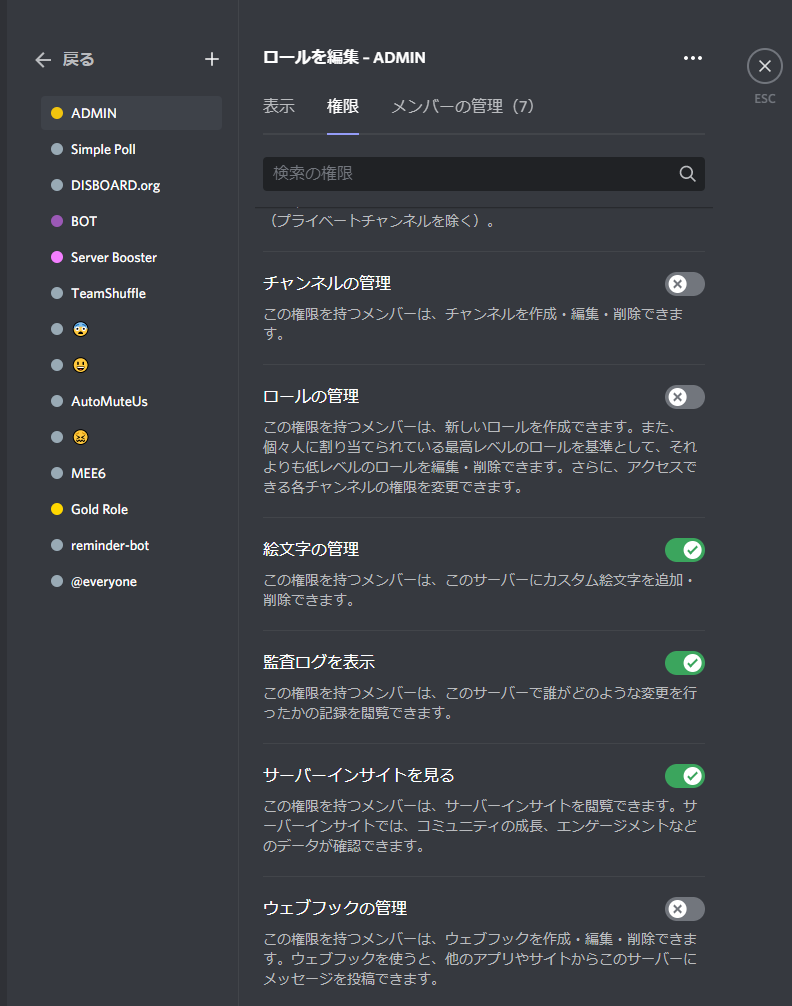
Discordのサーバーでは、操作ごとに権限が分かれています。絵文字の追加に関係するのは、主に以下のいずれかの条件です。
-
サーバーの所有者である
-
もしくは、該当ロールに「エクスプレッションを作成」権限が付与されている
特に共同運営のサーバーでは、オーナーが複数人に運用を任せているケースが多く、ロール設計次第で「見えるが触れない」「追加ボタンがない」という状況が起こります。初心者の方がつまずきやすいのは、まさにこの「権限の不足」です。
権限不足の典型パターンは次のとおりです。
-
絵文字の管理画面までは開けるが「アップロード」ボタンが押せない
-
サーバー設定の一部がグレーアウトしている
-
「権限がありません」などの表示が出る
-
そもそもサーバー設定へ入る導線が見当たらない
この場合、あなた自身で解決できる範囲は限られます。最短の対処は「オーナーまたは管理者に連絡し、必要な権限を付与してもらうこと」です。逆に言えば、権限さえ揃えば、以降の工程はスムーズに進みます。
なお、権限を付与する側にとって重要なのは「誰にでも追加を許すと、絵文字が増えすぎて管理不能になる」ことです。後半の「申請制にして勝手に増やされない運用にする」で、運用としての再発防止策も示しますので、コミュニティが大きいほど最後までご確認ください。
絵文字のサイズと容量の条件を確認する
権限の次に多い失敗原因が「画像ファイルの条件を満たしていない」ことです。Discordの絵文字は、チャット内で小さく表示される前提のため、画像サイズとファイル容量に上限があります。
ここで押さえるべきポイントは次の2つです。
-
画像サイズは最大128×128
-
ファイル容量は256KB未満
この条件を満たしていないと、アップロードが失敗する、あるいは途中で止まるなどのトラブルが起きやすくなります。特に、スマホで画像を選ぶ場合は「見た目は小さく見えるのに、実際の解像度が大きい」ことがよくあります。SNS用の画像や配信用のスタンプ素材は、元データが大きいことが多いため注意が必要です。
ここで、実務的なチェックをしやすいように、要件を表に整理します。
| 項目 | 目安 | つまずきポイント | 事前対策 |
|---|---|---|---|
| 画像サイズ | 最大128×128 | 元画像が512×512などで失敗しやすい | 事前にリサイズして保存する |
| ファイル容量 | 256KB未満 | 透過PNGやGIFで超えやすい | 圧縮、色数削減、余白削除 |
| 背景 | 任意 | 透過が重くなることがある | 不要なら背景ありで軽量化 |
| アニメ | GIFで可能 | フレーム数が多いと容量超過 | フレーム数削減、短尺化 |
特に重要なのは「容量」です。128×128にリサイズしても、GIFのフレーム数が多いと簡単に256KBを超えます。また透過PNGは見た目が綺麗でも容量が大きくなりがちです。絵文字は小さく表示されるため、細部のクオリティを上げるより「くっきり見える」「軽い」ほうが運用上の満足度が高くなりやすいです。
作成や調整の考え方は次のとおりです。
-
絵文字は「線が太め」「コントラスト強め」が読みやすい
-
文字を入れる場合は短く、太字で見切れない配置にする
-
余白が多いと、表示が小さくなり視認性が落ちるため、余白を削る
この段階で、画像を1〜3個ほどテスト用に用意しておくと、その後の追加手順やトラブルシューティングが非常に楽になります。
サーバーの絵文字上限を確認する

絵文字を追加しようとして「アップロード自体はできるのに登録できない」「追加できたように見えて反映されない」場合、サーバーの絵文字枠が上限に達している可能性があります。
Discordのサーバーでは、絵文字を追加できる数が決まっています。また、サーバーブーストなどの条件により上限が増える場合があります。運用としては、次のように考えると分かりやすいです。
-
小規模サーバーは「枠が少ない」ため、整理が重要
-
大規模サーバーは「枠を増やす」か「運用ルールで整理する」ことが重要
上限確認を怠ると、画像調整を頑張っても最後に詰まります。特に、すでに絵文字が多いサーバーでは、追加前に「今何枠使っているか」「削除できるものがあるか」を確認しておくと、無駄な作業が減ります。
上限対策には、主に2つの方向性があります。
-
不要な絵文字を削除し、枠を空ける
-
サーバーブーストなどで枠そのものを増やす
後者はコストがかかる場合があるため、まずは「整理と命名ルール」で使いやすさと管理性を整え、必要に応じて「増やす」判断をするのが現実的です。
Discordのサーバーにオリジナル絵文字を追加する手順
PC版で追加する手順
PC版(デスクトップアプリ、またはブラウザ版)での追加は、メニュー構造が見やすく、最も迷いにくい方法です。ここでは、初めてでも再現しやすい順番で説明します。
手順の全体像は、次の流れです。
-
サーバーを開く
-
サーバー設定へ入る
-
絵文字の管理画面を開く
-
画像をアップロードする
-
名前を整えて保存する
具体的には以下のとおりです。
-
Discordを開き、左側のサーバー一覧から対象サーバーを選択します。
-
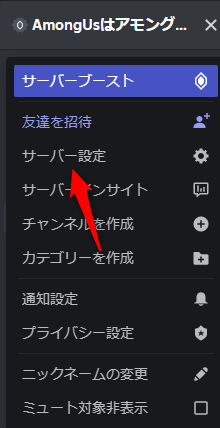
サーバー名付近のメニューを開き、「サーバー設定」を選択します。
-
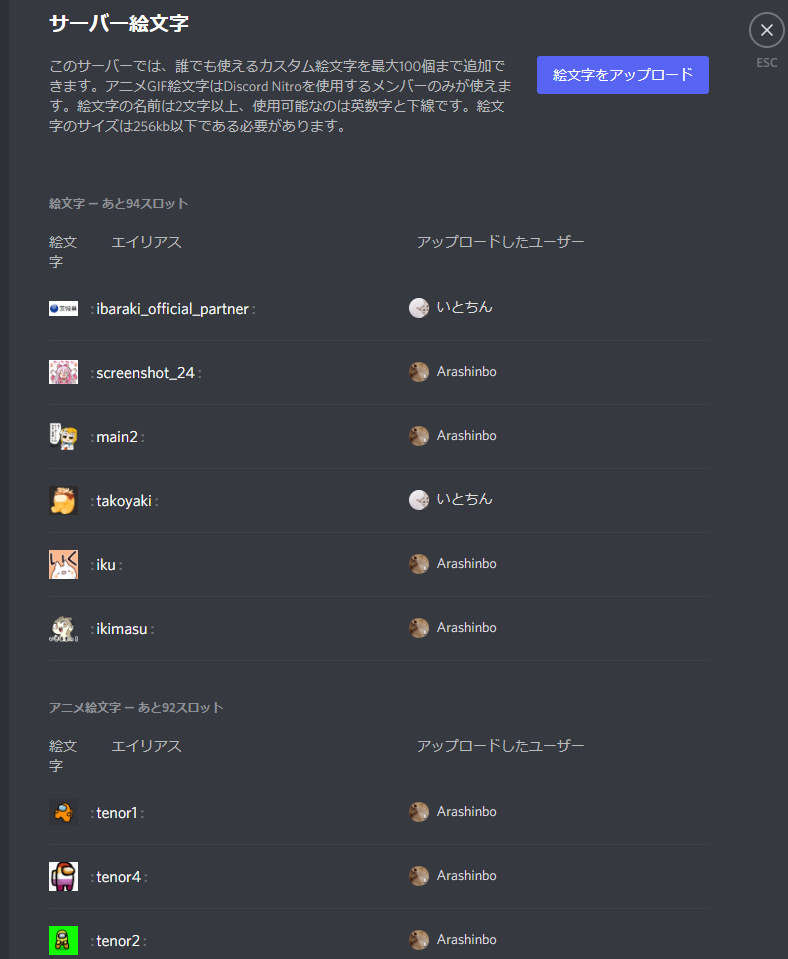
左側メニューから「絵文字」を探して開きます。
-
「絵文字をアップロード」を押し、画像ファイルを選択します。
-
必要に応じて絵文字名を設定し、保存して完了です。
ここでの重要ポイントは「アップロード前の準備」です。PCではファイルサイズ確認がしやすいので、アップロード前に画像ファイルを右クリックしてプロパティを確認し、256KB未満になっているか見ておくと失敗しにくくなります。
また、運用面で見落としがちなのが「絵文字名」です。絵文字名は、サーバー内で検索したり、呼び出したりする際のキーになります。適当に付けると後から探せなくなり、同じ系統の絵文字が増えたときに混乱します。命名の基本方針は次のとおりです。
-
短く、意味が分かる
-
同系統は接頭辞で揃える
-
内輪ネタは用途が分かる名前にする
例としては、face_smile、face_cry、game_win のようにカテゴリが想像できる形が便利です。
スマホ版で追加する手順
スマホ版(iOS/Android)でも絵文字追加は可能です。ただし、スマホは画面が小さいため「設定の場所が見つからない」「ファイルの選択で迷う」などが起こりやすくなります。ここでは、スマホ特有のつまずきを回避する形で説明します。
スマホでの全体像も、基本はPCと同じです。
-
対象サーバーを開く
-
サーバーのメニューから設定を開く
-
絵文字を開く
-
画像を選択してアップロードする
迷った場合のコツは「サーバー名付近のメニューを探す」ことです。サーバー設定は個人設定とは別枠のため、アプリ内を行ったり来たりしてしまうことがあります。まずは対象サーバーを開いた状態で、サーバー側の設定に入れているか確認してください。
スマホ版で最も多い失敗は「画像が条件を満たしていない」ことです。スマホの写真フォルダには高解像度画像が混ざりやすく、選択するとそのまま容量超過になります。次の対策が効果的です。
-
事前に128×128、256KB未満に加工した画像を専用フォルダにまとめる
-
画像名に「emoji_」など接頭辞を付けて検索しやすくする
-
GIFは短くし、フレーム数を削って軽量化する
また、スマホのファイル選択画面では「写真」「ファイル」「クラウド」などが分かれるため、保存場所が分からなくなることがあります。運用としては、絵文字候補の画像は「同じ保存先」にまとめるだけでも作業効率が大幅に上がります。
追加した絵文字をチャットとリアクションで使う
絵文字は追加して終わりではありません。「メンバーがすぐ使える」状態になって初めて価値が出ます。追加後に、必ず以下の2点を確認してください。
-
チャット入力で選べるか
-
リアクションで選べるか
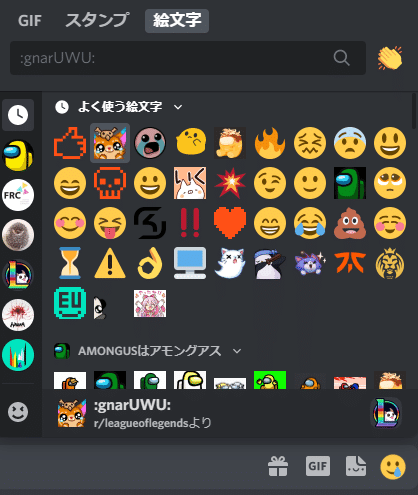
チャットでの使用は、入力欄の絵文字ピッカーから選ぶ方法が基本です。絵文字が多いサーバーでは検索機能を使うことが多くなるため、命名が重要になります。例えば「ありがとう系」の絵文字は接頭辞を thanks_ に揃えると、検索で一発で候補がまとまります。
リアクションでの使用は、メッセージに付ける反応として絵文字を選ぶだけです。ここでは「よく使うリアクション絵文字」があると便利です。例えば次のような用途が定番です。
-
了解、確認しました、OK
-
質問、助けて
-
重要、注意
-
ありがとう
これらを先に揃えると、絵文字の導入効果が分かりやすく、メンバーにも定着しやすくなります。
Discordでオリジナル絵文字を追加できない原因と対処
権限が足りない場合の直し方
「追加手順どおりに進めたのに、絵文字が追加できない」というとき、最初に疑うべきは権限です。権限不足の場合、表示そのものが違ってきます。
代表的な症状は次のとおりです。
-
絵文字の画面が見つからない
-
絵文字画面が開けてもアップロードできない
-
エラーや警告が出る
この場合の対処は明確です。
-
サーバー所有者、または管理者に依頼し、該当ロールへ「エクスプレッションを作成」権限を付与してもらう
-
もしくは、オーナー自身が追加作業を行う
ここで、運用としておすすめなのは「必要な人だけに権限を渡す」ことです。全員に追加権限を渡すと、次の問題が起こりやすくなります。
-
似た絵文字が大量に増え、検索しにくくなる
-
不適切な絵文字が混入し、コミュニティの雰囲気が崩れる
-
誤って削除されるなど、運用事故が起こる
そのため、後述する申請制運用とセットで考えると、トラブルが減り、サーバーの価値が上がります。
画像ファイルの条件を満たしていない場合
権限が問題ないのにアップロードが失敗する場合、次は画像ファイルの要件を疑ってください。Discord絵文字では「128×128」「256KB未満」が基本条件です。
この原因は、さらに次のように分かれます。
-
解像度が大きすぎる
-
容量が大きすぎる
-
GIFのフレーム数が多すぎる
-
余白が大きく、圧縮効率が悪い
対処は、次の順番が最も効率的です。
-
画像を128×128にリサイズする
-
256KB未満になるよう圧縮する
-
余白を削り、表示面積を最大化する
-
GIFはフレーム数や尺を減らす
特に「余白の削除」は見落とされがちですが、絵文字は小さく表示されるため、余白が多いと絵柄が小さく見えます。結果として「作ったのに見えない」という不満につながります。仕上がりの満足度を上げる意味でも、余白は可能な限り詰めることをおすすめします。
ここで、作業前に確認できるチェックリストを提示します。
-
画像サイズは128×128以内になっている
-
ファイル容量は256KB未満になっている
-
余白が過剰ではない
-
小さく表示しても判別できるデザインになっている
-
GIFの場合、フレーム数が必要以上に多くない
このチェックを通すだけで、アップロード失敗の大半は回避できます。
上限に達している場合
絵文字を追加できない理由として「枠がいっぱい」という状況も非常に多いです。これは特に歴史の長いサーバーで起こります。イベントごとに追加した絵文字が蓄積し、気づけば枠が埋まっている、というパターンです。
この場合の対処は、次の2択です。
-
既存絵文字を整理して枠を空ける
-
サーバーブーストなどで上限を増やす
まず推奨するのは「整理」です。理由は、枠を増やしても整理しない限り、結局また埋まってしまうためです。整理のやり方は簡単で、次の順に進めるとスムーズです。
-
最近使われていない絵文字を洗い出す
-
季節限定の絵文字を一時退避または削除する
-
類似の絵文字を統合し、1カテゴリあたりの数を適正化する
整理は一度やって終わりではなく「月1回」などの棚卸しとして習慣化すると、長期的に管理が安定します。
GIFが動かない場合に確認すること
GIF絵文字を追加したい方が増える一方で、「GIFが動かない」という相談もよくあります。ここで重要なのは、原因が複数あり得ることです。焦って設定をいじる前に、段階的に切り分けてください。
確認は次の順番が効率的です。
-
元のGIFが端末で正しく動いているか確認する
-
GIFのサイズが128×128以内か確認する
-
GIFの容量が256KB未満か確認する
-
サーバーの上限や権限の問題がないか確認する
特にGIFは容量超過が起こりやすく、容量を下げるためにフレームを削る必要があることがあります。また、絵文字として表示したときに「動いているが分かりづらい」ケースもあります。小さく表示される前提のため、動きは大きく、短く、分かりやすいほうが向いています。
GIF作成時の設計としては、次が有効です。
-
1〜2秒程度の短尺にする
-
フレーム数を減らし、動きは誇張する
-
背景や細部を簡略化し、容量と視認性を両立する
この方針で作ると、動作確認もしやすく、サーバー内での利用頻度も上がりやすくなります。
Discordのオリジナル絵文字を増やす方法
サーバーブーストで上限を増やす考え方
絵文字の枠が足りない場合、サーバーブーストなどにより上限を増やす選択肢があります。ただし、上限を増やす前に「本当に増やす必要があるか」を整理で検討することが重要です。
上限を増やす判断基準は、次のように置くと分かりやすいです。
-
整理しても、運用上どうしても必要な絵文字が収まらない
-
コミュニティにおける絵文字の使用頻度が高く、文化として定着している
-
追加したい絵文字が、イベント・企画などの継続活動に紐づいている
逆に、次の状態なら増やす前に整理やルール整備が優先です。
-
似た絵文字が乱立している
-
命名がバラバラで探せない
-
追加担当が分散し、品質が安定しない
枠を増やすことは「量の課題」を解決しますが、「管理の課題」は解決しません。そのため、ブーストは運用が成熟してから導入するほうが効果を感じやすいです。
整理と命名ルールで使いやすくする
絵文字が増えるほど、ユーザー体験は命名と整理に左右されます。ここを整えるだけで、同じ枠でも「探しやすい」「使いやすい」サーバーになります。
おすすめの命名ルールは、次の3点です。
-
カテゴリ接頭辞を付ける
-
用途が想像できる単語を使う
-
同じ用途の絵文字は語彙を揃える
カテゴリ接頭辞の例を示します。
-
face_:表情系 -
thanks_:感謝系 -
ok_:承認・了解系 -
game_:ゲーム・勝敗系 -
event_:イベント・季節系
このように揃えると、絵文字検索で face_ と入力するだけで表情系がまとまって出てきます。メンバーが増えても迷いにくく、初参加の方にも優しい設計になります。
整理については、次の棚卸しルールが効果的です。
-
イベント絵文字は期限を決める
-
使われない絵文字はアーカイブ方針を決める
-
類似絵文字は統合する
特に「期限を決める」だけで、枠の圧迫が大幅に減ります。例えば、ハロウィン絵文字を一年中置いておく必要があるかを見直すだけでも、枠が空きます。
申請制にして勝手に増やされない運用にする
コミュニティが成長すると、絵文字追加を誰でもできる状態はリスクになります。絵文字はサーバーの雰囲気やブランドに直結するため、運用の仕組みを作る価値が高い領域です。
おすすめは、追加を「申請制」にする方法です。やることはシンプルで、次の形にまとめるだけで機能します。
-
絵文字申請用のチャンネルを作る
-
申請テンプレートを固定する
-
追加担当者だけが権限を持ち、承認して登録する
申請テンプレートは、最低限次の項目があると運用が回ります。
-
画像添付
-
絵文字名の候補
-
用途
-
既存の類似絵文字の有無
これにより、次のメリットが得られます。
-
命名が整う
-
重複が減る
-
不適切な絵文字の混入を防げる
-
削除事故を防げる
さらに、運用チェックリストを提示します。サーバー規模が大きいほど、このチェックが効いてきます。
-
絵文字追加の権限を持つロールを最小限にしている
-
申請のテンプレートがある
-
追加時に命名ルールを確認している
-
月1回程度の棚卸しを実施している
-
イベント絵文字の期限が決まっている
この運用を入れるだけで、サーバーの「見た目の統一感」と「管理の安心感」が上がり、結果としてコミュニティの居心地も良くなります。
Discordのオリジナル絵文字に関するよくある質問
絵文字は誰でも使えるのか
基本的には、サーバーに参加しているメンバーがそのサーバーの絵文字を利用します。ただし、サーバー内の権限設計や、各機能の仕様によって利用範囲が変わる場面があり得ます。運用上の取り決めとしては「サーバー内で誰がどう使うか」を決めておくとトラブルが減ります。
例えば、次のようなルールがあると安心です。
-
誹謗中傷に当たる絵文字は作らない
-
個人を攻撃する用途の絵文字は追加しない
-
企業・学校などの場合は、対外的に見られても問題ないデザインにする
絵文字は軽い要素ですが、コミュニティの空気に大きく影響します。追加前に最低限のガイドラインを共有することをおすすめします。
他サーバーでも使えるのか
オリジナル絵文字の利用範囲は、アカウントの状態や仕様により異なる場合があります。迷った場合は「まずは自サーバー内で使える状態にする」ことを優先してください。多くの方は、サーバー内コミュニケーションの改善が目的であり、その範囲で十分に効果を得られます。
運用としては、他サーバーでの利用よりも次の点が重要になりやすいです。
-
サーバー内で探しやすい
-
リアクションとして使いやすい
-
絵文字が増えても管理できる
そのため、本記事の「命名」「整理」「申請制」の設計が結果的に効いてきます。
スマホだけで完結できるのか
スマホだけでも絵文字追加は可能です。ただし、画像調整まで含めると、スマホのみで完結させるのは少し難易度が上がります。理由は、画像のリサイズや圧縮が必要になりやすいからです。
スマホだけで完結させたい場合の現実的な方法は次のとおりです。
-
まずPCで画像を128×128、256KB未満にして素材をまとめておく
-
スマホでは「追加作業(アップロード)」だけを行う
もしスマホのみで行う場合は、少なくとも「事前に条件を満たした画像を用意する」ことを強くおすすめします。これだけで成功率が大きく上がります。
削除や差し替えはどこから行うのか
削除や差し替えも、基本的には絵文字の管理画面から行います。追加と同じ場所に管理機能が集約されているため、手順としては迷いにくいです。
注意点として、削除や差し替えはコミュニティに影響します。既存の会話ログで使われている絵文字が、差し替えで意図と違う見え方になることもあります。そのため、次の運用が有効です。
-
差し替えは管理者のみが行う
-
大きく意味が変わる差し替えは、事前に告知する
-
使われなくなった絵文字は一定期間後に削除する
このように、絵文字を「資産」として扱うと、サーバーの一体感が維持されやすくなります。