Discordサーバーを運営していると、
「自分や他人の役職(ロール)はどこで確認できるのか分からない」
「ロールを作ってみたものの、権限設定が正しいのか不安」
「ロールを付けられない、色が反映されない原因が分からない」
といった悩みに直面することが少なくありません。
Discordの役職(ロール)は、サーバー管理・荒らし対策・情報整理を行ううえで欠かせない機能ですが、仕組みや優先順位を理解しないまま設定すると、思わぬトラブルにつながります。特に、ロールの階層や権限、チャンネルごとの上書き設定は、初心者の方が最もつまずきやすいポイントです。
本記事では、役職ロールの基本から、確認方法、作成・設定手順、安全な権限設計、よくあるトラブルの対処法までを、サーバー管理初心者の方でも理解できるよう、順を追って丁寧に解説いたします。PCとスマホの操作差や、運用時に注意すべき考え方も含めて説明しますので、「なんとなく設定している状態」から脱却したい方にも最適です。
読み終えた頃には、
-
自分や他人のロールを迷わず確認できる
-
目的に合ったロールを安全に作成・管理できる
-
権限トラブルが起きても原因を切り分けられる
状態を目指せます。これからサーバー運営を安定させたい方は、ぜひ最後までご覧ください。
※本コンテンツは「記事制作ポリシー」に基づき、正確かつ信頼性の高い情報提供を心がけております。万が一、内容に誤りや誤解を招く表現がございましたら、お手数ですが「お問い合わせ」よりご一報ください。速やかに確認・修正いたします。
Discord役職ロールでできること
Discord役職ロールがサーバー管理に必要な理由
Discordの役職(ロール)は、サーバー内の秩序を保ち、メンバーが安心して参加できる環境を作るための中核機能です。サーバー規模が小さくても、ロールが未整備のまま運用すると、次のような問題が起こりやすくなります。
-
告知チャンネルが雑談で流れてしまい、重要情報が埋もれる
-
誰が管理担当なのか分からず、問い合わせ対応が遅れる
-
荒らしや迷惑行為が起きた際、対処できる人が限られ混乱する
-
Botの権限が過剰になり、事故的にチャンネル設定が崩れる
これらは「権限を誰にどこまで与えるか」を整理できていないことが主因です。ロールは、メンバーに役割を与えるだけでなく、権限(できる操作)と表示(見え方)を同時に管理できる点が重要です。
また、運営の負担を軽減する観点でもロールは有効です。例えば、モデレーターに「メッセージ削除」「タイムアウト」など必要な機能だけを委任し、サーバー設定の変更は管理者のみが扱うように分離しておけば、運営は安定します。反対に、少人数だからといって強い権限を広く付与すると、意図しない設定変更や、権限の悪用リスクが上がります。
結論として、Discordのサーバー管理は「人を信頼する」だけではなく、「仕組みで事故を減らす」ことが必要です。その仕組みの中心が役職ロールになります。
Discord役職ロールの基本用語と仕組み
本記事で扱う内容を理解しやすくするため、最低限の用語を整理いたします。Discordは機能が多く、設定画面も項目が多いため、言葉の意味が曖昧なまま操作するとミスにつながりやすいです。
-
ロール(役職):メンバーに付与する「役割のまとまり」です。権限と表示設定を持ちます。
-
権限:サーバー内で実行できる操作の許可です(例:招待作成、メッセージ管理、チャンネル管理など)。
-
ロール付与:特定メンバーにロールを与える操作です。複数ロールの付与も可能です。
-
ロール階層(並び順):ロールの上下関係です。上にあるロールほど強い扱いになります。
-
チャンネル権限(上書き):サーバー全体(ロール)での権限とは別に、チャンネル単位で許可・拒否を設定できます。
仕組みとして重要なポイントは、メンバーが複数のロールを持つ場合、権限は基本的に「足し算」になるという点です。つまり、あるロールで許可されている操作は、別ロールで拒否されていない限り、利用可能になることが多いです(ただし、チャンネルの上書き設定や、特定の権限の性質によって挙動が変わる場合があります)。
この「足し算」の性質があるため、ロール設計は「必要最小限」が基本です。最初から権限を盛りすぎると、後から「どのロールが原因で許可されているのか」が分からなくなり、トラブル対応が難しくなります。
Discord役職ロールの階層と色のルール
ロール運用でつまずきやすいのが「階層」と「色(表示)」です。ここを理解していないと、次のような問題が起こります。
-
ロールを付与できない(または編集できない)
-
Botがロール付与に失敗する
-
色を付けたのに反映されない、思った色にならない
-
メンバー一覧で表示順が意図と違う
基本ルールはシンプルで、ロールは上にあるほど強いという点です。権限そのものの強弱だけでなく、ロールの操作可否(付与・編集できる範囲)や、表示に影響します。
さらに、色のルールとして、メンバーが複数ロールを持つ場合、名前色は「最上位ロールの色」が優先されます。たとえば「一般(青)」と「イベント参加者(緑)」を持っていて、イベント参加者が一般より下にある場合、色は青のままになりやすいです。色を見せたいロールを上位に置く必要がある、という考え方になります。
ただし、上位に置くということは、運用上の影響も伴います。上位にあるロールは、他のロールやメンバーに対する操作可否に関係するため、「表示を優先したいだけ」でむやみに上位へ上げない方が安全です。色と階層はセットで考え、事故が起きない範囲で調整することが重要です。
Discord役職ロールを確認する方法
Discord役職ロールをPCで確認する手順
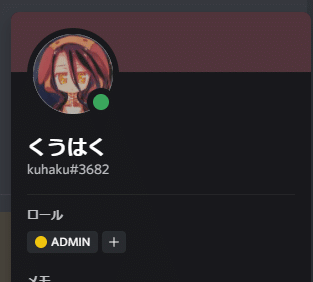
PC(Windows/Mac)では画面が広いため、ロール確認は比較的スムーズです。基本の確認先は「メンバー一覧」と「ユーザープロフィール」です。以下の流れで確認してください。
-
Discordで対象サーバーを開きます
-
右側にメンバー一覧が表示されているか確認します
-
ロールを確認したいユーザー名をクリックします
-
表示されたプロフィール(ユーザー情報)内にあるロール表示を確認します
メンバー一覧が見当たらない場合は、以下を確認すると解決しやすいです。
-
表示している画面がチャンネルではなく、別画面になっていないか
-
ウィンドウ幅が狭く、メンバー一覧が折りたたまれていないか
-
サーバーの設定やUI変更で表示位置が変わっていないか
運用面での注意点として、ロール付与が行われても、必ずしも分かりやすい通知が出るとは限りません。そのため、サーバーの案内として「自分のロール確認方法」を共有しておくと、問い合わせが減りやすいです。特に初心者が多いサーバーでは、固定メッセージや案内チャンネルに簡単な手順を載せておくと効果的です。
Discord役職ロールをスマホで確認する手順
スマホ(iOS/Android)では、PCと比べて導線が深く感じられ、メンバー一覧の表示方法が分かりにくいことがあります。基本方針はPCと同じで、メンバー一覧から対象ユーザーのプロフィールを開くことです。
-
Discordアプリで対象サーバーを開きます
-
メンバー一覧を開きます(画面上部のアイコンやメニューから開くケースが多いです)
-
ロールを確認したいユーザーをタップします
-
プロフィールに表示されるロールを確認します
スマホで迷う場合は、以下の「つまずきポイント」を順に確認すると解決しやすいです。
-
メンバー一覧の入口が分からない:チャンネル一覧と混同しやすいです。サーバー内の画面上部や、サーバー名付近のメニューを優先的に探してください。
-
対象ユーザーが見つからない:参加者が多い場合、検索やロール別表示がある場合は活用します。
-
プロフィール画面のどこにロールがあるか分からない:表示項目が折りたたまれていることがあります。スクロールして確認してください。
スマホでの確認方法を案内する場合は、文章だけでなく「どの画面でどこを押すか」を箇条書きにし、1手順1行で示すと、メンバーが理解しやすくなります。
Discord役職ロールを他人で確認する手順と注意点
他人のロールは、基本的にメンバー一覧から対象ユーザーを開くことで確認できます。ただし、注意点が複数あります。
1つ目は、表示される情報がサーバー設定や権限で異なる可能性がある点です。一般メンバーが見られる情報が限定されるケースでは、ロールが十分に表示されないこともあります。
2つ目は、ロール表示だけで「できること」を断定できない点です。理由は、チャンネル権限の上書きが存在するからです。たとえば、同じ「一般」ロールでも、特定カテゴリーで上書き設定が入っていると、見える範囲・書き込める範囲が異なる場合があります。したがって、ロール確認は「役割の目安」として扱い、アクセス権の問題があるときは、チャンネル権限やカテゴリ設定を併せて確認する必要があります。
Discord役職ロールを設定する方法
Discord役職ロールを作成する手順
ロール作成はサーバー設定内の「ロール」から行います。UIは更新で変わることがあるため、ここでは「迷わない考え方」と「作成時の必須チェック」を中心に解説いたします。
PCでの一般的な流れ
-
対象サーバーを開き、サーバー設定を開きます
-
「ロール」を開きます
-
「ロールを作成」などのボタンから新規作成します
-
ロール名を設定します
-
色や表示設定を調整します
-
権限を必要最小限で設定して保存します
スマホでの一般的な流れ
-
対象サーバーを開き、サーバー設定へ移動します
-
「ロール」を開きます
-
追加ボタンからロールを作成します
-
ロール名、色、表示設定を行います
-
権限を設定して保存します
作成時のコツは次のとおりです。
-
ロール名は役割が一目で分かる名称にする(例:管理者、モデレーター、案内係、イベント参加者)
-
色は用途を決めてから付ける(見やすさ重視。増やしすぎると逆に分かりにくくなります)
-
ロールは増やしすぎない(最初は「管理者・モデレーター・一般・新規」の4つ程度で十分なことが多いです)
特に運用初期は、ロールが増えるほど権限の整合性が取りにくくなります。まずは最小構成で安定させ、必要になった段階で「目的が明確なロール」を追加するのが安全です。
Discord役職ロールの権限を設定する手順
ロール設定で最も重要なのが「権限」です。権限は便利な一方で、付与を誤るとサーバー全体が荒れたり、設定が崩れたりする原因になります。ここでは、操作手順だけでなく、判断基準を丁寧に整理します。
一般的な手順は以下です。
-
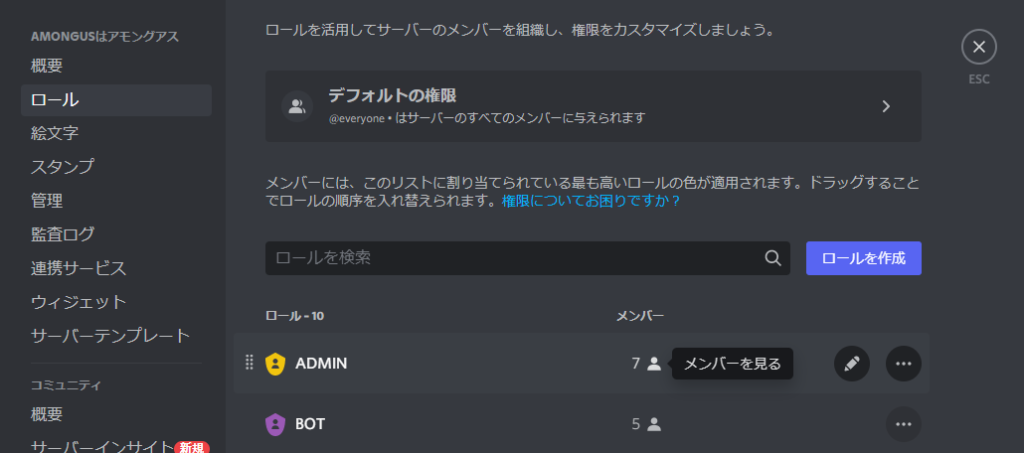
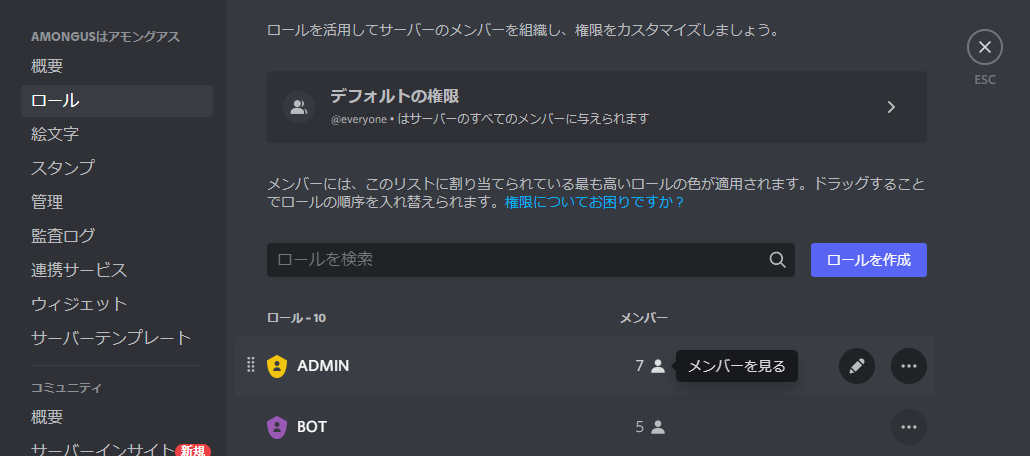
サーバー設定から「ロール」を開きます
-
対象ロールを選択します
-
「権限」タブ(または同等の設定)を開きます
-
必要な権限だけをオンにします
-
保存します
判断基準として、まず押さえたいのは次の3点です。
-
強い権限は「人数を絞る」
-
必要な作業に対して「最小限」を選ぶ
-
委任する場合は「役割の範囲」を文章化しておく(例:モデレーターは削除と注意対応まで、設定変更は不可)
特に注意すべき代表例が「管理者」相当の強い権限です。これは、チャンネルの制限を含め多くを迂回できるため、原則としてサーバー所有者または共同管理者に限定し、安易に付けない方針が安全です。
また、「ロール管理」のように他者のロールを操作できる権限は、階層とセットで作用します。ロール管理権限を持っていても、自分のロールと同位・上位のロールは操作できないため、付与できない原因になりやすいです。権限設定だけで解決しない場合は、階層(並び順)も併せて見直してください。
Discord役職ロールの表示設定とメンション設定
ロールには「権限」以外に、「表示」と「メンション」という運用上重要な要素があります。ここを整えると、サーバーが見やすくなり、案内や告知が円滑になります。
表示設定の考え方
-
メンバー一覧で役職を目立たせたい場合、表示を有効にする
-
ただし、役職が多いほど一覧が縦に長くなり、探しにくくなる
-
目立たせたいのは「問い合わせ先」「管理者」「案内係」などに限定するのが無難
メンション設定の考え方
-
ロールメンションは一斉通知に便利です
-
乱用すると通知負担が増え、ミュートされやすくなります
-
「告知のみ」「緊急時のみ」など運用ルールを決めると安全です
色についても、前述の通り最上位ロールが反映されるため、期待と異なる場合は「ロールの並び順」を確認してください。表示とメンションはサーバーの体験に直結するため、権限と同じくらい丁寧に設計することを推奨いたします。
Discord役職ロールでチャンネル管理をする方法
Discord役職ロールで閲覧できるチャンネルを分ける手順
「特定の人だけが見られるチャンネル」を作ると、運営連絡や限定情報の管理が簡単になります。代表例としては、次のような用途があります。
-
運営専用(管理者・モデレーターのみ)
-
認証済みメンバー限定(新規を分離)
-
イベント参加者限定(期間限定の情報共有)
考え方の基本は、見せたくない相手を拒否するよりも、見せたい相手に許可する設計です。最初から全員に見える状態で個別に拒否していくと、設定漏れが起こりやすいです。
一般的な設計手順は次のとおりです。
-
まずカテゴリー(例:運営、限定、イベント)を作り、方針を固めます
-
カテゴリーの権限で、閲覧を許可するロールを設定します
-
そのカテゴリー配下にチャンネルを作成します
-
個別チャンネルで例外が必要な場合だけ、チャンネル権限で上書きします
ここで大切なのは、「カテゴリーを基準にする」ことです。チャンネル単位でバラバラに設定すると、後から見直す際に全体像が分からなくなります。運用を安定させるために、カテゴリーで基準、チャンネルで例外というルールを徹底することを推奨いたします。
Discord役職ロールで発言や投稿を制御する手順
閲覧はできるが投稿はできない「告知専用チャンネル」は、多くのサーバーで有効です。運営からの情報を埋もれさせないためにも、ロールで投稿権限を絞る設計が役立ちます。
設計の流れは以下です。
-
チャンネルの目的を明確にします(例:告知、ルール、質問受付)
-
投稿できるロールを決めます(例:管理者・案内係のみ)
-
投稿不可にするロールを決めます(例:一般、新規)
-
チャンネル権限で「メッセージ送信」など投稿に関係する権限を調整します
ここで注意したいのは、「書き込み不可」の設定が増えるほど、例外が増えやすい点です。例えば、イベント時だけ投稿を許可したい場合は、恒常的に権限をいじるのではなく、「イベント参加者ロール」を付与して、そのロールに投稿権限を許可する方が管理が簡単になります。
Discord役職ロールとカテゴリーやチャンネル権限の考え方
権限トラブルの多くは、「どこで制御しているか分からない」ことが原因です。Discordでは、サーバー全体のロール権限に加え、カテゴリーやチャンネルでの上書きが存在します。そのため、問題が起きたときは切り分け順序が重要です。
おすすめの切り分け手順は次のとおりです。
-
まずロール自体の権限を確認します(サーバー設定のロール権限)
-
次にカテゴリー権限を確認します(拒否が入っていないか)
-
次にチャンネル権限を確認します(上書きがないか)
-
最後に階層を確認します(操作できない原因になっていないか)
この順で見ると、「本来許可されるはずなのにできない」「本来拒否のはずなのにできてしまう」といった問題の原因を早く特定できます。運用が長くなるほど上書きが増えがちですので、定期的に棚卸しし、「なぜこの上書きが必要だったか」をメモとして残す運用も効果的です。
Discord役職ロール運用で起きやすいトラブル
Discord役職ロールを付与できない原因と対処
ロールを付与できないトラブルは頻出です。原因は大きく分けて次の3系統に整理できます。
1)付与する側の権限不足
-
付与する側にロール管理権限がない
-
あるいは、サーバー設定を触れる権限がない
2)ロール階層の問題
-
付与したいロールが、自分の最上位ロールより上にある
-
同位(同じ高さ)にあるため操作できない
3)Bot運用における階層・権限不足
-
Botにロール管理権限がない
-
Botロールが付与対象ロールより下にある
対処方法は「権限」「階層」を分けて考えることがポイントです。
-
権限が原因の場合:付与する側のロールに、必要な管理権限を付けます(ただし強権限の付与は最小限にします)
-
階層が原因の場合:付与する側の最上位ロールを、付与したいロールより上に配置します
-
Botが原因の場合:Botロールを上へ移動し、付与対象ロールより上位にします
特に階層は見落とされやすいので、付与できない場合は「権限を増やす」前に、並び順を確認することを強く推奨いたします。権限を増やしても、階層問題が解消しない限り解決しないケースが多いです。
Discord役職ロールが表示されない原因と対処
「付けたはずなのに見えない」「色が変わらない」という相談も多いです。ここでは代表的な原因を、発生頻度が高い順に整理します。
-
実際には付与できていない:まずプロフィールでロールが付いているか確認します
-
複数ロールで上位ロールの色が優先されている:色の反映は最上位ロールが優先されます
-
メンバー一覧の表示設定の影響:ロールを区切って表示する設定がオフ、または期待した並びになっていない
-
キャッシュや表示遅延:アプリ再起動や再読み込みで反映される場合があります
色に関しては「ロールに色を付けた=必ずその色になる」という理解だと混乱しやすいです。色は「最上位ロールの色」ですので、見せたい色のロールが下にあると反映されません。色の見え方が重要なサーバー(例:役職を色で識別している)では、階層設計を先に決めてから色を付ける方が、後戻りが少なくなります。
Discord役職ロールをBotが付与できない原因と対処
Botがロール付与できない場合は、原因がかなり絞れます。重要なのは「Botもロール階層のルールに従う」という点です。つまり、Botに権限があっても、階層が下だと付与できないことが起こります。
チェックポイントは以下です。
-
Botにロール管理権限があるか
-
Botロールが付与対象ロールより上にあるか
-
付与対象ユーザーが、Botより上位のロールを持っていないか
-
付与先チャンネル・サーバーで権限が制限されていないか(上書きの影響がないか)
対処としては、まずBotロールを上位へ移動し、それでも駄目ならBotの権限やサーバー側の上書きを確認する流れが効率的です。Bot運用を安定させるためには、Bot専用ロールを作成し、必要な範囲だけ権限を与える設計が基本です。過剰な権限は事故の温床になりますので、トラブル解消後も権限の最小化を継続してください。
Discord役職ロールの安全な権限設計テンプレ
Discord役職ロールの推奨構成例
小規模サーバーでも扱いやすく、拡張もしやすい推奨構成例を提示いたします。目的は「最初から複雑にしない」「役割の境界を明確にする」ことです。
-
管理者:サーバー所有者、または共同管理者の少数
-
モデレーター:秩序維持(注意、削除、タイムアウトなど)を担当
-
一般:通常の参加者
-
新規:参加直後のメンバー。ルール確認や荒らし対策として制限を設ける
-
Bot:Bot専用。必要権限のみを付与し、階層を適切に設定する
新規ロールを設けるメリットは、荒らし対策だけではありません。サーバー運用上、「参加直後に案内を読んでもらう」「自己紹介を済ませたら一般へ移す」など、コミュニティの文化づくりにも役立ちます。ロールは権限管理だけでなく、参加導線の設計にも活用できます。
Discord役職ロールの権限テンプレ比較表
以下は、ロール設計の指針として使える比較表です。具体的な権限名はDiscordの表示と差がある場合がありますが、「考え方」をそのまま適用できるよう整理しております。
| 役職ロール | 主目的 | 推奨する考え方 | 典型的な注意点 |
|---|---|---|---|
| 管理者 | サーバー全体の統括 | サーバー設定・ロール管理など、全体運用に必要な範囲のみ | 付与人数を増やしすぎない。強権限は事故の原因になりやすい |
| モデレーター | 秩序維持・対応 | メッセージ管理、荒らし対処に必要な範囲を中心に付与 | ロール管理は範囲を限定。上位ロールに触れない設計にする |
| 一般 | 通常利用 | 投稿・参加に必要な範囲のみ | 招待作成や管理系権限は付与しない方が安全 |
| 新規 | 初期導線・安全対策 | 閲覧範囲や投稿を制限し、案内を通過後に一般へ | 制限しすぎると離脱が増える。案内導線を簡潔にする |
| Bot | 自動化・運用補助 | Botが必要な動作に限り権限を付与し、階層を適切に上位へ | 過剰権限にしない。特にチャンネル管理やロール管理の扱いに注意 |
この表の要点は「目的から逆算して権限を付与する」ことです。権限名を見て判断に迷った場合は、「この権限を付けることで、どの作業が可能になり、何のリスクが増えるか」をセットで検討してください。迷った権限は一旦付けず、運用の中で不足が判明した時点で追加する方針が安全です。
Discord役職ロールの設定ミスを防ぐチェックリスト
最後に、よくある事故を未然に防ぐチェックリストを提示いたします。ロール運用を開始する前、または大きな変更をした後に、必ず見直してください。
-
管理者相当の強い権限を持つ人数が最小限になっている
-
モデレーターに付与した権限が、目的(秩序維持)に対して過剰になっていない
-
ロール管理を付与した場合、操作対象ロールが階層で下位に置かれている
-
メンバー一覧の見え方が整理され、案内担当や管理担当が探しやすい
-
告知チャンネルなど「書き込み制限」が必要な場所が意図通りに制御されている
-
カテゴリーで基準、チャンネルで例外、という構造になっている
-
上書き設定が増えすぎておらず、理由が説明できる状態になっている
-
Botロールが付与対象ロールより上位にあり、必要権限のみ付与されている
-
ロールメンションの運用ルール(誰が、いつ、何のために)が決まっている
チェック項目は多く見えますが、慣れると数分で確認できます。ロール運用は「作って終わり」ではなく、メンバーの増減や運営体制の変化に応じて定期的に見直すと、トラブルが大幅に減ります。
よくある質問
Discord役職ロールを削除したらどうなるか
ロールを削除すると、そのロールに紐づいていた設定は失われます。具体的には、次の影響が出ます。
-
そのロールが付与されていたメンバーから、ロールが外れる
-
ロールに付与していた権限は適用されなくなる
-
ロールを前提にしていたチャンネル閲覧・投稿制限に影響が出る可能性がある
特に注意したいのは、チャンネル権限の上書きで「このロールだけ閲覧可」などにしていた場合です。削除によって意図しない公開状態になったり、逆に誰も見られない状態になったりすることがあります。削除前に「どのチャンネルで使っているか」「誰に付いているか」を確認し、代替ロールへ移行してから削除すると安全です。
Discord役職ロールは複数付けてもよいか
複数付与は可能です。むしろ、運用上は「恒常ロール(一般、管理者など)」と「一時ロール(イベント参加者など)」を組み合わせる形が便利です。
ただし、複数ロールの運用では次がポイントになります。
-
権限が足し算になりやすいので、過剰権限にならないよう設計する
-
表示色は最上位ロールが優先されるため、色が想定と異なる場合は階層を確認する
-
役割が増えすぎると管理が難しくなるため、「目的が明確なロール」だけ増やす
Discord役職ロールの管理者権限は誰に付けるべきか
管理者権限は極めて強力です。サーバー設定や権限の制御を含め、多くの制限を越えられる性質があるため、付与対象は厳選してください。
推奨としては、次のいずれかに限定すると安全です。
-
サーバー所有者(オーナー)
-
信頼できる共同管理者(最小人数)
モデレーターにまで管理者権限を広く付与すると、事故の影響範囲が一気に大きくなります。モデレーターには「秩序維持に必要な範囲の権限」を付け、サーバー構造の変更は管理者が担当する、という分離が基本方針として推奨されます。
Discord役職ロールの確認がスマホで難しいのはなぜか
スマホは画面が小さく、メンバー一覧やプロフィールへの導線が折りたたまれているため、PCに比べて「どこを押すか」が分かりにくい傾向があります。また、参加者が多いサーバーではスクロール量が増え、目的のユーザーを見つけにくいことも一因です。
対策としては、サーバー内の案内チャンネルに「スマホでの確認手順」を短い箇条書きで載せること、運営に問い合わせる前に確認できる導線を用意することが有効です。
Discord役職ロールを付与できないときに最初に見るべき点は何か
最初に見るべきは「階層」と「ロール管理権限」です。付与できない場合、権限を増やす前に、次の順で確認すると効率的です。
-
付与する側にロール管理の権限があるか
-
付与したいロールが、自分の最上位ロールより下にあるか(同位・上位だと不可になりやすい)
-
Botの場合は、Botロールが付与対象ロールより上にあるか
この切り分けで、原因の大半は特定できます。
Discord役職ロールの色が変わらないのは不具合か
不具合とは限りません。最も多い原因は、複数ロールを持っていて「最上位ロールの色」が表示されているケースです。色を反映させたいロールが下位にある場合は、階層を調整する必要があります。
また、表示の反映が遅い場合もありますので、アプリ再起動や再読み込みで改善することもあります。ただし、まずは階層と複数ロールの状況を確認するのが確実です。
まとめ
Discord役職ロールは確認と設計でサーバー管理が安定する
Discordの役職(ロール)は、サーバー管理を安定させるための必須機能です。単に「役職を付ける」だけでなく、確認方法、階層、権限、チャンネル上書きまで含めて整理すると、トラブルの発生率が大きく下がります。
本記事の要点は次のとおりです。
-
ロール確認は「メンバー一覧→プロフィール」で行うのが基本です(PC/スマホとも考え方は同じです)
-
ロール作成は最小構成から始め、目的が明確なものだけ追加すると管理しやすいです
-
権限は足し算になりやすいため、必要最小限を徹底し、強い権限は人数を絞るべきです
-
付与できない・表示されないなどの問題は、権限よりも先に「階層(並び順)」を確認すると解決が早いです
-
チャンネル運用は「カテゴリーで基準、チャンネルで例外」の構造にすると破綻しにくいです
DiscordのUIや仕様はアップデートにより変更されることがあります。運用中に表示や導線が変わった場合でも、基本原則(ロール権限、階層、上書きの切り分け)を押さえていれば、再整理は可能です。今後サーバーが成長しても破綻しないよう、まずは本記事のテンプレ構成で運用を開始し、必要に応じて段階的に拡張してください。