DiscordのアイコンをGIFにして「動くプロフィール」にしたいのに、いざ調べるとNitroの話とサーバーブーストの話が混ざっていて、どれが自分の目的に当てはまるのか分からなくなる——そんな経験はないでしょうか。さらに、手順どおりに設定したはずなのに「静止画のまま」「アップロードできない」「自分だけ動かない」といったつまずきも起こりやすく、原因の切り分けが難しいのが実情です。
本記事では、DiscordでGIFにできる対象を「プロフィールアイコン」「サーバーごとの自分のアバター」「サーバーアイコン」の3つに整理し、必要条件(Nitro/ブースト)を最初に明確化したうえで、PC・スマホ別の設定手順を分かりやすく解説いたします。加えて、動かない・変えられない時のチェックリスト、容量で弾かれないためのGIFの作り方と軽量化手順まで網羅します。この記事を読み終える頃には、迷わず最短で「ちゃんと動くGIFアイコン」を設定できる状態になります。
※本コンテンツは「記事制作ポリシー」に基づき、正確かつ信頼性の高い情報提供を心がけております。万が一、内容に誤りや誤解を招く表現がございましたら、お手数ですが「お問い合わせ」よりご一報ください。速やかに確認・修正いたします。
DiscordのGIFアイコンで最初に確認すること
DiscordでGIFにできる対象は3種類
「DiscordのアイコンをGIFにしたい」という要望は、実際には次の3種類のいずれかに分かれます。ここを誤ると、いくら手順を追っても目的に到達しません。
-
プロフィールのアイコン(アバター)
あなたのアカウント全体で共通して表示される基本アイコンです。フレンド一覧、DM、サーバー内の発言など、広い範囲で使われます。 -
サーバーごとの自分のアバター(サーバーごとのプロフィール)
サーバーAではアイコンをA用、サーバーBではB用、といった使い分けをする機能です。コミュニティの文脈に合わせて見た目を変えたい場合に有効です。 -
サーバーアイコン(サーバーの顔)
サーバー一覧に表示される、そのサーバー自体のアイコンです。運営者(権限保持者)が設定します。アニメーション化にはブースト条件が絡みます。
まずは「自分のプロフィールを動かしたいのか」「サーバー内だけ変えたいのか」「サーバーそのものを動かしたいのか」を確定させてください。以降の手順・条件は、ここで分岐します。
Discordの必要条件を一覧で確認
次の表で、必要条件と“つまずきやすいポイント”を先に把握しておくと、無駄な試行錯誤を避けられます。
| 対象 | 何を変えるものか | GIFの可否と条件の要点 | よくあるつまずき |
|---|---|---|---|
| プロフィールのアイコン | アカウント共通の自分のアイコン | Nitroでアニメーションアバターが利用可能(モバイル入門でも案内) | Nitro未加入/保存し忘れ/動きが止まる設定 |
| サーバーごとの自分のアバター | サーバーごとに自分の見た目を変える | サーバーごとのプロフィール機能を使用(対応形式の案内あり) | 変更場所が見つからない/サーバー側設定と混同 |
| サーバーアイコン | サーバー自体のアイコン | サーバーブーストLv1特典にアニメーションサーバーアイコン | ブースト数不足/権限不足/閲覧側のモーション設定 |
さらに「動かない」系トラブルの原因として多いのが、Discordのユーザー補助(アクセシビリティ)設定です。公式ヘルプでは、GIFの自動再生(Discordに焦点が当たったら自動的にGIFを再生する)など、アニメーション挙動を制御する項目が案内されています。
プロフィールのアイコンをGIFにする手順
DiscordでGIFアイコンが使える条件
プロフィールのアイコン(アバター)をGIFで動かすには、前提として「アニメーションアバター」が使える状態である必要があります。Discordの公式ヘルプ(モバイル入門)では、Nitroメンバーはアニメーションアバターを追加できる旨が案内されています。
実務上は、次の確認が重要です。
-
Nitroが有効か(支払い・更新直後はアプリ再起動で反映する場合があります)
-
変更対象がプロフィールのアバターか(サーバー設定のアイコン変更と混同しない)
-
変更後に保存操作をしているか(トリミング画面で終わると反映しません)
また、プロフィール関連機能(バナーなど)はNitro限定であることが公式ヘルプに明記されています。仕様の考え方として「動くプロフィール要素はNitroが絡む」点を押さえておくと混乱しにくくなります。
PCでDiscordのGIFアイコンを設定する
PC(デスクトップアプリ/ブラウザ)での基本手順です。DiscordはUI文言が更新で多少変わることがありますが、導線は概ね共通です。
-
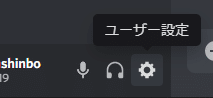
Discordを起動し、左下の自分の表示付近にある歯車(ユーザー設定)を開きます
-
設定内のプロフィール(ユーザープロフィール)系の項目へ移動します

-
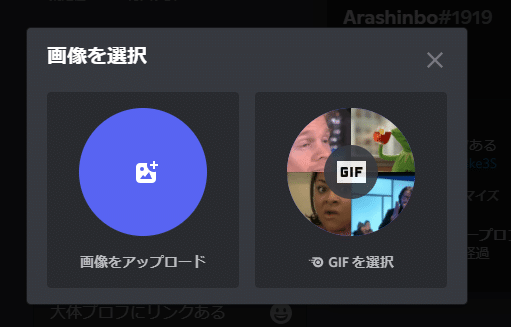
アバターを変更(またはプロフィール画像の編集)を選択します

-
GIFファイルをアップロードします
-
トリミング画面が出た場合は、見切れないように位置・拡大率を調整します
-
適用 → 保存(変更を保存)で確定します(ここが最重要です)
PCでの失敗例として多いのは、次の2点です。
-
アップロードはしたが、最後の保存を押していない
-
GIF自体は動いているが、動く範囲が小さく「止まって見える」構図になっている(後述のデザイン指針で改善します)
スマホでDiscordのGIFアイコンを設定する
スマホ版はPCと導線が異なります。公式ヘルプ(モバイル入門)では、次の流れが案内されています。
-
右下などにある自分のプロフィールアイコンをタップしてプロフィールへ移動します
-
プロフィールを編集をタップします
-
プロフィールアイコン(アバター)を選択し、画像の選択画面を開きます
-
GIFを選択し、ズームや位置を調整します
-
右上の保存で確定します(保存しないと反映されません)
スマホでの注意点は次のとおりです。
-
端末の省電力設定や、アプリのバックグラウンド制御により、表示や再生が不安定に感じる場合があります
-
まずは「自分の端末だけで止まるのか/他端末でも止まるのか」を切り分けると、原因特定が速くなります(後述)
Discordサーバー側のアイコンをGIFにする手順
Discordのサーバーアイコンはブーストが条件
サーバーアイコン(サーバーの顔)をアニメーション化する場合、プロフィールの話(Nitro)とは別に、サーバーブーストの条件が関係します。Discord公式の「サーバーブーストに関するFAQ」では、**Lv1特典(2サーバーブースト)に「アニメーションサーバーアイコン」**が含まれると明記されています。
つまり整理すると、次のようになります。
-
自分のプロフィールアイコンをGIFにしたい:主にNitro側の話になりやすい
-
サーバーのアイコンをGIFにしたい:サーバーブースト(サーバーレベル)の話
この切り分けを誤ると、「Nitroに入ったのにサーバーアイコンが動かない」「ブーストしたのに自分のアバターが動かない」といったミスマッチが起こります。
Discordのサーバーアイコンを変更する手順
サーバーアイコンの変更は、原則としてサーバー設定を触れる権限(管理者や該当権限)が必要です。導線は次のとおりです。
-
対象サーバーを開きます
-
サーバー名(左上)をクリックし、メニューからサーバー設定へ進みます
-
「概要」などの基本情報の画面でサーバーアイコンを変更します
-
GIFをアップロードし、保存します
チェックポイントは次の3点です。
-
権限があるか:権限がないと設定項目自体が出ない/保存できません
-
ブースト条件を満たしているか:Lv1特典として提供されます
-
閲覧側の設定でアニメーションが抑制されていないか:閲覧者のユーザー補助設定が影響する場合があります
運営側としては、「設定したのに動かない」と言われた際に、サーバー側ではなく閲覧者側の設定も原因になり得る点を周知しておくと、問い合わせ対応が容易になります。
Discordのサーバーごとのアバターも整理
「サーバーアイコン」ではなく、「特定サーバー内の自分の見た目(アイコン)だけを変えたい」場合は、サーバーごとのプロフィールが該当します。公式ヘルプに機能として案内があり、サーバープロフィール(サーバーごとのプロフィール)へアクセスする導線も説明されています。
実際の運用では、次のケースで特に有効です。
-
仕事用コミュニティでは落ち着いたアイコン、趣味サーバーではキャラクター系のアイコン
-
複数のゲームサーバーで、所属チームに合わせてアイコンを変える
-
企画・イベント時だけ一時的にアイコンを統一して参加感を出す
サーバーごとのプロフィールを使うと、アカウント全体のプロフィールを大きく変えずに、場に合わせた表現が可能になります。まずは「変えたいのは全体か、そのサーバー内だけか」を再確認してください。
DiscordのGIFアイコンが動かない原因と直し方
ここからは「設定できたはずなのに動かない」「静止画になる」「アップロードが通らない」などの症状を、最短で解決するために原因を系統立てて切り分けます。基本は 条件 → 設定 → ファイル → 環境 の順で確認します。
Discord側の設定で止まるケース
まず最優先で確認すべきは、Discordアプリ内のユーザー補助(アクセシビリティ)設定です。公式ヘルプでは、次のようなアニメーション関連の制御項目が案内されています。
-
視差効果を減らす設定
-
Discordに焦点が当たったら自動的にGIFを再生する
-
アニメ絵文字を再生する
対処手順(目安):
-
Discordのユーザー設定を開きます
-
アプリ設定 → ユーザー補助へ移動します
-
GIFの自動再生やアニメーション再生に関する項目が無効になっていないか確認します
-
変更後、Discordを一度再起動して挙動を確認します
次に、必要条件の不足も多い原因です。
-
プロフィールのアニメーションアバター:Nitroメンバー向けの案内があります
-
サーバーアイコンのアニメーション:サーバーブーストLv1特典です
「自分はNitroに入っているのに動かない」という場合でも、実際にはサーバーアイコンを動かそうとしていた、という取り違えが頻出します。対象を再確認してください。
ファイル側の問題で止まるケース
設定や条件が正しくても、GIFファイルの状態によっては「動かない」「弾かれる」が起こります。代表的なチェック項目は次のとおりです。
1)それは本当にアニメーションGIFか
拡張子が .gif でも、1フレーム(実質静止画)で作られている場合は動きません。別アプリ・別端末で再生し、動くことを確認してください。
2)容量が大きすぎないか
Discordはアップロード上限が機能や状況により変動します。関連機能として、プロフィールバナーは「10MB未満」など具体条件が公式ヘルプに記載されています。
アイコン用途でも、容量が大きいGIFは失敗しやすいため、後述の軽量化手順で確実に小さくしてください。
3)動きが小さすぎて“止まって見える”構図になっていないか
例えば、目の瞬きだけ・髪が1ピクセル揺れるだけ、などは小さい表示で変化が視認できず、静止画に見えます。動きを「大きくする」よりも、コントラストと変化点を分かりやすくするのが効果的です(作り方の章で詳述します)。
環境差で止まるケース
最後に「環境差」です。これは“自分の端末”と“相手の端末”で見え方が変わる問題で、運営者・配信者・コミュニティ管理側ほど遭遇します。
切り分け手順(推奨):
-
自分の端末で止まるのか(設定・省電力・ユーザー補助の影響が疑われます)
-
別端末(PC↔スマホ)で再現するか(端末固有の問題かを判断)
-
別アカウント/別ユーザー視点で確認(自分視点の表示と他者視点が異なる場合があります)
-
サーバー運営なら、問い合わせ時に「ユーザー補助のGIF自動再生設定」を確認してもらう導線を用意する
また、OS側(iOS/Android/Windows等)のアクセシビリティ設定でアニメーション全般が抑制されていると、Discord側で意図した再生がされない場合があります。Discord公式ヘルプにもReduced Motionに関する案内ページが存在します。
Discord用GIFアイコンの作り方と軽量化
設定ができても、GIFの作りが不適切だと「容量で弾かれる」「画質が荒い」「チカチカして見づらい」などの問題が出ます。ここでは、特定ツール名に依存しない、再現性の高い作り方を解説いたします。
Discordで見やすいデザインの基本
Discordのアイコンは小さく表示されます。見やすさを最優先にすると、満足度が上がり、トラブルも減ります。
-
変化点を1つに絞る
例:全体が激しく動くより、「輪郭がふわっと揺れる」「背景がゆっくりグラデーションする」など、主役が見失われない動きが適します。 -
背景と主役のコントラストを確保する
小サイズでは中間色が潰れやすいです。明暗差をしっかり付けると、動きも視認されます。 -
文字を入れるなら短く太く
2〜4文字程度・太字相当の視認性が現実的です。細字はほぼ読めません。 -
点滅を多用しない
相手の閲覧環境によって負担になる可能性があります。コミュニティ用途では特に配慮が必要です。 -
“ループの継ぎ目”を意識する
ループの頭と終わりが急に切り替わると不自然です。滑らかに戻る動きを作ると品質が上がります。
Discord向けGIFの軽量化手順
容量削減は、次の順番で行うと効率が良いです。上から順に、効果が出やすいものを並べています。
-
秒数を短くする
1〜3秒程度で十分“動くアイコン”になります。まず時間を削るのが最も確実です。 -
フレーム数を減らす(間引く)
例:30fps→15fps→10fpsのように下げます。動きが成立する最低ラインを探します。 -
解像度を下げる
Discordのアイコン表示は小さいため、過剰解像度は容量の無駄になりがちです。見た目が崩れない範囲で小さくします。 -
色数を減らす
GIFは色数の影響が非常に大きいです。グラデーションや微妙な色変化は容量を押し上げます。 -
ディザ(擬似階調)を抑える
ディザが強いとノイズが増え、容量も増えやすくなります。輪郭が破綻しない範囲で抑えます。 -
不要領域をトリミングする
主役以外の余白は削ります。1ピクセルでも面積が減れば容量に効きます。
「アップロードできない」問題の多くは、軽量化で解決します。まずは上記の順で調整してください。
Discordでトラブルになりにくい注意点
最後に、設定・運用での事故を減らすためのチェックリストです。特にコミュニティ運営・複数人で共有する場合は、事前に共通ルールとして提示すると効果的です。
-
対象を取り違えていない(プロフィール/サーバーごとの自分/サーバーアイコン)
-
必要条件を満たしている(プロフィールはNitro側、サーバーアイコンはブーストLv1側)
-
ユーザー補助設定でGIF自動再生やアニメーション制御が無効になっていない
-
GIFは短時間ループで、見た目がうるさくない(閲覧者への配慮)
-
文字・細線・薄色に依存しない(小サイズで潰れやすい)
-
ループの継ぎ目が不自然になっていない(品質の体感に直結)
DiscordのGIFアイコンFAQ
DiscordのNitroを解約するとどうなる?
公式ヘルプでは、プロフィール要素(例:プロフィールバナー)はNitroメンバーのみが画像やGIFアニメーションをアップロードできる旨が明記されています。
また、モバイル入門でも「Nitroメンバーはアニメーションアバターを追加できる」旨が案内されています。
したがって、解約後はアニメーション関連の利用条件が満たされなくなるため、表示や設定可否が変化する可能性があります。挙動はアップデートで変更され得るため、必要に応じて公式ヘルプを基準に最新状態をご確認ください。
DiscordでGIFがアップロードできない時は?
優先順位は次の順が最短です。
-
どの対象に設定しようとしているかを確定(プロフィール/サーバーごとの自分/サーバーアイコン)
-
必要条件の確認(プロフィールはNitro側、サーバーアイコンはブーストLv1側)
-
ユーザー補助設定の確認(GIF自動再生などの項目)
-
GIFを軽量化(秒数短縮→フレーム削減→解像度・色数削減の順)
-
別端末で検証(端末固有の設定・省電力の影響を切り分け)
「設定は合っているのに通らない」場合、最後はGIF側の容量・作りの問題であることが多いため、軽量化を優先して実施してください。
Discordでサーバーアイコンが動かない時は?
サーバーアイコンのアニメーションは、Discord公式FAQでサーバーブーストLv1特典として案内されています。
その上で、次の順に確認すると切り分けが速いです。
-
サーバーレベル(ブースト数)がLv1に達しているか
-
アイコン変更の権限があるか(管理者・該当権限)
-
閲覧側のユーザー補助設定でアニメーションが抑制されていないか(GIF自動再生など)
-
PCとスマホで見え方を比較(環境差の切り分け)
運営者の立場では、「サーバー側は正しく設定済みで、閲覧者側の設定で止まっている」ケースが一定数あります。問い合わせ対応用に、ユーザー補助設定の確認手順をテンプレ化しておくことを推奨いたします。 Discordサポート
以上です。Discordの「GIFアイコン」は、最初に対象の切り分け(プロフィール/サーバーごとの自分/サーバーアイコン)さえできれば、必要条件と設定箇所が明確になり、解決が一気に近づきます。動かない場合も、公式が案内するユーザー補助設定(GIF自動再生など)を起点に、条件→設定→ファイル→環境の順で確認していただくと、再現性高く原因特定が可能です。