Discordを運用していると、「短時間にメッセージが連投されて会話が追えない」「荒らしやスパムを抑えたい」「一時的に落ち着かせたいが、会話のテンポは落としたくない」といった課題に直面しやすいです。こうした状況で役立つのが「低速モード(スローモード)」です。
低速モードは、チャンネル内の発言ペースをコントロールできる便利な仕組みですが、設定を強くしすぎると会話が止まり、逆に弱すぎると連投が収まらないこともあります。また、解除しようとしても「項目が見当たらない」「自分では変更できない」「解除したはずなのに反映されない」などのつまずきも起こりがちです。
本記事では、Discordの低速モードの基本から、PC・スマホでの解除方法、適切な秒数の決め方、解除できない原因の切り分け、さらに失敗しない権限設計や運用ルールまで、同じ構成のまま詳しく解説いたします。サーバー管理者・モデレーターの方はもちろん、一般メンバーの方が「なぜ送れないのか」を理解するためにも役立つ内容です。
※本コンテンツは「記事制作ポリシー」に基づき、正確かつ信頼性の高い情報提供を心がけております。万が一、内容に誤りや誤解を招く表現がございましたら、お手数ですが「お問い合わせ」よりご一報ください。速やかに確認・修正いたします。
Discordの低速モードとは

低速モードで制限されることと制限されないこと
Discordの低速モードは、特定のテキストチャンネル内で、各ユーザーのメッセージ送信間隔にクールダウン(待ち時間)を設ける機能です。例えば「30秒」に設定されている場合、ユーザーはそのチャンネルでメッセージを送信した後、次のメッセージを送れるまで30秒待つ必要があります。これは「ユーザーごと」に適用されるため、Aさんが送信した直後でもBさんは送信できます。つまり、チャンネル全体を完全に停止させるのではなく、「一人の連投」を抑えるための仕組みです。
この機能の理解で特に重要なのは、「低速モードが制限するのは何か」という点です。低速モードが主に制限するのは、次のような行為です。
-
同一チャンネル内での連続メッセージ送信
-
短時間の連投によるログの高速流れ
一方で、低速モード中でも一般的に次の行為は可能であり、低速モードそのものによって禁止されるわけではありません。
-
閲覧:メッセージを読むこと自体は制限されません
-
スクロールや検索:過去ログの確認も通常通り可能です
-
リアクション(絵文字):発言の代わりにリアクションで反応できる場合が多いです
-
別チャンネルでの発言:低速モードが設定されていないチャンネルでは通常通り送信できます
ここで注意したいのは、低速モードは「サーバー全体」ではなくチャンネルごとの設定だという点です。サーバー内に複数のチャンネルがある場合、あるチャンネルでは低速モードがオン、別のチャンネルではオフ、という状態を同時に作れます。運用上は「雑談はオフ」「質問は30秒」「告知は長め」など、目的に応じて使い分けるのが基本です。
また、低速モードと混同しやすいのが「送信権限」や「タイムアウト(制裁)」です。低速モードは「送信できるが、間隔が空く」状態であり、送信権限がない場合は「そもそも送信ボタン自体が機能しない/入力しても送れない」などの挙動になりやすいです。さらに、制裁やBotの制限が関係しているケースでは「自分だけ送信できない」という現象が起こることもあります。これらの切り分けは後半で詳しく扱います。
低速モードが使われる主な場面
低速モードは、コミュニティの「治安」と「会話体験」を両立させるために導入されることが多いです。主な利用シーンを整理いたします。
-
荒らし・スパム対策(短期)
外部から荒らしが流入した際、最初に起こるのが「大量投稿」「同一文の連投」「URLスパム」などです。低速モードをオンにすると、一人が短時間で大量の投稿を行いにくくなり、モデレーターが状況を把握しやすくなります。完全な防止ではありませんが、被害の拡大を抑える効果が期待できます。 -
雑談チャンネルの可読性向上(中期)
盛り上がるほど投稿が増え、流れが速くなりがちです。参加者によっては「追えないので読むのをやめる」「発言しづらい」と感じます。軽めの低速モード(例:3〜5秒)を入れるだけでも、発言の間に適度な間が生まれ、読みやすさが上がることがあります。 -
質問・サポートチャンネルの秩序維持(中期)
質問者が焦って「追記・再投稿・催促」を連投すると、回答者の返信が流れて見えにくくなる場合があります。低速モードを15〜30秒程度にすると、質問者の連投が抑えられ、回答者の投稿を待つ余裕が生まれます。結果として、解決までのやり取りが整理されやすくなります。 -
イベント進行・告知運用(短期〜長期)
イベント中は実況化してログが流れやすいです。進行役のアナウンスを埋もれさせないために、低速モードをやや長めに設定することがあります。また、告知チャンネルは「基本は投稿者を限定」しつつ、念のため低速モードを長めにすることで事故投稿を抑える考え方もあります。
このように、低速モードは「荒らし対策」だけでなく、「チャンネルの目的を守る」ためにも使われます。ただし、万能ではありません。秒数が長すぎると会話が成立しづらくなるため、目的と状況に応じた調整が重要です。
チャンネルとスレッドでの低速モードの違い
Discordには「チャンネル」のほかに「スレッド(Thread)」があります。スレッドは、特定の話題を分岐して議論を整理するための機能で、質問の深掘りや議題ごとの会話に向いています。
ここでつまずきやすいのが、低速モードがチャンネルとスレッドで別に設定できる点です。運用上、次のようなケースが起こります。
-
チャンネル側は低速モードがオフなのに、スレッド側がオンで「スレッドだけ送れない」
-
逆に、チャンネル側がオンのため「スレッドでも遅い」と誤解する
-
解除したつもりが、解除したのはチャンネルで、スレッドは残っていた
つまり、「どこに低速モードが設定されているか」を正しく把握しないと、解除や調整が空振りします。特にサポート系チャンネルでは、スレッド運用をしている場合が多く、スレッドにだけ軽く低速モードを入れているケースもあります。解除できないときは、チャンネルとスレッドの双方を確認することが重要です。
Discordの低速モードを解除する方法
低速モードの解除は、基本的に「対象のチャンネル(またはスレッド)の設定画面」で行います。操作の入口がPCとスマホで異なるため、端末別に整理します。なお、解除できるかどうかは権限に左右されます。一般メンバーの方が解除できないのは正常であることも多いので、後述の「依頼ポイント」も併せてご確認ください。
PCでDiscordの低速モードを解除する手順
PC(デスクトップアプリ/ブラウザ版)では、チャンネルごとの設定画面に入り、低速モードのスライダーをオフにします。代表的な流れは次の通りです。
-
解除したいテキストチャンネルを開きます
まず、左側のチャンネル一覧から対象チャンネルをクリックし、メッセージ欄が表示される状態にします。
-
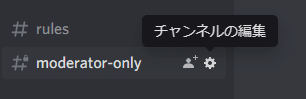
歯車アイコン(チャンネル設定)を開きます
チャンネル名の近くにある歯車(設定)をクリックすると、そのチャンネルの設定画面へ移動します。
-
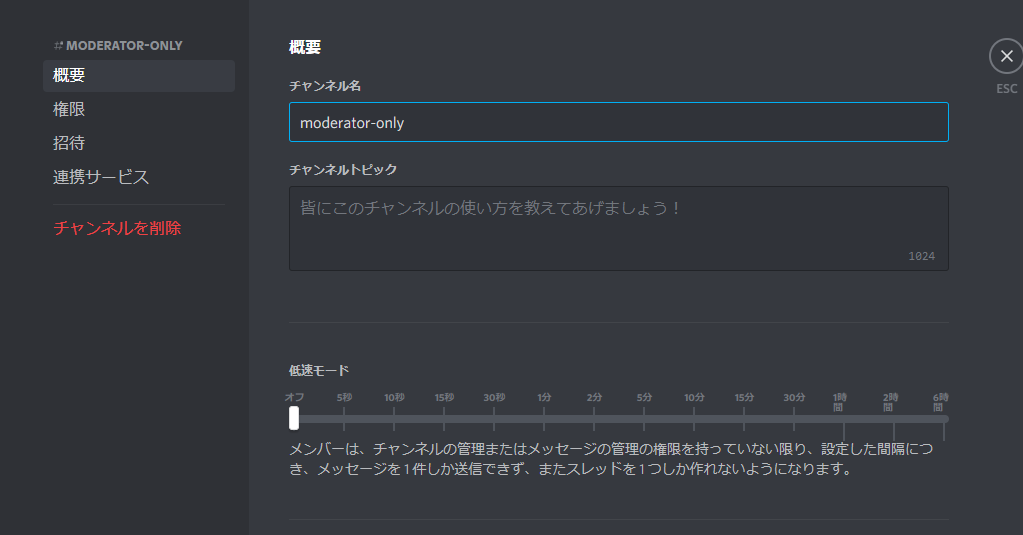
低速モードの項目を探します
概要や設定タブ内に「低速モード(Slowmode)」が表示されます。見当たらない場合は、権限不足の可能性もあります。
-
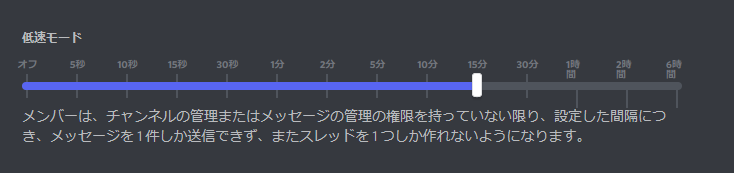
スライダーをオフにします
スライダーを左端に戻す、あるいは「オフ」に設定します。秒数を残したまま解除したい場合は、必要に応じて「短くする」調整でも構いません。 -
保存操作が表示される場合は保存します
Discordは設定変更後に「変更を保存」といったボタンが表示されることがあります。表示された場合は必ず保存してください。保存しないと、画面を閉じたときに元に戻る場合があります。
PCでのポイントは「設定画面に入れているか」と「保存が必要かどうか」です。解除したのに戻る場合、保存が未実行であるケースが多いです。
端末別の導線比較(解除・設定の場所)
| 端末 | 開き方の目印 | 設定場所の例 | 最後に必要な操作 |
|---|---|---|---|
| PC(アプリ/ブラウザ) | 歯車アイコン | チャンネル設定の概要内 | 保存が出たら保存 |
| スマホ(iOS/Android) | チャンネル長押し/チャンネル編集 | チャンネル設定内の低速モード | 保存(Save) |
※DiscordはUI更新が行われるため、表記や配置が変わる場合があります。重要なのは「チャンネル設定に入る」「低速モードをオフ」「保存の有無を確認」という3点です。
スマホでDiscordの低速モードを解除する手順
スマホ(iOS/Android)は、PCに比べて「編集」への入口が分かりにくいことがあります。基本的な流れは次の通りです。
-
解除したいチャンネルを表示します
まず対象チャンネルを開き、メッセージが見える状態にします。 -
チャンネルを長押ししてメニューを開きます
チャンネル一覧で対象チャンネルを長押しすると、操作メニューが出ます。 -
チャンネルを編集(Edit Channel)を選択します
メニュー内に「編集」や「チャンネル設定」相当の項目があるため、それを開きます。 -
低速モード(Slowmode Cooldown)までスクロールします
スマホは設定項目が縦に並ぶため、スクロールして見つけます。 -
オフにして保存(Save)します
オフにしたら保存を押します。保存しないと反映されません。
スマホで解除できないと感じる原因は、主に「編集画面に入れていない」「保存し忘れ」「権限がない」のいずれかです。特に保存忘れは頻発しますので、解除した直後にいったんチャンネルを開き直し、低速モード表示が残っていないか確認すると確実です。
自分で解除できないときの依頼ポイント
低速モードはチャンネル設定の一部であり、一般メンバーが自由に解除できる設計ではありません。そのため「解除できない」場合、まずは「自分の権限では変更できない可能性が高い」と理解しておくと無駄な調査を減らせます。
管理者・モデレーターへ依頼する際は、次の情報をまとめて伝えるとスムーズです。
-
サーバー名:複数サーバーに参加している場合、指定がないと確認に時間がかかります
-
対象チャンネル名(スレッド名も含む):チャンネルとスレッドの両方の可能性があります
-
現在の低速モード秒数:表示されている場合は数値を伝えます
-
困っている状況:イベント中・質問対応中など、緊急度が分かる情報
-
希望:完全解除か、秒数を短くしたいのか(例:30秒→5秒)
「解除してほしい」という要望だけでなく、「何秒くらいが適切か」も相談すると、サーバー方針に沿った調整になりやすいです。管理者側も目的が分かれば、解除ではなく「緩和」や「別施策併用」という選択を取りやすくなります。
Discordの低速モードを設定する方法とおすすめ秒数
解除と同様に、設定もチャンネル(またはスレッド)の設定画面から行います。重要なのは「何秒にするか」です。低速モードは単にオン/オフではなく、秒数によって体験が大きく変わります。ここでは決め方と目安を詳しく整理します。
用途別にDiscordの低速モード秒数を選ぶ考え方
低速モード秒数の設計は、次の3軸で考えると失敗しにくいです。
-
会話のテンポ(目的)
雑談はテンポが命です。テンポを殺すと参加者が「返事が遅い」「会話しにくい」と感じ、発言が減りやすくなります。逆に質問チャンネルは、返信を待つ時間が必要なため、多少テンポが落ちても秩序が優先されます。まず「そのチャンネルは何のために存在するのか」を定義するのが出発点です。 -
荒らし圧(リスク)
新規参加者が多いサーバーや、SNSから人が流入するイベント時は、荒らし圧が高まります。この場合、普段はオフでも、短期的にオンにして沈静化させる判断が有効です。荒らしが増えると「モデレーターの負担」も増えるため、同時に秒数をやや長めに設定して対応時間を確保する考え方があります。 -
運営体制(対応可能な速度)
モデレーターが常駐していない場合、短時間に大量投稿が起こると手が回りません。低速モードは「時間を稼ぐ」ためにも使えます。逆に、常に監視できていて即対応できるなら、過度に長い低速モードにせず、別施策(削除・制裁)で対応する方がコミュニケーションの自由度を保てます。
上記を踏まえた上で、設定方法としては「チャンネル設定画面の低速モード(Slowmode)で秒数を選ぶ」「保存する」という流れになります。設定後は、実際の会話状況を見て微調整し、「目的を守れているか」「会話が死んでいないか」を確認する運用が重要です。
チャンネル種別ごとの推奨設定表
次の表は、一般的な運用での目安です。サーバーの規模や参加者の属性によって最適値は変わるため、最初は短めから始めて状況を見て調整するのが安全です。
| チャンネルの目的 | 推奨の低速モード | ねらい | 補足 |
|---|---|---|---|
| 雑談・日常会話 | オフ〜5秒 | テンポ維持と軽い連投抑制 | 盛り上がり時だけ5秒にする運用も有効です |
| 質問・サポート | 15〜30秒 | 連投抑制、回答待ちの余白確保 | 追記は編集に誘導するとさらに整理されます |
| 画像投稿・クリップ共有 | 30〜60秒 | 連投で埋まるのを防ぐ | 画像は一度流れると追跡が難しいため長めが合います |
| イベント進行・実況抑制 | 30秒〜2分 | 進行役の投稿を守る | 実況チャンネルを別に用意する方法もあります |
| お知らせ・告知(投稿者限定) | 1分〜6時間 | 事故投稿抑止、秩序維持 | 低速モードより「投稿権限の限定」が本命です |
推奨秒数は「これが正解」というものではなく、参加者体験とのバランスです。例えば雑談で30秒にすると、返答が遅れ、誤解が増えることもあります。一方で荒れているときは、短期的に1分以上にして落ち着かせる判断が有効な場合もあります。
低速モードを強くしすぎたときの副作用
低速モードを強くするほど連投は減りますが、同時にコミュニケーションの自由度が下がります。強くしすぎると起きやすい問題を具体的に整理いたします。
-
会話の往復が成立しにくい
例えば質問に対して「補足を聞く→答える」という往復が必要な場合、低速モードが長いと補足が遅れ、回答者が別の話題へ移ってしまうことがあります。結果として質問が放置され、解決率が下がります。 -
誤解が解けにくい
テキストコミュニケーションは誤解が起きやすいです。すぐに訂正できないと、誤解が広がり、感情的な対立が生まれることもあります。炎上対策として低速モードを入れる場合でも、長くしすぎると逆効果になる場面があります。 -
参加者のストレスが増える
発言したいのに待たされると、参加者は「歓迎されていない」「ルールが厳しい」と感じることがあります。特に新規参加者は、最初の体験で判断するため、最初から強い低速モードを常設すると定着率に影響する可能性があります。
このため、低速モードは「常に強く」ではなく、必要なときに、必要な程度で使うのが基本です。短期的な対応(荒れ対策)と、日常運用(可読性向上)を分けて考え、運用ルールに落とし込むと安定します。
Discordの低速モードが解除できない原因と対処法
低速モードを解除しようとしてつまずく場合、原因は大きく分けて「権限」「操作」「別要因」の3系統です。ここでは、発生頻度が高い順に切り分け方法を提示します。
権限不足でDiscordの低速モードを解除できない
最も多い原因は権限不足です。低速モードはチャンネル設定に関わるため、基本的に次のいずれかに該当しないと変更できません。
-
サーバー所有者
-
管理者相当の権限を持つロール
-
チャンネル管理など、設定変更を許可されたロール
「設定画面に入れない」「低速モード項目が表示されない」「スライダーを動かしても保存できない」場合は、権限不足が疑われます。この場合、無理に操作方法を探すよりも、管理者・モデレーターに依頼するのが最短です。
管理者側で確認する場合は、次の点が有効です。
-
該当チャンネルの権限設定で、誰が「チャンネル管理」などを持っているか
-
役職の優先順位(上位ロールが下位ロールを上書きしていないか)
-
個別ユーザーに対する上書き設定がないか
権限設計が複雑化すると、意図せず「解除できる人がいない」状態も起こり得ます。運用の担当者は、最低でも1名以上が確実に設定変更できる状態を維持するのが安全です。
設定場所が違う、保存していないなど操作起因
権限があるのに解除できない場合は、操作起因の可能性が高いです。よくあるパターンは次の通りです。
-
編集画面に入れていない(特にスマホ)
スマホは「長押し→編集」という入口が見落とされやすいです。チャンネルを開いただけでは設定に入れないため、必ず編集を探してください。 -
保存していない
解除した直後に戻る場合、保存が未実行であることが多いです。保存ボタンが表示されるUIでは、押さない限り反映されません。 -
対象を間違えている(スレッド側の低速モード)
チャンネルの低速モードを解除しても、スレッド側に設定が残っていると「送れない」状態が続きます。スレッド運用をしている場合は、必ずスレッドの設定も確認してください。 -
別のチャンネルを変更してしまった
チャンネルが似た名前で並んでいると、誤って別チャンネルの低速モードを解除してしまうことがあります。解除後に対象チャンネルでクールダウン表示が残っているなら、変更対象が一致しているか再確認してください。
これらは「解除できない」ではなく「解除していない」状態であることが多いため、手順を一度落ち着いて再実行するのが有効です。
低速モード以外の制限と見分け方
「送信できない」「時間が経たないと送れない」という現象が、必ずしも低速モードとは限りません。見分けの指標を整理します。
-
低速モードの場合
送信後にクールダウンが発生し、「〇秒待つ必要があります」などの表示が出ることがあります。一定時間が経てば送信できるのが特徴です。 -
送信権限がない場合
そもそもメッセージ入力欄が制限される、送信しようとしても拒否されるなどの挙動になりやすいです。低速モードのように「時間を待てば解決」という形にはなりません。 -
タイムアウト等の制裁の場合
特定ユーザーだけ送信できない、あるいは複数チャンネルで送信できない場合、制裁の可能性があります。低速モードはチャンネル単位であり、サーバー内の複数チャンネルに同時に影響するとは限りません。 -
Botや外部ツールの制限の場合
「新規参加者は一定時間投稿不可」「URL投稿は禁止」など、Botが独自に制限している場合があります。この場合、低速モードの秒数を変更しても改善しません。
解除できないときの確認チェックリスト
-
対象は「チャンネル」か「スレッド」かを確認する
-
チャンネル設定(編集)に入れているかを確認する
-
低速モードをオフにした後、保存が必要なら保存しているかを確認する
-
自分の権限で変更可能か(管理者・モデレーターに該当するか)を確認する
-
低速モード以外の制限(送信権限、制裁、Bot)を疑う
このチェックを上から順に確認すれば、多くのケースで原因を特定できます。特に「スレッドの見落とし」と「保存忘れ」は頻発するため、最初に疑う価値が高いです。
Discordの低速モード運用で失敗しない権限とルール
低速モードは設定できれば終わりではなく、運用設計が重要です。ここでは「誰が変更できるか」「回避させたい場合の考え方」「ルール化のポイント」を整理します。
低速モードを回避できる権限と付与リスク
運用していると、「モデレーターだけは低速モードの影響を受けずに連絡できるようにしたい」という要望が出ることがあります。例えば緊急対応時、モデレーターが迅速に指示を出せないと、荒れが拡大する恐れがあります。
ただし、低速モードを回避させるために強い権限を付与すると、次のリスクが発生します。
-
チャンネル設定を自由に変更できてしまう
-
誤操作でチャンネルを削除・改変してしまう
-
メッセージ管理権限があると、ログを恣意的に消せてしまう
-
管理者権限は影響範囲が広く、付与対象を誤ると被害が大きい
したがって、回避を実現したい場合でも、単純に強権限を広く配るのは避けるべきです。現実的な考え方としては、次の順で検討すると安全です。
-
そもそも低速モードを強くしすぎていないかを見直す
会話チャンネルなら5秒程度にして、回避自体が不要な状態を作れる場合があります。 -
チャンネル目的を分離する
重要連絡用のチャンネルを別に用意し、そこは投稿者を限定する、低速モードをオフにするなど、設計で解決する方法です。 -
回避できる人を最小限にし、ルールを明文化する
どうしても必要なら、対象者を限定し、「何のために」「どの場面で」使うのかをルール化します。口約束ではなく、サーバールールやモデレーションガイドに残すと安定します。
「特定ロールだけ低速モード対象外にしたい」というニーズは現場で多いのですが、標準機能はチャンネル単位の制御であることが多く、回避のための権限付与には副作用が伴います。目的を守りつつ安全に運用するには、権限よりも設計とルールで解決する発想が重要です。
安全な運用のための権限最小化チェック
権限設計が甘いと、低速モード以前にサーバーの安全性が崩れます。最低限、次のチェックを推奨いたします。
-
管理者権限は原則として最小人数に限定する
「念のため」で増やすと事故が起きやすくなります。 -
チャンネル管理・メッセージ管理の付与範囲を限定する
全チャンネルで一律に付与するのではなく、必要なチャンネルだけにする方が安全です。 -
モデレーター権限を分散する
1人に集中すると、その人が不在のときに対応不能になります。複数人で役割分担し、交代可能な体制にするのが望ましいです。 -
告知チャンネルは投稿権限を限定する
低速モードを長時間にするよりも、投稿できる人を限定する方が確実です。低速モードは補助として使うと安定します。 -
新規参加者の初期権限を慎重に設計する
参加直後から自由投稿できる状態は荒らしの入口になりやすいです。段階的に権限を開放する設計も検討すると良いです。
このチェックは低速モード運用とも相性が良いです。低速モードは「発言ペースの制御」であり、権限は「行為そのものの制御」です。両者を組み合わせることで、必要以上に低速モードを強くせずに安全性を確保しやすくなります。
低速モード以外の荒らし対策との併用
低速モードは連投を抑える効果がありますが、荒らしは「複数アカウント」「URL投稿」「メンション連打」「画像スパム」など多様です。そのため、低速モードだけで完全対応するのは難しいことがあります。併用の方向性としては、次が代表的です。
-
参加条件の強化:新規参加者がすぐに投稿できない設計にする
-
チャンネルの役割分担:雑談、質問、告知、実況など目的別に分け、混雑を抑える
-
自動モデレーションやBotの活用:NGワード、連投パターン、URL投稿などを自動で抑止する
-
招待リンク管理:無制限に拡散されると流入が急増し、荒らし圧が高まるため、必要に応じて管理する
-
一時的な制限強化:イベント時だけ低速モードを上げ、終了後に戻す
低速モードは「常設の堅牢な防壁」というよりも、「状況に応じて調整できるスロットル(速度制御)」として使うと効果的です。日常は軽め、荒れたら一時的に強め、落ち着いたら戻す、といった運用は多くのサーバーで相性が良いです。
よくある質問
低速モードは自分だけ解除できますか
基本的にできません。低速モードはチャンネル設定であり、解除には設定変更の権限が必要です。一般メンバーの方は解除できないことが多いため、管理者・モデレーターに依頼してください。依頼の際は、対象チャンネル名や希望(解除か緩和か)を具体的に伝えると対応が早くなります。
特定ロールだけ低速モード対象外にできますか
標準機能としてはチャンネル単位で低速モードを設定する形が基本です。「特定ロールだけ対象外」を実現しようとして強い権限を付与すると、副作用やリスクが伴います。まずは秒数の適正化、チャンネル設計の分離、運用ルールの整備で解決できないかを検討し、どうしても必要な場合のみ最小限の範囲で権限設計を行うのが安全です。
低速モード中にリアクションや編集はできますか
低速モードは主に「送信間隔」を制限するための機能です。閲覧やリアクションは、低速モードの趣旨とは別の領域であるため、一般的にはリアクションでの反応が可能なケースが多いです。発言の代替としてリアクションを活用できるようにすると、低速モード下でもコミュニケーションが途切れにくくなります。
低速モードの最小秒数と最大時間はどれくらいですか
低速モードは秒単位から時間単位まで設定でき、チャンネルの目的に応じて幅広く調整できます。雑談では短め、告知では長め、というように「目的に合わせて」選ぶことが重要です。設定の幅が広い分、最初から極端な値にせず、短めから段階的に調整するのが失敗しにくいです。
スレッドにも低速モードはありますか
あります。スレッド運用をしている場合、チャンネル側ではなくスレッド側に低速モードが設定されていることがあります。解除できない、あるいは解除したはずなのに送れない場合は、チャンネルとスレッドの両方の設定を確認してください。特に質問スレッドや議論スレッドを多用するサーバーでは、スレッド側の設定が原因になりやすいです。
まとめ
Discordの低速モードは、特定チャンネル内でユーザーごとの送信間隔を制限し、連投・スパムを抑えるための機能です。サーバー全体ではなくチャンネル単位で調整できるため、目的に応じた使い分けができます。
解除方法は、PCなら歯車アイコンからチャンネル設定に入り、低速モードをオフにして保存します。スマホは「長押し→編集→低速モード→保存」が基本導線で、保存忘れが特につまずきやすい点です。解除できない場合は、権限不足、保存未実行、スレッド側の設定、低速モード以外の制限(送信権限・制裁・Bot)を順番に切り分けると原因に到達しやすくなります。
また、低速モードは強くしすぎると会話体験を損ねるため、用途別の推奨秒数を参考に短めから調整するのが安全です。運用面では、権限の最小化とルールの明文化、さらに低速モード以外の荒らし対策との併用によって、治安とコミュニケーションの両立が図りやすくなります。