Discordのプロフィールアイコンは、フレンドやサーバーメンバーに最初に認識される「視覚的な名刺」です。ところが、いざ変更しようとすると「どこから変えるのか分からない」「推奨サイズは?」「保存したのに反映されない」「スマホだと挙動が違う」など、意外とつまずきやすいポイントが多くあります。
本記事では、PC/スマホ別の変更手順、推奨サイズとファイル形式、さらに「変更できない・反映されない」場合に多い原因を体系立てて整理し、確実に解決できるようにご案内いたします。
※本コンテンツは「記事制作ポリシー」に基づき、正確かつ信頼性の高い情報提供を心がけております。万が一、内容に誤りや誤解を招く表現がございましたら、お手数ですが「お問い合わせ」よりご一報ください。速やかに確認・修正いたします。
Discordプロフィールアイコンの基本
プロフィールアイコンとは
Discordのプロフィールアイコンは、あなたのアカウントに紐づく画像で、主に次の場面で表示されます。
-
ダイレクトメッセージ(DM)の会話一覧・メッセージ横の表示
-
サーバー内のメンバー一覧、チャット欄の発言者表示
-
フレンド一覧、ユーザープロフィール画面
-
通知、メンション表示(環境により縮小表示)
つまりアイコンは「毎回表示される」ため、単なる飾りではなく、コミュニケーションの円滑さにも影響します。例えば、グループDMや大人数サーバーでは、名前よりもアイコンで識別されることが多く、見やすい画像を設定しておくと認識されやすくなります。
一方で、Discordは表示領域が小さいため、細かい文字や複雑な背景の画像は潰れて見えます。アイコンは「高解像度」だけでなく、縮小されても判別できるデザインが重要です。
具体的には、人物やキャラクターの顔を中心にする、単色背景にする、輪郭がはっきりしたモチーフを使う、といった工夫が効果的です。
また、Discordでは仕様として、アイコンを設定した後に円形にトリミングされて表示されます(プロフィール画面など一部例外はあっても、基本は丸表示です)。そのため、画像の四隅に重要な要素(文字や顔の端)があると欠けやすくなります。中心に主要モチーフを置くことが実務上のポイントです。
対応デバイス(PC・スマホ)
Discordのアイコン変更は、基本的に以下の環境で可能です。
-
PC(Windows / macOS):デスクトップアプリ、ブラウザ版
-
スマホ:iOS / Android アプリ
ただし、同じDiscordでも「設定画面の導線」や「保存の挙動」が環境によって微妙に異なります。特にスマホでは、画像選択時にOS側の写真アクセス権限が絡むため、権限未許可が原因で設定できないケースがあります。
また、通信状況が不安定だと、アップロードが途中で失敗して反映されないこともあります。手順そのものはシンプルですが、失敗時は端末・アプリ・通信の3点を疑うのが近道です。
さらに、Discordには(利用状況により)「サーバーごとにプロフィールをカスタムできる」機能が関係する場合があります。サーバー側の設定や機能の表示有無により、見た目が「変わった/変わっていない」と感じる原因になるため、トラブル時には「どこで見たときに反映されないのか(DMなのか、特定サーバー内なのか)」を切り分けることが重要です。
Discordアイコンを変更する手順
PCでの変更方法
PC(デスクトップアプリ/ブラウザ版)での変更は、設定画面から行います。以下は一般的な手順です。
-
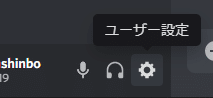
Discordを起動し、画面左下にある自分のユーザー名付近の歯車(ユーザー設定)をクリックします。
-
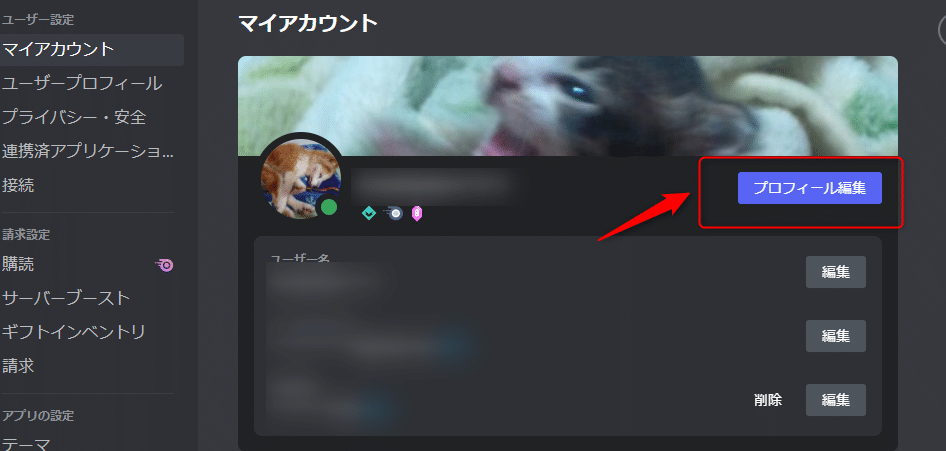
設定画面の左メニューから、プロフィール(または「マイアカウント」「ユーザープロフィール」等の表記)を開きます。
-
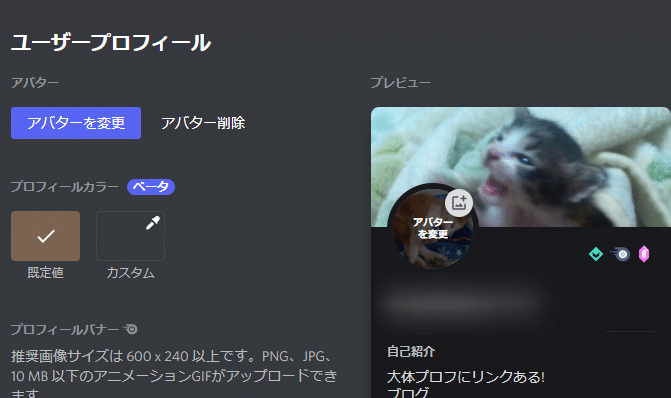
現在のプロフィールアイコン(丸い画像)をクリックし、画像をアップロードします。
-
トリミング画面が表示されたら、表示したい範囲を調整します。
-
画面下部に「変更を保存」「保存」などのボタンが表示される場合は、必ず保存操作を実行します。
ここで重要なのは、保存ボタンの押し忘れが非常に多い点です。Discordは設定変更を「即時確定」ではなく「保存(適用)で確定」するUIになっていることがあります。アイコンを選んだだけで満足して画面を閉じると、変更が破棄される場合があります。
また、トリミング操作では「円形に表示される前提」を意識すると失敗しにくくなります。具体的には、以下のように調整してください。
-
顔やロゴなど主役を中央に配置
-
四隅にある要素(文字・端・細い装飾)は削られる前提で余白を確保
-
背景と主役のコントラスト(明暗差)を意識
PCは画面が広い分、トリミング範囲を丁寧に調整しやすいメリットがあります。こだわる場合は、先に画像編集ソフト等で「正方形」「余白を入れる」など整えてからアップロードすると、Discord側のトリミングで崩れにくくなります。
スマホ(iOS/Android)での変更方法
スマホアプリでの変更は、プロフィール編集から行います。概ね以下の流れです。
-
Discordアプリを開き、下部メニュー(または画面内の導線)から自分のプロフィールを開きます。
-
プロフィール編集(編集アイコン)をタップします。
-
アイコン画像部分の「画像を変更」等をタップし、写真を選択します。
-
トリミングや位置調整を行い、保存します。
スマホでつまずきやすいのは、主に次の3点です。
-
写真アクセス権限が未許可で、画像選択画面が出ない/空になる
-
通信が不安定でアップロードが失敗し、保存したように見えて反映されない
-
アプリの一時不具合で反映が遅れる(キャッシュや再起動で解消する場合がある)
特にiOSは、写真アクセス権限が「なし/限定的/すべて」など段階的に設定されている場合があります。アイコンにしたい画像が「選べない」「表示されない」場合は、OS設定でDiscordの写真アクセスを確認してください。
また、スマホは画像が高解像度になりやすく、アップロード時に時間がかかることがあります。保存直後に画面を切り替えると、アップロード完了前に処理が中断されるような挙動になるケースも考えられます。変更後は、数秒待ってから画面遷移する、Wi-Fi環境で行う、という配慮が安定につながります。
推奨される画像サイズと形式
推奨サイズ・アスペクト比
Discordのプロフィールアイコンは、基本的に正方形(1:1)が適しています。表示は円形トリミングが前提のため、正方形で作っておくと扱いやすくなります。
推奨としては、最低でも 128×128px以上を目安にしてください。小さすぎる画像は拡大されて粗くなり、画質が低下します。一方で、極端に大きい画像はアップロードに時間がかかったり、環境によってはエラーの要因になったりします。
実務上のおすすめは、次のいずれかです。
| 目的 | おすすめサイズ | 理由 |
|---|---|---|
| とにかく手軽に設定 | 256×256px | 軽くて十分綺麗 |
| 画質を重視したい | 512×512px | 潰れにくく汎用性が高い |
| 元画像が高解像度 | 1024×1024px | 余白・編集前提なら有効(重くなりすぎに注意) |
アイコン画像は縮小表示されるため、「解像度が高ければ良い」というより、縮小されたときの可読性が重要です。例えば、細い文字や複雑な背景は、512×512pxで用意しても表示上は潰れて見えます。
そのため、次の設計が推奨です。
-
文字を入れるなら短く太めに(小さな文字は避ける)
-
背景は単純に(グラデーションや写真背景は認識性が落ちる場合あり)
-
主役の輪郭がはっきりした画像を選ぶ
-
円形トリミングに備え、四隅に重要要素を置かない
対応形式(PNG/JPG/GIF)
Discordのアイコンでよく使われる形式は、主に PNG / JPG(JPEG) / GIF です。用途に応じて使い分けると品質と安定性が両立できます。
| 形式 | 向いているケース | メリット | 注意点 |
|---|---|---|---|
| PNG | ロゴ、イラスト、文字入り | 劣化が少ない、透過対応 | 容量が大きくなりやすい |
| JPG/JPEG | 写真、背景が複雑な画像 | 容量を小さくしやすい | 圧縮劣化が出やすい |
| GIF | アニメーションにしたい | 動くアイコンを表現できる | 制限・容量・権限要件に注意 |
迷った場合は、まず PNG をおすすめいたします。イラスト系・ロゴ系はPNGの相性がよく、輪郭が崩れにくい傾向があります。写真系はJPGでも問題ありませんが、保存時の圧縮率を上げすぎると、顔や文字の輪郭がにじむことがあります。
また、形式以前に「ファイルサイズが過大」だとアップロードが失敗しやすくなります。トラブルが出る場合は、画像編集アプリ等でサイズを512×512程度に整え、不要に高解像度の画像を避けると安定しやすくなります。
Nitroで使えるGIFアニメアイコン
Discordの機能として、アニメーションGIFアイコンは一般に有料機能(Nitro)と関係することがあります。ここで重要なのは、「GIF画像を選べたとしても、アニメーションとして表示されない/設定できない」場合があり得る点です。
よくある誤解は次の通りです。
-
GIFファイル=必ず動くアイコンになる、というわけではない
-
アカウント側の利用条件(プランや機能の付与)により、動作が制限される場合がある
-
端末や表示環境により、動きが止まって見えることがある(省電力設定等)
さらに、サーバー内で表示されるプロフィールが「サーバープロフィール」に切り替わっている場合、グローバルのアイコン変更と「サーバーごとの表示」が混在して、ユーザーが「変わっていない」と誤認するケースがあります。
GIFアイコンを使う場合は、次の確認が有効です。
-
自分のプロフィールを「どの画面」で見ているか(DMなのか、特定サーバー内なのか)
-
Nitroの機能として有効化されているか(設定画面や案内表示の有無)
-
GIF自体が正しくアニメーションしているか(他アプリで再生確認)
Discordでアイコンが変更できない場合の原因と対処
変更が反映されない
「変更したはずなのに表示が戻る」「自分では変わっているが他人からは変わっていないと言われる」など、反映不良はよく起こります。まずは症状を切り分けてください。
-
自分の端末だけで古い表示に見える:キャッシュ・同期遅延の可能性
-
他人から見ても変わっていない:保存失敗、制限、アップロード失敗の可能性
-
サーバー内だけ変わらない:サーバープロフィール表示の影響の可能性
対処としては、次の順で確認すると効率的です。
-
いったんアプリ/PCクライアントを再起動する
-
別端末(スマホ⇔PC)やブラウザ版で表示を確認する
-
通信環境を変える(モバイル回線⇔Wi-Fi)
-
画像を軽量化(サイズ縮小・形式変更)して再アップロードする
特に「別環境で確認する」ことは有効です。自分側の表示だけ更新されていない場合、実際には変更は成功しており、表示が遅れているだけのことがあります。
保存ボタンを押し忘れ
最頻出の原因がこれです。Discordは設定変更が「一時状態」になり、最後に保存しないと反映されないケースがあります。
PCでは特に、画面下部に「変更を保存」バーが出ているのに気づかず、別画面へ移動して変更が破棄されることがあります。
チェックポイント
-
画像選択・トリミングの後、保存/適用を押したか
-
保存後にエラー表示が出ていないか
-
保存後にすぐアプリを閉じたり画面遷移したりしていないか
もし不安な場合は、保存後に一度プロフィール画面へ戻り、再度設定画面を開いて「変更が残っているか」を確認すると確実です。
短時間の変更制限
Discordでは、短時間に何度もアイコンを変更すると、セキュリティや負荷対策として制限がかかる可能性があります。制限がかかると、保存が通らない、反映が遅れる、エラーが出る、といった挙動になり得ます。
対処方針
-
短時間に連続で試さず、一定時間置いてから再試行する
-
どうしても急ぐ場合は、まず1回で決め切る(画像を事前に用意する)
-
何度も試している場合は、アプリ再起動・端末再起動もあわせて行う
ここでの実務的ポイントは「アップロード画像を先に確定させておく」ことです。画像を選び直して何度もトリミングしていると、結果的に変更回数が増え、制限に触れやすくなります。
画像サイズ・形式のエラー
アップロードはできるように見えても、内部的にエラーになっているケースがあります。特に次の条件はトラブルになりやすいです。
-
画像ファイルサイズが大きすぎる
-
非対応または想定外の形式(拡張子は画像でも、実体が別フォーマットなど)
-
破損ファイル、ダウンロード途中の不完全な画像
-
画像の縦横比が極端(超横長・超縦長)でトリミングがうまくいかない
おすすめの解決策(再現性が高い順)
-
画像を 512×512px の正方形にリサイズする
-
形式を PNG に変換する(写真ならJPGでも可)
-
ファイル名をシンプルにする(日本語や特殊記号を避ける)
-
画像を別アプリで開き、保存し直してからアップロードする
また、スマホで撮影した写真は高解像度になりやすく、ファイルサイズが肥大化します。アイコン用途では過剰品質になりがちですので、アイコン用に縮小した画像を別途作ると、エラー回避と見栄えの両面で有利です。
よくある質問(FAQ)
Q1:アイコンを変えたのに、サーバーでだけ表示が変わりません。なぜですか?
A:表示しているプロフィールが「サーバーごとのプロフィール(サーバープロフィール)」になっている可能性があります。サーバー内ではサーバープロフィールが優先される設定・表示導線があるため、グローバルのアイコン変更がそのまま見えないことがあります。まずは「どの画面で見ているか」を切り分け、サーバープロフィール側の編集項目がないか確認してください。
Q2:スマホで画像が選べません。写真一覧が出ないのですが。
A:OSの写真アクセス権限が原因の可能性が高いです。iOS/Androidともに、Discordに写真アクセスを許可していないと画像選択ができません。端末設定からDiscordの権限を確認し、必要に応じて「写真へのアクセス」を許可してください。
Q3:推奨サイズは結局いくつが安全ですか?
A:迷う場合は 512×512px のPNGが安全です。画質と容量のバランスが良く、トリミングもしやすいサイズです。元画像が大きい場合でも、アイコン用に512×512に整えることで、アップロード失敗や表示崩れを避けやすくなります。
Q4:GIFアイコンが動きません。ファイルはGIFです。
A:GIFであっても、アカウント側の機能条件や表示環境の影響で動かない場合があります。また、省電力設定や表示条件により動きが抑制されることもあります。まずは他アプリでGIFが正常にアニメーションするかを確認し、次にDiscord側で該当機能が利用可能か、表示している場所が正しいか(サーバープロフィールの影響がないか)を確認してください。
Q5:アイコン変更後、他人からは変わっていないと言われます。
A:反映遅延やキャッシュの影響が考えられます。別端末(PCとスマホ)やブラウザ版で確認し、それでも変わらない場合は保存失敗・アップロード失敗の可能性があります。画像を軽量化(512×512程度)して再アップロードし、保存を確実に行ってください。