Discordのブラウザ版(Web版)を使っていると、ある日突然「画面が大きすぎてボタンが押しづらい」「文字が小さくて読めない」「レイアウトが崩れて表示される」といった“画面サイズがおかしい”状態に遭遇することがあります。とくに会議や通話の直前、授業やゲームの最中など、急いでいるタイミングで起きると焦りやすい症状です。
ただし、このトラブルはDiscord自体の故障というよりも、ブラウザの表示倍率(ズーム)やOS側の表示設定、拡張機能の干渉など、周辺環境が原因になっているケースが多くあります。つまり、原因を適切に切り分けて対処すれば、短時間で元の見やすい状態へ戻せる可能性が高いということです。
本記事では、まず「最短で復旧する」ための方法を最優先で紹介し、そのうえで「ショートカットが効かない」「100%に戻したのに崩れる」といったケースにも対応できるよう、段階的なトラブルシューティングを整理します。最後に、同じ問題を繰り返さないための再発防止策も解説いたします。Discordをブラウザで日常的に利用する方は、ぜひ手元の環境に合わせてお試しください。
※本コンテンツは「記事制作ポリシー」に基づき、正確かつ信頼性の高い情報提供を心がけております。万が一、内容に誤りや誤解を招く表現がございましたら、お手数ですが「お問い合わせ」よりご一報ください。速やかに確認・修正いたします。
Discordブラウザ版の画面サイズがおかしくなる主な原因
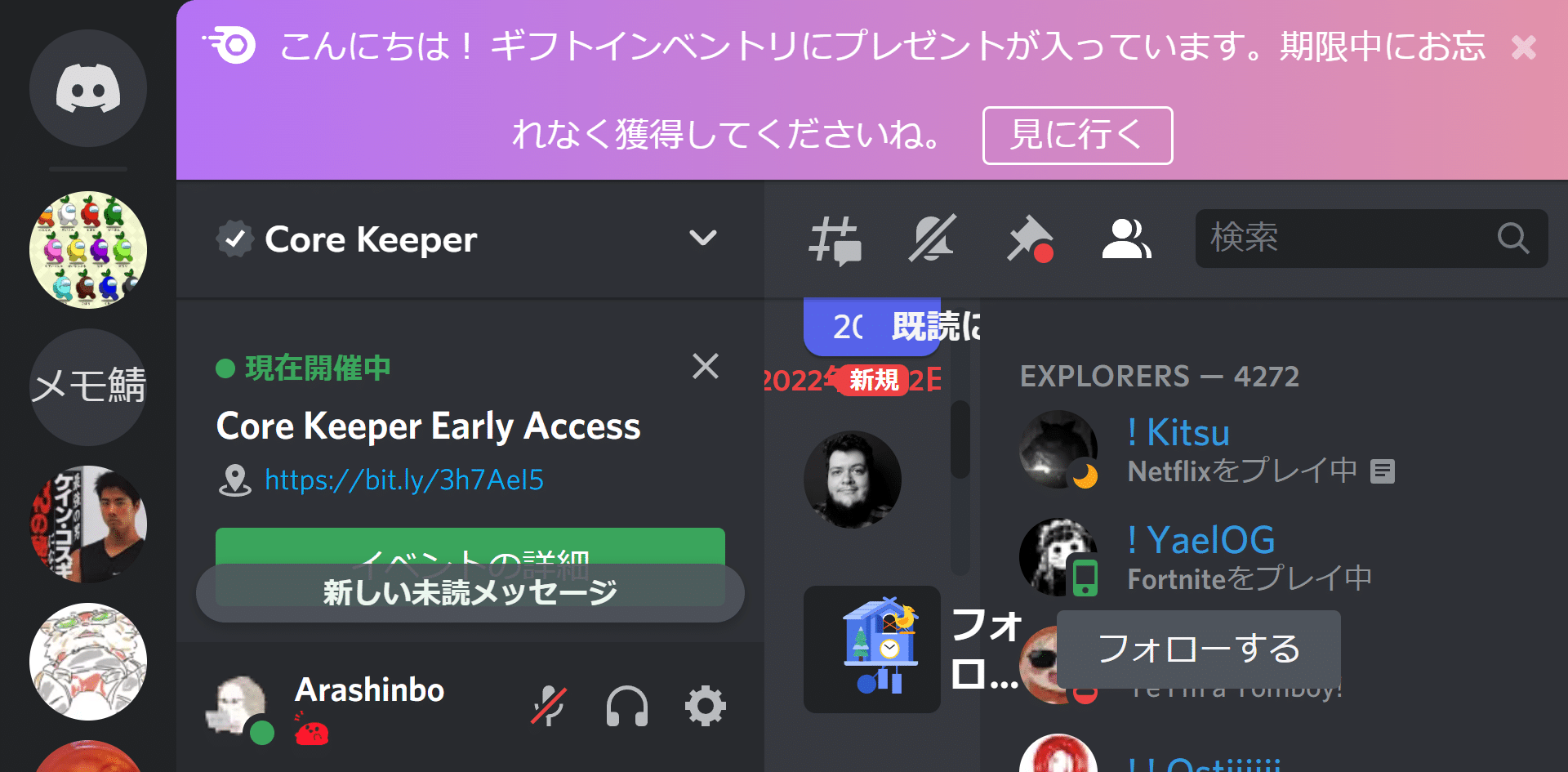
画面サイズの異常といっても、実際には「表示倍率のズレ」「フォントだけ大きい」「一部のUIだけ崩れる」「スクロールするとズレる」など症状の現れ方がさまざまです。ここでは、原因としてとくに多いものを優先度順に整理します。
ブラウザの表示倍率が変わっている
最も頻度が高い原因は、ブラウザ側の表示倍率(ズーム)が意図せず変わっていることです。Discord Webはブラウザの中で表示されるため、ブラウザが拡大(110%や125%など)または縮小(90%や80%など)になれば、DiscordのUIも同じ倍率で変化します。
表示倍率が勝手に変わる典型例として、次のような操作が挙げられます。
-
Ctrlキー(MacはCmdキー)を押しながらマウスホイールを回してしまった
-
トラックパッドのピンチイン・ピンチアウト操作で拡大縮小が入った
-
キーボードショートカット(Ctrl + + / Ctrl + -)を誤って押した
-
ブラウザがページごとに倍率を記憶しており、以前設定した倍率が残っていた
-
外部モニターに切り替えた際に、見え方が変わったと勘違いして倍率を触ってしまった
重要なのは、Discord側の設定ではなく、ブラウザの倍率が“Discordのページ(タブ)単位”で効いている場合があることです。例えば「他のサイトは普通なのに、Discordだけ大きい」と感じる場合でも、実際にはDiscordタブだけ倍率が変わっていることがあります。
この場合、最短で直す方法はシンプルで、後述の「100%に戻す」操作で一気に解決できる可能性が高いです。
Discordの外観とフォント設定の影響
次に多いのが、Discord側の**外観設定(ズームやフォント関連設定)**が影響して見え方が変わっているケースです。ブラウザの倍率が100%でも、Discord内のズーム設定やチャットフォントスケーリングが変更されていると、「文字だけ大きい」「UIの余白が広い」「チャットが詰まって見える」といった違和感が出ます。
ここで混乱しやすい点は、画面の大きさに関係する設定が複数あることです。大まかに整理すると、次のように役割が分かれます。
-
ブラウザのズーム:ページ全体(DiscordのUIも含む)を拡大縮小
-
Discordのズーム(外観):DiscordのUI全体の見え方に影響(環境により項目名・挙動差あり)
-
チャットフォントスケーリング:主にチャット本文の文字サイズに影響(UI全体ではない)
したがって、「全体が大きい/小さい」のときはブラウザ倍率が原因である可能性が高く、「チャット文字だけ」など部分的な違和感ならDiscord側の外観設定が関係していることが多いです。
拡張機能やキャッシュで表示が崩れる
「大きい/小さい」というより、表示が崩れる、レイアウトがズレる、ボタンの位置が変、余白がおかしいなどの症状では、拡張機能やキャッシュの影響が疑われます。
特に影響しやすいのは、次のような拡張機能です。
-
広告ブロック系(ページ要素を非表示にする仕組みが干渉する場合)
-
ダークモード強制適用系(CSSを書き換えるタイプ)
-
フォント変更・読みやすさ改善系(フォントや行間を上書きするタイプ)
-
翻訳・要約・AI支援系(DOMに介入して表示を組み替えるタイプ)
-
セキュリティ系・通信制御系(スクリプトを遮断するタイプ)
また、Discord Webは更新頻度が高く、UIの構造や読み込むファイルが変わることがあります。そうしたタイミングで、古いキャッシュが残っていると、画面がうまく描画されず表示崩れが起きることがあります。
この場合は、ズームを100%に戻しても直らないことがあるため、後半の「直らない場合のトラブルシューティング」を順に実施するのが近道です。
OSの表示スケールや描画設定が影響することがある
最後に、頻度は上記より下がりますが、意外と見落とされやすいのがOS側の表示スケールや描画(レンダリング)設定の影響です。代表例は次のとおりです。
-
Windowsの「拡大縮小とレイアウト(表示スケール)」が125%や150%になっている
-
高解像度ディスプレイや外部モニターを使っていて、スケールの切り替えが起きた
-
ブラウザのハードウェアアクセラレーションが原因で、描画が崩れる
-
GPUドライバーの相性で、スクロール時や拡大縮小時の表示が乱れる
OSのスケールが原因の場合、Discordだけでなく他のアプリやサイトでも「文字が大きい」「UIが広い」と感じることが多いです。逆に「Discordのタブだけおかしい」なら、まずブラウザ倍率やDiscord設定を疑うのが合理的です。
Discordブラウザ版の画面サイズをすぐ戻す手順
ここからは、最短で復旧するための手順です。重要な考え方は、最も成功率が高く、変更範囲が小さく、元に戻しやすい操作から試すことです。いきなりキャッシュ削除やOS設定変更をすると、ログインのやり直しや他アプリへの影響が出る場合があるため、まずは軽い操作から実施してください。
CtrlまたはCmdで100%へ戻す
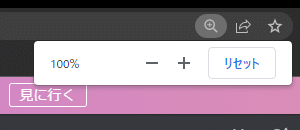
最短で直せる可能性が高いのが、表示倍率を100%へ戻すショートカットです。Discord Webの画面が急に大きい/小さいと感じたら、まずこれを試してください。
| 目的 | Windows | Mac |
|---|---|---|
| 表示を100%へ戻す | Ctrl + 0 | Cmd + 0 |
| 拡大する | Ctrl + + | Cmd + + |
| 縮小する | Ctrl + – | Cmd + – |
ポイントは、**「0(ゼロ)」**である点です。数字の0を押します。テンキーでも効く場合がありますが、環境によって差があるため、まずは通常の数字キーの0で試すと確実です。
また、次の状況では「押したつもりでも効かない」ことがあります。
-
日本語入力中で、入力モードが影響している(まず入力を確定してから試す)
-
ブラウザではなく別のアプリにフォーカスが移っている(Discordの画面を一度クリックしてから試す)
-
ノートPCのキーボード配列や設定で、記号キーが押しにくい(メニューからのリセットに切り替える)
上記に当てはまる場合は、次の「ブラウザメニューから倍率を戻す」に進んでください。
ブラウザのメニューから表示倍率をリセットする
ショートカットが苦手な方、ショートカットが効かない方でも復旧できる方法が、ブラウザのメニューからズームを100%に戻す手順です。
一般的な流れは次のとおりです。
-
ブラウザ右上のメニュー(「︙」や「…」など)を開きます
-
「ズーム」または「表示倍率」と書かれた項目を探します
-
100%に戻します(リセットボタンがある場合はリセットを押します)
-
Discordのタブを再読み込みします(表示が追従しない場合の保険)
この方法の利点は、“いま何%になっているか”が目視で確認できることです。例えば125%になっていれば、それが原因である可能性が一気に高まります。逆に100%であれば、原因は他にある(Discord設定や拡張機能等)と判断しやすくなります。
ついでに確認したいDiscord側の見やすさ設定
ブラウザ倍率を100%に戻しても、次のような違和感が残ることがあります。
-
チャット文字だけが大きい/小さい
-
行間が広い、詰まりすぎている
-
一部のUIだけが妙に大きい
この場合、Discord側の外観設定が影響している可能性があります。復旧の基本方針は次のとおりです。
-
まずブラウザ倍率を100%に固定する(基準を作る)
-
そのうえで、必要ならDiscord側の外観設定で微調整する
-
調整後は一度タブを再読み込みして見え方を確認する
「ブラウザ倍率」と「Discord側設定」を同時に触ると、原因が混ざってしまい、何が効いたのか分からなくなります。必ず順番を意識し、基準(100%)を作ってから調整するのが失敗しにくい手順です。
ブラウザ別の表示倍率リセット方法
ここでは、ショートカット以外の「どこを押せばよいか」をブラウザ別に整理します。職場や学校PCなどでショートカットが使いにくい場合でも、メニュー操作なら実施できることが多いため、覚えておくと安心です。
| ブラウザ | リセット場所 | 補足 |
|---|---|---|
| Chrome | 右上メニュー内の表示倍率を100%へ | 倍率変更時はリセット導線が表示される場合があります |
| Edge | 右上メニュー内のズームを100%へ | 基本構造はChrome系と近いです |
| Safari | 表示メニューから拡大縮小を調整 | ショートカットはCmd + 0が基本です |
| 主要ブラウザ共通 | Ctrl/Cmd + 0 | 最短復旧の第一選択です |
以降では、それぞれの注意点も含めて説明します。
Chromeのリセット手順
Chromeでの復旧は、次の流れで進めると迷いにくいです。
-
Discord Webを開いているタブをアクティブにします
-
右上の「︙」メニューを開きます
-
「ズーム(表示倍率)」項目を確認します
-
100%になるように調整します
-
直らない場合はタブを再読み込みします
Chromeはページごとにズームを覚えることがあるため、Discordだけ倍率が変わっているケースが起こり得ます。逆に、ここで100%に戻して改善すれば、原因はほぼブラウザ倍率だったと判断できます。
なお、作業中に誤ってCtrl+ホイールを回し、倍率が変わることがあります。再発した場合も同じ手順で戻せますので、焦らず対処してください。
Edgeのリセット手順
Edgeも基本的な考え方はChromeと同様です。
-
Discord Webのタブを開きます
-
右上の「…」メニューを開きます
-
「ズーム」項目を100%に戻します
-
表示が追従しない場合は再読み込みします
Edgeは会社や学校で標準ブラウザになっていることも多く、「変更権限のないPC」で使う場面があります。その場合でも、ズームの変更は一般に許可されていることが多いので、まずここを確認するのが有効です。
Safariのリセット手順
MacのSafariでは、次の観点で確認すると復旧しやすくなります。
-
Discord Webを開いているタブを選択します
-
Cmd + 0 を試して、倍率を基準へ戻します
-
直らない場合は、画面上部の「表示」メニューから拡大縮小を確認します
-
改善しない場合は再読み込みします
Safariは操作体系がChrome系と少し異なるため、ショートカットで戻すほうが早いケースが多いです。とくに「急に大きい/小さい」程度なら、Cmd+0で解消することが多いです。
スマホブラウザでの倍率調整の考え方
スマホやタブレットの場合、PCのように「Ctrl/Cmd + 0」で簡単に戻せないことがあります。そのため、考え方を次のように切り替えてください。
-
まず、ピンチ操作で拡大縮小していないかを確認します(意図せず拡大されたままの場合があります)
-
次に、ブラウザ側のページ倍率設定が存在する場合、それが変わっていないか確認します
-
それでも見づらい場合は、Discordをアプリで開くほうが安定することもあります
スマホ環境は、OSやブラウザの仕様変更で操作導線が変わりやすい点が特徴です。したがって、スマホでのDiscord Web利用では「ブラウザ倍率は触れない」「拡大されていたらピンチで戻す」「根本的に安定しないならアプリへ切り替える」という運用が現実的です。
直らない場合のトラブルシューティング
ここからは、ブラウザ倍率を100%へ戻しても解決しない場合に行う切り分けです。重要なのは、原因を一気に決め打ちしないことです。複数要因が重なっている場合もあるため、順序立てて確認すると、無駄な作業を減らせます。
シークレットウィンドウで再現するか確認
最初におすすめするのは、シークレットウィンドウ(プライベートウィンドウ)でDiscord Webを開き、症状が再現するか確かめることです。これは切り分けとして非常に強力です。
-
再現しない場合:拡張機能、キャッシュ、Cookie、サイトデータなど「通常ウィンドウ特有の要因」が疑わしい
-
再現する場合:OSの表示設定、ブラウザ設定(拡張機能以外)、GPU描画、Discord側の障害などの可能性が残る
シークレットウィンドウは一般に、拡張機能が無効、または制限されていることが多く、キャッシュやCookieの影響も軽減されます。したがって、ここで見え方が正常なら、次は拡張機能・キャッシュ方向に絞り込めます。
拡張機能を一時停止して切り分ける
シークレットで改善する、または拡張機能が疑わしい場合は、拡張機能を一時停止して確認します。手順の考え方は次のとおりです。
-
すべて無効化してDiscordを再読み込み
-
改善したら、拡張機能を1つずつ戻して原因を特定
-
原因となる拡張機能が特定できたら、Discordに対してのみ無効化(除外設定)できないか確認
とくに「見た目を変える」タイプの拡張機能は、Discordの更新でUI構造が変わった際に不具合を起こしやすい傾向があります。原因特定ができると、今後も同じトラブルに遭いにくくなります。
キャッシュとCookieを削除してログインし直す
次に、キャッシュとCookieの影響を疑う局面です。ここは少し注意が必要で、Cookie削除によりログイン状態が解除される可能性があります。2段階認証を使っている場合、認証手段を手元に用意してから実施してください。
実施の目安は次のとおりです。
-
画面の一部だけが崩れる
-
読み込みが終わっているように見えるが配置がおかしい
-
しばらく前から違和感があり、ブラウザ更新後に悪化した
-
別ブラウザでは正常に表示される
手順(概要)は以下です。
-
Discordのタブを閉じます
-
ブラウザの設定から、Discord関連のサイトデータ(Cookie/キャッシュ)を削除します
-
ブラウザを再起動します
-
Discord Webへアクセスし、再ログインします
-
表示が改善したか確認します
「全部のCookieを消す」のではなく、「Discord関連のみ」に絞るほうが、他サイトへの影響を減らせます。削除方法はブラウザにより異なりますが、多くのブラウザでサイト別のデータ削除が可能です。
ハードウェアアクセラレーションと描画設定を見直す
次の症状がある場合は、描画(レンダリング)系の設定が関係している可能性があります。
-
スクロールすると表示がブレる、文字が欠ける
-
一部のパネルだけ重なって見える
-
画面共有のプレビュー付近で表示が乱れる
-
ズーム変更後にレイアウトが戻らない
-
特定のPC・特定のGPUでだけ起きる
この場合、ブラウザの設定にあるハードウェアアクセラレーションを切り替えて改善することがあります。一般論として、ハードウェアアクセラレーションは表示を滑らかにする一方、GPUやドライバーとの相性で不具合が出る場合があります。
進め方としては、次の順番が安全です。
-
ハードウェアアクセラレーションを一度オフにして再起動
-
Discord Webを開き、表示が改善するか確認
-
改善しなければ元に戻し、別の切り分けへ進む
-
併せて、OSの表示スケール設定が極端になっていないか確認
OSの表示スケールを触る場合、Discord以外にも影響が出ます。よって、「Discord以外は問題ないのにDiscordだけおかしい」場合は、OSより前にブラウザ・拡張機能・キャッシュの切り分けを優先してください。
Discord側の障害や不具合情報を確認する
すべての切り分けをしても改善しない場合、Discord側の一時的な不具合や障害の可能性があります。以下の状況に当てはまるなら、特に疑うべきです。
-
同じ時間帯に、複数人が同様の不具合を訴えている
-
端末・ブラウザを変えても似た症状が出る
-
読み込みが異常に遅い、部分的に機能しない
-
一部の地域・ネットワークでのみ不安定
この場合は、Discordのステータス情報や公式案内、サポート関連の情報を確認し、障害が起きているなら復旧を待つことも選択肢になります。環境側をいじり続けるより、待ったほうが早いケースもあるためです。
再発防止と快適に使うための設定
問題が解決したら、同じ現象を繰り返さないための工夫もしておくと安心です。再発防止は、作業時間を守るための「保険」として非常に効果があります。
誤操作を避ける運用ルール
ズームが原因の場合、再発の多くは誤操作によって起きます。以下をルール化しておくと、発生頻度を大きく下げられます。
-
Ctrl(MacはCmd)を押しながらホイールを回さない
-
トラックパッドのピンチ操作を、作業中は意識的に避ける
-
「なんか見え方が変」と感じたら、まずCtrl/Cmd + 0を押す習慣を持つ
-
外部モニター切り替え時に、ブラウザ倍率を触らない(まず100%に戻して確認)
-
会議や授業の前に、Discordタブの倍率が100%かを一度だけ確認する
この運用の良い点は、特別な設定変更をしなくても実行でき、誰でも再現性が高いことです。
見やすい倍率とフォントの決め方
「画面サイズがおかしい」問題と「見やすくしたい」要望は似ていますが、混ぜてしまうとトラブルが再発しやすくなります。おすすめの順番は次のとおりです。
-
ブラウザ倍率を100%に固定して、表示が安定する状態を作る
-
Discordの外観設定で、チャット文字やUIの見やすさを調整する
-
それでも不足する場合だけ、ブラウザ倍率を最小限変更する(110%など小刻み)
ブラウザ倍率で無理に拡大すると、画面幅が狭い環境ではサイドバーやボタンが圧迫され、結果として「使いにくい」状態になります。まずDiscord側で調整し、それでも厳しい場合の手段としてブラウザ倍率を使うほうが、UI崩れを起こしにくくなります。
複数端末で崩れる時の統一方針
自宅PC・学校PC・ノートPCなど複数端末を併用していると、「端末ごとの倍率や設定がバラバラ」で混乱しやすくなります。以下を統一すると、トラブルが減ります。
-
可能ならブラウザを同系統に揃える(操作導線を統一できる)
-
ブラウザ倍率は原則100%固定(例外を作らない)
-
見やすさはDiscord側の外観設定で揃える
-
外部モニター利用時は、OSの表示スケールをむやみに変えない
とくに「原則100%固定」は強力です。これだけで「突然大きい/小さい」という事故が起きても、対処が一瞬で済みます。
Discordブラウザ版の画面サイズに関するよくある質問
最後に、読者が詰まりやすいポイントをFAQ形式で整理します。症状に近いものから確認してください。
CtrlやCmdの操作が効きません
次の順に確認してください。
-
Discordの画面を一度クリックし、ブラウザにフォーカスがある状態にします
-
日本語入力中なら、いったん入力を確定(Enter)してから試します
-
Ctrl/Cmd + 0 を押します(数字の0です)
-
効かない場合は、**ブラウザのメニューからズームを100%**に戻します
-
それでも改善しなければ、シークレットウィンドウで再現するか確認します
ショートカットが効かない原因は「押し間違い」よりも、フォーカスや入力状態が原因であることが多いです。まずはフォーカスを整えるのが基本です。
100%に戻しても一部だけ大きいです
この場合、次の可能性が考えられます。
-
Discord側の外観設定(チャットフォントスケーリング等)が変更されている
-
拡張機能がフォントやレイアウトだけを上書きしている
-
キャッシュが古く、見え方が崩れた状態で固定されている
対処の優先順位は次のとおりです。
-
ブラウザ倍率が100%であることを再確認
-
拡張機能を一時停止して改善するか確認
-
Discord側の外観設定を見直す
-
必要に応じてキャッシュ・Cookie削除
「全体」ではなく「一部」だけの違和感は、ズーム単体よりも設定や干渉が原因になりやすい点がポイントです。
画面共有だけ拡大されます
画面共有に関する表示問題は、UI全体のズームとは別系統の原因になっている場合があります。例えば次のようなケースです。
-
画面共有のプレビュー部分だけが拡大される
-
ストリーム表示中だけボタン配置がズレる
-
共有画面を全画面にしたら戻せない
まずは基本として、ブラウザ倍率を100%に戻し、改善があるか確認してください。改善しない場合は、描画系(ハードウェアアクセラレーション)や拡張機能の影響、Discord側の一時的不具合の可能性が上がります。切り分けとしては以下が有効です。
-
別ブラウザで同様に起きるか
-
シークレットウィンドウで再現するか
-
ハードウェアアクセラレーションを切り替えると変化があるか
画面共有は描画負荷が上がるため、環境依存の不具合が出やすい点に注意してください。
アプリ版でも同様に起きますか
ブラウザ版とアプリ版は共通点もありますが、**大きな違いは「ブラウザ倍率の影響を受けるかどうか」**です。
-
ブラウザ版:ブラウザのズームに強く影響されます
-
アプリ版:ブラウザのズームは関係しませんが、Discord側の外観設定は影響します
したがって、ブラウザ版で起きた「急に大きい/小さい」が、アプリ版でも同じ原因で起きるとは限りません。もしブラウザ版が不安定で頻繁に困る場合、アプリ版へ切り替えることで安定することもあります。
まとめ
Discordのブラウザ版で画面サイズがおかしい場合、最短で復旧するためにまず行うべきことは、ブラウザの表示倍率を100%へ戻すことです。とくに Ctrl(MacはCmd)+ 0 は成功率が高く、最優先で試す価値があります。ショートカットが難しい場合でも、ブラウザのメニューからズームを100%に戻せます。
それでも直らない場合は、次の順で切り分けると迷いにくくなります。
-
シークレットウィンドウで再現確認(原因の方向性を絞る)
-
拡張機能の一時停止(干渉の可能性を排除)
-
キャッシュ・Cookie削除(表示崩れの固定化を解消)
-
ハードウェアアクセラレーションやOS表示設定の見直し(描画・スケール系の問題)
-
Discord側の障害や不具合情報の確認(自分の環境だけの問題か判定)
最後に、再発防止として「ブラウザ倍率は原則100%固定」「誤操作を避ける」「見やすさ調整はDiscord側で行う」という運用を徹底すると、同じトラブルを大幅に減らせます。
本記事の手順を一度実施しておけば、次に同じ症状が起きた場合も短時間で復旧できるようになります。今後のためにも、まずはCtrl/Cmd + 0を“最初の一手”として覚えておくことをおすすめいたします。