Discordを使っていると、知らない相手から突然ダイレクトメッセージ(DM)が届いて不安になったという経験は少なくありません。
ゲームやコミュニティのサーバーに参加しただけで、フレンドではない相手から勧誘や宣伝、時には怪しい内容のDMが届くと、「どこから設定すれば止められるのか分からない」と戸惑ってしまう方も多いのではないでしょうか。
実はDiscordには、フレンド以外からのDMを拒否するための設定が用意されています。しかし、設定項目が分かりにくかったり、サーバーごとの例外があったりするため、「設定したつもりなのにDMが来る」と感じてしまうケースも珍しくありません。
本記事では、Discordでフレンド以外からのDMを確実に拒否する方法を、PC・iPhone・Android別に分かりやすく解説いたします。
あわせて、サーバーごとのDM切り替え方法、メッセージリクエストとの違い、迷惑DMが届いた場合の追加対策や、設定がうまく反映されないときの対処法まで網羅的にご説明いたします。
「フレンドとのDMは続けたいが、知らない相手からのDMは受け取りたくない」という方は、ぜひ本記事を参考に、安心してDiscordを利用できる設定を整えてみてください。
※本コンテンツは「記事制作ポリシー」に基づき、正確かつ信頼性の高い情報提供を心がけております。万が一、内容に誤りや誤解を招く表現がございましたら、お手数ですが「お問い合わせ」よりご一報ください。速やかに確認・修正いたします。
Discordでフレンド以外からDMが届く条件を整理する
Discordで「フレンドではない相手からDMが届く」状況は、設定を変えたつもりでも止まらなかったり、どこまでが拒否できているのか分からず不安が残ったりしやすいです。まずは、DMが届く仕組みと「拒否」の意味合いを整理し、どの設定がどの範囲に効くのかを把握いたします。ここが曖昧なままだと、設定をいくつ変えても期待どおりの結果になりにくいためです。
フレンド以外のDMは主にサーバー経由で発生する
「フレンド以外からDMが来る」原因で最も多いのは、同じサーバーに参加していることです。Discordではサーバー内でメンバーのプロフィールを開き、そのままDMを送れる場面があるため、フレンド関係がなくてもDMが成立します。
たとえば次のような状況が典型例です。
-
公開募集サーバー(ゲーム募集、交流、学習、配信関連など)に参加した直後からDMが増えた
-
サーバー内で発言したあと、知らない人から「〇〇しませんか」「これ見てください」などのDMが来た
-
サーバー参加中に、勧誘・宣伝・詐欺っぽいDMが来るようになった
この場合に狙うべき対策は、基本的に「サーバーにいるメンバーからのDMを許可しない」設定です。これが「フレンド以外からのDM拒否」の中心となります。
ただし注意点として、「フレンド以外」の範囲は人によってイメージが違います。大きく分けると次の3種類があり、どれを止めたいのかで最適な設定が少し変わります。
-
同じサーバーにいるがフレンドではない相手(最も多い)
-
共通サーバーがない相手(外部からユーザー名・ID等で接触されるケース)
-
フレンド申請前の相手(申請やリクエストをどう扱うか)
本記事では、最頻の①を確実に止める基本設定を中心に、②③にもつながる考え方として「メッセージリクエスト」や「ブロック・無視」も合わせて整理いたします。
メッセージリクエストに入るDMと直接届くDMの違い
Discordには、知らない相手からのDMが届いたときに、会話をそのまま開始させず、メッセージリクエストとして隔離・管理できる仕組みがあります。これにより「知らない相手からDMが来ても、いきなり会話が始まらない」状態を作れます。
ここで混乱しやすいのが、「拒否=完全に届かない」と「拒否=リクエストに回して保留」が混ざることです。実務上(※本記事ではこの言い方は使用しない方針ですが、ここでは分かりやすく“運用上”と表現します)、DMの扱いは次の2段階で考えると整理しやすいです。
-
入口を閉じる:サーバー由来のDMを届かない状態にする(最優先で迷惑DMを減らす)
-
入口は残すが隔離する:知らない相手のDMをリクエストに回し、承認するまで会話を始めない
「とにかく止めたい」「不快・怖い」という状況なら、まずは前者の入口を閉じるのが安全です。一方で、活動しているコミュニティが多く「必要な連絡もある」場合は、後者の隔離運用も有効になります。
拒否してもDMが来るように見える代表例
設定を変更した直後に「まだDMが来る気がする」と感じる場合、実際には次のような“見え方の違い”が原因になっていることが少なくありません。
-
既に作成済みのDMスレッドが残っている
設定は「新規に届くDM」を止める性質が強く、過去に開いたDM画面が一覧に残ると「まだ受信している」ように見えます。 -
相手がフレンドである
「フレンド以外拒否」をしても、フレンドは対象外としてDMできる場合があります。フレンドDMまで止めたいのか、サーバー由来だけ止めたいのかで対応が変わります。 -
サーバーごとの例外設定が許可になっている
全体設定は拒否でも、特定サーバーだけ「DM許可」になっていると、そのサーバー経由では届いてしまいます。 -
メッセージリクエストに入っている
「DMが来た」という通知やバッジは出るが、会話としては開始していない、という状態があり得ます。
このため、本記事では「基本設定」→「サーバー別切り替え」→「追加対策」→「うまくいかない場合の切り分け」の順に、迷いにくい手順で整理いたします。
Discordでフレンド以外のDMを拒否する基本設定
ここでは、最も効果が出やすい「サーバーにいるメンバーからのDMを拒否する」設定を、PC・iPhone・Android別に詳しく解説いたします。結論としては、ユーザー設定のプライバシー関連メニューから、サーバー由来のDM許可をオフにするのが基本です。
PCでDiscordのDM拒否設定をする手順
対象:Windows / Mac のデスクトップアプリ、またはブラウザ版
PCは画面が広く、設定項目が一覧で見えるため、最も設定しやすいです。手順は次のとおりです。
-
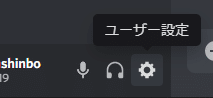
Discordを開き、画面左下にある歯車アイコン(ユーザー設定)をクリックします。
-
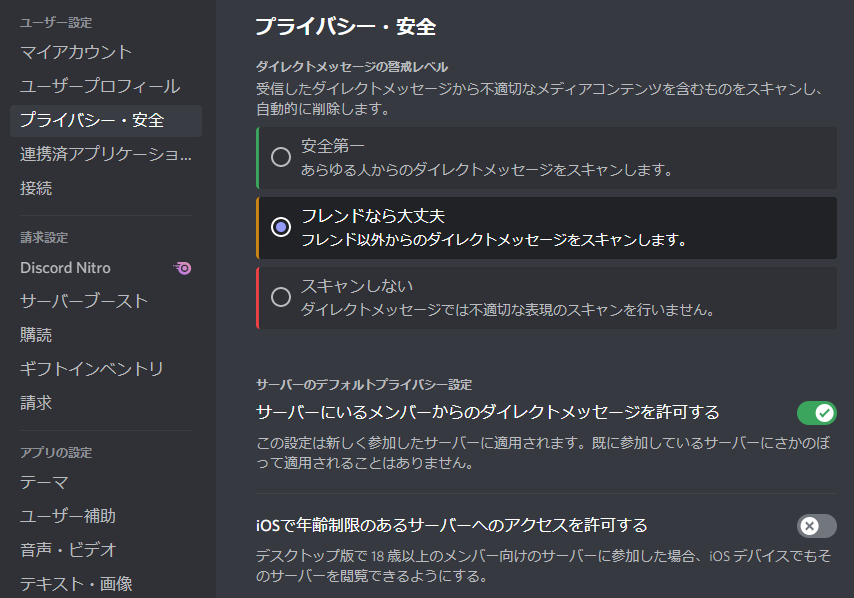
左側のメニュー一覧から、プライバシー・安全(またはそれに近い名前の項目)を開きます。
-
サーバー由来のDMに関する設定として、次の趣旨のトグルを探します。
-
「サーバーにいるメンバーからのダイレクトメッセージを許可する」
-
もしくは「サーバーメンバーからのDMを許可」等の類似表現
-
-
該当トグルをオフにします。
-
変更時に「既存のサーバーに適用しますか」等の確認が出たら、原則として既存サーバーにも適用を選びます(理由は後述)。
設定の意図と効果
この設定をオフにすると、あなたが参加しているサーバーのメンバーであっても、フレンドではない相手からのDMが届きにくくなります。特に公開サーバーや募集サーバーでの迷惑DM対策として効果が高いです。
設定後に必ず行いたい確認(PC)
設定は変えただけでは「効いているか」が分かりにくいため、短時間で確認できる手順をおすすめいたします。
-
確認方法A(協力者がいる場合)
同じサーバーにいる「フレンドではない相手」にDM送信を試してもらい、あなた側に届くかを確認します。 -
確認方法B(協力者がいない場合)
自分でサブアカウントを用意できる場合、同じサーバーに参加させ、サブから本アカにDMを送って挙動を見る方法もあります。 -
確認のポイント
-
DM一覧に何も増えないか
-
メッセージリクエストに入っていないか
-
既存DMスレッドが残っているだけではないか
-
「届かない」または「リクエストに回る」挙動になっていれば、まず入口は狭まっています。
iPhoneでDiscordのDM拒否設定をする手順
対象:iOS版Discordアプリ
iPhoneでは、PCよりもメニューが階層化されており、設定項目までの導線が分かりにくいことがあります。次の流れでたどるのが確実です。
-
Discordアプリを開きます。
-
画面下部またはサイドメニューから、自分のプロフィール(ユーザー)メニューに移動します。
-
歯車アイコン(設定)をタップします。
-
設定一覧の中から、プライバシー・安全(または近い名前の項目)を開きます。
-
「サーバーにいるメンバーからのDMを許可する」趣旨のトグルを探し、オフにします。
-
既存サーバーへの適用確認が出た場合は、原則として適用するを選びます。
iPhoneで迷いやすい点
-
設定項目名がアップデートで変わり、プライバシー・安全ではなく別カテゴリ(例:メッセージ関連、ソーシャル関連)に移動しているように見える場合があります。
-
設定画面の検索機能がある場合は、「DM」「サーバー」「プライバシー」などで検索すると見つけやすいです。
AndroidでDiscordのDM拒否設定をする手順
対象:Android版Discordアプリ
Androidも基本思想はiPhoneと同じですが、UIの配置が微妙に異なることがあります。手順は次のとおりです。
-
Discordアプリを開きます。
-
プロフィール(ユーザー)メニューを開きます。
-
設定(歯車アイコン)をタップします。
-
プライバシー・安全(または類似項目)を開きます。
-
「サーバーにいるメンバーからのDMを許可する」趣旨のトグルをオフにします。
-
既存サーバーへの適用確認があれば、原則として適用します。
Androidでの確認のコツ
Androidは通知設定や省電力設定の影響で、通知の出方が端末側に左右されることがあります。まずは「DMが届くか/リクエストに入るか」という挙動確認を優先し、通知の有無はその後に調整するのが分かりやすいです。
設定変更を既存サーバーへ一括適用するときの注意点
DM拒否設定を切り替える際に「既存のサーバーにも適用しますか」という確認が出ることがあります。ここで誤った選択をすると、期待どおりにDMが止まらない原因になりやすいです。
原則:迷惑DM対策なら「既存サーバーにも適用」
迷惑DMがすでに届いて困っている場合、原因となるのは「今参加しているサーバー」であることが多いです。したがって、既存サーバーに適用しないと、結局DMが止まりません。
例外:影響範囲を最小化したい場合
一方、仕事関係やクローズドなサーバーなど「DMが必要なサーバー」も多い方は、いったん適用せずにサーバー別で調整したい場合もあります。ただしこの方法は、後からサーバーごとに確認が必要になり、設定漏れが発生しやすくなります。
推奨する進め方
-
まずは一括で拒否して迷惑DMを止める
-
必要なサーバーだけ、後から例外的に許可する
この順番が、短時間で安全な状態に近づけやすいです。
DiscordでサーバーごとにDM受信を切り替える方法
全体設定を拒否にすると、サーバーによっては「このサーバーでは連絡が必要」という状況が出ることがあります。そこで、サーバーごとにDMを許可・拒否する考え方と、設定の探し方を整理いたします。
特定サーバーだけDMを許可したいときの手順
基本方針は次のとおりです。
-
全体設定:サーバー由来のDMは基本拒否
-
例外設定:必要なサーバーだけ、サーバー側のプライバシー設定で許可
設定にたどり着く目印(共通の探し方)
サーバーごとの設定は、多くの場合、次のどこかにあります。
-
サーバー名(上部)をタップ/クリックして開くメニュー
-
サーバーアイコンの長押し(スマホの場合)
-
サーバーの「設定」または「プライバシー」関連項目
そして、次の趣旨の項目を探します。
-
「メンバーからのDMを許可」
-
「このサーバーのプライバシー設定」
-
「ダイレクトメッセージ」関連の許可/拒否
設定後の運用例
-
固定メンバーがいるクローズドサーバー:DM許可(必要に応じて)
-
公開募集サーバー:DM拒否のまま(推奨)
-
情報収集用サーバー:DM拒否のまま(推奨)
「公開性が高いほどDMのリスクが上がる」と考えると判断しやすいです。
メッセージリクエストをサーバー単位でオフにする考え方
メッセージリクエストは「知らない相手からのDMを隔離して管理する」仕組みですが、人によっては次のような理由で「リクエスト自体を増やしたくない」ことがあります。
-
リクエスト通知が増えると不安になる
-
管理が面倒で放置してしまい、後から見返して気持ちが落ちる
-
サーバー由来の接触をそもそも断ちたい
この場合、サーバー単位でリクエストの挙動を調整できることがあります。ただし、サーバー単位の設定はUI更新の影響を受けやすく、名称や場所が変わりやすい点に注意が必要です。
重要な注意点
メッセージリクエストをオフにすると、「隔離」が弱まる方向に働く可能性があります。迷惑DM対策としては、まずはサーバー由来DM拒否(基本設定)を優先し、その上で「リクエストの扱い」を調整する順序が安全です。
サーバー運営側でできる範囲と限界
サーバー運営者(管理者・モデレーター)が「メンバー同士のDM」を完全に管理できるわけではありません。DMは個人間の領域に近く、運営側が直接コントロールしにくい部分が残りやすいです。
そのため、運営側で現実的に取り得る対策は次の方向になります。
-
ガイドラインの整備:勧誘・宣伝・詐欺の禁止、トラブル時の報告手順を明記
-
注意喚起:入室直後に「フレンド以外DM拒否設定」を案内する(固定メッセージ等)
-
モデレーション:問題行為が確認できた場合の警告・隔離・BANなどの対応
-
報告導線の明確化:被害が出たときに、どこへ連絡すればよいかを分かりやすくする
利用者としては、運営側の対策に依存しすぎず、自分のアカウントの拒否設定を固めることが重要です。
Discordで迷惑DMを減らす追加対策
基本設定で入口を閉じても、状況によっては「特定の相手だけ対処したい」「DM以外の接触も減らしたい」など追加の対策が必要になることがあります。ここでは、目的別に整理いたします。
Discordのメッセージリクエストを確認し無視する
メッセージリクエストに届くDMは、承認しなければ会話が開始しないため、心理的な負担を減らしやすいです。一方で、扱いを誤ると「必要な連絡を見落とした」「後から確認できなくなった」という事態も起こり得ます。
リクエスト確認の基本手順
-
DM一覧(ホーム)で「メッセージリクエスト」相当の入口を開きます。
-
相手の名前・アイコンだけで判断せず、プロフィールを確認します。
-
共有サーバーが表示される場合は、どのサーバー経由か確認します。
-
不要であれば「無視」、必要であれば「承認」を選びます。
無視するときの運用ルール(おすすめ)
-
迷いがある相手:すぐに無視せず保留(スクリーンショットで記録してから判断でも構いません)
-
明らかな勧誘・詐欺・宣伝:返信せず無視(反応すると継続される場合があります)
-
不安が強い場合:無視に加えて、サーバー側への報告やブロックも検討する
「無視」をした場合に戻せない可能性があるため、判断基準を自分の中で決めておくと事故が減ります。
Discordで特定ユーザーをブロックする
「入口を閉じても、特定の相手が執拗に別手段で接触してくる」「今後一切関わりたくない」という場合は、ブロックが有効です。
ブロックが向いているケース
-
迷惑DMが継続している
-
勧誘・詐欺・脅しなど、悪質性が高い
-
サーバーを抜けても追ってくる、または別のサーバーでも接触がある
-
精神的に負担が大きく、接触そのものを断ちたい
ブロックの基本的な考え方
ブロックは、相手との関係を強く遮断する手段です。やり取りの状況によっては相手が「送れない」などで気づく可能性もありますので、トラブルが悪化しそうな相手の場合は、返信せずに静かに距離を取る、サーバー管理者へ相談するなど、状況に応じた選択が必要です。
Discordの無視機能を使うと何が変わるか
ブロックほど強く遮断はしないが、「見え方」「通知」「表示」を減らしたい場合に、無視(ミュートに近い扱い)という選択肢が役に立つことがあります。機能の提供状況や表示はアプリの更新で変わる可能性があるため、実際の画面で「無視」「ミュート」「通知オフ」等の項目を確認してください。
使い分けの目安
-
連絡は来てもよいが、見たくない・通知を減らしたい:無視/ミュート
-
関わり自体を止めたい:ブロック
-
不特定多数からのDMを根本的に減らしたい:基本設定(サーバー由来DM拒否)
このように「目的に対して手段を合わせる」と、やり過ぎ・やらなさ過ぎが起きにくくなります。
詐欺リンクやスパムDMの見分け方チェックリスト
迷惑DMの中でも特に危険度が高いのは、リンクを踏ませて外部サイトへ誘導し、アカウント情報や個人情報を入力させようとするタイプです。以下は最低限の安全チェックです。
-
送信者が誰か分からないDMは、まず返信しない
-
「限定」「無料」「緊急」「凍結」「当選」など焦らせる文言は疑う
-
短縮URLや不明なドメインのリンクは開かない
-
外部サイトでDiscordログインを求められても、安易に入力しない
-
添付ファイル(画像以外、とくに実行形式など)は開かない
-
サーバー内で同様の被害が出ていないか、管理者の告知を確認する
-
不安ならスクリーンショットを取り、詳しい人や管理者に相談する
-
迷惑行為が継続する場合は、ブロック・通報・サーバー退会も検討する
「設定で入口を閉じる」ことと並行して、「危険なDMに反応しない」行動ルールを持つことが重要です。
DiscordのDM拒否設定がうまくいかないときの対処
ここでは「設定したのに止まらない」「設定項目が見当たらない」「フレンドとのDMまで不便になった」といったよくあるつまずきを、原因別に切り分けます。焦って設定を増やすほど混乱しやすいため、順番に確認するのがポイントです。
設定項目が見当たらないときの探し方
Discordは更新頻度が高く、設定の場所や表記が変わることがあります。見当たらない場合は、次の手順で探索すると見つけやすいです。
-
ユーザー設定の中で、プライバシー/安全/ソーシャル/メッセージ系のカテゴリを一通り確認します。
-
設定画面に検索機能がある場合は、次のキーワードで検索します。
-
「DM」「ダイレクトメッセージ」
-
「サーバー」「メンバー」
-
「プライバシー」「安全」
-
-
サーバー側設定も絡むため、サーバー名のメニューから「プライバシー」「DM許可」関連がないか確認します。
また、PC版の方が項目が見つけやすい場合があります。スマホで見つからないときは一度PCで確認し、同じ設定がスマホにも反映されているかを見る方法も有効です。
フレンドからは受け取りたい場合の落としどころ
「フレンドとのDMは必要だが、フレンド以外は止めたい」という要望は非常に多いです。この場合、以下の設計が分かりやすいです。
-
基本設定:サーバー由来のDMは拒否(フレンド以外の入口を閉じる)
-
必要な相手:フレンド追加してDM(関係性が明確な相手だけ通す)
-
必要なサーバー:例外的に、そのサーバーだけDMを許可
この形にすると、「知らない人から突然DMが来る」確率を大きく下げつつ、必要な連絡は維持できます。
判断に迷う相手への対応
-
いきなりフレンド追加しない
-
まずサーバー内の公開チャンネルで要件確認する
-
それでも必要なら、こちらからフレンド追加する
この順にするとトラブルが減ります。
既存DMスレッドが残る場合の整理方法
DM拒否設定は「新しく入ってくるDM」を抑える効果が中心です。そのため、過去に開いたDMスレッドが一覧に残ると、「まだ届いているのでは」と感じることがあります。
整理の進め方
-
重要な相手のDMは残す
-
不要な相手のDMは、一覧から閉じる/非表示にする(可能な範囲で)
-
明確に迷惑な相手は、ブロックや無視で追加対策する
「残っている=受信している」ではない場合がありますので、直近の受信日時や通知の発生状況を見て判断すると落ち着いて整理できます。
どうしても止まらないときの最終手段
どうしても止まらない場合は、次の順序で確認すると原因に到達しやすいです。
-
基本設定を再確認
-
サーバー由来のDM許可がオフになっているか
-
既存サーバーにも適用したか
-
-
サーバー別例外を確認
-
特定サーバーだけDM許可になっていないか
-
-
メッセージリクエストを確認
-
リクエストに入って「来たように見えている」だけではないか
-
-
特定ユーザーの対処
-
相手が執拗ならブロック・無視を適用する
-
-
環境とアカウントの切り分け
-
PC/スマホで設定が一致しているか
-
アプリのログアウト/ログイン、更新が必要ではないか(表示が古い場合があります)
-
-
サーバーから距離を取る
-
原因となっているサーバーが特定できるなら、退会も選択肢です
-
「入口の設定(全体・サーバー別)」と「相手別の対処(ブロック等)」を分けて考えると、打ち手が整理できます。
DiscordのDM拒否設定に関するよくある質問
最後に、読者が迷いやすい点をQ&Aで整理いたします。
相手に拒否設定がバレることはありますか
状況によります。相手がDMを送ろうとした際に、送信できない旨の表示が出るなどで気づく可能性はあります。ただし、どのように表示されるかは相手側の状況(フレンドか、共通サーバーがあるか、相手のアプリの状態など)にも左右されます。
トラブルになりそうな相手の場合は、拒否設定だけでなく、返信せず距離を取る、ブロックや無視を使う、必要ならサーバー管理者へ相談するなど、複数の手段を組み合わせると安全です。
DM拒否とブロックはどちらが適切ですか
目的で選ぶのが最も失敗が少ないです。
-
不特定多数(フレンド以外)からのDMを全体として減らしたい
→ DM拒否設定(サーバー由来のDM許可をオフ) -
特定の相手を確実に避けたい、迷惑行為が継続している
→ ブロック(または無視)
入口を閉じて全体の量を減らし、漏れてくる問題相手にはブロック等で対応する、という順序が分かりやすいです。
メッセージリクエストを無視すると元に戻せますか
無視したリクエストは、後から元に戻せない扱いになる可能性があります。したがって、判断に迷う相手は即座に無視せず、プロフィールや共通サーバーを確認してから対応するのが安全です。
運用のコツとしては、次の基準が分かりやすいです。
-
明らかに不要(勧誘・宣伝・詐欺っぽい):無視
-
重要性が判断できない:保留(スクリーンショット保存などで記録)
-
必要な連絡の可能性が高い:承認
サーバー参加前後で挙動は変わりますか
変わる可能性があります。サーバーに参加すると、メンバー間の接点が生まれ、「フレンドではないが同じサーバーにいる」という条件が成立し、DMが発生しやすくなるためです。特に公開サーバーへ参加する場合は、参加直後にプライバシー設定(サーバー由来DM拒否)を確認しておくと安心です。