本記事では、Discordのニックネームを「サーバーごと」に切り替える方法を、PC・スマホそれぞれの操作手順で整理し、変更できない場合の原因切り分けまで一気通貫で解説いたします。
複数のサーバー(コミュニティ)に参加していると、「ゲーム用の名前」「仕事用の名前」「趣味の交流用の名前」など、サーバーごとに呼ばれ方を変えたくなる場面が多いはずです。一方で、Discordには「ユーザー名」「表示名」「サーバーニックネーム」「サーバーごとのプロフィール」など似た概念が複数あり、どれを変えればよいのか迷いやすいのも事実です。
この記事を読むことで、次の状態を目指せます。
-
サーバーごとにニックネームを切り替える操作が、PC・スマホの両方で迷わずできる
-
メニューが見つからない、変更できないときに原因を特定できる
-
権限が原因の場合に、管理者へ何を依頼すべきか明確になる
-
サーバー運用上の注意点(トラブル回避、ルール作り)も理解できる
※本コンテンツは「記事制作ポリシー」に基づき、正確かつ信頼性の高い情報提供を心がけております。万が一、内容に誤りや誤解を招く表現がございましたら、お手数ですが「お問い合わせ」よりご一報ください。速やかに確認・修正いたします。
Discordのニックネームとユーザー名の違い
Discordで変えられる名前はどれか
Discordで「名前」と呼ばれるものには複数の種類があり、混同がトラブルや設定ミスの原因になります。ここで、どれがサーバー単位で切り替えられるのか、整理いたします。
主に押さえるべき名称は次の3つです。
-
ユーザー名(アカウント全体の名前)
Discordアカウントとしての基本の名前です。サーバーをまたいで共通で、あなたのアカウントの土台になります。 -
サーバーニックネーム(サーバー内での表示名)
この記事の主題です。サーバーごとに別々の名前を設定できます。Aサーバーでは「たろう」、Bサーバーでは「Taro_G」、Cサーバーでは「運営たろう」のように使い分け可能です。 -
サーバーごとのプロフィール(サーバー単位のプロフィール要素)
サーバーごとにプロフィールの一部(自己紹介など)を調整できる仕組みです。サーバーによっては「初対面の人が多いので自己紹介を厚めに」「身内サーバーなので短く」など、運用の幅が広がります。
ポイントは、サーバーごとに切り替えたい場合は「サーバーニックネーム」を編集するという点です。ユーザー名を変更すると全サーバーに影響してしまうため、目的に合いません。
また、サーバーによっては独自の文化があります。たとえばゲームサーバーではゲームIDに合わせる、勉強会では本名(苗字)に寄せる、創作サーバーではPNを使うなどです。サーバーニックネームは、そうした文化に合わせるための仕組みとして非常に相性が良いです。
ニックネームを変えても元のユーザー名は見える
サーバーニックネームは便利ですが、「ニックネームを変えたら、元の名前が完全に隠れる」と誤解しているケースがあります。結論としては、完全に別人として振る舞える仕組みではありません。
一般的にDiscordでは、サーバー内表示はニックネームになりますが、プロフィール表示など別の導線から元の情報にアクセスできる場合があります。したがって、次のような目的には注意が必要です。
-
本名や個人情報を隠したい
-
サーバーごとに“人格”を切り替えたい
-
サーバー間で特定されたくない
この場合、ニックネームだけに頼ると、思わぬ形で情報がつながる可能性があります。対策としては、次の考え方が現実的です。
-
そもそもユーザー名やアカウント情報に個人情報を入れない
-
サーバーニックネームは「分かりやすさ・運用ルール順守」のために使う
-
匿名性が重要な用途は、アカウント設計自体を見直す(アイコン、自己紹介、連携アカウント等)
サーバーニックネームは「同一人物としての見え方を、コミュニティに合わせて調整する」機能と捉えると失敗しにくいです。
サーバーごとのプロフィールで変わる範囲
サーバーごとのプロフィールは、サーバー単位で「そのサーバーの住人としての顔」を整えるための仕組みです。サーバーニックネームに加え、自己紹介なども調整できるため、次のようなメリットがあります。
-
初対面が多いサーバーで、最低限の自己紹介を添えられる
-
役割(たとえば「質問歓迎」「翻訳できます」など)を明記できる
-
サーバーのルールに合わせた説明を置ける
一方で、サーバーごとのプロフィールは「サーバーニックネームの入口」としても理解しておくと便利です。つまり、メニューが見つからないときに、プロフィール設定から辿ってニックネーム編集に到達できることが多いためです。
また、サーバーごとのアイコンなど、要素によっては利用条件が絡むことがあります。この記事では「ニックネーム切り替え」が主題のため、まずは無料範囲でも確実にできるサーバーニックネームの編集を軸に説明いたします。
Discordでサーバーごとにニックネームを切り替える方法
PCでニックネームを変える手順
PC(Windows/Mac/ブラウザ)では、操作導線が複数あります。ここでは「最短で到達しやすい」順に紹介いたします。まずは王道であるメンバーリスト経由からです。
手順(メンバーリストから変更)
-
Discordで、ニックネームを変更したいサーバーを開きます
-
右側に表示されているメンバーリスト(参加者一覧)を表示します
-
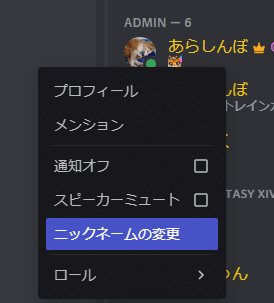
一覧の中から自分の表示名を探し、右クリックします
-
表示されたメニューから「サーバーごとのプロフィールを編集」または同等の編集項目を選びます
-
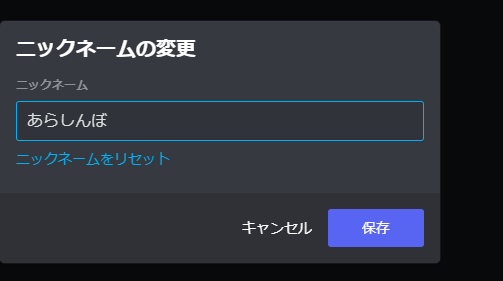
ニックネーム欄に希望の表示名を入力します
-
保存(または完了)を押します
うまくいかないときのコツ
-
サーバーによってはメンバーリストが折りたたまれていることがあります。画面右側の表示切替を確認してください。
-
自分がオンライン状態でない、ロールが多い等で探しづらい場合は、次の「メッセージ上から変更」を使うと速いです。
別ルート(メッセージ上から変更)
-
そのサーバーの任意のテキストチャンネルを開きます
-
自分が最近投稿したメッセージを見つけます
-
メッセージに表示されている自分のアイコンまたは名前を右クリックします
-
「サーバーごとのプロフィールを編集」からニックネームを変更し、保存します
この導線は、人数が多いサーバーほど有効です。メンバーリストが巨大で探すのに時間がかかるケースでも、自分の投稿は比較的見つけやすいためです。
注意点
-
ニックネームに使用できない文字や長すぎる文字列を入れると、保存できない場合があります。保存できないときは、まず短い文字列にして試し、原因を切り分けるのが確実です。
スマホでニックネームを変える手順
スマホ(iPhone/Android)は、PCよりも導線が分かりづらいと感じる方が多いです。ポイントは「サーバーの中で編集する」という意識です。アカウント全体設定と混ざると迷子になりやすいため、必ず変更したいサーバーを開いた状態から進めてください。
手順(サーバー内メニューから変更)
-
Discordアプリで、ニックネームを変更したいサーバーを開きます
-
サーバー名やメニュー(チャンネル一覧側の上部など)をタップし、サーバー関連のメニューを開きます
-
「サーバーごとのプロフィール」「プロフィールを編集」「ニックネーム」などの編集項目を探します
-
ニックネーム欄を編集し、保存します
スマホで迷う典型パターン
-
「設定(歯車)」から入ってしまい、アカウント全体の設定を触ってしまう
-
変更したいサーバーを開かずに編集しようとしてしまう
-
UI表記が更新で変わり、解説記事と一致しない
この場合は、次の復帰ルートが有効です。
復帰ルート(確実に戻れる考え方)
-
まず「変更対象のサーバー」を開く
-
「サーバー単位のプロフィール編集」に到達する
-
そこにニックネーム欄があるので、編集して保存する
UIの文字が多少変わっても、到達先の概念(サーバー単位のプロフィール編集)を押さえておけば対応できます。
/nickでニックネームを変える手順
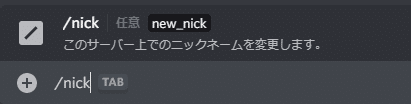
画面操作が見つからない場合や、頻繁に切り替える場合は、コマンドでの変更が非常に便利です。Discordにはサーバーニックネームを変更するための代表的なコマンドとして、/nick が知られています。
手順(/nickの基本)
-
対象サーバーの任意のテキストチャンネルを開きます
-
入力欄で
/nickを入力します -
候補として表示されるコマンドUIに沿って、新しいニックネームを入力します
-
送信して反映を確認します
コマンドが便利な理由

-
スマホでも実行しやすい(導線を探す時間が不要)
-
変更頻度が高い人ほど時短になる
-
サーバー内のどこからでも実行できる
ただし、重要な落とし穴があります。サーバー側の権限設定によっては、/nickが使えない(変更できない)場合があります。これはあなたの操作ミスではなく、サーバー運営のルール(権限)による制約の可能性が高いです。対処法は後述の「変更できない原因と対処法」で詳しく説明いたします。
変更方法の比較表
どの変更方法が自分に合うか判断できるよう、比較表で整理いたします。状況によって最適解が変わるため、「迷ったらこれ」という使い分けを作るのがポイントです。
| 変更ルート | 向いている状況 | 速さ | 分かりやすさ | 失敗しやすい点 | 推奨度 |
|---|---|---|---|---|---|
| メンバーリストから編集 | PCで素早く変えたい | 高 | 高 | メンバーリストが表示されていない | ★★★★☆ |
| メッセージ上から編集 | 大規模サーバーで探しにくい | 高 | 中 | 自分の投稿が見つからないと難しい | ★★★★☆ |
| サーバー内メニューから編集(スマホ) | スマホで確実に編集したい | 中 | 中 | UI表記が変わると迷う | ★★★☆☆ |
| /nickコマンド | 頻繁に切り替える/導線が分からない | 最高 | 中 | 権限がないと実行不可 | ★★★★☆ |
| プロフィール画面から編集 | まとめて整えたい/復帰導線がほしい | 中 | 中 | 設定階層が深い場合がある | ★★★☆☆ |
使い分けのおすすめは次のとおりです。
-
PC中心:メンバーリスト → メッセージ上の順で覚える
-
スマホ中心:サーバー内メニューを基本に、迷ったら
/nickを試す -
うまくいかない:権限問題を疑い、「変更できない原因」へ進む
Discordのサーバープロフィールからニックネームを管理する方法
プロフィール画面から対象サーバーを選ぶ
サーバーごとのプロフィール編集は、「サーバー内メニュー」から入る方法が一般的ですが、迷ったときに役立つのがプロフィール画面からのアプローチです。ここで重要なのは、プロフィール編集が「アカウント全体」だけではなく「サーバー単位」にも存在するという点です。
運用上は、次のようなシーンで特に効果があります。
-
変更したいサーバーが多く、毎回サーバー内メニューを探すのが面倒
-
スマホでUIが見つからず、別の入口から行きたい
-
サーバーごとに自己紹介も含めて整えたい
この方法を知っておくと、「どこを押しても辿り着けない」という状態から抜け出しやすくなります。DiscordのUIは更新で表記が変わることがありますが、プロフィール編集 → サーバーごとの編集という考え方は比較的ブレにくいからです。
サーバーごとの自己紹介も合わせて整える
ニックネーム切り替えをする方ほど、サーバー内での見え方を整える価値が高いです。たとえば、次のような状況がよくあります。
-
サーバーA:ゲーム仲間が中心で、呼び名はゲームIDが自然
-
サーバーB:学習コミュニティで、初対面が多く役割が重要
-
サーバーC:身内で、短いあだ名で十分
このとき、ニックネームだけを変えると情報が不足する場合があります。そこで自己紹介を添えると、認知が一気に上がります。
自己紹介に入れると便利な情報例
-
何をしている人か(例:動画編集、翻訳、司会など)
-
活動時間帯(例:平日夜中心)
-
参加目的(例:質問したい、交流したい、学習記録)
-
連絡方針(例:メンション歓迎、DMは返信遅めなど)
ただし、個人情報(本名、住所、勤務先、連絡先など)を過度に書くのは推奨いたしません。サーバーの性質によっては情報が拡散する可能性があるためです。必要最小限で「相手が困らない情報」に絞るのが安全です。
サーバーごとのアイコンはどこまで無料か
サーバーごとのプロフィールには、ニックネーム以外にも見え方に関わる要素があります。その中でも「サーバーごとにアイコンも変えたい」という要望は多いです。
ここで重要なのは、ニックネーム切り替えと、サーバーごとのアイコン切り替えは別枠の機能として扱われる場合がある点です。ニックネームはサーバー単位で設定できる一方、アイコンや装飾要素はプランや条件が関係することがあります。
したがって、まずは次の方針で考えると混乱しません。
-
目的が「呼ばれ方を変える」なら、ニックネームだけで十分
-
目的が「キャラクターを分けたい」なら、アイコンや自己紹介も含めて設計が必要
-
無料範囲で確実にできるのは、まずニックネームと自己紹介の整理
アイコン切り替えは魅力的ですが、設定条件やUI差分が大きく、記事の主題(ニックネーム切り替え)から外れやすい領域です。まずは確実に効果が出るニックネーム運用を固めることを推奨いたします。
Discordでニックネームを変更できない原因と対処法
ニックネーム変更ができないとき、闇雲に操作を繰り返すと時間だけが溶けます。ここでは原因を「最短」で特定できるよう、よくある症状ごとに整理いたします。
権限不足で変更できない
最も多い原因は、サーバー側の権限不足です。Discordはロール(役職)と権限で操作可能範囲を管理しており、ニックネーム変更も例外ではありません。
よくある状況は次のとおりです。
-
そもそもニックネーム編集メニューが出ない
-
/nick を実行してもエラーになる
-
保存しようとしても反映されない(あるいは元に戻る)
この場合、あなた側で解決できることは限られます。最短ルートは、管理者へ「必要な権限」を具体名で伝えて確認してもらうことです。
管理者に依頼するときの伝え方例
-
「自分のニックネームを変えたいので、ニックネームの変更権限があるか確認していただけますか」
-
「/nickを使いたいのですが、権限的に制限されていますか」
運営側が意図的に制限している場合もあります。たとえば荒らし対策として、参加直後のユーザーが自由に名前を変えられないようにする運用です。この場合はサーバーのルールに従うのが基本になります。
メニューが表示されない
「変更できない」以前に「メニューが見つからない」ケースも非常に多いです。これは、権限問題だけでなく、UIの入口を間違えている場合もあります。
メニューが表示されない典型原因
-
サーバーではなく、DM画面や別画面で操作している
-
変更対象のサーバーを開いていない
-
自分ではなく他人のプロフィールを見ている
-
そもそも表示名の種類を誤認している(ユーザー名を変えようとしている等)
-
アプリ更新で位置が変わり、探し方がずれている
対処法(迷ったらこの順)
-
変更したいサーバーを開く(最重要)
-
PCなら「メンバーリスト」→自分を右クリック
-
それが無理なら「自分の投稿」→自分の名前を右クリック
-
スマホなら「サーバー内メニュー」→プロフィール編集を探す
-
最後に
/nickを試す(権限があれば最短)
入口が分からないときほど、複数導線を持っておくことが効きます。「この導線がだめなら次」という逃げ道があるだけで、迷いが激減します。
保存しても反映されない
編集画面までは行けるのに、保存しても戻ってしまう場合は、次の原因が多いです。
-
権限がないため保存が通らない
-
入力したニックネームがルールに違反している(長すぎる、禁止文字など)
-
通信の一時的な不安定で反映が遅れている
-
表示が更新されていない(再起動や再ログインで直ることがあります)
切り分けの手順
-
まず短いニックネーム(例:「test」)で保存できるか試す
-
できない場合、権限不足の可能性が上がる
-
できる場合、入力内容(文字数・記号・絵文字など)が原因の可能性が高い
-
反映が遅い場合、画面を開き直して確認する
このように「入力内容」と「権限」を分離して考えると、原因特定が速くなります。
管理者が確認すべき設定
サーバー管理者・モデレーター向けに、確認ポイントを簡潔に整理いたします。参加者側から質問されたときに、ここを押さえていると対応がスムーズです。
管理者が見るべきポイント
-
一般メンバーが自分のニックネームを変更できるか(ロールの権限)
-
モデレーターが他人のニックネームを変更できるか(管理権限の付与)
-
新規参加者だけ制限したい場合のロール設計(参加直後ロール→認証後ロールなど)
-
チャンネル権限やカテゴリ権限の影響がないか(特定チャンネルだけ制限していないか)
運用上、荒らし対策として「自由に変えられると追跡が難しい」という事情があるサーバーもあります。その場合は、次のような折衷案が現実的です。
-
変更は許可するが、形式を統一する(例:ゲームID+番号)
-
一定期間の在籍後に変更を許可する
-
変更したら自己紹介に旧名を書いてもらう(短期間のみ)
自己診断チェックリスト
最後に、ユーザー側が自己解決しやすいようにチェックリストを用意いたします。上から順に確認してください。
-
ニックネームを変えたいサーバーを開いた状態で操作している
-
ユーザー名ではなく、サーバーニックネームを編集しようとしている
-
PCならメンバーリスト・投稿上の右クリックから編集画面に到達できる
-
スマホならサーバー内メニューからプロフィール編集に到達できる
-
/nickを試してみた(エラーなら権限不足の可能性) -
短いニックネームで保存できるか試した(入力内容の問題を切り分け)
-
反映が遅れているだけではないか、画面を開き直して確認した
-
解決しない場合、管理者へ「ニックネーム変更権限の確認」を依頼する
チェックが上から潰れていけば、原因はほぼ特定できます。
Discordのニックネーム運用ルールと注意点
サーバーニックネームは便利ですが、運用を誤ると「誰が誰か分からない」「なりすましが起きる」「管理が難しくなる」といった問題につながります。ここでは、参加者・運営者どちらにも役立つ注意点をまとめます。
コミュニティごとの命名ルール例
サーバーの目的に合った命名ルールがあると、コミュニケーションコストが下がります。代表例を挙げます。
例1:ゲームコミュニティ
-
ルール:ゲーム内IDに合わせる
-
理由:ボイスや募集で一致していると探しやすい
-
補足:別ゲームも扱う場合は「ID|ゲーム名」のように整理してもよい
例2:学習・ビジネス寄りコミュニティ
-
ルール:苗字+役割(例:佐藤 司会、田中 初参加)
-
理由:初対面でも呼びやすく、会話が回りやすい
-
補足:本名が抵抗ある場合は「苗字風ハンドル」でも統一性を出せます
例3:交流サーバー
-
ルール:呼ばれたい名前(ひらがなを添えると親切)
-
理由:親しみやすさが上がる
-
補足:読みにくい英数字は、読みを添えると定着が早いです
ルールは厳しすぎると反発を招きますが、緩すぎると混乱します。サーバー規模が大きいほど、最低限の型を用意する価値が高いです。
トラブルになりやすいパターン
サーバーニックネーム運用で特に多いトラブルは次のとおりです。
-
似たニックネームが増えすぎて識別できない
例:「たろう」「たろー」「Tarou」「Taro」などが同時に存在し、呼びかけが成立しにくい。 -
役職や公式アカウントのような名前にして混乱する
例:「管理者」「Discord運営」「サポート」など、誤認を誘う表現。 -
不適切な単語を含み、コミュニティの雰囲気を壊す
サーバーの年齢層や目的により、許容される表現が変わります。
運営側は、禁止事項だけでなく「推奨フォーマット」も提示すると角が立ちにくいです。参加者側も、初参加時はサーバールールを読み、合わせる姿勢が安全です。
モデレーションでのニックネーム管理
モデレーションとしてニックネーム管理を行う場合、次の3点が重要です。
-
ルールの明文化
何が禁止で、どこからが注意で、どこからが変更対象なのかを文章にします。 -
段階的対応
いきなり変更するのではなく、まず注意→改善依頼→必要時のみ変更、という順にすると揉めにくいです。 -
ログと透明性
「いつ、誰が、何の理由で」変更したかが追えると、後からのトラブル対応が楽になります。
また、荒らし対策として「名前を頻繁に変えられると追跡が難しい」という問題があります。その場合は、以下のような設計が現実的です。
-
一般メンバーの変更を許可するが、短時間での連続変更は禁止
-
認証ロール付与後に変更可能にする
-
変更履歴の確認・運用ルールを整える
サーバーの規模と目的に応じて、「自由」と「管理」のバランスを調整することが重要です。
Discordニックネームのよくある質問
サーバーごとに何文字まで設定できるか
ニックネームの文字数上限は、Discordの仕様や入力欄の制約、また表示上の都合(長すぎて見切れる)など複数要因が絡みます。運用面では、上限ギリギリまで詰めるよりも、次の方針が推奨です。
-
まず短く、識別しやすい名前にする
-
必要なら自己紹介で補足する
-
記号や絵文字の多用は避ける(検索性・呼びやすさが下がります)
もし「保存できない」場合は、前述のとおり短い文字列で通るか試し、入力内容の問題か権限の問題かを切り分けてください。
ニックネームを元に戻す方法
元に戻す方法はシンプルです。ニックネーム編集画面で、ニックネーム欄を空にして保存すると、サーバー側の表示が既定の名前に戻ることが一般的です。
戻したい理由として多いのは次のとおりです。
-
ルールに合っていなかった
-
ふざけすぎて後悔した
-
ほかの人が呼びづらいと言っていた
この場合は、いきなり大きく変えるのではなく、段階的に整えると摩擦が少ないです。たとえば「読みにくい英数字 → ひらがな読みを添える」だけでも改善します。
相手をメンションするときはユーザー名とニックネームどちらか
メンション(@で呼びかける機能)は、表示上の名前が変わっていても、候補が出たり通知が届いたりする設計になっています。運用上は、次のコツが有効です。
-
候補表示から選ぶ(曖昧検索で出ることが多いです)
-
同名が多いサーバーでは、役割ロールやチャンネル文脈も頼る
-
呼び分けが必要な場合は、ニックネームに識別子を入れる(例:Taro_A / Taro_B)
サーバー規模が大きいほど、命名ルールが効いてきます。
サーバーごとにアイコンも変えられるか
サーバーごとのアイコン切り替えは、ニックネーム切り替えとは別の要素として扱われることがあります。目的が「サーバーごとにキャラを変えたい」場合は魅力的ですが、まずは混乱しない運用から始めるのが安全です。
-
まずニックネームをサーバーごとに整える
-
自己紹介も必要に応じて調整する
-
そのうえでアイコン切り替えを検討する
特に、サーバー運営側が「なりすまし」を警戒している場合、アイコンと名前の両方が頻繁に変わると監視が難しくなるため、ルール整備が必要になります。
まとめ
Discordでニックネームをサーバーごとに切り替えるには、基本として「サーバー単位のプロフィール編集」からニックネームを変更し、保存する流れを押さえることが最短です。PCではメンバーリストや投稿上の右クリックが速く、スマホではサーバー内メニューから編集に入るのが基本になります。導線が見つからない場合は /nick が有力な代替手段です。
また、変更できない場合は「権限不足」「入口の誤り」「入力内容の問題」が主要因です。本記事のチェックリストに沿って上から潰せば、原因はほぼ特定できます。権限が原因の場合は、管理者に「ニックネーム変更権限の確認」を具体的に依頼するのが最短ルートです。
最後に、サーバーニックネームは便利である一方、運用次第では混乱も生みます。サーバーの目的に合った命名ルールを意識し、呼びやすさ・識別しやすさを優先して整えることを推奨いたします。