
Discordを開いて作業や確認をしたいだけなのに、オンライン表示になってしまい「今いる?」と声をかけられたり、DMの返信圧が生まれたりして困ることがあります。一方で、人間関係を悪化させたくないため、ブロックやフレンド削除のような強い手段は避けたい、という方も多いはずです。
本記事では、Discordの「オンライン状態を隠す(インビジブル)」を中心に、PC・スマホ別の設定手順、相手からどう見えるのか、そして「オフライン表示にしたのにバレる」と感じやすい原因と対策を、漏れが出にくい形で整理いたします。加えて、オンライン表示とは別問題になりやすい「通知」や「ゲーム・アクティビティ表示」「通話・ボイスチャンネル参加」「配信・連携」まで含めて、目的別に最適化できるように構成しています。
「オンライン表示だけ隠したい」「通知も静かにしたい」「活動状況まで含めて露出を減らしたい」という方は、該当箇所から順に設定いただくと効果が出やすいです。
※本コンテンツは「記事制作ポリシー」に基づき、正確かつ信頼性の高い情報提供を心がけております。万が一、内容に誤りや誤解を招く表現がございましたら、お手数ですが「お問い合わせ」よりご一報ください。速やかに確認・修正いたします。
Discordでオンラインを隠すとどう見えるか
オンライン状態の種類と相手からの見え方
Discordの「オンライン状態」は、主に次の種類として表示されます。表現は環境や表示言語により多少異なりますが、意味合いとしては概ね共通です。
| 状態 | 一般的な見え方 | 主な用途 | 注意点 |
|---|---|---|---|
| オンライン | 利用中として表示 | 通常利用 | 反応を期待されやすい |
| 退席中 | 離席気味として表示 | 一時離席 | 自動切替が絡み、意図とズレる場合がある |
| 取り込み中 | 忙しい・通知抑制の印象 | 集中したい | 相手に「話しかけにくい」印象を与えることがある |
| オンライン状態を隠す(インビジブル) | オフラインに見える | 静かに使いたい | オンライン表示以外の“痕跡”は残る場合がある |
検索キーワードである「discord オンライン 隠す」は、多くのケースでこの「オンライン状態を隠す(インビジブル)」に切り替えることを指します。
ただし、ここで重要な前提があります。Discordには、相手があなたの在席を推測できる情報が「オンライン状態」以外にも存在します。具体的には、次のような要素です。
-
ゲームやアプリの利用状況(アクティビティ)
-
ボイスチャンネル参加や通話の参加状況
-
配信状態、連携サービス由来の表示
-
ステータスメッセージ(ひとこと)やプロフィールの情報
-
通知や返信のタイミング(行動から推測される)
つまり、インビジブルは「入口の対策」として非常に有効ですが、完全な匿名化ではなく、露出経路を減らすための設定と捉える方が誤解が起きにくいです。後半では「バレる」原因を経路別に潰していきます。
インビジブルでもできることとできないこと
インビジブルにすると、「オフラインに見える」一方で、Discordそのものの利用は基本的に継続できます。よくある誤解を防ぐため、できること/注意が必要なことを整理いたします。
インビジブルでもできること(代表例)
-
サーバー閲覧、チャンネル閲覧、メッセージ閲覧
-
DM送受信、サーバーへの投稿
-
通話の発信、通話への参加(ただし“見え方”に注意が必要です)
-
フレンド追加やサーバー参加(権限・設定次第)
インビジブルで注意が必要なこと
-
通知は別設定です。インビジブルにしただけでは、通知が止まるとは限りません。
-
ボイスチャンネル参加は見られやすいです。参加者一覧に表示されるため、「オフラインなのにいる」と言われる要因になります。
-
アクティビティ表示がオンだと、「何をしているか」や「起動中のアプリ」が手掛かりになる場合があります。
-
複数端末ログインの状況によって、表示切替が遅れたり、意図しない端末側の動きがきっかけで推測されることがあります。
目的に応じて、次のように考えると整理しやすいです。
-
オンライン表示だけ隠したい:インビジブルが中心
-
話しかけられたくない(通知も抑えたい):インビジブル+通知設定、または取り込み中の併用検討
-
活動状況を推測されたくない:インビジブル+アクティビティ表示オフ+通話運用の見直し
この前提を押さえたうえで、次章から具体的手順に入ります。
Discordでオンラインを隠す手順
この章では、最短で迷いにくい手順に絞ってご案内いたします。Discordはアップデートでメニュー表記が変わることがありますので、最後に「見つからないときの導線」も併記します。
PCでオンライン状態を隠す手順
手順(デスクトップアプリ/ブラウザ版共通の考え方)
-
Discordを開きます(デスクトップアプリ、またはブラウザ版)
-
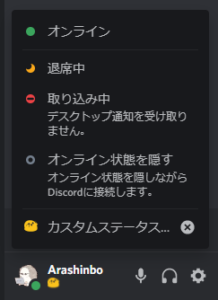
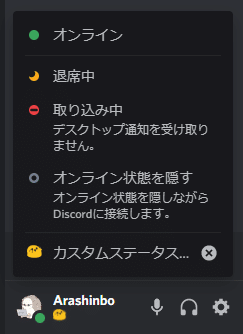
画面左下にある自分のアイコン(ユーザー名表示の付近)をクリックします
-
表示されるステータス一覧から「オンライン状態を隠す」(または「Invisible」)を選択します
-
自分のアイコン表示が、オフライン扱いになっていることを確認します
戻し方(オンラインに戻す)
-
同じ導線で、ステータスを「オンライン」に戻します
つまずきやすいポイント
-
サーバー一覧やチャンネル一覧ではなく、左下のユーザーエリアから変更する点を見落としやすいです。
-
ブラウザ版の場合でも、基本的に同様の位置にユーザーエリアがあります。見当たらない場合は、ウィンドウ幅を広げると表示が安定することがあります。
スマホでオンライン状態を隠す手順
手順(iPhone/Android共通の考え方)
-
Discordアプリを開きます
-
画面下部のメニューから、自分のアイコン(プロフィール/あなた/設定に相当)を開きます
-
「ステータス」または「ステータスを設定」をタップします
-
ステータス一覧から「オンライン状態を隠す」を選択します
戻し方
-
同じ場所で「オンライン」を選択すれば戻ります
つまずきやすいポイント
-
スマホ版はUIが変わりやすく、入口が「プロフィール」寄りに移動することがあります。探す際は「自分のページ → ステータス」という流れを意識すると迷いにくいです。
うまく見つからないときの設定導線
表記や配置が変わって見つからない場合は、次の順で探すと到達しやすいです。
-
PCの場合:左下の自分のアイコン → ステータス選択(オンライン/退席中/取り込み中/オンライン状態を隠す)
-
スマホの場合:自分のタブ(プロフィール・設定) → ステータス → オンライン状態を隠す
加えて、次の基本切り分けも有効です。
-
アプリを一度終了し、再起動する(反映が遅れているケースの切り分け)
-
表示言語が意図せず変わっていないか確認する(英語表記になっている場合があります)
-
複数端末で同時ログインしている場合、別端末でステータスが上書きされていないか確認する
PC/スマホの手順比較表
| 端末 | 入口 | 具体操作 | 目的の項目 |
|---|---|---|---|
| PC | 左下のユーザーエリア | 自分のアイコンをクリック → ステータス選択 | オンライン状態を隠す |
| スマホ | 自分のタブ(プロフィール) | ステータスを開く → ステータス選択 | オンライン状態を隠す |
ここまでで「オンライン表示を隠す」自体は完了です。次章では「オフライン表示なのにバレる」原因を、経路ごとに潰していきます。
Discordでオフライン表示なのにバレる主な原因
「バレる」と感じる理由は、多くの場合、相手があなたの在席を“確信”したというより、推測材料が残っていることにあります。ここでは原因を4つに分け、各原因について「症状 → 確認 → 対策」の順で整理いたします。
最後にチェックリストも用意しますので、心当たりがなくても順番に確認いただくと漏れが減ります。
ゲームやアクティビティが表示されている
よくある症状
-
「オフラインのはずなのに、ゲームをしている表示が出ていた」と言われる
-
フレンドがあなたのプロフィールを見たら、何かのアクティビティが見えたと言われる
-
配信や外部連携の影響で、状態が推測される
確認ポイント
-
自分のプロフィールやステータス周りに、ゲーム名やアプリ名が表示されていないか
-
設定の「アクティビティ」関連がオンになっていないか
-
連携アプリ(ゲームプラットフォーム等)により、表示が補われていないか
対策の方向性
-
「アクティビティをステータスに表示」系の設定をオフにします(具体の導線は後章で整理します)
-
連携を使っていない場合は解除し、不要な露出経路を減らします
-
「ステータスメッセージ(ひとこと)」を残している場合は、必要に応じてクリアします
補足(誤解が多い点)
-
インビジブルは「オンライン状態」を隠しますが、アクティビティは別系統の表示です。ここを切り分けられると、「設定したのにおかしい」という不安が減ります。
ボイスチャンネル参加や通話で見える
よくある症状
-
サーバーのボイスチャンネルに入ったら「いるじゃん」と言われた
-
オフライン表示にしていても、通話参加がきっかけで気付かれた
-
相手が同じサーバーの参加者リストを見て気付いた
確認ポイント
-
自分がボイスチャンネルに参加していないか
-
参加している場合、参加者一覧に自分が表示されていないか(基本的に表示されます)
-
特定サーバーで、音声関連の活動が頻繁になっていないか
対策の方向性(現実的な落としどころ)
-
「気付かれたくない」時間帯は、ボイスチャンネル参加を避ける
-
参加が必要な場合は、参加するサーバーや時間を限定し、相手に誤解を与えにくい運用に寄せる
-
どうしても在席を悟られたくないなら、通話参加は避けるのが最も確実です(仕様上、参加者表示は露出になりやすいためです)
伝え方の工夫(関係性維持)
-
「見えないようにしていた」よりも、「作業集中のため通知・在席を控えめにしている」という言い方の方が角が立ちにくい傾向があります。
配信やステータスメッセージで気付かれる
よくある症状
-
オフライン表示でも、プロフィールの表示から「起きている」「作業している」など推測された
-
配信状態や連携由来の表示が手掛かりになった
-
カスタムステータスを更新した直後に反応が来た
確認ポイント
-
カスタムステータス(ひとこと)を設定したままになっていないか
-
連携サービス(使っていないもの)が残っていないか
-
サーバー内で、あなたの表示名やプロフィールに何か意図しない情報が出ていないか
対策の方向性
-
カスタムステータスは必要に応じてクリアし、露出を減らします
-
不要な連携を解除し、表示経路を整理します
-
サーバーごとのプロフィール機能を使っている場合、情報量を最小限にします(アイコンや表示名だけに留める等)
複数端末ログインで挙動が変わる
よくある症状
-
PCではインビジブルにしたのに、スマホから開くと状態が変わった気がする
-
表示の反映が遅れているように見える
-
端末によって通知や在席感が違うと言われた
確認ポイント
-
PC/スマホ/タブレットなど、複数端末で同じアカウントを使っていないか
-
片方の端末でステータスを変更した後、もう片方で上書きしていないか
-
バックグラウンド動作や通知が原因で、相手に推測材料を与えていないか
対策の方向性
-
使っていない端末はログアウトし、状態の管理対象を減らします
-
反映が怪しいときは、アプリ再起動で状態同期を促します
-
「オンライン表示を隠す」だけでなく、通知やアクティビティなど周辺設定も整え、推測材料を減らします
バレる原因の潰し込みチェックリスト
以下を上から順に確認すると、典型的な漏れを減らせます。
-
ステータスが「オンライン状態を隠す」になっている
-
アクティビティ表示(ゲーム中表示など)をオフにした
-
不要な連携サービスを解除した
-
カスタムステータス(ひとこと)を整理した
-
ボイスチャンネル参加を避けた(または参加時の運用を決めた)
-
複数端末ログインを整理した(不要端末はログアウト)
-
通知設定を目的に合わせて調整した(次章参照)
ここまでを押さえると、「設定したのにバレた」という不安はかなり減ります。次章では追加設定として、アクティビティ・通知・プライバシーの整え方をまとめます。
Discordでオンラインを隠すための追加設定
インビジブルは強力ですが、体感として「静かに使えるかどうか」は、追加設定で大きく変わります。この章では、最小構成で効果が高い順に整理いたします。
アクティビティ表示をオフにする
目的は、相手に「何をしているか」を見せないことです。インビジブルと組み合わせると、推測材料が減ります。
考え方(端末共通)
-
「ゲームやアプリの利用状況を表示する」系の項目をオフにする
-
「検出されたアクティビティを表示する」系の項目もオフにする
-
連携が原因の場合は、連携側も整理する
設定の探し方(迷子対策)
-
設定内で「アクティビティ」「ステータス」「ゲーム」等の語を目印に探します
-
表記が変わっても「表示」「アクティビティ」「ステータス」のいずれかに集約されることが多いです
確認のしかた
-
設定変更後、自分のプロフィール表示を確認し、ゲーム名やアプリ名が表示されていないか見ます
-
可能であれば、別アカウントや信頼できる相手に「どう見えているか」を確認すると確実です(確認行為自体が気まずい場合は省略して問題ありません)
サーバー通知とDM通知を最小化する
「オンライン表示を隠す」と「通知を静かにする」は別の目的です。混同すると、期待した効果が出ずにストレスになります。ここでは目的別に整理いたします。
目的別の最適化パターン
| 目的 | 推奨設定 | 期待できる効果 | 注意点 |
|---|---|---|---|
| 在席を悟られにくくしたい | インビジブル | オフライン表示に近づく | 通話・アクティビティは別対策が必要 |
| 通知を減らして集中したい | 取り込み中+通知調整 | 反応圧が減る | 相手に「忙しい」印象を与えやすい |
| 両方したい | インビジブル+通知調整 | 静かに使いやすい | 設定箇所が複数になる |
通知最小化の基本手順(考え方)
-
サーバー通知:よくいるサーバーほど、通知ルールを厳しめにします
-
メンション通知:@everyone、@here、ロールメンションを必要に応じて抑えます
-
DM通知:スマホ通知が厳しい場合はDM通知も調整します
-
時間帯運用:どうしても集中したい時間だけ通知を落とし、終わったら戻す運用が現実的です
「完全オフ」ではなく、必要なものだけ残す形にすると、連絡を逃しにくい一方で精神的負担を減らせます。
プライバシー関連の見直しポイント
オンライン表示を隠しても、接触経路が多いと「静かに使う」目的が達成しづらいです。次の項目を見直すと、効果が出やすいです。
-
サーバーからのDM許可:不要なサーバーではオフにし、DMの流入を減らします
-
フレンド申請の許可範囲:不特定多数からの接触が不要なら制限します
-
連携サービス:使っていない連携は解除し、表示や通知の経路を減らします
-
プロフィール情報:公開している情報を必要最小限にし、推測材料を減らします
「オンラインを隠す」だけではなく、「話しかけられにくい状態」を作る、という視点で整えると、効果が持続しやすいです。
Discordのオンラインを隠すときの注意点とトラブル対処
ここでは、設定しても意図どおりに見えない場合や、人間関係の誤解を避けたい場合に役立つポイントをまとめます。
設定しても表示が変わらないときの確認
焦って設定を行き来すると、かえってどの状態が正しいか分からなくなります。次の順で機械的に切り分けると、解決しやすいです。
切り分け手順
-
自分のステータスを再確認
-
「オンライン状態を隠す」になっているか確認します。
-
-
端末を跨いで確認
-
PCとスマホの両方でログインしている場合、片方で上書きしていないか確認します。
-
-
アプリを再起動
-
反映遅延の切り分けとして有効です。
-
-
アクティビティ表示を確認
-
「オンライン状態」ではなく「活動状況」が見えていないか確認します。
-
-
通話・ボイスチャンネル参加を確認
-
参加していれば、それ自体が“見える情報”になります。
-
-
連携・ステータスメッセージを確認
-
残っている表示が推測材料になっていないか確認します。
-
よくある誤解の整理
-
「オフライン表示」=「通知も来ない」ではありません
-
「オフライン表示」=「通話参加が見えない」ではありません
-
「バレた」=「仕様が壊れている」ではなく、別経路の露出であることが多いです
この整理ができると、対策がピンポイントになります。
相手に誤解されない運用のコツ
インビジブルは便利ですが、関係性によっては誤解や摩擦が生まれます。避けたい場合は、次の運用が有効です。
誤解を減らす運用チェックリスト
-
返信できる時間帯だけオンラインにし、それ以外はインビジブルにする
-
返信が遅れるときは、短い定型文で一度だけ伝える(例:後ほど返信します)
-
コミュニティ運営の場合、対応時間や窓口を明確にする
-
相手に合わせて説明を増やしすぎない(説明過多は逆効果になり得ます)
「隠していること」を前面に出すより、「集中時間を確保するため」という目的を主語にした方が、角が立ちにくい傾向があります。
よくある質問
特定の人だけにオンラインを隠せるか
基本的に、オンライン状態(ステータス)はアカウント全体に適用されるため、「特定の人にだけ見せない」をきれいに実現するのは難しいです。代替策としては、次が現実的です。
-
相手のDM通知をミュートする(反応圧を下げる)
-
サーバーからのDM許可を見直す(流入経路を減らす)
-
必要なら距離の取り方を整理する(ブロック等を含むが、関係性に応じて判断)
「見せない」よりも、「接触が起きにくい状態を作る」方向で設計すると、運用が破綻しにくいです。
インビジブルのまま通話はできるか
多くの場合、通話への参加自体は可能です。ただし、通話・ボイスチャンネルは参加者一覧に表示されるため、在席を悟られる可能性があります。
「在席は悟られたくないが、通話には出たい」という条件は両立しづらい場面があるため、次のような運用が妥協点になりやすいです。
-
通話に出る時間帯を限定する
-
参加するサーバーやチャンネルを限定する
-
参加を前提にする相手には、対応可能な時間帯だけ共有しておく
スマホマークは消せるか
スマホ利用を示す表示が話題になることがありますが、表示は環境や仕様変更の影響を受けます。確実性の高い対策としては、次の優先順位になります。
-
ステータスを「オンライン状態を隠す」にする
-
アクティビティ表示をオフにする
-
複数端末ログインを整理し、不要端末はログアウトする
「表示そのものを完全に制御する」より、「推測材料を減らす」方向で整えると、アップデートにも強くなります。
通知だけ止めたい場合はどうすればよいか
通知を静かにしたいだけであれば、インビジブルよりも次が効果的な場合があります。
-
ステータスを「取り込み中」にする(通知抑制の意図が伝わりやすい)
-
サーバー通知を調整し、メンション中心に絞る
-
DM通知を必要に応じて抑える
-
集中時間帯だけ通知を落として、終わったら戻す
「オンライン表示を隠す」ことが目的でない場合は、通知最適化を先に行う方が満足度が高いことが多いです。
まとめ
Discordでオンラインを隠すには、ステータスを「オンライン状態を隠す(インビジブル)」に切り替えるのが基本です。これだけでも「在席感」は下がりますが、次の経路が残っていると「オフライン表示なのにバレる」と感じやすくなります。
-
アクティビティ表示(ゲーム・アプリの利用状況)
-
ボイスチャンネル参加や通話参加(参加者一覧で見える)
-
配信・連携・ステータスメッセージ(推測材料になりやすい)
-
複数端末ログイン(上書きや反映遅延の原因になり得る)
-
通知(オンライン表示とは別問題)
次に取るべき行動は、以下の順が最短です。
-
ステータスを「オンライン状態を隠す」に変更する
-
アクティビティ表示をオフにする
-
必要に応じて通知を最小化する(サーバー/DM/メンション)
-
通話・連携・複数端末を整理し、推測材料を減らす
Discordはアップデートで表示や導線が変わる可能性があります。見つからない場合も、ステータス/アクティビティ/通知/通話の4要素に分けて確認すれば、原因の切り分けが進み、再現性の高い対策が取りやすくなります。