


Discord(ディスコード)のアンインストールは、単にアプリを消すだけで済む場合もあれば、「削除したはずなのに不具合が戻る」「再インストールしても直らない」といった再発を防ぐために、関連データ(残骸)まで整理した方がよい場合もあります。特に「起動しない」「更新が終わらない」「インストーラーエラーが出る」などの症状は、端末内に残ったキャッシュや設定が影響していることがあるため、目的に合わせて手順を選ぶことが重要です。
本記事では、Windows・Mac・iPhone・Androidそれぞれについて、通常のアンインストール手順と、必要に応じた完全削除(残骸まで削除)、さらにアンインストールできない場合の対処までを、迷いにくい形で整理いたします。手順の途中で不安になりやすい点(「消してよいもの」「消すと困るもの」「削除後にやるべきこと」)も明確にしますので、最後まで順番にご確認ください。
※本コンテンツは「記事制作ポリシー」に基づき、正確かつ信頼性の高い情報提供を心がけております。万が一、内容に誤りや誤解を招く表現がございましたら、お手数ですが「お問い合わせ」よりご一報ください。速やかに確認・修正いたします。
ディスコードをアンインストールする前に確認すること
アンインストールで消えるもの消えないもの
アンインストールで起きることを最初に整理すると、判断が非常に楽になります。結論としては、端末にあるDiscordアプリと端末内の一部データが消える一方で、アカウント側の情報は基本的に消えません。
消えるもの(端末内)
-
Discordアプリ本体(プログラム)
-
端末に保存されているキャッシュ(画像の一時ファイル、読み込みを速くするためのデータ)
-
端末に保存されている一部設定(環境により残ることがあります)
-
ログファイル(不具合解析用の記録)
消えないもの(多くの場合)
-
Discordアカウント自体
-
サーバー参加状況、フレンド、DMやサーバーのメッセージ履歴(基本的にアカウントに紐づく)
-
アカウントの認証情報(ただし端末内のログイン状態は解除されることがあります)
ここで重要なのは、「アプリを削除した=Discordから退会した」ではないという点です。再びインストールしてログインすれば、通常は同じアカウントに戻れます。
一方で、次のような例外的な注意点もあります。
-
端末にのみ残っている未送信の下書きや一時ファイルは、削除で失われる可能性があります。
-
端末側の通知設定やマイク・カメラ権限設定は、OS側設定として残ることがあります(アプリ削除後も設定項目が残る場合があります)。
「何が消えるか」を押さえたうえで、次に「アカウント削除との違い」を確認してください。
サブスクやアカウント削除との違い
アンインストールを急ぐ方が誤解しやすいのが、次の2点です。
-
アンインストールは、アプリを端末から削除する操作
-
アカウント削除は、Discordのアカウント自体を削除する手続き
この2つは完全に別です。アプリを削除しても、アカウントは残ります。逆に、アカウント削除をすると、一定の手続き・猶予期間が発生する場合があり、復旧できなくなる可能性もあります。目的が「端末の不具合解消」なら、アカウント削除は不要なことがほとんどです。
また、サブスクリプション(例:Nitro 等)についても、アプリ削除だけで自動的に停止されるとは限りません。課金管理は、購入経路(PCの決済、App Store、Google Play など)で扱いが変わり得ます。「使わないから削除」=「課金も止めた」ではないため、必要な方は購入経路側で解約状況を確認してください。
バックアップ代替策が必要なケース
多くの方はアンインストール前のバックアップは不要ですが、次のケースは念のため準備を推奨いたします。
-
ログイン復旧が不安
2段階認証、認証アプリ、バックアップコードなどを利用している場合、再ログインのための情報(バックアップコード等)を確認しておくと安全です。 -
仕事・学校の運用で再ログインに制約がある
端末管理(MDM)やネットワーク制限があり、再インストール後に利用が制限される可能性がある場合は、管理者に確認してから進めるのが確実です。 -
大事な設定を戻したい
例えば通知のオンオフ、入力デバイス、ショートカット設定など、元に戻したい項目があるなら、削除前にスクリーンショットで残しておくと復元が簡単です。
削除前チェックリスト(推奨)
-
□ Discordを閉じる(PCはタスクトレイも確認)
-
□ 再ログイン手段(メール、2段階認証、バックアップコード)を確認
-
□ 課金がある場合は解約状況を確認
-
□ 不具合解消が目的なら「完全削除」まで行うか決める(後述)
Windowsでディスコードをアンインストールする手順
Windowsでは「通常のアンインストール」でも十分なことがありますが、不具合の解消を狙う場合は、残骸が原因で症状が再発することがあるため、必要に応じて「完全削除(残骸削除)」まで行うのが効果的です。特に、インストールの破損・更新失敗が疑われる場合は、プロセス停止と関連フォルダの整理が重要になります。
通常のアンインストール手順
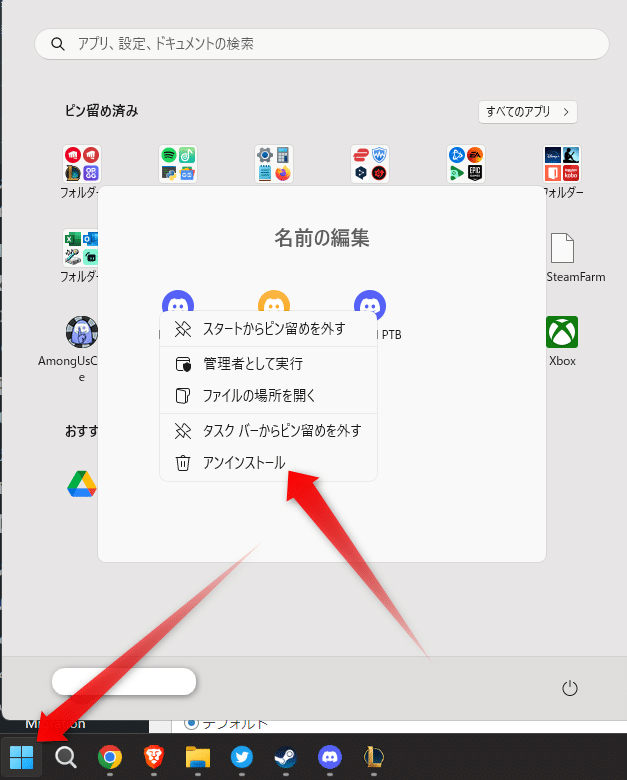
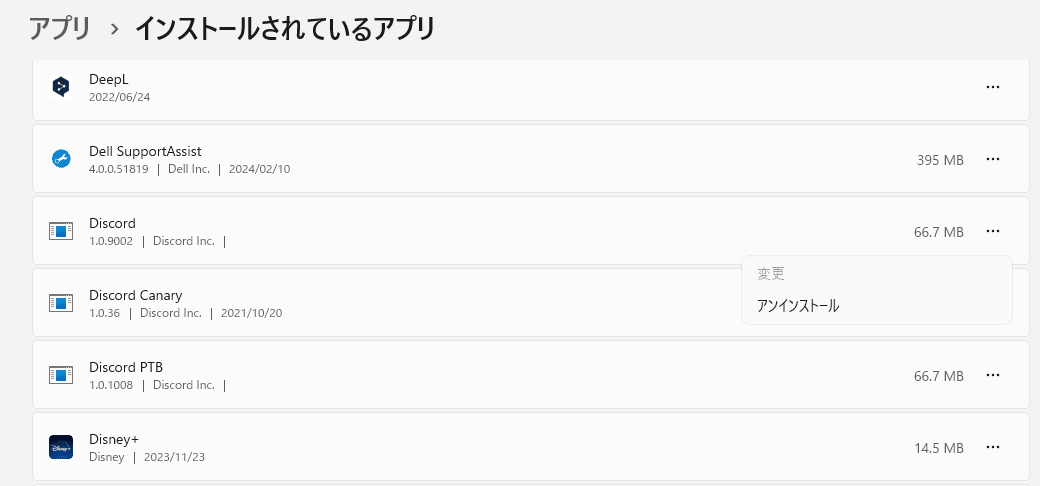
Windowsの標準機能で削除する方法です。操作に不慣れな方でも、まずはこちらで問題ありません。
手順(Windows 11/10)
-
スタート → 設定
-
アプリ → インストール済みアプリ(または「アプリと機能」)
-
一覧から Discord を探す(検索窓があれば「Discord」で検索)
-
アンインストール を選択し、画面の案内に従って完了させる
うまく進まないときの目安
-
途中で止まる/「使用中」表示/エラー表示が出る
→ 本文後半の「アンインストールできない時の対処」を先にご確認ください。
残骸を削除して完全に消す手順
ここでいう「完全削除」とは、一般的に次を指します。
アプリ本体のアンインストール+端末内に残るDiscord関連フォルダ(キャッシュ・設定・一時ファイル等)の削除
この工程は、再インストールしても不具合が再発する場合に効果が見込めます。逆に、単に使わないだけなら不要なことも多いです。
完全削除が向いているケース
-
起動しない/更新がループする/インストールが失敗する
-
アンインストールしても起動に関する不具合が再発する
-
「クリーンインストール」で状態を整えたい
完全削除の手順(Windows)
-
Discordを終了する
-
画面を閉じただけでは、裏で動いている場合があります。タスクトレイ(通知領域)にDiscordが残っていないか確認してください。
-
-
タスクマネージャーでDiscord関連プロセスを終了する
-
Ctrl + Shift + Escでタスクマネージャーを開く -
Discordや関連プロセスがあれば終了する
-
「使用中で消せない」問題の多くは、ここで解決します。
-
-
通常のアンインストールを実行する
-
前項の「通常のアンインストール手順」でDiscordを削除します。
-
-
残骸フォルダを削除する
以下は代表例です。環境により異なりますが、よく残りやすい場所です。-
%LocalAppData%\Discord -
%AppData%\Discord
開き方(例) -
エクスプローラーのアドレスバーに
%localappdata%と入力して開く -
同様に
%appdata%を開く -
Discord関連フォルダを削除する
-
-
PCを再起動する
-
再起動でプロセス残りやロックを解除でき、再発を防ぎやすくなります。
-
完全削除チェックリスト(Windows)
-
□ タスクトレイにDiscordが残っていない
-
□ タスクマネージャーでDiscord関連が終了している
-
□ 通常アンインストールが完了している
-
□
%LocalAppData%と%AppData%のDiscord関連フォルダを確認・削除した -
□ PCを再起動した
注意点(重要)
-
「Discord以外のフォルダ」は削除しないでください。似た名称のフォルダを誤って消すと、別アプリに影響が出ます。
-
企業PCなどでフォルダ削除が制限されている場合は、権限に従って管理者へ確認してください。
再インストールする場合のポイント
不具合解消が目的なら、再インストールは「ただ入れ直す」よりも、次の順序を意識すると成功率が上がります。
推奨フロー
-
完全削除(必要な場合)
-
再起動
-
公式配布のインストーラーで再インストール
-
初回起動時に更新が走る場合は、通信が安定している環境で待つ
-
セキュリティソフトや社内ネットワーク制限が疑われる場合は、ログや制限状況を確認
再インストール前チェック(Windows)
-
□ Windowsが最新の更新状態に近い(再起動が必要な更新が残っていない)
-
□ 空き容量に余裕がある
-
□ 管理者権限が必要な環境では、適切な権限で実行している
-
□ VPNやプロキシが影響していないか切り分け可能
Macでディスコードをアンインストールする手順
Macでは、アプリケーションフォルダからゴミ箱へ移動するだけでも削除できます。しかし、Discordに限らず、Macアプリは設定やキャッシュがユーザーフォルダ配下に残ることがあり、再インストール後に同じ不具合が再発する場合があります。再発を避けたい場合は、関連ファイルまで整理するのが有効です。
アプリの削除手順
手順(基本)
-
Discordを終了する(メニューから終了、または
⌘ + Q) -
Finderで アプリケーション を開く
-
Discordを ゴミ箱へ移動する
-
必要に応じて ゴミ箱を空にする
ここまでで「アプリ本体」は削除できます。容量確保や利用停止が目的なら、まずはここで十分な場合が多いです。
関連ファイルを削除して完全に消す手順
再インストールで不具合が続く場合は、ユーザーライブラリ等に残る関連ファイルを整理します。ポイントは、Discordが完全に停止している状態で削除することです。
手順(Mac)
-
Discordを終了(
⌘ + Q) -
アクティビティモニタを開き、Discord関連プロセスが残っていないか確認
-
残っていれば終了します。
-
-
Finderの 移動 → フォルダへ移動(
⇧ + ⌘ + G)を開く -
次の代表的な場所を確認し、Discord関連を削除
-
~/Library/Application Support/Discord -
/Library/Application Support/Discord(環境により存在)
-
-
再起動する
-
必要に応じて再インストール
完全削除が必要か判断する目安(Mac)
-
「ゴミ箱へ移動」だけで改善する → 追加削除は不要
-
改善しない/すぐ再発する → Application Support等の関連フォルダ整理を追加
注意点(Mac)
-
Library配下は他アプリも多数利用しています。Discordと明確に判断できるフォルダのみを対象にしてください。 -
企業・学校管理端末では、削除や再インストールが制限されていることがあります。
再インストールする場合のポイント
Macでの再インストールも、基本は「削除→再起動→再インストール」です。特に次を意識すると、再発防止につながります。
-
インストール直後に起動して更新が走る場合は、通信が安定した環境で実行する
-
以前の設定が原因の可能性があるときは、関連ファイル削除を挟む
-
起動できない・更新できない場合は、ネットワーク制限(VPN、プロキシ、社内制限)も疑って切り分ける
iPhoneとAndroidでディスコードをアンインストールする手順
スマホはPCよりも「削除」と「データ整理」が分かりやすい一方で、OSごとに表記や導線が少しずつ異なります。また、軽微な不調なら「キャッシュ整理」で済むこともあり、必ずしもアンインストールが最短とは限りません。目的に合わせて選んでください。
iPhoneで削除する手順
手順(一般的な方法)
-
Discordアプリのアイコンを長押し
-
表示されたメニューから アプリを削除
-
アプリを削除(または「削除」)を確定
補足
-
「ホーム画面から取り除く」と「アプリを削除」は意味が異なります。前者はアイコンを隠すだけで、アプリ自体は残る場合があります。目的がアンインストールなら、必ず「アプリを削除」を選びます。
Androidで削除する手順
Androidは端末メーカーやOSバージョンで表示が異なりますが、確実なのはPlayストア経由の方法です。
手順(Playストア経由の例)
-
Google Play ストアを開く
-
右上のプロフィールアイコンをタップ
-
アプリとデバイスの管理 → 管理
-
Discordを選択
-
アンインストールを実行
補足
-
ホーム画面のアイコンを長押ししてアンインストールできる場合もありますが、「ショートカット削除」と誤解しないよう、実際にアプリが消えたか(一覧から消えたか)で確認してください。
キャッシュ削除で済ませる判断基準
以下のような軽微な症状であれば、アンインストールより先に「キャッシュ整理」「アプリ再起動」「端末再起動」を試すのも合理的です。
キャッシュ整理で様子を見るのが向く例
-
アプリが少し重い、読み込みが遅い
-
通知が遅れる、バッジ表示が不安定
-
端末容量を少しだけ空けたい
アンインストールが向く例
-
起動直後に落ちる/起動しない
-
ログインが進まない、更新が失敗する
-
何度も同じ不具合が再発する
スマホは再ログインが必要になることが多いため、「今すぐ消す」前にログイン情報(メール、2段階認証)だけは確認しておくと安心です。
ディスコードをアンインストールできない時の対処
アンインストールできない状況は、原因がある程度パターン化されています。焦って同じ操作を繰り返すと状況が変わらず時間だけが消費されやすいため、症状に合わせて切り分けてください。特にWindowsは「プロセスが裏で動いている」ことが原因になりやすいです。
ファイルが使用中で削除できない
この表示が出る場合の主な原因は、Discordがバックグラウンドで動いていることです。見た目は閉じていても、タスクトレイや自動起動で残っていることがあります。
対処(Windowsの基本)
-
Discordを終了(タスクトレイも確認)
-
タスクマネージャーでDiscord関連プロセスを終了
-
もう一度アンインストールを実行
-
まだ不可ならPCを再起動してから実行
対処(Macの基本)
-
⌘ + Qで終了 -
アクティビティモニタでDiscord関連が残っていれば終了
-
削除を再実行
この問題は、プロセス停止で解消することが非常に多いです。
インストーラーエラーや更新エラーが出る
インストール・更新系のエラーは、次のような要因が絡みやすいです。
-
以前のインストールの残骸(キャッシュ・設定)
-
権限(管理者権限が必要な環境)
-
セキュリティソフトの隔離・ブロック
-
ネットワーク制限(VPN、プロキシ、社内制限)
-
空き容量不足
推奨する対処の順番(Windows/Mac共通の考え方)
-
端末を再起動(まず最小コストで試す)
-
通常アンインストールを実行
-
改善しなければ完全削除(残骸削除)を追加
-
再起動
-
公式配布元から再インストール
-
それでも不可なら、セキュリティソフト・ネットワーク制限を切り分け
「完全削除」を挟むと、再インストール後の症状再発を抑えられる可能性が高まります。
削除後も起動する・残る・再発する
この状態は、実際には次のいずれかで説明できることが多いです。
-
ショートカットだけ消えた(アプリ本体が残っている)
-
残骸が残っている(再インストールで同じ不具合が復活する)
-
別ユーザー領域に残っている(PCで複数アカウントを使っている場合)
-
通知設定や権限がOS側に残っている(スマホで通知が残る等)
対処の基本
-
PC:完全削除まで実施し、再起動してから再インストール
-
スマホ:アンインストール→端末再起動→再インストール(必要時)
-
通知が残る:OSの通知設定でDiscordの項目が残っていないか確認
ディスコードのアンインストール後にやること
アンインストール後に「何もせず終わり」にすると、再発や取り残しの原因になります。特に不具合対応の場合は、ここまでをセットで実施することで、成功率が上がります。
再起動と残骸チェック
まずは再起動を推奨いたします。再起動には以下の意味があります。
-
起動中プロセスやロックの解除
-
一時ファイルや更新待ち状態の整理
-
再インストール時の競合回避
再起動後の確認(PC向け)
-
□ Discord関連プロセスが勝手に起動していないか
-
□ アプリ一覧にDiscordが残っていないか
-
□ 完全削除をした場合、Discord関連フォルダが復活していないか
再インストール時の安全確認
再インストールする場合は、最低限次を守るとトラブルを避けやすくなります。
-
公式配布元(PCは公式、iPhoneはApp Store、AndroidはPlayストア)から入手する
-
端末の空き容量を確保する
-
通信が不安定な環境を避ける(更新が止まりやすい)
-
企業・学校端末はポリシー(アプリ許可、ネットワーク制限)に従う
再インストール前チェックリスト
-
□ 端末を再起動した
-
□ 空き容量が十分にある
-
□ 公式の入手経路を使っている
-
□ 2段階認証などログイン情報を確認済み
-
□ VPN/プロキシ/セキュリティソフトの影響を切り分け可能
それでも直らない時の切り分け
アンインストール・再インストールで改善しない場合、原因がDiscord以外にある可能性もあります。次の観点で切り分けると、無駄な作業を減らせます。
-
ネットワーク要因:VPN、プロキシ、社内ネットワーク制限、DNS等
-
OS要因:OS更新の未適用、権限設定、ストレージ不足、セキュリティ設定
-
Discord側要因:一時的な障害、アカウント関連の制限
-
周辺機器要因:音声デバイス、ドライバ、仮想オーディオ等(通話不具合の場合)
「何が起きているか」を言語化できると対処が速くなります。例えば「起動直後に落ちる」「更新が◯%で止まる」「ログイン画面から進まない」など、症状を具体化してください。
よくある質問
アンインストールするとトーク履歴は消えますか
通常、アプリを端末から削除しても、メッセージ履歴はアカウントに紐づいているため、再インストールしてログインすれば再表示されることが一般的です。ただし、端末内のキャッシュ(画像の一時保存など)は削除で消えます。
サーバーやフレンドは消えますか
アプリ削除では消えません。アカウントに紐づくため、再ログインで元に戻ります。サーバーから退出したり、アカウント削除を行った場合は別です。
アンインストールでアカウント削除もされますか
されません。アカウント削除は別手続きです。目的が不具合解消であれば、アカウント削除は通常不要です。
WindowsでDiscordが一覧に出ない場合はどうしますか
まず、設定の「インストール済みアプリ」内で検索してください。それでも見つからない場合は、ショートカットだけが残っている可能性があります。加えて、PC環境によってはインストール形態の違いで表示が変わる場合もあるため、Discord関連フォルダの残骸がないかを確認し、必要に応じて完全削除の手順を参考にしてください。
スマホで消しても通知が残る場合はどうしますか
スマホの通知はOS設定に依存します。アプリを削除しても、OS側に通知設定の項目が残ることがあります。以下を順にお試しください。
-
端末の通知設定でDiscordが残っていないか確認し、不要ならオフ
-
端末再起動
-
どうしても改善しない場合は、一度再インストールして通知設定を整理してから削除
まとめ
ディスコードのアンインストールは、目的によって最適手順が変わります。単に使わなくなった、容量を空けたいという目的なら、OS標準の手順での削除で十分な場合が多いです。一方で、起動不良・更新失敗・インストールエラーなどの不具合解消が目的であれば、プロセス停止→通常アンインストール→残骸削除→再起動→再インストールという流れで「完全削除」を行うことで、再発防止につながりやすくなります。
また、アンインストールはアカウント削除とは別です。誤って退会手続きを進めないよう、目的を整理したうえで、必要な作業だけを実施してください。必要であれば、本記事のチェックリストを使って「やり残し」をなくすことを推奨いたします。
