

Steamの設定画面を見ていると、ふと目に入る「ゲームランブル」という項目。振動に関する設定らしいことは分かっても、「これをオンにすると何が変わるのか」「オフにしたのに振動が止まらないのはなぜか」「Steam Inputやハプティクスとどう関係するのか」まで整理できている方は多くありません。
特に、コントローラーの振動は“没入感を高める便利な機能”である一方、深夜の騒音や配信でのノイズ、バッテリー消費、振動しないトラブルなど、悩みの起点にもなりやすい要素です。
本記事では、Steam設定の「ゲームランブル」が指す意味と影響範囲を、ゲーム内設定・Steam Input・接続方式まで含めて分かりやすく整理いたします。さらに、振動しない/オフにしても振動する/特定タイトルだけ挙動が変といった“ありがちな症状”を、最短で切り分ける手順もチェックリスト形式で解説します。
読了後には、ゲームランブルを「なんとなく触る項目」ではなく、「自分のプレイ環境に合わせて迷わず調整できる項目」として使いこなせる状態を目指します。
※本コンテンツは「記事制作ポリシー」に基づき、正確かつ信頼性の高い情報提供を心がけております。万が一、内容に誤りや誤解を招く表現がございましたら、お手数ですが「お問い合わせ」よりご一報ください。速やかに確認・修正いたします。
Steamのゲームランブルとは何か
ゲームランブルが指す振動の仕組み
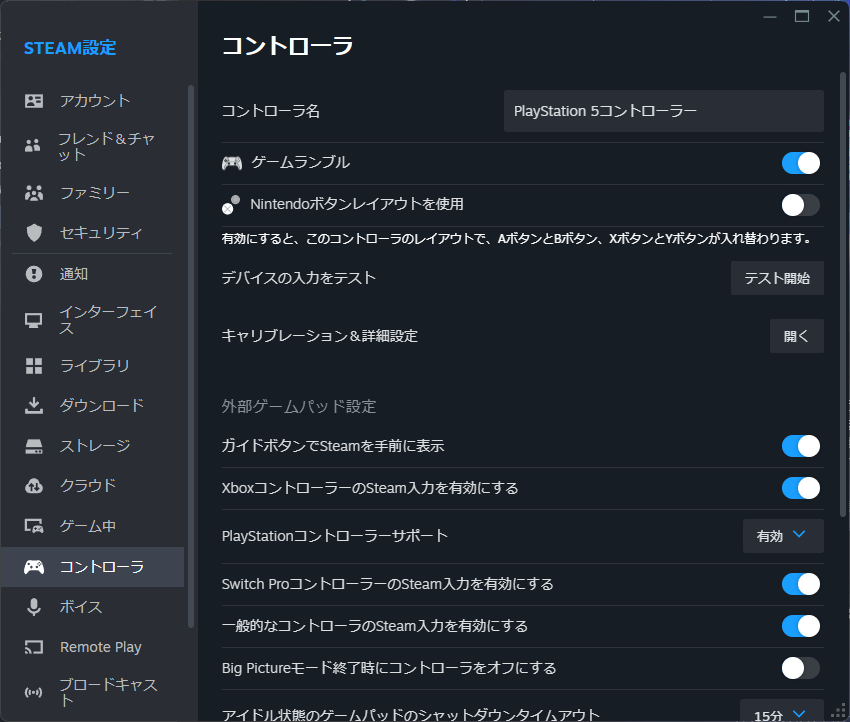
Steamの設定にある「ゲームランブル」は、端的に言えばコントローラーの振動(ランブル)をSteam側で出力するかどうかを制御する項目です。ゲームプレイ中に「被弾」「爆発」「段差の乗り越え」「エンジンの回転」「リロード完了」などのイベントが起きた際、手元のコントローラーが振動することで状況を伝える仕組みがランブルです。映像や音だけでは分かりにくい情報を触覚で補うため、没入感や操作の手応えに直結しやすい要素として利用されています。
ただし、ランブルは単に「振動する・しない」だけではなく、実際の挙動は次のような要素で決まります。
-
ゲーム側の実装:そもそも振動に対応しているか、どのイベントで振動させる設計か
-
ゲーム内設定:振動のオンオフ、強度(弱・中・強など)、シーン別の振動
-
Steam側の制御:Steam Inputの処理や、Steam設定のゲームランブルの許可
-
機器側の仕様:コントローラーの振動方式(モーター/ハプティクス)と強度、接続方式(USB/Bluetooth/独自無線)
-
OS・ドライバ:認識方式や互換性、振動命令の経路
このうち「ゲームランブル」は、上記の中でもSteam側の制御(許可・遮断)に近い位置にあります。そのため、ゲームランブルをオフにすると「Steam経由での振動出力が止まる」ことが期待されますが、実際の環境ではゲームがSteamを介さずに直接振動を制御するケースもあり、必ずしも「オフ=完全停止」とならないことがあります。ここが混乱しやすいポイントです。
また、SteamにはSteam Inputという入力統合機能があり、コントローラー入力をゲームに渡す経路が複数になり得ます。経路が増えると、振動命令も「どこが握っているか」が見えにくくなります。したがって、ゲームランブルを理解する際は「振動のスイッチが1個だけある」と考えるより、複数の層が関与する中でSteam側が持つスイッチがゲームランブルと捉える方が、トラブル時の切り分けが速くなります。
影響する範囲はどこまでか
ゲームランブルの影響範囲を整理するために、まず「Steam側の設定」と「ゲーム単位の設定」「ゲーム内設定」を分けて考えるのが重要です。混乱の多くは、これらが頭の中で混ざってしまうことで起きます。
影響範囲は、実務上(ここでは実際の運用上)次のように理解すると整理しやすいです。
-
Steam全体(クライアント)としての振動許可
Steam設定の「ゲームランブル」がこれに該当します。オンなら「Steam側が振動を出してよい」、オフなら「Steam側で振動を止める」方向に働きます。 -
ゲーム単位(タイトル単位)の入力処理・互換性
Steam Inputの有効・無効、コントローラー設定のプロファイルなどが関わります。ここが振動に影響する場合があります。例えば、Steam Inputを有効にしたことで振動が出る、逆に無効にしたことで振動が出る、といった「タイトルごとの相性」が起きることがあります。 -
ゲーム内の振動設定(最終的にゲームがどう命令するか)
ゲーム内で振動がオフになっていれば、Steam側がオンでも振動命令自体が出ないため、振動しません。逆にゲーム内で振動がオンでも、Steam側で遮断していれば止まることがあります。
ここで押さえるべきポイントは、「ゲームランブル」が万能の最終スイッチではなく、少なくともゲーム内設定とセットで考える必要があるという点です。さらに、ゲームによってはOSやドライバ経由で直接振動させる実装になっている場合があり、その場合はSteam側のゲームランブルの影響が弱くなることもあります。
したがって、影響範囲を実務的に(ここでは運用的に)一言でまとめるなら、次のようになります。
-
Steamが関与している経路の振動に強く効く
-
ゲームや経路次第では、Steam外の振動が残る可能性もある
-
トラブル時は「Steam設定 → ゲーム単位 → ゲーム内 → 接続・OS」の順で切り分けると迷いが少ない
Steamハプティクスとの違い
「ゲームランブル」と混同しやすい言葉として「ハプティクス(触覚フィードバック)」があります。一般に、ランブルは「振動モーターが回ってブルブルする」イメージが強いのに対し、ハプティクスは「より細やかな触覚表現」を指すことが多いです。Steamの文脈では特に、Steam DeckやSteam Controllerなどの入力機器でハプティクスが語られやすく、ユーザー側の体感としては「どちらも振動」なので混同が起こりがちです。
ここでは、混乱を避けるために次の整理をおすすめいたします。
-
ゲームランブル:ゲームが出す「振動命令」を受けて、コントローラーに振動を出力する概念(主にゲーム体験のイベント連動)
-
ハプティクス:操作の触感(クリック感や表面をなぞる感覚など)まで含めた触覚表現。ランブル相当をハプティクスで再現する機器もある
重要なのは、Steamの環境では「ランブル=必ずモーター」とは限らず、機器によってはハプティクス機構でランブル相当の表現を行うことがある点です。そのため、ユーザー体感として「ゲームランブルを切ったのに振動っぽいものが残る」「ハプティクスを切ったらランブルが弱くなったように感じる」などの現象が起こり得ます。
したがって、用語の理解としては次の順番が安全です。
-
まず「ゲームランブル」はゲームイベント連動の振動出力の可否、と理解する
-
次に「ハプティクス」は触感全般の表現で、機器によってはランブル相当も含む、と理解する
-
トラブル時は「Steam設定のゲームランブル」と「ゲーム内の振動設定」を先に確認し、必要に応じてハプティクス側を追加で見る
この順序で捉えると、用語の違いに引っ張られず、原因切り分けがしやすくなります。
Steamでゲームランブルをオンオフする方法
Steamクライアントでの設定手順
Steamクライアントでの「ゲームランブル」の切り替えは、基本的には設定画面から行います。UIはアップデートで表現が変わることがありますが、概ね次の流れで到達します。
-
Steamクライアントを起動します
-
左上メニューの「Steam」から「設定」を開きます
-
左メニューで「コントローラ」を選択します
-
「ゲームランブル」をオン/オフに切り替えます
-
実際のゲームで挙動を確認します(可能なら同じシーンで比較します)
ここで大切なのは、切り替えた直後に「いま起動しているゲーム」に反映されるかどうかがタイトルによって異なる点です。ゲームによっては設定の反映が即時でなく、タイトル再起動が必要な場合があります。また、Steam Inputやゲーム内設定の影響で、オンオフしても体感が変わりにくいケースもあります。
そのため、確認時は次のように進めると判断がぶれません。
-
反映確認は「振動が起きやすい場面」で行う(爆発・衝突・被弾など)
-
可能なら同じ場面を繰り返して比較する(オン→オフ→オン)
-
変化がない場合は「ゲーム内設定」か「Steam Input」を疑う(後述)
Steam Deckでの設定手順
Steam Deckの場合も考え方は同じで、ゲームランブルをオンオフして「ゲームの振動が出力されるか」を制御します。携帯機であることから、PCよりも次の観点が意思決定に影響しやすいです。
-
静音性:振動が筐体や机に伝わって音になりやすい
-
バッテリー:触覚フィードバックは消費電力に影響し得る
-
プレイ姿勢:長時間携帯で持つと手の疲れが出やすい
切り替え手順としては、Deckの設定からコントローラー関連の項目に進み、ゲームランブルを調整します。確認のコツはPCと同様で、振動が起きやすい場面でオンオフを比較することです。さらにDeckの場合は、ゲーム内の設定も合わせて確認し、どの層で制御しているかを切り分けることが重要です。
変更が反映されないときの確認
ゲームランブルを切り替えたのに「変化がない」ときは、設定の場所を疑うより先に、原因を層ごとに分解して確認する方が速いです。ここでは、最短で答えに近づくための確認手順を整理いたします。
-
ゲームが振動に対応しているか
まず最初に、振動対応そのものがないゲームでは、いくら設定を変えても変化しません。別の振動対応が明確なゲームで比較すると、タイトル依存かどうかが即座に分かります。 -
ゲーム内設定で振動がオフになっていないか
意外に多いのが、ゲーム内側の振動がオフ、もしくは強度が極端に弱い状態です。Steam側でオンにしても、命令が出なければ振動しません。 -
Steam Inputの影響がないか
Steam Inputはタイトルによって相性差が出やすく、ここが原因で「振動しない」「弱い」「遅れる」などが起きることがあります。ゲーム単位で有効・無効を切り替えて比較すると、原因切り分けが急に進みます。 -
接続方式(有線/無線)で差が出ないか
Bluetooth接続時に振動が弱い、遅延する、切れるといったケースもあります。まずはUSB有線で試し、無線由来かどうかを確認すると迷いが減ります。
この手順を踏むことで「設定が効いていない」のではなく、「効かせる経路がそこではない」だけである、と分かるケースが多くなります。
Steamのゲームランブルをオンにするべき人オフにするべき人
まず、判断材料を整理するために、オンオフの比較表を提示いたします。ここでは「よい・悪い」ではなく、目的と環境に合うかどうかで評価してください。
| 観点 | オンのメリット | オフのメリット | 注意点 |
|---|---|---|---|
| 没入感 | 手応えが増え、臨場感が上がる | 触覚刺激が減り疲れにくい | 強い振動は疲労につながりやすい |
| 状況把握 | 被弾や接触などを触覚で把握できる | 余計な情報が減り集中できる | 人によっては振動が邪魔になる |
| 騒音 | プレイ体験は豊かになりやすい | 深夜・配信で音が乗りにくい | 机・床に共振して音が増えることがある |
| バッテリー | 体験優先 | 消費を抑えやすい | 無線・携帯機では差が出やすい |
オンが向くケース
ゲームランブルをオンにした方が満足度が上がりやすいのは、次のような方です。
-
アクション・レース・シューティング系をよく遊ぶ方
被弾・衝突・路面状況などを振動で補う設計のタイトルが多く、オンにすることで「情報量が増える」体感になりやすいです。 -
ストーリー性の高いタイトルで没入感を重視する方
演出としての振動が効くタイトルでは、オンにすることで体験が一段上がることがあります。特にカットシーンやイベント連動の振動は、プレイヤーの感情の盛り上がりと結びつきやすいです。 -
振動の強度が適切なタイトル中心の方
もともと振動が過剰でないゲームを遊ぶことが多いなら、オンにしても疲れにくく、恩恵だけを受けやすいです。
オフが向くケース
一方で、ゲームランブルをオフにした方が快適になるケースも明確にあります。
-
夜間や集合住宅で、机の共振や騒音が気になる方
振動そのものより、机や床を伝って「ゴー」という音が出る場合があります。配信ではマイクに低音が乗ることもあります。 -
長時間プレイで手が疲れやすい方
振動は刺激が強いため、長時間の連続プレイで手首・指先への負担が積み上がることがあります。特に振動が強いゲームを繰り返す場合は、オフにすることで体調面のリスクを下げられます。 -
競技系タイトルで集中を優先したい方
人によっては、振動があることで視点が揺れるように感じたり、操作の精密さが落ちたりします。集中を最優先する場合は、オフが合理的な選択肢になります。
配信や夜間プレイの現実的な対策
配信や夜間プレイでは「完全オフ」だけが解決策ではありません。状況に合わせた現実的な落としどころがあります。
-
Steam側はオンのまま、ゲーム内でタイトルごとに振動を調整する
すべてのゲームで一律にオフにすると、振動が魅力になっているタイトルで損をする場合があります。ゲーム内で強度が調整できるなら、まずは「弱」に落として様子を見るのが現実的です。 -
机の共振対策を行う
コントローラーを置く位置や机材の配置で音が増えることがあります。柔らかいマットや防振材を使うと、体感以上に効果が出ることがあります。 -
マイクの設置を工夫する
机置きマイクは振動を拾いやすい傾向があります。マイクアームやショックマウントなどで物理的に分離すると改善することがあります。
上記のように、オンオフだけでなく「強度」と「環境対策」を組み合わせると、満足度を落とさずに問題を抑えやすくなります。
Steamのゲームランブルでよくあるトラブルと直し方
ここからは、ユーザーが最も困りやすい「振動が想定通りに動かない」問題に対して、症状別に手順を整理いたします。ポイントは、闇雲に設定を触らず、層を分けて順番に確認することです。順序さえ守れば、原因に到達するまでの時間が大きく短縮されます。
振動しないときの切り分け手順
まず、最短で直すためのチェックリストです。上から順に確認してください。途中で原因が見つかったら、下まで一気に触らず、いったんその箇所で解決を試みる方が安全です。
-
Steam設定のゲームランブルがオンになっている
-
ゲーム内設定で振動がオフになっていない(強度が0になっていない)
-
別のゲームで振動するか(タイトル依存かどうかの切り分け)
-
有線接続で振動するか(無線特有の問題切り分け)
-
Steam Inputの有効/無効をゲーム単位で切り替えて比較する
-
OS側でコントローラーが正常認識されている(入力自体がおかしくない)
このチェックリストの意図をもう一段具体化いたします。
-
別のゲームで振動するかは極めて重要です。
ここを省略すると、タイトル側の非対応・不具合をSteam設定の問題と勘違いして、延々と設定迷子になりやすいからです。
「Aは振動する/Bは振動しない」ならB側の要因が濃厚です。「どれも振動しない」ならSteam側か環境側の要因が濃厚です。 -
有線での確認は、無線特有の要因を一気に排除できます。
Bluetoothは環境(干渉・距離・省電力)に影響されやすく、振動が弱くなる・途切れる・遅れるなどが出ることがあります。まずは有線で“基準”を作るのが堅実です。 -
Steam Input切り替えは、タイトル相性の判定に役立ちます。
Steam Inputが原因のときは「切り替えた瞬間に挙動が変わる」ことがあり、原因が明確になります。逆に切り替えても変化がなければ、別の層を疑う判断ができます。
切り分け手順を整理すると、次のような流れになります。
-
Steam設定(ゲームランブル)で「Steam側が許可しているか」を確認
-
ゲーム内設定で「ゲームが命令しているか」を確認
-
別タイトル比較で「タイトル依存か」を確認
-
Steam Input切り替えで「入力経路由来か」を確認
-
接続・OSで「環境依存か」を確認
この順で進めると、最短で“原因の層”に到達できます。
オフにしても振動する場合の原因
「Steamのゲームランブルをオフにしたのに振動する」という症状は、直感に反して起きるため、強い不安や混乱につながりやすいです。しかし、これは必ずしも故障ではなく、振動命令の経路がSteam設定と一致していないだけの可能性があります。
代表的な原因は次のとおりです。
-
ゲームがSteamを介さずに振動を制御している
ゲームがOSやドライバ経由で直接コントローラーに振動命令を送る設計の場合、Steam側で止めにくいことがあります。 -
ゲーム内設定がオンのまま
Steam側をオフにしても、ゲーム内で別の方式で振動を出している、もしくはSteamの設定が関与しない経路が使われている場合、振動が残ることがあります。 -
ハプティクス由来のフィードバックが残っている
機器や設定によっては、ランブルではなくハプティクスとして触覚フィードバックが残る場合があります。ユーザー体感として「振動」に感じるため、混同が起こりやすいです。
対処は次の順が安全です。いきなり複数箇所を触ると、直った理由が分からなくなります。
-
ゲーム内設定の振動をオフにする
-
Steam設定のゲームランブルがオフであることを再確認する
-
Steam Inputをゲーム単位で切り替えて挙動の差を確認する
-
コントローラー側の専用設定(メーカーアプリ等)がある場合は振動設定を確認する
上記を行っても残る場合は、タイトル固有の仕様(あるいは不具合)として整理し、同様の報告がないか確認するのが合理的です。少なくとも「Steam設定が効かない」と断定する前に、どの層の設定が効いているかを確認してください。
特定のゲームだけ振動しない場合
「特定のゲームだけ振動しない」場合、Steam全体設定の問題である可能性は相対的に下がります。なぜなら、Steam全体設定が原因なら他タイトルにも影響が出やすいからです。ここでは、タイトル依存で起きやすい論点を整理いたします。
-
ゲーム側が想定するコントローラー種別と違う
例えば、ゲームが特定の入力方式(XInputなど)を前提にしていると、別方式で認識されている場合に振動だけが欠けることがあります。 -
Steam Inputが介在すると挙動が変わる
Steam Inputを有効にすると安定するタイトルもあれば、逆に無効の方が安定するタイトルもあります。これはタイトルの実装や更新履歴によって揺れます。 -
ゲーム内の振動設定が分かりにくい
振動が「コントローラー」項目ではなく「アクセシビリティ」や「演出」カテゴリに置かれていることもあり、見落としが起きやすいです。
このケースで最も効果が出やすい手順は次の2つです。
-
ゲーム内設定の振動と強度を確認する
-
Steam Inputの有効/無効を切り替えて比較する
これで改善することが多いです。それでも改善しない場合は、タイトル側の不具合や仕様の可能性が残ります。アップデート直後に発生している場合は、パッチで直ることもありますので、焦って環境を大きく変更するより、切り分け結果を保持して様子を見る判断も必要です。
Steam Inputが関係するケース
Steam Inputは、コントローラー入力をSteam側で統合・変換・拡張できる便利な仕組みですが、その分だけ「タイトルとの噛み合わせ」で振動が不安定になることがあります。Steam Inputが関係する場合、症状は次のように出やすいです。
-
振動が出たり出なかったりする(安定しない)
-
振動の強度が極端に弱い、または強すぎる
-
振動のタイミングが遅れる
-
特定の操作だけ振動しない(イベント連動が欠ける)
このケースの最優先の対処は、繰り返しになりますがゲーム単位でSteam Inputを有効/無効に切り替えて比較することです。理由は単純で、Steam Inputの問題であれば切り替えによって挙動が変わる可能性が高く、原因の層が一気に確定するからです。
そのうえで、運用上のコツは次のとおりです。
-
「Steam Inputは常にオンが正解」「常にオフが正解」と決め打ちしない
-
タイトルごとに最適解が変わる前提で、設定を保存しておく
-
変更した場合は、反映確認を同じ場面で行い、比較の条件を揃える
Steam Inputの設定は、操作感やキー割り当てにも影響します。振動だけを直したつもりが操作が変わってしまった、ということも起こり得ますので、変更点を最小限にし、必要なら元に戻せるように進めてください。
Steamのゲームランブルを安全に使うための注意点
バッテリーと騒音
ゲームランブルは体験価値が高い一方で、環境によってはデメリットが顕在化します。特に分かりやすいのが、バッテリーと騒音です。
-
バッテリー
無線コントローラーや携帯機では、振動が電力を消費します。差は機器とタイトルによりますが、長時間プレイでは無視できないことがあります。「外出先で少しでも長く遊びたい」「充電頻度を下げたい」という場合は、オフまたは弱設定が合理的です。 -
騒音(共振)
振動自体の音より、机や床に伝わる共振音が問題になるケースがあります。配信ではマイクが拾いやすく、夜間は近隣や同居者への配慮が必要です。
対策としては、机上に柔らかいマットを敷く、コントローラーを置かない、マイクを机から浮かせるなど、物理対策が効きやすいです。
体調面の注意
振動は刺激が強いため、体調やプレイスタイルによっては負担になります。特に注意したいのは次の状況です。
-
長時間連続プレイで手首や指に違和感が出る
-
もともと腱鞘炎やしびれなどの症状がある
-
振動が強いタイトルを集中的にプレイする
このような場合は、体験価値よりも体調を優先し、ゲームランブルをオフ、もしくはゲーム内強度を下げることをおすすめいたします。違和感がある状態で続けると悪化する可能性がありますので、休憩を挟み、必要ならプレイ時間を調整してください。
設定変更のバックアップ観点
コントローラー設定は、複数の層(Steam設定、ゲーム単位、ゲーム内設定)で構成されます。そのため、トラブル解消を急ぐあまり、複数箇所を同時に変更すると、次の問題が起きやすくなります。
-
どの変更が効いたのか分からない
-
直ったが、別の操作感が崩れた
-
元の状態に戻せない
安全に進めるために、次の運用を推奨いたします。
-
変更は1回につき1箇所に絞り、結果を確認する
-
可能なら変更前の状態(オンオフ、強度、Steam Inputの状態)をメモする
-
直った場合も、すぐ別の箇所を触らず、しばらくその状態で安定性を確認する
特にSteam Inputは、振動だけでなくキー割り当てや操作体系に影響することがあるため、変更の影響範囲が大きくなりがちです。慎重に進めてください。
Steamのゲームランブルに関するよくある質問
ゲーム内の振動設定とどちらが優先か
優先関係は「常に一方が勝つ」とは言い切れず、ゲームの実装や入力経路によって変わり得ます。ただ、運用上の理解としては次のように考えると迷いにくいです。
-
ゲーム内の振動がオフなら、基本的に振動しません(ゲームが命令を出さないため)
-
Steam側のゲームランブルがオフなら、Steam経路の振動は止まりやすいです
-
ただし、ゲームがSteamを介さない経路で振動を制御する場合、Steam側で完全に止められないことがあります
迷った場合は、次の検証を行うと優先関係が明確になります。
-
Steamのゲームランブルをオン
-
ゲーム内の振動をオン
-
振動するかを確認
-
Steamのゲームランブルをオフにして、振動が止まるか確認
-
変化がない場合は、Steam Input切り替えやタイトル依存を疑う
この検証は、最小の変更で関係性を明確にできるためおすすめです。
Steamハプティクスをオフにすると何が起きるか
ハプティクスは触覚表現全般に関わるため、オフにすると「操作のクリック感」「トラックパッドの触感」「細かなフィードバック」などが減る可能性があります。機器によっては、ランブル相当の表現をハプティクスで実現していることもあるため、体感として「振動が弱くなった」「振動の質が変わった」ように感じることもあります。
混乱を避けるためには、次の順番で確認してください。
-
まずゲーム内の振動設定
-
次にSteam設定のゲームランブル
-
それでも解決しない場合に、ハプティクスの設定を確認
この順なら、どの層が効いているかを見失いにくくなります。
コントローラー別に挙動は変わるか
変わります。コントローラーはメーカーや方式により、次の差が出ます。
-
振動の強度・質(低音寄り/細かい振動など)
-
接続方式による差(有線は安定しやすい、無線は環境に依存しやすい)
-
互換性(タイトルが想定する方式と一致するか)
-
ドライバやファームウェアの影響
そのため「他の人はできているのに自分だけできない」という状況でも、コントローラーや接続方式が違うだけで結果が変わることは珍しくありません。まずは有線で基準を作り、次に無線に戻す、という順序が安全です。
そもそも振動対応していないゲームはあるか
あります。振動はゲーム側が実装して初めて動作します。非対応のゲームでは、Steam側でゲームランブルをオンにしても、ゲームから振動命令が出ないため振動しません。
この場合、設定を深追いするよりも「タイトル仕様」と整理し、別タイトルでの動作確認でSteamや環境の問題ではないことを確認するのが最短です。
まとめ:Steamのゲームランブルは振動制御の基準点
Steamの設定にある「ゲームランブル」は、コントローラーの振動(ランブル)をSteam側で制御するための基準点となる項目です。用語としてはシンプルですが、実際の挙動は「Steam設定」「ゲーム単位の設定(Steam Inputなど)」「ゲーム内設定」「接続方式」「OS・ドライバ」が重なって決まるため、困ったときは層を分けて切り分けることが重要です。
本記事の要点は次のとおりです。
-
ゲームランブルは、Steam側で振動出力を許可・遮断するための基準点です
-
反映しない・想定と違う場合は、まずゲーム内設定、次にSteam Input、さらに接続やOSへと段階的に切り分けると迷いません
-
「特定のゲームだけ振動しない」「オフでも振動する」などは、経路やタイトル仕様が関係することがあります
-
配信・夜間・携帯用途では、オンオフだけでなく強度調整や防振などの環境対策が効果的です
次に取るべき行動としては、まず①Steam設定でゲームランブルを確認し、②ゲーム内の振動設定を確認し、③Steam Inputをゲーム単位で切り替えて比較する、という順で進めてください。SteamのUIや各タイトルの実装は更新で変化することがありますので、将来仕様変更が起きた場合でも「層を分けて切り分ける」という考え方で対応していただくと、再現性高く解決に近づけます。
