


Discordのボイスチャンネルから抜けたいだけなのに、「どこを押せばいいのか分からない」「切ったはずなのに通話中表示が消えない」「スマホだと退出ボタンが見当たらない」と戸惑った経験はありませんか。特に、ゲーム中や就寝前、急いで退出したい場面ほど操作に迷い、不安だけが残りがちです。
Discordは便利な反面、端末や状況によって画面表示や操作導線が変わるため、正しい抜け方を知らないと“退出できていないかもしれない”状態に陥りやすいツールでもあります。その結果、通話に残り続けてしまったり、意図せず音声が拾われてしまうリスクも否定できません。
本記事では、Discordのボイスチャンネルを確実に・迷わず・安心して抜ける方法を、PC・スマホ別に分かりやすく解説いたします。さらに、退出できたかの確認方法、退出できないときの原因と対処、退出音や通知の扱い、ステージやアクティビティ利用時の注意点まで、実際によくある疑問を網羅的に整理しています。
「もう二度と抜け方で悩みたくない」「退出できたか不安になりたくない」という方は、ぜひ最後までご確認ください。
※本コンテンツは「記事制作ポリシー」に基づき、正確かつ信頼性の高い情報提供を心がけております。万が一、内容に誤りや誤解を招く表現がございましたら、お手数ですが「お問い合わせ」よりご一報ください。速やかに確認・修正いたします。
Discordボイスチャンネルの抜け方は受話器アイコンで完了
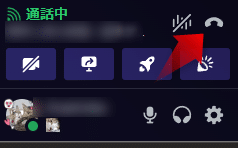
ボイスチャンネルの退出は、基本的に受話器の切断アイコン(通話終了)を押すだけで完了します。重要なのは「受話器アイコンが表示されている通話パネル(通話コントロール)を見つけること」と、「退出できたかを確認すること」の2点です。
以下で、PCアプリ/ブラウザ版/スマホアプリそれぞれの最短手順を具体的に説明いたします。
PCアプリでDiscordボイスチャンネルを抜ける手順
PCアプリは画面構成が比較的分かりやすく、通話中は多くの場合、画面左側のサーバー・チャンネル一覧付近、または画面下部に通話状態が表示されます。最短の流れは次のとおりです。
-
Discordを開き、左側のチャンネル一覧を確認します
-
参加中のボイスチャンネルがハイライトされた状態になっているか確認します
-
画面下部または通話パネル内の受話器の切断アイコンをクリックします
-
自分の表示がボイスチャンネルの参加者欄から消えたら退出完了です
迷いやすいポイント
-
テキストチャンネルを見ていても退出は可能です。通話中であれば、どの画面を開いていても通話パネルがどこかに出ています。
-
通話パネルが見当たらない場合は、左側のサーバー欄やチャンネル欄を見て、参加中のボイスチャンネル名を一度クリックし、通話画面(パネル)を前面に出してください。
よくある勘違い
-
「ウィンドウ右上の×で閉じたから退出できたはず」と思ってしまうケースがあります。実際には、アプリの動作状況や環境によっては、閉じ方によって通話が残るように見えることがあります。確実に切るためには、必ず受話器アイコンで切断する手順を基本にしてください。
ブラウザ版でDiscordボイスチャンネルを抜ける手順
ブラウザ版Discordでも、基本はPCアプリと同様に受話器アイコンで退出できます。ブラウザ版は「タブを閉じれば終わり」と考えがちですが、不安が残りやすいため、まず切断操作を優先するのが安全です。
-
Discordを開いているブラウザタブを表示します
-
参加中のボイスチャンネルに紐づく通話パネルを探します(画面下部・左側付近に出やすいです)
-
受話器の切断アイコンをクリックします
-
自分の表示がチャンネル参加者欄から消えたことを確認します
-
必要に応じてタブを閉じます
ブラウザ版で注意したい点
-
ブラウザ拡張機能やセキュリティ設定、通信制限がある環境では、表示更新が遅れたり、UIが思った場所に出なかったりすることがあります。「受話器アイコンがある通話パネルを一度表示する」ことが最優先です。
スマホアプリでDiscordボイスチャンネルを抜ける手順
スマホ版で一番多いのが、「退出ボタンが見つからない」というケースです。理由は単純で、スマホ版は通話中でも通話パネルが折りたたまれていたり、別画面に隠れていたりすることがあるためです。
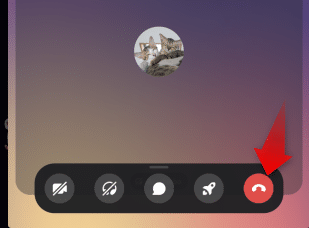
最短で確実に抜けるためには、次の流れで「通話パネルを表示 → 受話器アイコンを押す」と覚えてください。
-
Discordアプリを開きます
-
参加中のサーバーを開きます
-
画面下部または下寄りに通話中のバー/通話パネルの入口が出ていないか確認します
-
参加中のボイスチャンネル名や通話バーをタップして、通話パネルを開きます
-
受話器の切断アイコンをタップします
-
自分の表示がボイスチャンネル参加者欄から消えたら退出完了です
スマホ版で迷ったときのチェック
-
まず「いま自分がどのサーバーを開いているか」を確認してください。別サーバーを見ていると通話パネルの入口が分かりにくくなります。
-
参加中のボイスチャンネルがあるサーバーに戻ると、通話バーが出てくることが多いです。
-
どうしても通話パネルを開けない場合は、アプリを一度終了し、再起動してから同じサーバーを開いてください。
抜けられたか確認するポイント
「押したつもり」で終えると、表示の遅れや通信不安定の影響で不安が残りやすいです。退出後は、次のいずれかで退出できたことを確認してください。
-
参加していたボイスチャンネルの参加者一覧から、自分の名前が消えている
-
通話中バー(スマホ)や通話パネル(PC)が消えている
-
通話時間表示(あれば)が停止している
-
OS側のマイク利用インジケーター(端末の表示)が消えている
-
イヤホン/Bluetooth機器が通話モードから戻る(機種によります)
特に確実なのは、「チャンネルの参加者一覧で自分の表示が消えたか」です。UIの見え方が変わっても、参加者欄の情報は判断材料として分かりやすいです。
Discordボイスチャンネルを抜けられない時の原因と対処
ここからは「抜け方は分かったが、うまくいかない」という方向けに、症状別の原因と対処を整理いたします。結論としては、次の順で切り分けると早いです。
-
通話パネル(受話器アイコン)が見えているか
-
本当に退出できていないのか、表示だけ残っているのか
-
回線・省電力・アプリ状態など環境要因がないか
ボタンが見当たらない時に確認する場所
「退出ボタンがない」と感じる場合、実際にはボタンが消えたのではなく、通話パネルが別の場所に折りたたまれていることがほとんどです。以下の順に確認してください。
-
PCの場合:画面下部のユーザー名付近/左側チャンネル一覧付近に通話パネルが出ていないか
-
ブラウザの場合:Discord画面を縮小していないか、表示倍率(ズーム)が極端になっていないか
-
スマホの場合:サーバーをまたいで別の画面を見ていないか、通話バーが折りたたまれていないか
具体的な対処
-
参加中のボイスチャンネル名を一度タップ(クリック)して、通話パネルを前面に出してください。
-
画面拡大(表示倍率)を戻してください。特にスマホで文字サイズを大きくしていると、ボタンが見切れることがあります。
-
Discordを最新版に更新し、UI不具合の可能性を下げてください。
アプリを閉じたのに残る時の対処
スマホで特に多いのが「閉じたのに通話が切れていない気がする」というケースです。これは、次のどちらかで起きやすいです。
-
アプリを画面から消しただけで、バックグラウンドで動いている
-
通信の切断タイミングがずれて、表示更新が遅れている
安全な対処手順
-
Discordアプリを開き直します
-
該当サーバーに戻り、通話パネルを表示します
-
受話器の切断アイコンを押します
-
参加者一覧から自分の表示が消えたか確認します
-
それでもOS側通知が残る場合は、アプリを終了→再起動し、再度確認します
「閉じる=退出」ではなく、「受話器で切る=退出」を基準に運用していただくと、切断漏れの不安が減ります。
通話中表示が残る時の切り分け
「退出したのに通話中表示が残る」場合、実際の状況は大きく3種類に分かれます。
-
本当に退出できていない(参加者欄に自分が残る)
-
退出できているが、表示だけ残っている(参加者欄からは消えている)
-
接続が不安定で切断と再接続が短時間に発生している(表示が揺れる)
切り分け方法
-
参加者一覧で自分が残っているかを確認します。
-
残っている:未退出の可能性が高いため、通話パネルから再度切断してください。
-
消えている:表示遅延の可能性が高いため、アプリ再起動や画面更新で解決することがあります。
-
追加の確認(可能なら)
-
別端末(PCとスマホなど)で同じアカウントの表示を確認できると、より確実です。
-
サーバーの友人に「こちらの表示は残っていますか」と聞ける場合は、参加者欄の表示確認が最も早いです。
回線や端末設定が原因の時の対処
切断が不安定だったり、勝手に再接続したりする場合は、端末と回線の影響が疑われます。次の項目を上から順に確認してください。
-
Wi-Fiが不安定なら、モバイル回線に切り替える(または逆)
-
VPN/プロキシを使用している場合は一時的に無効化する
-
省電力設定でDiscordがバックグラウンド制限されていないか確認する
-
OSとDiscordアプリを最新版に更新する
-
端末の空き容量やメモリ不足が深刻な場合は整理する
症状別トラブルシュート表
| 症状 | よくある原因 | 対処 | 最終手段 |
|---|---|---|---|
| 退出ボタンが見つからない | 通話パネルが折りたたまれ | 参加中VC名をタップ、通話バーを展開 | アプリ再起動 |
| 退出したのに表示が残る | 表示更新の遅延 | 参加者欄で確認、画面更新 | 再起動・再ログイン |
| 勝手に再接続する | 回線不安定/VPN | 回線切替、VPN停止 | ネットワーク再設定 |
| 押しても反応しない | UI不具合/負荷 | アプリ更新、端末再起動 | 再インストール |
Discordボイスチャンネルの退出音と通知の扱い
退出時に「相手に退出音が鳴るのでは」「通知が飛んで気まずいのでは」と心配される方も多いです。この章では、退出音と通知の“考え方”を整理し、できる範囲でコントロールする方法を説明いたします。
退出音は誰に聞こえるか
一般に、ボイスチャンネルの参加・退出は、環境や設定によってサウンドが鳴ることがあります。ただし、ここで押さえておきたいのは次の点です。
-
退出音が鳴るかどうかは、相手側の設定やクライアント環境の影響も受けます
-
自分が設定を変えても、相手の端末での挙動まで完全に統一することはできません
-
サーバーやチャンネルの種類によって、退出の見え方が変わる場合があります(後述のステージなど)
したがって、「絶対に相手に音を鳴らさない」を通常のVCで保証するのは難しい一方で、「自分側の音を鳴らさない」「退出を静かに見せたい場合の選択肢を知る」ことは可能です。
退出音を自分だけ消す設定
自分の端末での退出音が気になる場合は、Discordの設定(通知・サウンド系)で調整できることがあります。設定項目名や配置はアップデートで変わることがあるため、探す際は次のキーワードを目印にしてください。
-
ユーザー設定
-
通知
-
サウンド
-
参加/退出サウンド(または近い名称)
注意点
-
この設定は基本的に自分の端末で鳴る音の調整です。相手にどう聞こえるかは相手の設定に依存します。
-
設定を変えた後は、テスト用サーバーや知人との通話で、想定どおりになっているか確認すると安心です。
退出や切断が記録されるケース
退出の“音”とは別に、「退出が誰かに分かるか」「ログが残るか」はサーバー運用によって異なります。例えば、以下のようなケースが考えられます。
-
BOTがボイスチャンネルの参加/退出をログ化している
-
管理者が監視目的でログを取っている
-
大規模サーバーで、退出がタイムライン的に把握されやすい運用になっている
通常の利用で過度に気にする必要はありませんが、職場・チーム運用のサーバーなどでは、退出が可視化される前提で行動したほうが安全です。
Discordのステージとアクティビティ利用中の抜け方
Discordには通常のボイスチャンネル以外にも、ステージチャンネルやアクティビティ(通話中のゲーム・共同体験)などがあります。これらは見た目や操作導線が異なるため、通常VCの抜け方だけを覚えていると迷いやすいです。ここでは、混乱しやすいポイントを先回りして整理いたします。
Discordステージのそっと退出の使いどころ
ステージチャンネルは、イベントや発表向けに設計された形式で、一般のボイスチャンネルとはUIが異なる場合があります。ステージでは「そっと退出」といった導線が用意されることがあり、静かに退出したい場面で非常に相性が良いです。
こういう場面で役立ちます
-
大人数のイベントを視聴していて、途中退出したい
-
退出音や存在感をできるだけ出したくない
-
聞くだけ参加で、必要なときだけ出入りしたい
ステージにいる場合は、通常VCと同じ「受話器アイコン」を探すよりも、ステージ画面内の退出導線(そっと退出等)を優先して探すほうが早いです。
Discordアクティビティは退出で終了できる
アクティビティは通話体験を広げる機能ですが、利用中は「アクティビティを閉じたのに通話が残った」「通話を切りたいのにアクティビティ画面が邪魔」といった混乱が起きがちです。
基本方針はシンプルで、通話(ボイスチャンネル)を退出すれば、アクティビティも終わると覚えておくと迷いません。逆に、アクティビティだけ閉じても通話が継続していると、退出できていないと誤解する原因になります。
迷ったときの優先順位
-
まず「ボイスチャンネルを退出できているか」を確認する
-
退出できていなければ、通話パネルを表示して受話器で切断する
-
退出できていれば、アクティビティ側の表示は後追いで消えることが多い
誤って抜けた時の戻り方
誤って退出してしまった場合でも、多くのケースでは次の操作で戻れます。
-
同じボイスチャンネル名をタップ(クリック)して再参加する
-
サーバー内のチャンネル一覧から該当VCを選択する
-
招待やリンクがある場合は、それ経由で再入室する
大切なのは「誤って抜けたかもしれない」よりも、「いま参加しているかどうか」を参加者一覧で判断し、必要ならすぐ入り直すことです。焦って同じボタンを連打すると、接続が不安定なときに挙動が分かりにくくなるため、確認→行動の順を徹底してください。
Discordボイスチャンネルを抜け忘れない設定と運用
ここまでで「抜け方」と「困ったときの対処」は揃いました。最後に、そもそも抜け忘れを減らすための設定・運用をまとめます。寝落ちが不安な方、作業通話を頻繁にする方に特に有効です。
退出しやすい画面配置とショートカット
PC利用者の場合、退出操作のしやすさは「通話パネルが見える位置にあるか」で大きく変わります。
-
Discordを常に画面の端に置き、通話コントロールを見失わない
-
マルチモニターなら、Discordを固定表示し、ゲームや作業画面と分離する
-
可能な範囲でショートカットやキー操作を活用し、マウス操作を減らす
運用上のコツ
-
通話終了が必要な場面(就寝前、外出前など)では、必ず「参加者一覧で自分が消えたこと」を最終確認にしてください。
-
退出操作を“作業の一部”として習慣化すると、抜け忘れが大幅に減ります。
放置対策としてのAFK設計の考え方
サーバー運用側の話になりますが、放置対策としてAFKチャンネルを用意しているコミュニティもあります。参加者が一定時間アクションしない場合に自動で移動させることで、寝落ち・放置の心理的負担を減らせます。
利用者側としては次の理解で十分です。
-
AFKがあるサーバーでは、放置すると自動移動することがある
-
自動移動しても、通話自体が継続している場合と、実質的に切断に近い状態になる場合がある(運用によります)
-
心配な場合は、退出の最終確認を優先する(自動任せにしない)
寝落ちが不安な時のチェックリスト
最後に、寝落ちや離席前に実施するためのチェックリストを提示いたします。短時間で確認できる形にしておりますので、そのままコピーメモしていただいて問題ございません。
-
通話パネルを開き、受話器の切断アイコンを押した
-
参加していたボイスチャンネルの参加者一覧から自分の名前が消えた
-
スマホの通話中バー/PCの通話パネルが消えた
-
マイクがミュートのまま残っていない(退出前提なら不要ですが念のため)
-
OS側のマイク利用表示や通話通知が消えた
-
不安が残る場合はDiscordアプリを再起動し、再度参加者欄を確認した
このチェックを最後に1回行うだけで、「残っているかもしれない」という不安の大半は解消できます。
Discordボイスチャンネルの抜け方に関するよくある質問
最後に、検索されやすい疑問をQ&A形式で整理いたします。
ボイスチャンネルから抜けると相手に通知が出るか
退出の見え方は、相手側の設定やサーバー運用に左右されます。一般には、参加者一覧から消えるため「退出したこと自体」は分かります。一方で、音が鳴るかどうかは端末設定や環境にも依存するため、通常VCで「絶対に何も起きない」とは言い切れません。音や目立ち方が気になる場合は、ステージチャンネルの性質や、静かに退出できる導線があるかを確認するのが有効です。
サーバー自体を抜けるのと通話を抜ける違い
混同されやすいポイントですが、以下のとおり意味が異なります。
-
通話を抜ける(ボイスチャンネル退出):そのサーバー内のボイスチャンネルから退出するだけで、サーバーには残ります。
-
サーバーを抜ける:サーバー自体から退出するため、チャンネル一覧やメンバーとしての所属が消えます。
「通話から離席したい」だけであれば、サーバーを抜ける必要はありません。誤ってサーバーを抜けると再参加に招待が必要になることもあるため、操作対象を必ず確認してください。
退出できているのに表示だけ残ることはあるか
はい、状況によっては起こり得ます。特に、回線状況やアプリ状態によって表示更新が遅れると「残っているように見える」ことがあります。判断はUIの見え方ではなく、参加者一覧に自分が残っているかを基準にしてください。消えているなら、実態としては退出できている可能性が高いです。
スマホで画面が戻らず退出できない時はどうするか
スマホは通話パネルが隠れているだけのケースが多いため、まずは次を試してください。
-
参加中のサーバーに戻る
-
画面下部の通話バーを探して展開する
-
参加中VC名をタップして通話パネルを開く
-
受話器アイコンで切断する
それでも難しい場合は、アプリを終了→再起動し、該当サーバーに戻って通話パネルの再表示を狙ってください。再起動でUIが復帰し、切断できることが少なくありません。
まとめ
Discordボイスチャンネルの抜け方は、基本的に受話器の切断アイコンで完了します。ただし、スマホでは通話パネルが折りたたまれていることで「ボタンがない」と誤解しやすいため、まず通話パネルを表示することを最優先にしてください。
また、退出操作の後は、必ず次のいずれかで確認すると安心です。
-
参加者一覧から自分の名前が消えた
-
通話バー/通話パネルが消えた
-
OS側の通話・マイク表示が消えた
退出できない・表示が残る・切断が不安定といった場合でも、「通話パネルが見えているか」→「参加者一覧で実態確認」→「回線や省電力など環境要因の確認」の順で切り分ければ、ほとんどのケースは整理して対応できます。
なお、DiscordはアップデートによりUIや項目名が変わることがあります。その場合でも、判断軸は変わりません。受話器アイコンを探し、参加者一覧で退出できたかを確認するという原則に立ち返って対応してください。
