


Discordを使っていると、画面共有が黒くなる、急に重くなる、ゲーム中にフリーズするといったトラブルに直面することがあります。その原因として、よく挙げられるのが「ハードウェアアクセラレーション」という設定です。
しかし、「切ったほうが良いと聞いた」「逆にオンにしないと重くなるらしい」など、情報が錯綜しており、結局どちらが正解なのか分からないと感じている方も多いのではないでしょうか。設定を変えることで、かえって状況が悪化しないか不安に思うのも無理はありません。
本記事では、Discordのハードウェアアクセラレーションについて、そもそも何のための機能なのかという基本から、オンとオフの明確な判断基準、具体的な設定手順、不具合が起きた場合の対処法、再発を防ぐためのチェックポイントまでを体系的に解説いたします。
特定の環境や使い方を前提にした断定的な結論ではなく、症状と利用状況に応じて最適な選択ができるようになることを目的としています。画面共有の黒画面やクラッシュ、重さやカクつきに悩んでいる方は、ぜひ最後までご覧ください。
※本コンテンツは「記事制作ポリシー」に基づき、正確かつ信頼性の高い情報提供を心がけております。万が一、内容に誤りや誤解を招く表現がございましたら、お手数ですが「お問い合わせ」よりご一報ください。速やかに確認・修正いたします。
Discordハードウェアアクセラレーションとは
Discordの「ハードウェアアクセラレーション」は、画面描画やアニメーション表示などの処理を、CPUだけでなくGPU(グラフィックボード/グラフィックス機能)にも分担させて動作を滑らかにするための設定です。Discordのデスクトップアプリは描画やUI表示を含む多くの処理を内部的に行っており、ハードウェアアクセラレーションをオンにすると、その一部がGPU側で処理されるようになります。
しかし、ハードウェアアクセラレーションは万能ではありません。GPUドライバやOS、ノートPCの省電力制御、複数GPU(内蔵GPUと外付けGPU)の切替、画面共有時の映像処理などが複雑に絡み、環境によっては次のように「快適化」ではなく「不具合の引き金」になることがあります。
-
画面共有が黒画面になる
-
画面共有を開始した瞬間にDiscordが落ちる
-
UIが真っ白になり操作できない
-
スクロールや切替がカクつく、フリーズする
オンにすると何が変わるか
ハードウェアアクセラレーションをオンにすると、Discordの描画や表示処理の一部がGPUに割り当てられ、CPUの負荷が軽くなる可能性があります。一般的に期待できる変化は次のとおりです。
-
UIの描画が滑らかになる(スクロール、サイドバー展開、アニメーション)
-
画面の更新がスムーズになることで、体感のもたつきが減る場合がある
-
CPU負荷が下がり、バックグラウンドでの処理が安定する場合がある
一方で、オンにすることで不具合が出る場合の典型パターンも押さえておく必要があります。原因は一つではなく、複数要因の組み合わせで発生するため、再現性が低いこともあります。
-
GPUドライバの不整合
例:ドライバが古い、更新後に相性が悪い、ノートPCメーカー独自ドライバの影響がある -
複数GPUの自動切替
例:省電力時は内蔵GPU、ゲーム起動時は外付けGPUに切り替わり、Discord側の描画が不安定になる -
画面共有や配信視聴など映像処理の負荷が高い状況
例:解像度やフレームレート設定が高い状態で共有を行い、GPU側が不安定になる
このため、オンで改善する人もいれば、オンが原因で悪化する人もいます。以降の章では、その判断を「症状ベース」で行えるように整理いたします。
オフにすると何が変わるか
ハードウェアアクセラレーションをオフにすると、DiscordはGPUへの依存を下げ、描画・表示処理をCPU中心に行う挙動になります。ここでのポイントは、オフにすること自体が「危険な設定変更」ではなく、切り分けのための有効な手段である点です。
オフにして改善しやすい代表例は、GPUの相性問題が絡む症状です。
-
画面共有が黒画面になる
-
共有開始時にアプリがクラッシュする
-
表示が乱れる、真っ白になる
-
アニメーションが崩れる、画面がちらつく
ただし、オフにすることで別の負担が増えるケースもあります。特に、スペックが低いPCや、同時に多くのアプリを起動している環境では、CPU負荷が上がり体感が重くなる場合があります。したがって、オフは「最終解」ではなく「症状がGPU側に起因するかどうかを見極める手段」と捉えてください。
また、オフにした後に「画面共有が改善したが、UIが少し重くなった」と感じることもあります。この場合、画面共有を行うタイミングだけオフにする運用にする、または後述の再発防止(ドライバ更新や品質設定見直し)でオンに戻せるかを試す、という判断が現実的です。
影響を受けやすい機能
ハードウェアアクセラレーションの影響が出やすいのは、主に次の領域です。
-
画面共有と配信視聴
映像表示やエンコード/デコード、ウィンドウキャプチャの処理が絡みやすく、症状が出やすい分野です。 -
UIの描画とアニメーション
チャンネル切替、スクロール、サーバー一覧や設定画面のアニメーションなど、描画が増える場面で体感が変わります。 -
ゲーム中の同時使用
ゲーム自体がGPUを強く使用していると、Discordの描画やオーバーレイ(利用している場合)が競合しやすくなります。
とくに「普段は問題ないが、画面共有を始めた瞬間だけ落ちる」「ゲーム中だけ重い」などの条件付き症状は、ハードウェアアクセラレーションの切替が有効な切り分けポイントになります。
Discordハードウェアアクセラレーションを切り替える手順
この章では、Discordアプリでの切替手順を中心に、ブラウザ版利用時の考え方、再起動の重要性まで含めて説明いたします。操作自体は難しくありませんが、設定場所の取り違えと「反映のための再起動」を忘れることが失敗の主因になりやすいです。
WindowsとMacのDiscordアプリでの手順
Discordデスクトップアプリでの基本手順は次のとおりです。WindowsでもMacでも流れは同様です。
-
Discordを起動します
-
左下の歯車アイコンからユーザー設定を開きます
-
左メニューの詳細設定を開きます
-
ハードウェアアクセラレーションをオンまたはオフに切り替えます
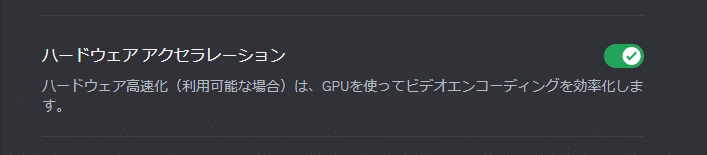
-
案内が表示されたら、Discordを再起動します
ここでの注意点を、実行前に確認してください。
-
切替後は必ず再起動が必要です
画面を閉じただけでは反映されない場合があります。 -
すぐに効果を判断しないでください
切替直後はキャッシュや一時状態が残ることがあります。再起動後、同じ手順・同じ状況で症状を再現させて比較してください。 -
症状の再現条件を固定してください
画面共有の黒画面なら、同じ共有対象、同じ解像度設定、同じサーバー/同じ相手で比較するほうが判断が速いです。
変更前に実施しておくと切り分けが早いこと
設定を変える前に、次をメモしておくと、後で迷いません。
-
Discordの利用形態:通話中心/画面共有中心/配信視聴中心
-
症状の発生条件:ゲーム中のみ/特定サーバーのみ/画面共有開始時のみ
-
直前に行った変更:GPUドライバ更新、Windows更新、Discord更新、機材変更
このメモがあるだけで、再発時の対処速度が大幅に上がります。
ブラウザ版Discordで確認すべき設定
ブラウザ版Discordを使っている場合、Discordアプリの「詳細設定」にあるハードウェアアクセラレーション項目と同じものは存在しないことがあります。その代わり、ブラウザ側のハードウェアアクセラレーション設定が影響します。
ブラウザ版の切り分けは、次の順番が合理的です。
-
同じアカウント・同じサーバーで、アプリ版とブラウザ版を比較します
-
アプリ版だけ不具合なら、Discordアプリ側設定(本記事の対象)を中心に対処します
-
ブラウザ版でも同様なら、ブラウザの設定(ハードウェアアクセラレーションや拡張機能)を疑います
ブラウザ側のハードウェアアクセラレーションを切ると、ブラウザ全体の表示や動画再生に影響する場合があります。そのため、まずDiscordアプリの設定で改善できるかを確認し、ブラウザ版は「比較・切り分けのための手段」として使う考え方が安全です。
変更後に再起動が必要な理由
ハードウェアアクセラレーションは、描画経路そのものの切替です。アプリ内でトグルを変更しただけでは、現在動いている描画エンジンやGPU関連の初期化が維持される場合があり、見た目は変わっても実際の挙動が切り替わっていないことがあります。
再起動を行うことで、次が確実になります。
-
描画関連の初期化がやり直される
-
GPU利用の有無が切り替わる
-
画面共有などの映像処理が新しい設定で開始される
「切ったのに変わらない」「入れたのに改善しない」という場合、再起動漏れが原因のことが少なくありません。必ず再起動のうえで、症状が出る場面をもう一度実行し、比較してください。
Discordハードウェアアクセラレーションの判断基準
この章では、オンオフの判断を感覚ではなく、症状と利用状況から決めるための基準を提示いたします。結論としては、次の考え方が最も失敗しにくいです。
-
黒画面、クラッシュ、表示崩れがあるなら、まずオフで切り分ける
-
もたつき、UIの重さが主で不具合がないなら、オンのまま最適化を検討する
-
ゲーム中のFPS低下など競合が疑われるなら、状況を固定して比較する
オンが向くケース
ハードウェアアクセラレーションをオンのまま運用しやすいのは、次のようなケースです。
-
画面共有や配信視聴で大きな不具合が出ていない
-
DiscordのUIが重い、スクロールがもたつく、切替が遅い
-
PCスペックに余裕があり、GPUドライバ更新も適宜行える
-
ゲーム中にDiscordを頻繁に操作しない(通話中心でUI操作が少ない)
この場合、オンを維持しつつ、後述の再発防止(ドライバ更新、品質設定の見直し、キャッシュ整理)を実施するほうが全体の快適性が上がることがあります。
また、オンが向く人でも「画面共有だけが不安定」というケースがあります。その場合は、画面共有の解像度・フレームレートを下げる、共有対象をアプリ単位にするなど、設定を段階的に調整するほうが改善しやすいです。
オフが向くケース
次の症状がある場合は、まずオフにして切り分けるのが合理的です。理由は、これらの症状がGPU側の相性問題で発生することが多く、オフにすることで症状が即座に変化しやすいためです。
-
画面共有が黒画面になる
-
画面共有開始時にDiscordがクラッシュする
-
UIが真っ白になる、表示が乱れる、ちらつく
-
Discordが頻繁にフリーズする
-
ゲーム中だけDiscordが不安定で、切替や通話が途切れやすい
オフで改善した場合、次に行うべきは「なぜオフで改善したのか」を推定し、オンに戻せる可能性があるかを検討することです。たとえば、GPUドライバ更新やWindows更新、Discord更新でオンでも安定化することがあります。逆に、オンに戻すと再発するなら、安定性を優先してオフ運用が現実的です。
症状別の早見表
下表は、最短で切り分けるための「最初の一手」と「次の一手」を整理したものです。迷った場合は、この順番に沿って実施してください。
| 症状 | まず試す設定 | 次にやること | 判断ポイント |
|---|---|---|---|
| 画面共有が黒画面 | ハードウェアアクセラレーションをオフ | 共有の解像度とフレームレートを下げる、共有対象をアプリ単位にする | オフで改善ならGPU相性の可能性が高いです |
| 画面共有でクラッシュ | オフ | Discord再起動、キャッシュ整理、必要なら再インストール | 条件を固定して再現性を確認します |
| UIが真っ白/乱れる | オフ | GPUドライバ更新、OS更新、Discord更新 | 直前の更新履歴が重要です |
| フリーズ/極端なカクつき | オフ | キャッシュ整理、常駐アプリ整理、通信状況確認 | CPU負荷やメモリ不足も疑います |
| ゲーム中にFPS低下 | オフを試す | ゲーム側の設定見直し、Discordのオーバーレイ確認 | ゲームとDiscordの負荷競合を疑います |
| 設定画面が開けない | キャッシュ整理を優先 | 再インストール、別環境でログイン確認 | 設定変更以前に起動安定化が先です |
Discordハードウェアアクセラレーションが原因の不具合を直す
ここからは、実際に困りやすい症状について、手順を「優先順位の高い順」に解説いたします。重要なのは、いきなり大量の対策を同時に実行しないことです。一度に複数の変更を入れると、どれが効いたのかが分からなくなり、再発時に同じ沼にはまります。
黒画面と画面共有クラッシュの対処
黒画面とクラッシュは、最も相談が多い症状の一つです。ここでは「短い手順で改善する可能性が高い順」に進めます。
手順1 Discordのハードウェアアクセラレーションをオフにする
まずは、ハードウェアアクセラレーションをオフにして再起動し、同じ手順で画面共有を試してください。黒画面・クラッシュ系は、ここで改善することがあります。
-
共有対象は同じものにする(例:同じゲーム、同じブラウザタブ)
-
解像度とフレームレートは変更せず、まずは条件固定で比較する
-
共有先の相手がいる場合、同じ相手に確認してもらう
「改善したかどうか」の判定は、少なくとも2回以上同じ条件で試すことを推奨いたします。一度だけ偶然改善したように見えることがあるためです。
手順2 画面共有の負荷を下げる
オフにしても改善しない、または改善したが品質を維持したい場合は、共有設定の負荷を下げます。負荷を下げる調整は、副作用が比較的小さく、安定化に寄与しやすいです。
-
解像度を下げる(例:1080p→720p)
-
フレームレートを下げる(例:60fps→30fps)
-
画面全体ではなく、アプリ単位で共有する
-
可能なら、共有するウィンドウを最小限にする(不要なアニメーションを減らす)
黒画面の原因が「描画の取り込み」や「負荷の集中」にある場合、この調整で改善することがあります。
手順3 GPUドライバとOS更新を確認する
共有・描画に関する不具合は、GPUドライバの影響を強く受けます。更新の判断は次のとおりです。
-
ドライバが長期間更新されていない場合は更新を検討します
-
直前に更新してから不具合が出た場合は、更新が原因の可能性もあります
-
ノートPCの場合、メーカー提供ドライバと汎用ドライバで挙動が変わることがあります
また、OS更新も重要です。特にWindowsでは、グラフィック周りの修正が更新に含まれることがあります。更新後はPC再起動を行い、同条件で再度テストしてください。
手順4 追加の切り分けとしてブラウザ版で比較する
アプリ版で黒画面が出るがブラウザ版では出ない場合、Discordアプリ側の描画経路やGPU利用が関与している可能性が高いです。逆に、両方で出る場合は、GPUドライバやOS、共有対象アプリの問題も疑います。
フリーズと極端なカクつきの対処
フリーズやカクつきは原因が広く、GPUだけでなくCPU、メモリ、ストレージ、ネットワーク、常駐ソフトの影響も受けます。したがって、切り分けは「影響範囲の小さい対策から順に」進めるのが安全です。
手順1 ハードウェアアクセラレーションをオフにして動作確認する
フリーズが発生する環境では、GPU絡みの不整合が混ざっていることがあるため、まずオフで挙動が変わるかを見ます。
-
オフにして改善:GPU相性が主因候補です
-
オフにしても改善なし:CPU負荷、メモリ不足、ネットワーク、キャッシュ破損を疑います
-
オフにして悪化:低スペック環境などでCPU負荷が増えた可能性があります
「悪化した」場合は、オンに戻したうえで、次の手順(負荷を下げる、キャッシュ整理)に進むのが良いです。
手順2 Discordのキャッシュ整理と簡易リセットを行う
Discordは利用状況によってキャッシュが増え、破損や肥大化が起きると動作が不安定になる場合があります。最初に行うべきは、影響の小さい簡易リセットです。
-
Discordを再起動する
-
PC自体を再起動する
-
可能であれば、Discordのリロード操作(環境により有効)を試す
改善しない場合は、キャッシュの削除や整理を検討します。キャッシュ削除は環境により手順が異なるため、実施する場合は「削除対象を間違えない」「ログイン情報を控える」など、基本的な注意を守ってください。
手順3 常駐アプリと負荷の競合を疑う
フリーズやカクつきが「Discordだけ」ではなく「PC全体の重さ」と連動する場合、負荷競合の可能性があります。次を確認してください。
-
同時に起動しているアプリが多すぎないか
-
画面録画ソフト、配信ソフト、オーバーレイ系、ウイルス対策のリアルタイムスキャンが重くないか
-
ブラウザでタブを大量に開いていないか(動画再生やWeb会議があると負荷が増えます)
タスクマネージャーなどでCPU、メモリ、GPUの使用率を見て、Discord起因の負荷増大があるかを確認すると、次の一手が明確になります。
設定画面を開けない起動しない場合の復旧
「ハードウェアアクセラレーションを切りたいのに、Discordが開けない」という状況は、最もストレスが高いケースです。この場合、順番を間違えると無駄に時間がかかります。基本方針は「設定変更より先に、起動できる状態に戻す」です。
優先順位A キャッシュ整理や一時データの影響を除外する
起動直後に落ちる、ログイン画面で止まる、画面が白いまま進まない場合、キャッシュや一時データが原因のことがあります。まずは、Discordを完全に終了し、再起動して改善するかを試してください。
それでも改善しない場合は、キャッシュの削除を検討します。キャッシュ削除は効果が出る場合がありますが、手順を誤ると別データまで消すリスクがあります。実施する場合は次を守ってください。
-
Discordを完全終了してから行う
-
削除対象をキャッシュ関連に限定する
-
ログイン情報や二段階認証の準備を確認しておく
優先順位B 再インストールでアプリ状態を正常化する
キャッシュ整理で改善しない場合、再インストールが有効な場合があります。再インストールのポイントは次のとおりです。
-
アンインストール後、関連フォルダが残る場合があるため注意する
-
インストール後、最初の起動は余計な常駐アプリを減らした状態で行う
-
まずは通話や画面共有をせず、通常操作が安定するかを確認する
再インストール後に安定したら、ハードウェアアクセラレーションの切替や画面共有のテストを段階的に戻してください。
優先順位C 起動後の最短ルートで設定変更に到達する
起動できる状態に戻ったら、すぐに次を行うと再発防止に繋がります。
-
まず設定画面を開けるか確認
-
ハードウェアアクセラレーションをオフに切り替え
-
再起動して、同条件で症状が再発するかを確認
「起動できた後に、いつの間にか再発する」ケースは、設定変更を先送りすることで起きやすくなります。起動できたタイミングで、原因候補を一つずつ潰していくことが重要です。
Discordを安定させる再発防止チェック
最後に、症状が改善した後に実施しておくと「再発しにくくなる」チェック項目をまとめます。ここまでの対処は主に「目の前の症状を止める」内容でしたが、この章は「また同じ症状で困らない」ための内容です。
GPUドライバとOS更新
ハードウェアアクセラレーションに関係する不具合は、GPUドライバとOS更新の影響を強く受けます。次の考え方で運用すると、トラブルが減ります。
-
ドライバとOSは、定期的に更新し、更新後は必ず再起動する
-
更新直後に不具合が出た場合は、更新がトリガーになった可能性を疑う
-
ノートPCは、メーカー独自の電源管理やグラフィック切替があるため、アップデート方針を統一する
特にノートPCは、バッテリー駆動時とAC接続時でGPU挙動が変わることがあります。画面共有やゲーム中の通話が不安定な場合、まずはAC接続で同条件を試し、差分が出るかを確認すると切り分けが早いです。
キャッシュ削除とリセット手順
キャッシュは万能薬ではありませんが、動作不良の解消に役立つことがあります。運用としては、次の順番を推奨いたします。
-
まずDiscord再起動とPC再起動
-
改善しなければ簡易リロードや軽いリセット
-
それでもだめならキャッシュ整理
-
最終的に再インストール
また、キャッシュ整理を行う場合は「実施した日時」と「症状が改善したかどうか」をメモしてください。次回同じ症状が出たとき、最短で同じ対策に到達できます。
ノートPCのGPU切替とWindows設定
ノートPCでは内蔵GPUと外付けGPUの切替が行われることがあり、これがDiscordの描画と相性問題を起こす場合があります。次の観点で確認すると、原因が見えやすくなります。
-
ゲーム起動時だけDiscordが不安定になるか
-
外部モニタ接続時だけ発生するか
-
バッテリー駆動時だけ発生するか
-
特定の解像度やリフレッシュレートでのみ発生するか
切り分けの実務としては、次のように進めると効率的です。
-
まず同じ条件を固定し、オンオフで差が出るか確認する
-
次に、電源状態(AC/バッテリー)を変えて差を見る
-
最後に、画面共有の品質設定(解像度/fps)を変えて差を見る
この順で実施すると、変更点が少なく、原因候補が特定しやすいです。
Discordハードウェアアクセラレーションのよくある質問
切っても危険はないか
危険というより、描画処理の担当を「GPU寄りにするか」「CPU寄りにするか」を切り替える設定です。オフにしてもDiscordが使えなくなるわけではなく、むしろ不具合の切り分けとして一般的に行われます。
ただし、オフにすることでCPU負荷が増え、低スペック環境では動作が重くなる場合があります。その場合はオンに戻し、画面共有の品質設定を下げる、常駐アプリを減らすなど別の対策を優先してください。
画質や遅延は変わるか
変わる可能性はありますが、必ず変わるわけではありません。体感が変わる典型は次のとおりです。
-
オンで映像表示が滑らかになる場合がある
-
オフで黒画面が改善する代わりに、UI操作が少し重くなる場合がある
-
共有の品質設定(解像度、fps)が高いほど負荷が上がり、遅延やカクつきが出やすい
したがって、ハードウェアアクセラレーションだけで画質・遅延を決め打ちするのではなく、画面共有の品質設定とセットで最適化することが重要です。
項目が見つからない場合はどうするか
まず、Discordデスクトップアプリを利用しているかを確認してください。ブラウザ版の場合は、Discordアプリと同じ場所に設定がないことがあります。
次に、次の可能性を疑います。
-
UIやメニュー構成が更新で変わっており、探し方がずれている
-
企業・学校など管理端末で、設定が制限されている
-
Discordが最新状態になっておらず、挙動が不安定になっている
それでも見つからない場合は、「設定が見つからない」のではなく「設定画面が正常に読み込めていない」可能性もあります。この場合、キャッシュ整理や再インストールにより、設定画面の表示自体が復旧することがあります。まずは起動・表示を安定させ、そのうえで設定変更に進むのが安全です。
まとめ
-
Discordハードウェアアクセラレーションは、GPUを使って描画を軽くする一方、相性問題で黒画面やクラッシュを招くこともあります
-
黒画面、クラッシュ、表示崩れ、フリーズがある場合は、まずオフにして再起動し、同条件で比較するのが最短です
-
改善しない場合は、画面共有の解像度やフレームレートを下げる、GPUドライバとOS更新を確認する、キャッシュ整理や再インストールへ段階的に進めると迷いません
-
改善後は、再発防止としてドライバ更新方針、電源状態の差分確認、ノートPCのGPU切替の影響確認を行うと安定性が上がります
仕様やUIはアップデートで変化します。違和感がある場合は、同じ症状が出る条件を固定し、変更点を一つずつ試して切り分けることが、最も確実な進め方です。
