


Discordの「プレイ中」表示、気づくと意図しないゲーム名が出ていたり、逆に出したいのに反映されなかったりして、地味にストレスではないでしょうか。しかも「自由に変えたい」と思って調べるほど、カスタムステータス・アクティビティ設定・登録済みのゲーム・Rich Presenceなど、似た言葉が多くて混乱しやすいのが実情です。
本記事では、「プレイ中表示を自由にコントロールする」方法を、目的別に最短ルートで分かるように整理しました。好きな文字をすぐ表示する方法、プレイ中の表示名を編集して“それっぽく”見せる方法、サーバーごとに見せない設定、さらに「表示されない」ときの原因切り分けまで、手順とチェックリストで一気に解決できます。
「見せたいときだけ、狙った表示を出す」「見せたくない場所では確実に隠す」――そのために必要な設定を、この記事でまとめて押さえていきましょう。
※本コンテンツは「記事制作ポリシー」に基づき、正確かつ信頼性の高い情報提供を心がけております。万が一、内容に誤りや誤解を招く表現がございましたら、お手数ですが「お問い合わせ」よりご一報ください。速やかに確認・修正いたします。
Discordのプレイ中表示は何が変えられるのか
プレイ中表示の仕組みと優先順位
Discordの「プレイ中」表示は、見た目はシンプルですが、内部的には複数の情報源が合成されて表示されています。ここを理解しておくと、「変えたのに反映されない」「思った表示が出ない」という混乱が減ります。
主に関係する要素は次のとおりです。
-
アクティビティ表示(プレイ中)
デスクトップ版Discordが、PC上で起動しているゲームやアプリを検出し、プロフィールやメンバー一覧などに「〇〇をプレイ中」と表示します。多くの方が「プレイ中を変更したい」と言うとき、対象にしているのはこの表示です。 -
カスタムステータス
自分で任意の短文を入力して表示できるステータスです。絵文字を付けたり、一定時間で自動消去する期限を設定したりできます。「好きな文字を表示したい」という目的に最も近い機能です。 -
サーバーごとの表示制御(見せる・見せない)
「見せるかどうか」は、アカウント全体の設定だけではなく、サーバーごとのプライバシー設定でも影響を受けます。フレンドには見えるのに、特定サーバーでは見えない、といった現象が起こり得ます。 -
配信・視聴・音楽などのアクティビティ
画面共有や配信、音楽連携などの状態がある場合、表示の優先順位や見え方が変わることがあります。「プレイ中」だけを操作したいのに、別の要素が前に出ていることがあります。
ここで重要なのは、「自由に変更したい」の中身を分解することです。
たとえば「好きな文章を出したい」のか、「〇〇をプレイ中という行自体を好きな名前にしたい」のか、「そもそも見せたくないのか」で最適解が変わります。本記事は、その分岐を迷わないように、次の章で方法を3つに整理して解説いたします。
自由に変えられる範囲と変えられない範囲
結論として、Discordの表示は「自由に変えられる部分」と「仕様上、自由に変えにくい部分」が明確に存在します。ここを先に押さえることで、無駄な試行錯誤を減らせます。
自由に変えやすいもの
-
カスタムステータスの文章
自由度が高く、PCでもスマホでも設定できます。短時間で変更でき、元に戻すのも簡単です。 -
登録済みのゲームに追加したアプリの表示名
デスクトップ版で、任意のアプリを「登録済みのゲーム」として追加し、その表示名を編集することで、見た目上「〇〇をプレイ中」の〇〇部分をかなり自由に作れます。
自由に変えにくいもの
-
認証済みゲームなど、Discord側で強く紐づいている表示
特定のゲームは、Discord側の扱いにより名称変更ができなかったり、変更しても想定どおりに表示されなかったりします。この場合は「別のアプリを表示用に使う」などの代替策が安定します。 -
スマホだけで「検出アプリ名を編集してプレイ中を作る」運用
スマホは「起動中アプリ検出」や「登録済みのゲーム編集」がPCほど柔軟ではありません。そのためスマホ主体の方は、カスタムステータスを軸に考える方が確実です。
「自由に変更する」という表現は便利ですが、期待値が上がりすぎるとギャップが生まれます。
本記事では、実現可能性と手軽さのバランスが良い順に、確実な方法から案内いたします。
安全にやるための注意点
プレイ中表示を変える方法として、外部ツールやスクリプト、アカウントへログインを要求するサービスが紹介されていることがあります。しかし、ここは慎重に判断する必要があります。
安全面での基本方針は次のとおりです。
-
まずはDiscordの公式機能で完結する方法を優先する
カスタムステータス、登録済みのゲーム編集、サーバー別プライバシー設定といった範囲で、目的の大部分は達成できます。 -
アカウント情報を入力させる外部サービスは避ける
DiscordのID・パスワード、トークン、二段階認証コードなどの入力を求めるものは、乗っ取りリスクがあります。 -
過剰な権限要求や、不自然に便利すぎる自動化は警戒する
「常時好きな文章を自動で書き換える」などは、手段によってはアカウントの安全性や運用上のリスクが高くなります。
本記事では、一般ユーザーが安全に再現しやすい範囲を中心に解説し、必要に応じて「どこまでが公式の範囲か」を判断できるよう、整理して案内いたします。
Discordでプレイ中を自由に変える3つの方法
カスタムステータスで好きな文言を表示する
最も簡単で、かつ安全性が高い方法がカスタムステータスです。プレイ中という表記そのものを変えるというより、「自分の状態を好きな文字で見せる」という目的に強く合致します。
向いている人
-
とにかくすぐに表示を変えたい人
-
PCでもスマホでも同じ運用にしたい人
-
ゲーム名を偽装するのではなく、状態を短文で伝えたい人
カスタムステータスでできること
-
文章を自由に設定できる
例:「作業中」「放置中」「通話OK」「ゲーム募集中」「今は返信遅め」など。 -
絵文字で雰囲気を作れる
文章だけよりも視認性が上がります。 -
自動消去の期限を設定できる
「1時間後に消える」「今日中に消える」など、設定し忘れによる出しっぱなしを防げます。
設定のコツ
-
短く、ひと目で意味が分かる文にする
メンバー一覧で表示される場合、長文は途中で省略されやすいためです。 -
目的を明確にする
「通話できる」「返信遅い」「ゲーム中」など、見た人が次の行動を取りやすくなります。 -
自動消去を活用する
意図せず長期間表示され続けるのを避けられます。
よくあるつまずき
-
カスタムステータスを設定したが、プレイ中表示が出ない
表示領域や見え方は状況により変わります。プレイ中表示を消したいわけではないのに、見え方が変わっただけというケースもあります。この場合は「プロフィール画面で今の表示が何になっているか」を確認し、意図どおりか判断してください。
「好きな文字を表示する」ことが最優先なら、まずこの方法を採用するのが最短です。
登録済みのゲームでアプリを追加して表示名を変更する
次に、いわゆる「プレイ中の〇〇部分を自由に作る」方法です。デスクトップ版Discordでは、起動中のアプリを検出してアクティビティとして表示しますが、検出されない場合でも手動で登録できる導線があります。この仕組みを使うと、表示名を編集して「任意のプレイ中表示」を作りやすくなります。
向いている人
-
「〇〇をプレイ中」という行を、好きな名称に寄せて表示したい人
-
カスタムステータスよりも「プレイ中表示」にこだわりたい人
-
PCでDiscordを使うことが多い人
この方法のポイント
-
何かしらのアプリを起動している必要がある
表示は「起動中アプリ」に紐づくため、表示させたい時は対象アプリを起動しておく必要があります。 -
すべてのゲームで自由に変えられるわけではない
ゲームやアプリの種類によって、編集しにくい場合があります。その場合は「表示用に別アプリを使う」方が安定します。
本記事では、この方法を最も再現しやすい形に分解し、次の章で具体手順としてまとめて解説いたします。
Rich Presenceで詳細表示を作る考え方
Rich Presenceは、ゲームやアプリがDiscordへ詳細状態を送ることで、よりリッチなアクティビティ表示を実現する仕組みです。ユーザー側の設定だけで完結するというより、「アプリ側が対応していること」が前提になります。
ただし一般ユーザーが混乱しやすい点として、次の誤解がよくあります。
-
「Discordの設定でRich Presenceを自由に書き換えられる」と思ってしまう
実際には、対応アプリが情報を送って初めて表示される性質が強いです。 -
「外部ツールで自由にできる」と見かけるが、安全性や運用面の差が大きい
ツールによってはアカウント情報を要求したり、挙動が不透明だったりすることがあります。
そのため本記事では、Rich Presenceは「できることの範囲を理解し、必要な人が次に調べるための入口を整える」という扱いに留め、誰でも確実に再現できる領域を中心に解説します。
登録済みのゲームの表示名を変更する手順
変更に向くアプリの選び方
この手法の成功率は、「どのアプリを表示用に選ぶか」で大きく変わります。選び方の基準を先に決めておくと、やり直しが減ります。
選び方の基準
-
起動しやすいこと
表示したい時にすぐ起動できるアプリが向きます。重いゲームだと準備が面倒になり、運用が続きません。 -
常駐しやすいこと
表示を維持したい場合、起動し続けても負担が少ないアプリが向きます。 -
用途が分かりやすいこと
例として、表示名を「作業中」にしたいなら、実際に作業で使うアプリを表示用にすると整合性が高いです。 -
編集しやすいこと
認証済みなどの扱いが強いアプリより、一般的なアプリの方が編集しやすい傾向があります。
おすすめの考え方
-
「表示用アプリ」を一つ決めておき、普段は起動しないが表示したい時だけ起動する
例:軽量なアプリを表示専用にする。 -
逆に「普段必ず起動するアプリ」を表示用にする
例:ブラウザやチャット補助ツールなど。
この場合は、常に表示される前提になるため、見せたい・見せたくないの切り替えを意識してください。
表示名の変更手順
ここでは、一般的なデスクトップ版Discordを前提に、迷いにくい形で手順をまとめます。文言は環境により多少異なることがありますが、流れは概ね共通です。
手順
-
Discordのユーザー設定を開きます
画面左下の自分のアイコン付近から設定へ移動します。 -
アクティビティ関連の項目を探します
「アクティビティステータス」「登録済みのゲーム」などの名称でまとまっています。 -
登録済みのゲーム一覧を開きます
ここに検出されたアプリが表示されたり、手動追加ができたりします。 -
表示用にしたいアプリを起動した状態にします
起動中のアプリ一覧から選択できるようにするためです。 -
アプリを追加します
「ゲームが見つかりませんか」などの導線から、起動中アプリを選んで追加します。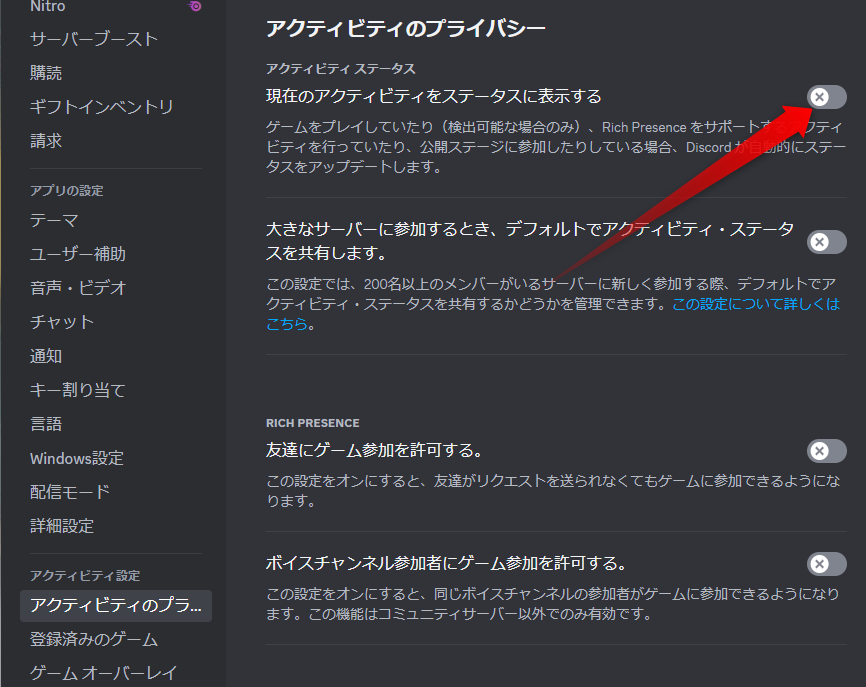
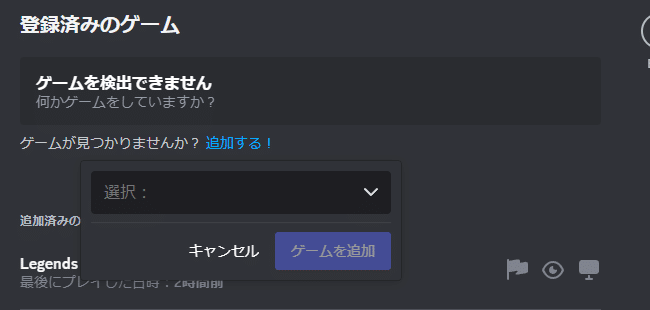
-
追加したアプリの表示名を編集します
一覧の名称部分が編集できる場合、ここで任意の表示名に変更します。 -
実際の見え方を確認します
自分のプロフィール表示だけでなく、可能なら別端末やフレンド視点で確認すると確実です。
うまくいかない場合の典型
-
起動中アプリとして検出されない
その場合は、Discordの再起動、対象アプリの再起動、管理者権限の影響などを疑います。 -
追加できても表示名が編集できない
そのアプリが編集対象になりにくい可能性があります。別のアプリを表示用に選び直す方が早い場合があります。 -
編集できたのに表示が変わらない
サーバー別の表示制御がオフになっている、または別のアクティビティが優先されている可能性があります。
この方法は「できると強い」一方で、環境差も出やすいです。次の「元に戻す方法」と「確認方法」をセットで押さえておくと、安心して試せます。
元に戻す方法と確認方法
自由に変更する運用は、「いつでも元に戻せること」が重要です。万が一、想定外の表示になった場合でも、慌てず戻せるようにしておくのが安全です。
元に戻す方法
-
表示名を元の名称に戻す
編集した名称を、元のアプリ名に戻すだけです。 -
登録済みのゲームから削除する
表示用に使ったアプリを一覧から削除します。これにより、以後そのアプリがアクティビティとして出にくくなります。 -
アクティビティ表示そのものをオフにする
一時的に「プレイ中を見せない」状態にして、表示の混線を止める方法です。必要なら後で戻せます。
確認方法のコツ
-
プロフィール画面で自分の状態を確認する
まず「自分が何を出しているつもりか」を客観視できます。 -
サーバー別の見え方を確認する
サーバーごとに表示設定が異なる場合があるためです。 -
可能ならフレンド視点で確認する
自分の画面と他人から見た画面が一致しない場合があるため、最も確実です。
ここまでできれば、「プレイ中の〇〇を自由にする」目的はかなり高い確率で達成できます。
サーバーごとにプレイ中を見せない設定
アクティビティ共有の全体設定
「自由に変更する」と同じくらい重要なのが、「必要なときだけ見せる」「見せたくない場所では見せない」という制御です。特に次のケースでは、プレイ中表示を出し続けることがストレスになることがあります。
-
仕事関係のサーバーに参加している
-
大人数のコミュニティで、行動が常に可視化されるのが苦手
-
プレイしているゲームを特定されたくない
この場合、まず確認すべきはアカウント全体のアクティビティ共有設定です。ここがオフだと、どれだけ名称を変えても、表示されません。逆にここがオンであっても、サーバー別の設定でオフになっている場合があります。
基本方針としては、次の順で整理すると分かりやすいです。
-
全体で見せるかどうかを決める
-
サーバーごとに例外を作る
この考え方で設定すると、意図しない表示漏れや、見せたくない場所への誤表示を減らせます。
サーバー別のアクティビティ表示設定
「このサーバーだけは見せたくない」「このサーバーだけは見せたい」というニーズは非常に多いです。Discordにはサーバーごとにプライバシー設定を調整できる導線があります。
運用のコツ
-
仕事・学校・家族など、関係性が異なるサーバーが混在している場合は、サーバー別で切り分ける方が事故が減ります。
-
ひとつのサーバーでオフにしただけで安心せず、「他のサーバーではどう見えるか」も確認してください。サーバーごとに状態が異なる可能性があるためです。
よくある誤解
-
「全体でオンにしているから、どこでも見えるはず」
実際にはサーバー別がオフなら、そのサーバーでは見えません。 -
「このサーバーで見えないのは不具合だ」
不具合ではなく、サーバー別設定の影響であることがよくあります。
プレイ中表示を自由に作るほど、見せ方の制御も重要になります。表示の制御は「設定ミスの原因」になりやすいので、次章のトラブル対策とセットで読んでいただくと理解が早いです。
大規模サーバーで出ないときの考え方
人数が多いサーバーでは、表示の扱いが小規模サーバーと同じ感覚にならないと感じることがあります。このときにやるべきことは、「不具合」と断定する前に、設定の影響を切り分けることです。
切り分けの順番
-
全体のアクティビティ共有設定がオンか
-
そのサーバーのプライバシー設定でアクティビティが許可されているか
-
自分のプロフィールではプレイ中が出ているか
-
別サーバーでは見えるか
-
フレンド視点では見えるか
この順で確認すると、原因が「設定」「見え方」「検出」「上書き」のどこにあるか特定しやすくなります。
Discordでプレイ中が表示されないときの直し方
設定がオフになっている
プレイ中が出ない原因で最も多いのが、設定のオフです。特に次のパターンは頻出です。
-
以前は見せたくない時期があり、全体設定をオフにしたまま戻していない
-
特定サーバーだけオフにしたことを忘れている
-
端末を変えたことで、確認すべき設定箇所がずれている
確認チェックリスト
-
アカウント全体のアクティビティ共有がオンになっている
-
該当サーバーのプライバシー設定でアクティビティ表示が許可されている
-
カスタムステータスだけで満足していないかを確認する
カスタムステータスを出していると「プレイ中を出したつもり」になりやすいため、目的に照らして確認してください。
まずはここを確認し、問題がなければ次に進むのが効率的です。
検出されないアプリを追加できていない
「表示名変更」運用をしている方に多いのがこの原因です。つまり、Discordが対象アプリを検出できず、結果としてアクティビティ表示が出ない状態です。
典型的な症状
-
アプリは起動しているのに、登録済みのゲームの候補に出てこない
-
以前は出ていたのに、最近出なくなった
-
同じアプリでもPC環境によって出たり出なかったりする
対処の考え方
-
Discordの再起動で検出が復帰することがあります
-
対象アプリを一度終了して起動し直すと改善することがあります
-
追加候補に出ない場合は「別の表示用アプリ」を選ぶ方が早い場合があります
こだわりすぎると時間が溶けるため、運用として続く形を優先してください。
この方法は自由度が高い反面、検出に依存するため、表示用アプリは「検出されやすさ」も重視すると安定します。
配信中や別ステータスに上書きされている
「プレイ中が出ない」と思っていたら、実は別の表示が優先されていただけ、というケースも多いです。特に次の状況が関係します。
-
画面共有や配信に関連する表示が出ている
-
音楽連携などのアクティビティが表示されている
-
カスタムステータスの見え方に引っ張られている
対処のコツ
-
まずはプロフィール画面で「今出ている表示」を確認する
-
意図しない要素がある場合は、一時的にオフにして切り分ける
-
そのうえで「プレイ中表示を出すためのアプリ」を起動し直す
「上書き」は設定ミスではなく、仕様の積み重ねで起こりやすい現象です。焦らず、表示要素を一つずつ減らして確認するのが確実です。
クライアントやOS側の要因
設定も検出も問題なさそうなのに出ない場合、環境要因の可能性があります。ここでは、再現性の高い順に確認項目を整理します。
環境チェックリスト
-
Discordアプリを完全に終了して起動し直す
画面を閉じただけでバックグラウンドに残っている場合があるため、タスクトレイも確認すると確実です。 -
OSを再起動する
検出や権限まわりの不整合が解消されることがあります。 -
Discordのログアウト・ログインを試す
状態の同期がずれている場合に改善することがあります。 -
セキュリティソフトや権限の影響を疑う
一部環境では、検出やオーバーレイ周辺が影響を受けることがあります。 -
別端末で見え方を確認する
自分の端末では表示が遅延しているだけ、というケースもあります。
ここまで確認して改善しない場合は、無理に一つの方法に固執せず、次の章のFAQも参考に「カスタムステータスへ寄せる」「サーバー別設定の影響を再確認する」といった現実的な落としどころを用意すると運用が楽になります。
Discordのプレイ中変更でよくある質問
認証済みゲーム名は変更できるのか
一般論として、認証済みの扱いが強いゲーム名は、自由に編集できない場合があります。編集できたように見えても、実際の表示が想定と違うこともあります。
この場合の現実的な解決策は次の2つです。
-
表示用に別アプリを使う
たとえば、軽量アプリや普段使いのアプリを登録済みのゲームとして追加し、その表示名を編集して目的を達成します。 -
カスタムステータスに寄せる
「好きな文字を出す」ことが主目的なら、プレイ中表示をいじらず、カスタムステータスで安定運用する方が事故が少なくなります。
「認証済みゲーム名をどうしても変えたい」に固執すると、時間がかかる割に成果が不安定になりがちです。目的に合わせて、より安定する手段に切り替えるのがおすすめです。
スマホだけで自由に変更できるのか
スマホ主体の場合、「プレイ中表示の〇〇を編集して作り込む」よりも、カスタムステータス中心で考える方がスムーズです。理由は次のとおりです。
-
スマホはPCほど「起動中アプリの検出」や「登録済みのゲーム編集」が柔軟ではない
-
OSやアプリの制約により、狙ったアプリを「プレイ中」として安定表示させるのが難しい場合がある
-
その点、カスタムステータスはスマホでも変更が簡単で、目的達成が早い
スマホで「自由に」寄せるなら、表示したい内容を短文にしてカスタムステータスへ落とすのが確実です。どうしても「プレイ中の行」にこだわる場合は、PCから登録済みのゲームを整え、スマホは確認用と割り切ると破綻しにくくなります。
外部ツールや自動化は規約違反にならないのか
外部ツールや自動化は、グレーゾーンの情報が混在しやすく、利用者側の責任範囲も広がります。特に次の点に注意してください。
-
アカウント情報を入力させるものは、乗っ取りリスクが高い
-
権限要求が過剰なものは、アカウントや端末に悪影響の可能性がある
-
「常時自動でステータスを書き換える」などは、手段によっては運用上のリスクが増える
本記事は、公式機能で目的を達成することを中心にしています。まずはカスタムステータスと登録済みのゲーム編集で十分な結果を出し、そのうえでどうしても必要な場合のみ、情報を慎重に選別して検討するのが安全です。
フレンドとサーバーで見え方が違うのはなぜか
見え方が違う理由は、主に次の2つです。
-
サーバー別のプライバシー設定
サーバーごとにアクティビティ表示を許可していない場合、そのサーバーでは見えません。 -
表示の優先順位や表示領域の違い
フレンド一覧、サーバーのメンバー一覧、プロフィール画面など、表示される場所が違うと、どの情報が前に出るかが変わることがあります。
対処としては、次の順で確認すると混乱が減ります。
-
自分のプロフィール画面で現在の状態を確認する
-
該当サーバーのサーバー別設定を確認する
-
フレンド視点で見えるか確認する
-
それでも不一致がある場合は、上書き要因を一時的に減らして切り分ける
「どこで、誰に、どう見せたいか」を先に決めておくと、設定が整理しやすくなります。
まとめ:目的別の最短ルート
すぐ変えたい人向け
-
最短で「好きな文字」を出すなら、カスタムステータスが最優先です。
-
文言は短く、意図が伝わる形にし、自動消去を活用すると運用が安定します。
-
「プレイ中の行にこだわらない」だけで、手間とリスクが大きく下がります。
こだわって見せたい人向け
-
「〇〇をプレイ中」の〇〇を作り込みたい場合は、登録済みのゲームでアプリを追加し、表示名を変更する方法が現実的です。
-
成功率を上げるには「表示用アプリの選び方」が重要です。起動しやすく、検出されやすいアプリを選び、いつでも戻せるように削除・復元の手順をセットで押さえてください。
-
Rich Presenceは仕組みの理解が前提になりやすいため、まずは公式機能で満足できるか検討したうえで取り入れると失敗が減ります。
見せたくない人向け
-
「自由に変更する」には「自由に見せない」も含まれます。
-
まずはアカウント全体のアクティビティ共有設定を確認し、必要に応じてサーバー別の設定で例外を作ってください。
-
フレンドとサーバーで見え方が異なる場合は、サーバー別設定の影響を最優先で疑うと解決が早くなります。
DiscordはUIや仕様が更新されるため、メニュー名が多少変わることがあります。その場合でも本記事の考え方は変わりません。
「どの表示を変えたいのか」「誰に見せたいのか」を決め、カスタムステータス、登録済みのゲーム編集、サーバー別設定の順で整理すれば、2025年時点でも高い確率で目的を達成できます。
