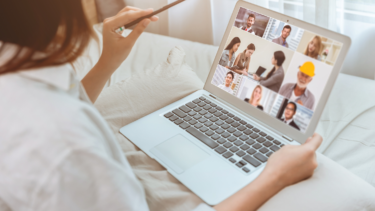
オンライン会議が続くと、どうしても空気が重くなったり、雑談が途切れて気まずくなったりします。そんなとき、Zoomの背景を少し工夫するだけで、会話のきっかけが生まれ、場がふっと和らぐことがあります。
ただし、面白い背景は「当たれば強い」反面、やり方を間違えると失礼に見えたり、滑ってしまったり、素材の権利が不安になったり、輪郭が崩れて見映えが悪くなったりと、思わぬ落とし穴もあります。
本記事では、社内会議・社外同席・録画あり・面接などの場面ごとに、やって良い面白さの線引きを分かりやすく整理し、安全な素材の選び方(利用条件の確認ポイント)と、表示崩れを防ぐ設定のコツ、うまくいかないときの直し方までまとめて解説します。
「失礼は避けつつ、ちょうどよく場を和ませたい」方は、まずは最初のチェックリストから試してみてください。準備は数分で終わります。
※本コンテンツは「記事制作ポリシー」に基づき、正確かつ信頼性の高い情報提供を心がけております。万が一、内容に誤りや誤解を招く表現がございましたら、お手数ですが「お問い合わせ」よりご一報ください。速やかに確認・修正いたします。
Zoom背景を面白くしても失礼にならないコツ
面白さは強度調整がすべて
Zoom背景で失敗が起きる原因は、ネタ選びそのものというより、面白さの強度が場に合っていないことがほとんどです。強度は、次の要素で決まります。
-
主張の強さ:派手な色、人物・キャラクターが大きい、情報量が多い
-
解釈コスト:内輪ネタ、専門ネタ、文脈がないと伝わらない
-
会議目的との衝突:議題が重いのに背景が軽すぎる
-
相手の関係性:初対面、役職差、社外同席、録画の有無
強度を3段階で考えると判断が早くなります。
-
弱(安全策):無地、淡いグラデーション、落ち着いた室内、控えめな自然風景
-
中(雑談向き):観光地、季節イベント、軽い小ネタ(文字が少ない)
-
強(イベント限定):派手なコラージュ、キャラ全面、内輪ネタ、強い作品性
大事なのは「弱がつまらない」ではなく、弱でも十分に会話が生まれるということです。たとえば海や森の背景は、誰もがコメントしやすく、雑談に繋げやすい定番です。強いネタで爆発を狙うより、弱〜中で確実に空気を柔らかくするほうが、仕事の場面では成功率が高くなります。
社内と社外で基準を分ける
同じ会社の会議でも、上司がいるか、他部署がいるか、来客が同席するかで空気は変わります。さらに、社外同席(取引先・顧客・外部パートナー)が入ると、背景の評価軸は「面白いか」より「失礼がないか」に寄ります。
迷ったら、次の表で先に当たりを付けてください。
| 場面 | 面白い背景(強) | 風景・落ち着いた部屋(弱〜中) | 無地・ぼかし(弱) |
|---|---|---|---|
| 社内定例(議題が重い) | △ | ◎ | ◎ |
| 社内雑談・アイスブレイク | ○〜◎ | ◎ | ○ |
| 歓迎会・打ち上げ | ◎ | ○ | △ |
| 社外同席(取引先あり) | △ | ◎ | ◎ |
| 面接・商談 | × | ○ | ◎ |
ポイントは、社外同席・面接は「評価の場」になりやすいことです。面白い背景は、評価の軸から外れてしまい、余計なノイズになりがちです。
また「録画がある回」や「社内規程で背景が指定されている会社」もあります。録画がある場合、後で第三者に見られる可能性が上がるため、原則は弱で整えたほうが安全です。
困ったときの無難な逃げ道を用意する
背景の“怖さ”は、外したときに戻しづらいことです。そこで、最初から逃げ道を用意しておくと安心感が違います。おすすめは次の2枚を先に登録しておくことです。
-
逃げ道1:無地(白〜薄いグレー)
-
逃げ道2:淡い自然風景(海・森・空)
会議中に「これ、ちょっと主張強すぎましたね。戻します」と軽く言って切り替えられます。笑いに変えるより、すっと戻して会議に戻るほうが、仕事の場では好印象になりやすいです。
滑ったときに空気を悪化させない復帰セリフ
もし反応が薄かったとき、焦って追加でボケると、空気がさらに重くなります。復帰は短く、相手に負担をかけない言い方が有効です。
-
「今日は様子見で、次は無難にしますね」
-
「会議仕様に戻します。失礼しました」
-
「この背景、思ったより主張強かったので切り替えます」
“笑ってもらう”より、“不快にしない”を優先すると、結果的に信頼は落ちません。
Zoom背景でウケやすい定番アイデア集
ここでは、仕事・社内利用でも比較的使いやすい方向性を中心に紹介します。重要なのは、背景そのものより「会話の入口を作る」ことです。背景は会話のきっかけになれば十分で、主役になりすぎないほうが成功します。
一発で伝わる旅行気分と絶景
旅行・風景は、年齢や立場を問わずコメントしやすく、外しにくい鉄板です。雑談が苦手な人でも「どこですか?」「行ってみたいです」と自然に言えるからです。
おすすめの方向性(弱〜中)
-
海、森、空、夜景などの自然・景観
-
落ち着いた街並み(派手なネオンが少ない)
-
温泉旅館のような“静かな室内”風
避けたほうがよい方向性(強寄り)
-
文字や看板が大量に入った街角
-
人物が大きく写っている写真(視線が吸われる)
-
企業ロゴが目立つ場所(宣伝に見える可能性)
会議向けの基準は「相手がすぐ理解できる」「主張が強すぎない」「誰でも一言言える」です。風景はこの条件を満たしやすいので、最初の1枚として最適です。
日常のあるあるで小さく笑う
大きな笑いより、軽い“あるある”は失礼になりにくく、温度差も出にくいです。たとえば、部屋の雰囲気を少しだけ変えるような背景は、気づいた人が一言言える程度でちょうどよいことが多いです。
-
図書館、静かなカフェ、書斎風の背景
-
生活感が少ない、整った室内
-
机の上に控えめな小物がある程度の背景
このタイプは、上司や社外同席がいる場面でも“弱〜中”で使いやすいのが利点です。
季節イベントで空気を作る
季節は理由が明確なので、説明が不要です。「季節感」があるだけで話題が生まれます。
-
春:桜、淡い花、明るい窓辺
-
夏:海、青空、涼しげな森
-
秋:紅葉、木漏れ日
-
冬:雪景色、控えめなイルミネーション
ただし、イベント色が強い(ハロウィンの仮装、過度に派手な装飾)ものは、社外同席や議題が重い回では避けたほうが無難です。季節は「控えめに」取り入れるのがポイントです。
作品系を使うなら公式配布を選ぶ
作品の世界観は盛り上がりますが、権利面の不安が残りやすいジャンルです。使うなら、Web会議向けに公式が配布している素材を優先してください。
例えばスタジオジブリはWeb会議向け壁紙を提供しており、利用目的(在宅勤務・テレワーク・遠隔授業など)や、商用利用不可、再配布は控える、サイズ変更や軽いトリミングは可といった注意が示されています。利用条件は必ず配布ページで確認し、その範囲で使うのが安心です。
“ウケ狙い”に見えにくい面白さの作り方
面白さを入れるなら、次のどれかを意識すると“狙いすぎ感”が減ります。
-
自分の趣味を1ミリだけ見せる(強い主張にしない)
-
色を抑える(背景は落ち着き、会議が主役)
-
情報量を減らす(文字や物が多いと疲れる)
面白い背景は「空気を柔らかくする道具」であって、「注目を集めるための道具」ではない、という位置づけにしておくと失敗しづらいです。
Zoom背景の画像を安全に入手する方法
背景画像の不安で一番多いのは、著作権や利用条件です。仕事で使う場合は特に、「問題にならないか」「指摘されたらどうするか」が気になりやすいはずです。ここでは、入手先ごとの特徴と、確認ポイントを手順化します。
公式配布と利用条件の確認ポイント
公式配布のメリットは、利用条件が明記されていることです。迷ったら、まず公式配布に寄せると不安が減ります。確認は次の3点で足ります。
-
商用利用の可否(企業・商品の宣伝に使えるか)
-
再配布の可否(画像ファイルを自分が配ってよいか)
-
加工の可否(サイズ変更・トリミングが許されるか)
この3点が曖昧なら、その素材は「仕事用途では避ける」が安全です。
また、社内で共有したい場合は、画像ファイルを配るより、配布元URLを共有する形のほうがリスクが小さくなります(再配布禁止に触れにくい運用になります)。
フリー素材サイトの見分け方
フリー素材は便利ですが、サイトによって条件が違います。最低限、次を確認してください。
-
商用利用OKか(仕事の会議=商用扱いになるケースもあります)
-
クレジット表記が必要か(会議の背景での表記は現実的でないことが多い)
-
再配布OKか(社内共有方法に影響)
-
人物・ロゴ・商標が含まれる画像の扱い(追加条件が付くことがあります)
“フリー”という言葉だけで安心せず、利用条件が読みやすいサイトを選ぶのがコツです。判断に迷うなら、無地や自作に寄せると確実です。
自作画像を使うときの注意(情報漏えいの回避)
自作は権利面ではコントロールしやすい一方で、仕事での最大リスクは「写ってはいけない情報が入る」ことです。
-
顧客名、案件名、売上、住所、個人情報が入った資料を写さない
-
ホワイトボードや付箋の文字が読める状態にしない
-
会社の機密ロゴ、社員証、郵送物の宛名などが見えないようにする
自作で安全にいくなら、「抽象柄」「淡いグラデーション」「空・森などの自分撮影の風景(第三者が写らない)」が扱いやすいです。
拾い画像が危険になりやすい理由
検索して出てきた画像をそのまま使うと、著作権だけでなく、次の問題が起きがちです。
-
出所が不明で利用条件が追えない
-
ロゴや人物が含まれていて、指摘される可能性がある
-
画像加工で権利侵害に触れる場合がある
仕事の場で「説明できない素材」は避けるのが原則です。説明できる素材=公式配布/利用条件が明確なフリー素材/自作、に寄せると安心です。
素材入手先タイプ別リスク比較(判断用)
| 入手先 | 利用条件の分かりやすさ | 商用の安全度 | 再配布の安全度 | 指摘リスク | 準備の手間 |
|---|---|---|---|---|---|
| 公式配布 | ◎ | ○〜◎(条件次第) | △(再配布不可が多い) | 低 | 低 |
| フリー素材 | ○ | ○(規約確認が必要) | ○(サイト規約次第) | 中 | 中 |
| 自作 | ◎ | ◎ | ◎ | 低(情報漏えいは注意) | 中 |
| 拾い画像 | × | × | × | 高 | 低(だが危険) |
この表を使い、迷ったら「公式配布」「自作」「規約が明快なフリー素材」に寄せてください。
Zoom背景の設定手順と推奨サイズ
背景を用意しても、設定でつまずくと本番で焦ります。ここでは、よく使うパターンに絞り、迷いが出ないよう手順を整理します。
なお、Zoomの画面や名称はアップデートで変わることがあります。基本は「背景とエフェクト(背景とフィルター)」のような項目を探すと辿り着けます。
PC版での設定手順(ミーティング前)
-
Zoomデスクトップアプリにサインインする
-
右上のプロフィール画像(または設定)を開く
-
「背景とエフェクト(背景とフィルター)」を選ぶ
-
「バーチャル背景」から、
-
なし/ぼかし/既存背景を選ぶ、または
-
「+」で画像を追加する
-
-
グリーンバックを使う場合は「グリーンバックがある」をオンにする(環境があるときのみ)
最初は「無地」か「淡い風景」で試して、輪郭が自然に見えるかを確認してから、面白い背景に変えると失敗しにくいです。
PC版での設定手順(ミーティング中)
-
画面下の「ビデオ」付近の矢印(^)をクリック
-
「背景とエフェクトを調整(背景を選択)」を開く
-
背景を切り替える(なし/ぼかし/画像/動画)
会議中に切り替える場合は、話題が切り替わるタイミング(雑談→議題、議題→雑談)で一度切り替えると違和感が減ります。
スマホ版での設定手順(ミーティング中)
-
Zoomモバイルアプリにサインインする
-
ミーティングに参加する
-
画面の「詳細」などから「背景とエフェクト(またはバーチャル背景)」を開く
-
背景を選択し、必要に応じて「+」で追加する
スマホは端末性能によって背景処理が重くなることがあるため、最初は静止画から始めると安定します。
推奨サイズと形式(まずここだけ押さえる)
背景画像が切れたり、伸びたりする原因の多くは「縦横比の不一致」です。
基本は カメラの縦横比に合わせてトリミングし、16:9なら 1280×720 または 1920×1080 を目安にすると見栄えが安定しやすくなります。形式は一般に PNGまたはJPG/JPEG が扱いやすいです。
また、画像そのもののサイズ制限がなくても、大きすぎる画像は扱いづらいことがあります。まずは上の推奨サイズに合わせるのが無難です。
文字が反転するのを防ぐ(ミラー確認)
背景に文字が入る場合、鏡のように反転して読めなくなることがあります。原因は、表示の“ミラー(鏡像)”設定や、カメラ側の反転処理です。
対策はシンプルで、背景に文字を入れないのが最強です。どうしても文字入り背景を使うなら、ミーティングに入る前にプレビューで反転していないか確認し、必要なら設定を見直してください。
グリーンバックを使うべきケース
グリーンバックは必須ではありませんが、次の条件が重なると効果が大きいです。
-
部屋が暗く、顔と背景の境界が曖昧
-
髪型がふわっとしていて輪郭が崩れやすい
-
背景に物が多く、境界が判断しづらい
-
服と背景が同系色になりがち
グリーンバックがなくても改善できることは多いので、まずは照明・服・背景の単純化から試すのがおすすめです。
Zoom背景がうまくいかないときの直し方
本番前や会議中に起きがちなトラブルを、「症状→原因→最短対処」の順でまとめます。時間がないときは、上から順に試してください。
人物の輪郭が欠ける・髪が透ける・背景がチラつく
よくある原因
-
顔が暗い、逆光、部屋全体が暗い
-
服と背景が同系色で境界が取れない
-
背景画像が細かく、境界が判定しづらい
-
端末性能が足りない/処理が重い
3分でできる最短対処(優先順)
-
顔を正面から照らす(窓を正面、デスクライトを顔側に)
-
服の色を変える(背景と同化しない色へ)
-
背景をシンプルにする(無地、淡い風景に変更)
-
カメラ位置を固定し、体の動きを減らす(境界が安定)
-
可能ならグリーンバックを使う
会議直前は、(1)照明と(3)背景の単純化だけで改善することが多いです。
背景が切れる・左右が見切れる・妙にズームされる
原因のほとんどは縦横比です。
画像の縦横比がカメラと合わないと、見切れたり伸びたりします。
対処
-
16:9で使うなら、背景画像も16:9にする
-
目安:1280×720、1920×1080にトリミングして登録する
-
どうしても合わない場合は、文字や重要物が端にない画像を選ぶ(切れても困らない)
背景に「端に文字」「端に人物」がある画像は、切れたときに致命傷になりやすいので避けましょう。
画質が荒い・背景がぼやける・ジャギーが目立つ
原因
-
元画像の解像度が低い(小さい画像を引き伸ばしている)
-
ネットワークや端末性能の影響で画質が落ちる
-
背景が細かすぎて圧縮で潰れている
対処
-
まず元画像を1280×720以上の解像度にする
-
細かい模様・文字の多い背景を避ける
-
重要なのは“背景の鮮明さ”ではなく“人物の見えやすさ”なので、無地に落とすのも正解
文字が反転する・左右が逆に見える
原因
-
ミラー設定(鏡像表示)
-
背景に文字が含まれている
対処
-
背景に文字を入れない
-
どうしても必要なら、会議前にプレビューで見て修正する(画像を左右反転して用意するなど)
-
参加者側の表示環境で見え方が変わる可能性があるため、重要情報を背景に載せない
背景機能が出ない・設定できない
切り分けポイント
-
管理者設定でバーチャル背景が無効になっていないか
-
Zoomアプリが古くないか
-
端末要件により機能制限がないか
仕事用アカウントでは管理者ポリシーで制限されることがあります。自分だけで解決しない場合は、社内IT担当に確認すると早いです。
面接や商談でZoom背景をどうするか
ここは結論がはっきりしています。面接・商談は「印象評価」「信頼」「清潔感」が優先されるため、面白い背景は基本的に避けたほうが安全です。
「面白いことが悪い」のではなく、評価の場で“余計な変数”を増やさないほうが勝ちやすい、という意味です。
面白い背景は避けるべき場面
-
面接(新卒・転職・社内昇格)
-
初回商談、提案、契約関連
-
クレーム対応、トラブル対応
-
録画される可能性が高い場
このような場面では、背景は「整っている」「落ち着いている」だけで十分です。
どうしても隠したいときの代替策
部屋を見せたくない理由がある場合でも、面白さで隠す必要はありません。優先順位は次の通りです。
-
カメラ角度を調整して壁だけを映す(一番自然)
-
物理的に隠す(布、パーテーション、片付け)
-
無地のバーチャル背景(不自然さが最小)
-
弱いぼかし(対応していれば)
バーチャル背景は便利ですが、境界が不自然だと「雑に見える」リスクがあります。フォーマルでは、自然に見える方法から選ぶのがおすすめです。
印象を落としにくい背景テンプレ
フォーマルで迷ったら、次の条件を満たす背景を選びます。
-
無地、または淡いグラデーション
-
文字がない
-
明るすぎず暗すぎない
-
色は白・薄いグレー・淡いベージュ系
-
物や柄が少ない(圧縮で崩れにくい)
そして、当日は次の“3点だけ”守ると、失敗しにくくなります。
-
顔が明るい(照明)
-
視線がカメラ付近(角度)
-
背景は主張しない(無地)
会議当日に迷わない最終チェックリスト
ここまで読んでも、当日になると人は迷います。そこで、会議直前に3分でできるチェックを用意します。
1分で決める:その会議の背景はどれ?
-
社外同席/面接/録画あり → 無地 or 淡い風景
-
社内定例(議題重め) → 無地 or 落ち着いた室内
-
社内雑談/歓迎会 → 淡い風景 or 季節感(控えめ)
1分で確認:権利は大丈夫?
-
公式配布 or 規約が明確なフリー素材 or 自作
-
利用条件で「商用」「再配布」「加工」を確認
-
社内共有は画像ファイル配布ではなくURL共有が安全
1分で確認:見え方は大丈夫?
-
顔が暗くない(正面から光)
-
服と背景が同化していない
-
背景の端に重要物(文字・人物)がない
-
文字が反転していない(文字入り背景は避ける)
このチェックだけで、失敗の8割は防げます。
よくある質問にまとめて回答
背景画像の推奨サイズは?
一般的には、カメラの縦横比に合わせてトリミングし、16:9なら 1280×720 または 1920×1080 が扱いやすい目安です。比率が合っていないと見切れやすいので、まず比率を揃えるのが重要です。
動画背景は使える?重い?
動画背景は雰囲気が出ますが、端末性能や環境によって重くなることがあります。会議が途切れるリスクを取りたくないなら、まずは静止画で安定運用し、イベント回だけ動画にするのが安全です。
グリーンバックがないとダメ?
必須ではありません。ただ、輪郭が崩れやすい環境(暗い、背景がごちゃごちゃ、服が同系色)だと効果が出ます。先に照明と背景の単純化から試すと、グリーンバック無しでも改善することが多いです。
面白い背景が滑ったらどうする?
短く戻すのが正解です。
「会議仕様に戻しますね」「今日は様子見で無難にします」など、すっと切り替えると空気を悪化させません。笑いを取り返そうとしないのがコツです。
会社のロゴや資料っぽい背景はアリ?
社内ならケースバイケースですが、社外同席では宣伝に見える可能性があります。背景に文字・ロゴ・数字が入ると反転や圧縮で見え方が崩れ、意図しない印象になることもあるため、基本は避けたほうが無難です。
まとめ
Zoom背景を面白くする最大のコツは、派手なネタを探すことではなく、場面に合わせて“面白さの強度”を調整し、失敗しても戻れる設計にしておくことです。
社外同席や面接では無地・淡い背景が安全で、社内雑談や歓迎会では季節感や風景で軽く空気を変えるのが成功率が高くなります。
次にやることはシンプルです。
-
まず「無地」と「淡い風景」を逃げ道として登録する
-
次に「雑談用の弱〜中」を1枚登録する
-
当日は3分チェック(権利/照明/比率)だけ守る
これだけで、「滑って気まずい」「失礼だったかも」「権利が怖い」「表示が崩れた」をまとめて回避しながら、会議の空気を少し良くできます。
参考情報源
-
Zoom公式ヘルプ「バーチャル背景の画像の変更」
https://support.zoom.com/hc/ja/article?id=zm_kb&sysparm_article=KB0060400 -
Zoom公式ヘルプ「Zoomバーチャル背景のシステム要件」
https://support.zoom.com/hc/ja/article?id=zm_kb&sysparm_article=KB0060017 -
スタジオジブリ公式「WEB会議などで使えるスタジオジブリ壁紙」
https://www.ghibli.jp/info/013251/ -
ノジマ公式コラム「Zoom(ズーム)の背景設定方法」
https://www.nojima.co.jp/support/koneta/138533/ -
イッツコム(ITScom)法人向けコラム「Zoomの背景設定を徹底解説」
https://www.itscom.co.jp/forbiz/column/remotework/4997/