Twitchの配信者を応援したい一方で、「毎月は課金できない」「Amazonプライムに入っているなら無料でサブスクできると聞いたが、どこから設定するのか分からない」「連携したのに無料の表示が出ない」といったお悩みは非常に多いです。
本記事では、Amazonプライム(Prime Gaming)特典を使ってTwitchサブスクを無料で行う方法を、手順に沿って丁寧に解説いたします。さらに、つまずきやすい「継続(更新)の考え方」や「できない時の切り分け」も、症状別に整理します。
※本コンテンツは「記事制作ポリシー」に基づき、正確かつ信頼性の高い情報提供を心がけております。万が一、内容に誤りや誤解を招く表現がございましたら、お手数ですが「お問い合わせ」よりご一報ください。速やかに確認・修正いたします。
Twitchとアマプラ連携で無料サブスクできる仕組み
Prime Gamingの無料サブスクは月1回の特典
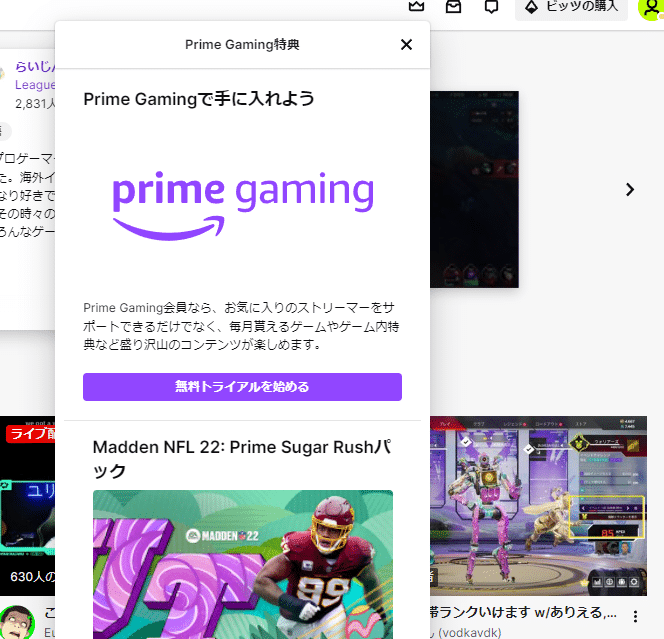
Amazonプライム会員が利用できる特典の一つに、Prime Gaming経由でTwitchのチャンネルを月に1回、追加料金なしでサブスクできる枠があります。これが一般に「Primeサブスク」「無料サブスク」などと呼ばれるものです。
ここで最重要なのは、無料サブスクは「無料で好きなだけ」ではなく、**1アカウントにつき1か月に1回(1枠)**である点です。つまり、同じ月に複数の配信者へ無料サブスクはできません。無料枠を使った後は、次に枠が復活するまで待つ必要があります。
また、視聴者側の感覚としては「Amazonプライム料金を払っているのだから、サブスクもずっと続くのでは」と考えがちですが、実際には「毎月1回の権利が配布される」仕組みのため、使い方を理解していないと“突然切れた”ように見えるのが落とし穴です。
無料枠は「配信者の支援」だけでなく、配信者側が提供するサブスク限定スタンプ、バッジ、広告軽減、限定コンテンツなどの恩恵にもつながるため、視聴体験を上げたい方にもメリットがあります。ただし、これらの特典はチャンネルの設定や地域、視聴環境により見え方が異なる場合があるため、「無料枠の有無」と「チャンネル特典の提供内容」は分けて理解しておくと混乱が減ります。
無料で使えるのは基本的にTier1
Twitchのサブスクには一般にTier(ティア)があります。日本のユーザーが最も頻繁に使うのは**Tier1(最も基本のプラン)**です。Prime特典の無料枠は、原則としてこのTier1相当で利用することが前提になります。
もしTier2やTier3を選ぶと、追加料金が発生する(差額分が課金される)可能性が高まります。特に、画面の文言やボタンが似ているため、以下のような誤操作が起きやすいです。
-
「上位Tierのほうが応援になるから」と思い、そのまま確定してしまい課金が発生
-
Prime特典ではなく通常サブスクの購入画面で確定し、クレジットカード決済が走る
-
“ギフトサブスク”など別の購入導線を踏んでしまう
無料での利用が目的の場合は、Prime特典(無料)を明示している選択肢を選び、Tier表記や合計金額の表示を必ず確認してから確定することが重要です。
また、配信者側が複数Tierを用意していない場合や、チャンネルのサブスク設定が国・地域によって変動する場合もあります。その場合でも「無料枠があるのに使えない」という結論に飛びつかず、まずは後述の切り分け手順に沿って確認するのが確実です。
無料が自動更新されない理由と仕様
Prime特典での無料サブスクは、自動更新されない仕様です。これが「継続できない」「翌月に切れた」「また課金しないといけないのか」といった混乱の最大要因です。
通常の有料サブスクは自動更新が基本で、停止しない限り毎月請求されます。一方、Primeサブスクは「毎月配布される無料枠を、視聴者が自分で使う」という仕組みであるため、同じ配信者を支援したい場合でも“毎月手動で再度サブスクする”必要があります。
ここで誤解が生まれやすいポイントは次の2つです。
-
「継続」ボタン=無料の継続、とは限らない
画面上の「継続」「更新」などの文言は、通常サブスクの更新・継続と混同されやすいです。Prime枠の更新は、Prime特典として再度サブスクを行うことに近く、画面表示の導線が時期やUI変更で微妙に変わることもあります。 -
無料枠が復活するタイミングには“待ち時間”がある
今月の無料枠を使っている場合は、次の枠が復活するまで利用できません。「利用可能日」と表示されるのはこのためで、エラーではないケースが多いです。
この仕様を前提に、「毎月の更新をルーティン化する」ことが、Primeサブスクをストレスなく運用するコツです。後述のチェックリストも併せてご利用ください。
Twitchとアマプラを連携する手順
事前に用意するもの
連携作業に入る前に、以下を用意しておくとスムーズです。
-
Amazonプライム会員が有効なAmazonアカウント(ログイン可能であること)
-
Twitchアカウント(ログイン可能であること)
-
PCブラウザ(推奨)
-
スマホでも可能な場合はありますが、Primeサブスクの導線が見つけにくい、表示が出ない、決済導線と混ざるなどの理由でトラブルが増えます。
-
-
ブラウザの基本設定が標準寄りであること
-
強いトラッキング防止、サードパーティCookieの全面ブロック、広告ブロック拡張が有効だと、連携画面が正常に遷移しない場合があります。
-
また、連携は「Amazonアカウント」と「Twitchアカウント」の組み合わせで成立します。家族でPCを共有している方は、ブラウザに別の人のAmazonがログインしたまま、といった事例が起きやすいので、開始前にログイン中のアカウント名(メールアドレス等)を必ず確認してください。
Amazon側で紐づけを行う流れ
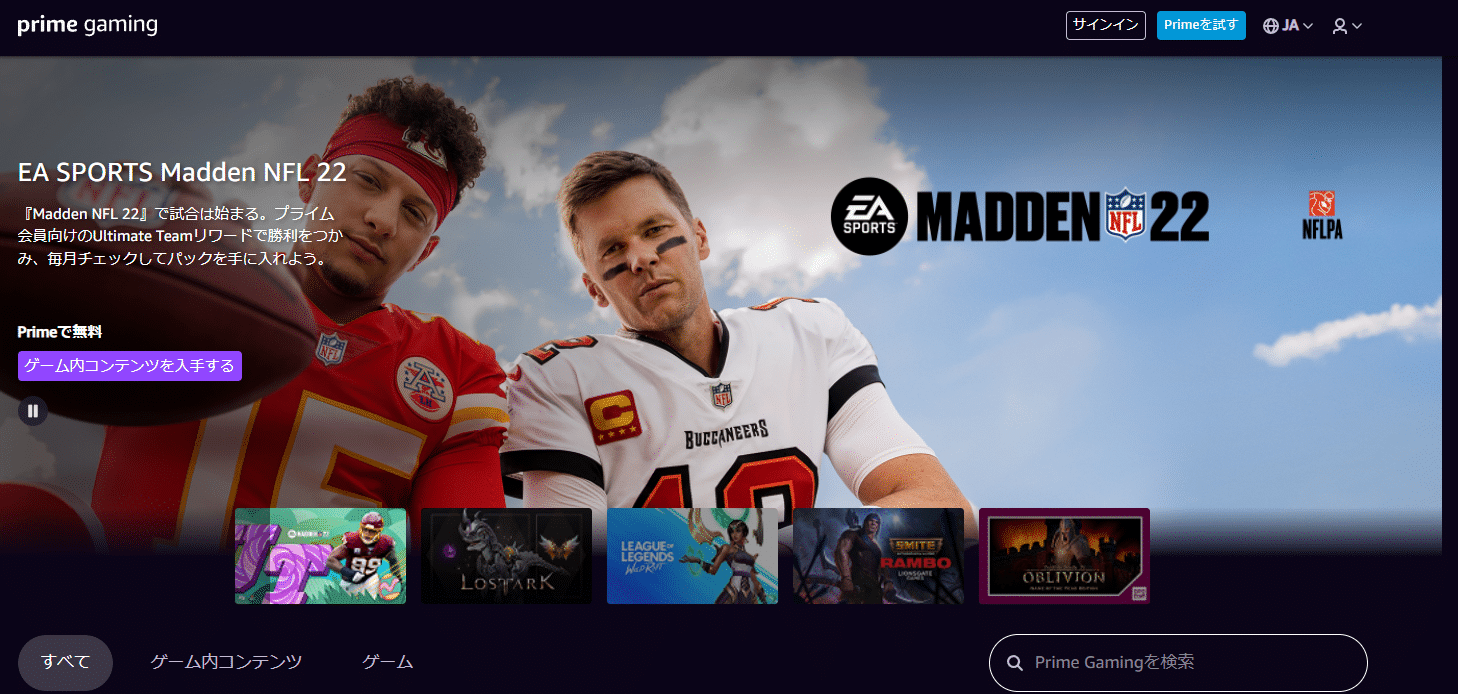
連携(紐づけ)は、基本的にAmazon側のPrime Gaming関連ページから開始し、Twitch側の認証画面に遷移して許可を与える流れになります。操作の考え方としては「外部サービス連携(OAuth認証)」に近く、途中でアカウントを切り替えたり、ポップアップをブロックしたりすると失敗しやすいです。
手順は概ね次のとおりです。
-
Amazon側でPrime Gamingの連携ページを開く
-
ここでAmazonアカウントにログイン済みであることが前提になります。
-
-
Twitchアカウントへのログインを求められたらログインする
-
すでにTwitchにログインしている場合でも、別ウィンドウや別タブでログイン状態が混在していると失敗します。
-
-
連携の許可を行い、完了表示まで進める
-
許可を与えないと紐づけが成立しません。
-
-
完了後、Twitch側に戻ってPrime特典が反映されているか確認する
連携直後は、Twitch側の画面を更新しても反映が遅れる場合があります。いったんログアウト→ログインを挟むと安定することが多いです。
Twitch側で連携状況を確認するポイント
Twitch側では、アカウント設定や接続(連携)関連の画面から、外部サービス連携の状態を確認できる場合があります。UIは変更されることがあるため、以下の「確認観点」を押さえるのが現実的です。
-
今ログインしているTwitchアカウントが正しいか
-
視聴用のサブアカウントでログインしていて、Prime枠を持つAmazonと紐づいた別アカウントだった、という取り違えが頻発します。
-
-
サブスク画面でPrime特典が出る前提条件が揃っているか
-
連携が成立していても、当月枠を使い切っているとPrime特典は表示されません。
-
-
チャンネル側がサブスクを受け付けているか
-
ごく稀に、配信者側の状況(設定・停止等)によりサブスクが行えないことがあります。
-
確認は「連携ができたか」だけでなく、「無料枠が今使えるか」をセットで見ることが重要です。ここを切り分けないと、連携のやり直しを繰り返して時間を浪費しやすくなります。
連携後に反映されない時の確認
連携後に「Prime特典が見えない」「無料の表示が出ない」となった場合、焦って解除と再連携に進む前に、以下を上から順に確認してください。
-
Amazonプライム会員が有効か
-
支払い更新が止まっていた、期限が切れていた、学生プラン・家族共有の条件が絡んでいた、などが原因になる場合があります。
-
-
AmazonとTwitchが“意図したアカウント同士”で紐づいているか
-
Amazonは自分、Twitchは別のメールアドレスのアカウント、といった取り違えが最も多いです。
-
-
ブラウザ問題の切り分け
-
シークレットウィンドウで試す
-
別ブラウザで試す(Chrome/Edge/Firefox等)
-
拡張機能(広告ブロック、トラッキング防止)を一時停止
-
Cookie削除・キャッシュ削除
-
-
ネットワーク環境
-
VPN/プロキシをオフにする
-
会社・学校のネットワークで制限がある場合は別回線で試す
-
この段階で改善することが多いため、いきなり紐づけ解除に進むのは推奨しません。解除と再連携は「最後の一手」として扱い、後述の手順で慎重に実施してください。
Twitchで無料サブスクを行う方法
PCブラウザでPrimeサブスクを選ぶ手順
Prime特典の無料サブスクは、PCブラウザでの操作が最も成功率が高いです。UI変更の影響を受けにくく、スマホアプリ特有の制限も避けられます。
以下、迷いにくい形で手順を具体化します。
-
PCブラウザでTwitchにログインします
-
ここでログインしているアカウントが、Amazonと連携したアカウントであることが重要です。
-
-
サブスクしたい配信者のチャンネルに移動します
-
チャンネルページ上部や配信画面周辺にサブスク関連のボタンが表示されます。
-
-
サブスクボタンを押してサブスク画面を開きます
-
ボタンの文言はUI更新により変わる場合があります。
-
-
Prime特典(無料)を選べる場合は、その選択肢を選択します
-
無料枠が使える状態であれば、Prime関連の表示が出ます。
-
-
確定前に“合計金額が0”であることを確認し、申込みを確定します
-
ここを確認するだけで誤課金の大半は防げます。
-
特に重要なのは「確定前の金額表示」と「Primeの表示」です。
無料枠が使えない月に操作すると、Prime表示が出ず、通常の有料サブスク購入導線に見えます。その場合は「連携が壊れた」と即断せず、まずは「利用可能日」表示や当月枠の使用状況を疑うのが合理的です。
スマホで行う場合の現実的なやり方
スマホでPrimeサブスクを行いたい方は多いのですが、現実的には以下の事情により、PCより難易度が上がります。
-
アプリ内課金の仕組みと干渉し、Prime特典の導線が分かりにくい
-
ボタン表示や遷移が簡略化され、Primeの選択肢が見えない場合がある
-
決済導線が混ざり、誤課金の不安が高まる
そのため、スマホで実施する場合は「スマホのブラウザ」を使い、必要に応じてデスクトップ表示に切り替える方法が現実的です。
スマホでの推奨手順は以下です。
-
スマホのブラウザでTwitchにアクセスしログインします
-
サブスクしたいチャンネルを開きます
-
表示が簡略でPrimeが出ない場合は、ブラウザ設定からデスクトップ表示をオンにします
-
PC同様にサブスク画面を開き、Prime特典(無料)を選べるか確認します
-
確定前に合計金額を必ず確認します
どうしても表示されない場合は、スマホで無理に続けず、PCでの実施に切り替える判断が最短です。「スマホしかない」場合でも、ネットカフェや共有PCはセキュリティ上のリスクがあるため、可能なら自宅PC、もしくは安全に管理された端末の利用を推奨いたします。
誤って有料サブスクになる操作を避ける
誤課金を避けるために、以下の「避けたい行動」を明確にしておきます。
-
Prime表示が出ていないのに、そのままサブスクを確定する
-
上位Tierを選んで確定する(差額課金の可能性)
-
ギフトサブスクや複数月サブスクなど、通常購入導線を誤って進める
-
「継続」「更新」の文言だけで判断して進める
反対に、安全に進めるためのポイントは次のとおりです。
-
Prime特典(無料)を選択した状態であること
-
確定直前の合計金額が0であること
-
不安があればいったんキャンセルし、画面を閉じて再確認すること
購入系の操作は、心理的に「ここまで進めたのだから押してしまおう」となりがちです。しかし、Primeサブスクは急ぐ必要がありません。誤課金を避けるために、確定前の確認に時間を使うほうが結果的に早いです。
Twitchの無料サブスクを継続する方法
毎月の更新手順と更新タイミング
Primeサブスクは自動更新されないため、継続したい場合は**毎月、手動で更新(再サブスク)**する必要があります。ここが理解できると「継続できない」という悩みはほぼ解消します。
更新の実務的な流れ(言い換えると“毎月やること”)は次のとおりです。
-
前回Primeサブスクした日から、次の枠が使えるタイミングを把握する
-
使えるようになったら、配信者チャンネルのサブスク画面を開く
-
Prime特典(無料)の選択肢が出ることを確認する
-
合計金額0を確認して確定する
「更新タイミング」は「月初に一律」ではなく、前回の利用日に応じて変わることがあります。そのため、最も確実なのは「利用可能日」表示を目安にする運用です。表示が見当たらない場合でも、サブスク画面でPrime表示が復活しているかを確認すれば判断できます。
同じ配信者に継続する場合の注意
同じ配信者を毎月Primeで支援する場合、次の点に注意してください。
-
Prime枠は「毎月同じ人に自動で入る」ものではない
-
Prime枠を使っている間に、別の配信者へ枠を移すことはできない(基本的に月単位)
-
うっかり通常サブスクを購入すると、以後は有料で自動更新が走る可能性がある
特に「継続」を押す場面での誤認が多いため、**“今のサブスクがPrimeか有料か”**を常に意識してください。見分けの基本は「Prime特典の表示」「合計金額」「支払い方法の表示」です。
また、チャンネル側が提供する特典(スタンプやバッジ)が欲しい場合、Primeで継続するだけでなく、配信者が用意しているTierや特典内容を理解した上で選択するのが満足度につながります。ただし、無料目的の場合は「特典の豪華さ」よりも「誤課金しないこと」を優先してください。
更新を忘れないための運用方法
Primeサブスク最大の敵は「忘れること」です。自動更新されないため、更新を忘れるとサブスク特典が切れてしまい、支援も止まります。これを防ぐために、運用を仕組み化してください。
推奨の運用は次のとおりです。
-
スマホのカレンダーに「Primeサブスク更新」予定を入れる
-
通知を前日と当日に設定する
-
使えるタイミングが月の途中にずれる場合は「利用可能日」から逆算して予定化する
-
どうしても忘れる場合は、月に一度「Prime枠を使ったか確認する日」を固定する
月次運用チェックリスト
-
Amazonプライム会員が有効である
-
Twitchに正しいアカウントでログインしている
-
当月のPrimeサブスク枠を未使用である(または利用可能日を過ぎている)
-
配信者チャンネルでPrime特典(無料)の選択肢が出る
-
確定直前の合計金額が0である
-
更新後、バッジやスタンプが反映されている(必要に応じて再ログイン)
このチェックリストを毎月そのまま使うだけで、「継続できない」と感じるケースの多くは解消します。
Twitchの無料サブスクができない時の原因と対処
ここからは、最も問い合わせが多い「できない」系の対処を、優先度順に整理します。ポイントは、原因を推測していきなり解除・再連携に走らないことです。上から順に確認すると、短時間で解決することが多いです。
無料の表示が出ない
無料の表示が出ない原因は大きく分けて次の4種類です。
-
当月のPrime枠をすでに使っている
-
Amazonプライムが無効、または条件を満たしていない
-
AmazonとTwitchの紐づけが別アカウントになっている(取り違え)
-
表示環境の問題(アプリ、ブラウザ、拡張機能、VPN等)
対処は次の順が効率的です。
-
まず「利用可能日」表示がないか確認する(後述)
-
Amazonプライムの会員状態を確認する
-
Twitchのログインアカウントを確認する(別アカウントの可能性がないか)
-
ブラウザで試す(可能ならPC)
-
拡張機能やVPNを止める
-
シークレットウィンドウで試す
特に「取り違え」は非常に多く、本人は連携したつもりでも、実際には別のTwitchアカウントに紐づいているケースがあります。複数アカウントを使っている方は、メールアドレス単位で見直してください。
Primeサブスク利用可能日と表示される
「利用可能日」と表示される場合、エラーではなく仕様どおりである可能性が高いです。意味としては、「今はPrime枠が使えない」「次に枠が復活する日時がその日」ということになります。
この表示が出る主な理由は次のとおりです。
-
すでに当月のPrime枠を使っている
-
前回のPrimeサブスク利用から一定期間が経過していない
この場合の対処は明快で、利用可能日まで待つ、またはその日以降に再度Prime特典でサブスク操作を行うことになります。
誤って通常サブスクで課金してしまうと、問題が複雑になるため、利用可能日が出ている間は「無料枠の確定操作」を無理に進めないことを推奨いたします。
連携済みなのに特典が反映されない
「連携できた」と表示されているのにPrime特典が出ない場合、次の可能性が高いです。
-
Twitch側に反映されていない(キャッシュ、セッション問題)
-
連携は成立しているが、Prime枠が使えない状態(利用可能日)
-
ブラウザのCookie制限や拡張機能により、一部の認証が落ちている
-
別のAmazon/Twitchアカウントでログインしている(連携した組み合わせと異なる)
推奨の切り分け手順は以下です。
-
Twitchをログアウトし、再ログインする
-
ブラウザを更新する(スーパーリロード相当でも可)
-
シークレットウィンドウでログインし直す
-
別ブラウザで同じ操作を試す
-
拡張機能を停止する(広告ブロック、トラッキング防止を中心に)
-
VPN/プロキシを停止する
-
連携したアカウントの組み合わせが正しいか再確認する
この時点で改善することが多いです。改善しない場合のみ、次の「解除と再連携」を検討してください。
ブラウザ設定やVPNが原因のケース
Prime連携はアカウント認証を伴うため、ブラウザのセキュリティ設定やネットワーク経路の影響を受けやすいです。次の条件に当てはまる場合は、一時的に無効化して再試行してください。
-
VPN/プロキシを使用している
-
サードパーティCookieを完全にブロックしている
-
ポップアップを全面ブロックしている
-
広告ブロック拡張機能が有効
-
トラッキング防止が最大設定
推奨は「シークレットウィンドウ + 拡張機能停止 + VPN停止」で試すことです。これで改善するなら、原因はほぼ環境要因です。日常利用のセキュリティ方針を維持したい場合は、Primeサブスク操作時だけ一時的に標準環境へ戻す運用が現実的です。
最終手段としての解除と再連携
上記をすべて試しても改善しない場合、最終手段として「紐づけ解除→再連携」が有効な場合があります。ただし、これは次のリスクがあります。
-
解除後に別アカウントで誤って連携してしまう
-
解除と再連携を繰り返し、状態が分からなくなる
-
再連携しても環境問題が残っていると再発する
そのため、実施前に以下を必ず行ってください。
-
Amazonのログインアカウント(メールアドレス)をメモする
-
Twitchのログインアカウント(ユーザー名/メール)をメモする
-
ブラウザを1つに絞り、シークレットウィンドウで実施する
-
VPN/拡張機能を停止した状態で実施する
解除後は、再連携が完了しても即時反映しない場合があります。ログアウト→ログイン、ページ更新を挟み、Prime特典が見えるかを確認してください。
Twitchとアマプラ連携のよくある質問
無料体験中でもPrimeサブスクは使える
Amazonプライムの無料体験中でもPrime特典が利用できるケースはありますが、無料体験の扱いや過去の利用状況、支払い設定の状態などにより条件が変わる可能性があります。
「無料体験だから使えない」と決めつけるのではなく、以下を確認してください。
-
Amazonプライム会員として有効になっているか(会員情報の状態)
-
支払い方法が未設定・制限状態になっていないか
-
Prime Gaming側で連携が完了しているか
もしPrime特典がどうしても出ない場合は、無料体験に起因する条件の可能性もあるため、会員状態の確認を優先してください。
有料の継続と無料の更新は何が違う
最大の違いは「自動更新の有無」と「課金の発生」です。
| 項目 | Primeサブスク(無料) | 通常サブスク(有料) |
|---|---|---|
| 料金 | 条件を満たせば0円 | 月額課金 |
| 更新 | 自動更新されない | 原則自動更新 |
| 継続方法 | 毎月手動で再度Prime特典を使う | 解約しない限り継続 |
| よくある混乱 | “継続できない”と感じる | 解約忘れで請求が続く |
| 安全確認 | 合計0円を確認して確定 | 支払い方法と金額を確認 |
Primeサブスクの「更新」は、厳密には“継続契約”というより“毎月の再利用”に近いものです。継続したい場合は、ルーティン化が最も効果的です。
解約するとどうなる
解約には2種類あります。
-
Amazonプライムの解約
-
Prime Gamingの特典が利用できなくなり、Primeサブスク枠も利用できません。
-
-
Twitch側の有料サブスクの解約
-
有料サブスクを購入している場合は、Twitchのサブスク管理から停止する必要があります。
-
「Primeだけで運用していたはずが、どこかのタイミングで有料サブスクに切り替わっていた」というケースもあるため、心配な方はサブスク管理画面で“課金が発生しているサブスクがないか”を確認してください。
問い合わせ先はどこ
問い合わせ先は、問題の種類で分けると迷いません。
-
Amazonプライム会員状態、Prime Gamingの特典、紐づけ解除など
-
Amazon側のヘルプ・サポートが起点になります。
-
-
Twitch側のサブスク購入、決済、アカウント問題
-
Twitch側のヘルプ・購入サポートが起点になります。
-
切り分けとしては、「Prime枠が出ない=Amazon側の条件や紐づけの問題」「課金や購入履歴の問題=Twitch側の購入サポート」の順で考えると整理しやすいです。
まとめ
AmazonプライムとTwitchを連携すると、Prime Gaming特典として月1回、Twitchのチャンネルを無料でサブスクできます。
一方で、「継続できない」「できない」と感じる原因の多くは、次の3点に集約されます。
-
Primeサブスクは自動更新されないため、毎月手動で更新(再サブスク)が必要である
-
当月枠を使っていると「利用可能日」表示になり、無料の選択肢が出ないことがある
-
連携アカウントの取り違え、ブラウザ設定、VPN、拡張機能などの環境要因で表示が崩れることがある
本記事の手順どおりに、PCブラウザでの操作→合計0円の確認→毎月の更新ルーティン化を徹底すれば、誤課金を避けつつPrimeサブスクを安定して活用できます。